
Как включить и использовать AI‑функции в Google Chrome

Быстрые ссылки
- Как включить AI‑функции Google Chrome
- Как персонализировать Chrome с помощью AI‑тем
- Как быстро организовать вкладки с помощью AI
- Как писать в любом поле с помощью AI в Chrome

Alt: Логотип Google Chrome с наложенным значком искусственного интеллекта
Вводное резюме
- AI‑функции в Chrome пока экспериментальные и доступны не всем.
- Чтобы включить их в США, обновите браузер, перейдите в Настройки → Экспериментальные AI и включите нужные переключатели.
- Набор функций включает генерацию тем, группировку вкладок и помощь в написании — они интегрированы прямо в интерфейс браузера и дают небольшое удобство, а не радикальное изменение работы.
Important: Экспериментальные функции могут меняться, исчезать или появляться в разных сборках без уведомления. Если вы используете рабочий профиль или админ‑политику, доступ может быть ограничен.
Как включить AI‑функции Google Chrome
Определения:
- Экспериментальные функции — незавершённые функции, включённые для тестирования и обратной связи.
- Профиль Google — ваша учетная запись/профиль в Chrome, где синхронизируются настройки и расширения.
Перед началом убедитесь, что у вас последняя версия Chrome. Обновление обеспечивает совместимость и исправления безопасности.
Пошаговая инструкция (SOP) для пользователя:
- Откройте Chrome.
- Нажмите на три вертикальные точки в правом верхнем углу браузера.
- Выберите «Настройки».
- В левом меню найдите раздел «Экспериментальные AI».
- Если раздел отсутствует, его пока нет в вашей сборке или регионе.
- Переключите нужные опции в положение «Вкл».
- Перезапустите браузер при необходимости.
Примечание: Нет скрытого флага Chrome, который гарантированно включает все AI‑функции — доступ регулируется со стороны Google.
Когда это не работает (контрпример):
- У вас тот же номер версии браузера на двух устройствах, но функция доступна только на одном — это нормальная ситуация при постепенном развёртывании.
- Если профиль управляется политикой компании (GPO/администрация), функция может быть заблокирована.
Критерии приёмки для успешного включения:
- Раздел «Экспериментальные AI» видим в настройках.
- Минимум одна опция в разделе можно перевести в состояние «Вкл».
- Функция работает в UI (появляются соответствующие пункты в меню вкладки, в контекстном меню полей ввода или в боковой панели).
Как персонализировать Google Chrome с помощью AI‑тем
Что делает: генерирует дизайн темы браузера по текстовому описанию и выбранному стилю.
Плюсы: быстро получить уникальный визуал, сохранить несколько тем для разных профилей. Минусы: AI‑сгенерированные варианты могут требовать корректировок цвета для читаемости.
Пошагово:
- Откройте новую вкладку в Chrome.
- В правом нижнем углу нажмите «Настроить Chrome».
- В боковой панели выберите «Создать с помощью AI».
- Введите описание желаемой темы (короткий промпт).
- Выберите стиль, настроение и основные цвета.
- Нажмите «Создать».
- Просмотрите варианты и примените понравившийся.
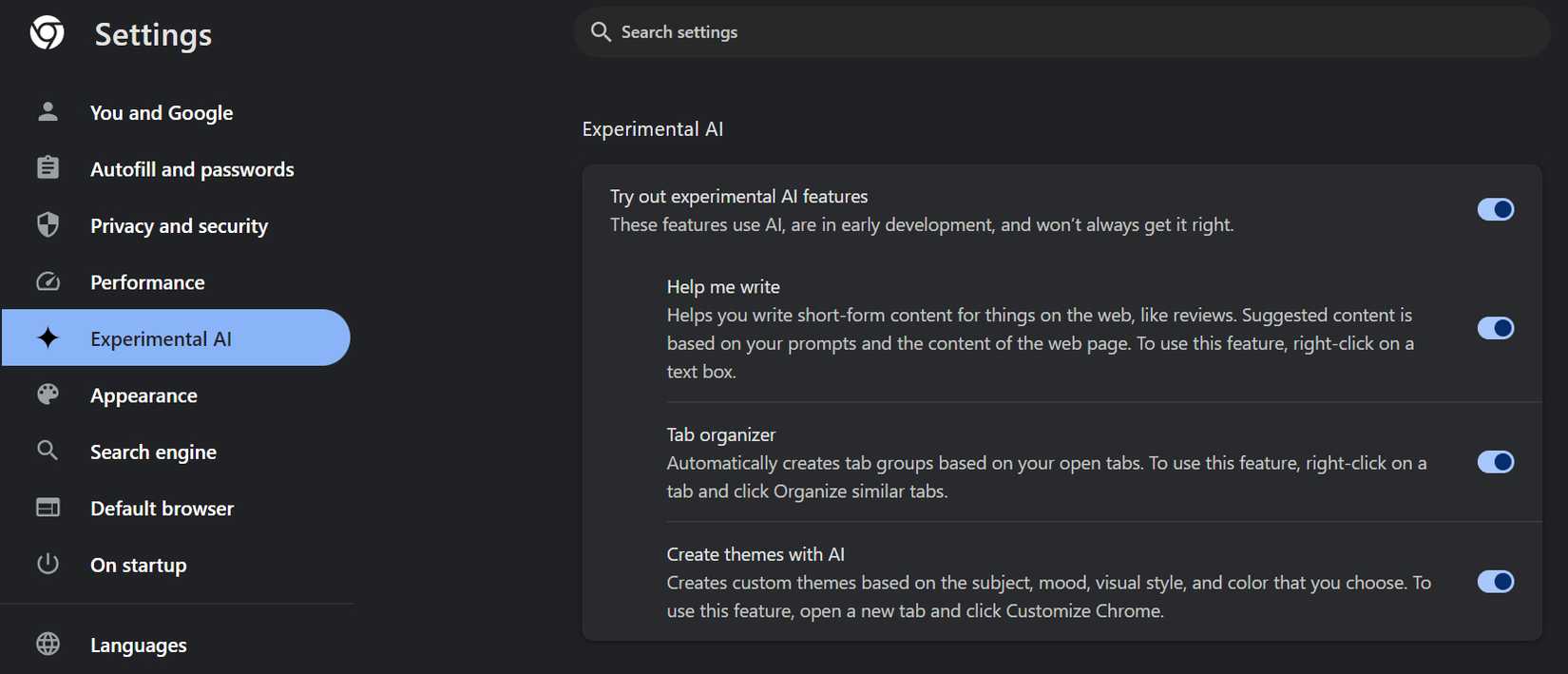
Alt: Окно настроек Chrome с выделенным разделом экспериментального AI
Советы по промптам (чек‑лист для описания темы):
- Кратко укажите объект (например, горы, город ночью, минимализм).
- Добавьте настроение (спокойное, энергичное, деловое).
- Укажите предпочтительные цвета (например, тёплые тона, пастель).
- Уточните контраст для читабельности (высокий/низкий).
Роль‑based чек‑лист (кто что делает):
- Обычный пользователь: пробует 3–5 промптов, сохраняет понравившиеся темы.
- Дизайнер: проверяет контраст текста и минимизирует визуальные конфликты.
- Администратор: если требуется — готовит инструкцию по установке для сотрудников.
Факт‑бокс
- Количество встроенных AI‑функций: 3 основные (темы, вкладки, написание).
- Видимые преимущества: персонализация, порядок в вкладках, экономия времени при наборе текста.
Как быстро организовать вкладки с помощью AI
Цель функции: автоматически группировать похожие вкладки по теме и пометить группы понятными метками.
Преимущества: уменьшает визуальный шум, помогает переключаться между контекстами работы.
Пошаговая инструкция:
- В Chrome правой кнопкой мыши щёлкните по любой вкладке.
- В контекстном меню выберите «Упорядочить похожие вкладки».
- Просмотрите предложенные группы.
- По желанию отредактируйте название группы.
- Нажмите «Создать группу».
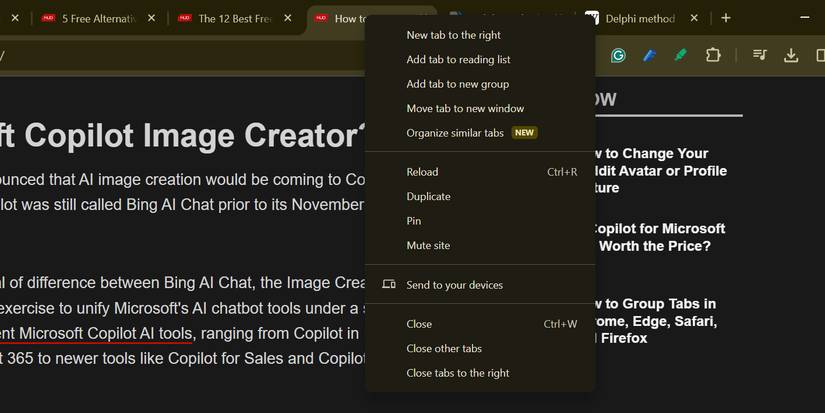
Alt: Контекстное меню вкладки Chrome с опцией упорядочить похожие вкладки
Поведение при большом количестве вкладок:
- Chrome может показывать только одну сгенерированную группу за операцию — при необходимости повторите действие для других наборов.
- Если в группе смешаны по смыслу веб‑страницы, вручную переместите вкладки.
Альтернативные подходы:
- Использовать штатные и сторонние расширения для управления вкладками (например, Tree Style Tabs, OneTab).
- Комбинировать AI‑группировку с ручным рефакторингом вкладок.
Критерии приёмки:
- Вкладки аккуратно сгруппированы по теме.
- Названия групп понятны и помогают ориентироваться.
- Память и производительность устройства остаются в приемлемых пределах.
Как писать в любом текстовом поле с помощью AI в Chrome
Что делает: AI генерирует текст прямо в поле ввода на странице, без переключения на отдельную вкладку.
Преимущества: экономит время, помогает с формулировками, тональностью и длиной текста.
Ограничения: результаты зависят от качества промпта; AI может предлагать обобщённые формулировки, требующие правок.
Пошаговая инструкция:
- Щёлкните правой кнопкой мыши по любому текстовому полю на странице.
- Выберите «Помоги мне написать».
- Опишите, что нужно написать: цель, тон, длину.
- Нажмите «Создать».
- Выберите вариант и нажмите «Вставить», чтобы добавить текст в поле.
- При необходимости подкорректируйте тон и длину через выпадающие меню.

Alt: Контекстное меню с опцией Помоги мне написать в Chrome
Советы по лучшим промптам:
- Уточните задачу: «Краткое письмо коллеге с просьбой о дедлайне».
- Укажите тон: «формальный», «дружелюбный», «краткий».
- Ограничьте длину: «150–200 символов», «пара абзацев».
Примеры использования:
- Быстрая правка электронных писем.
- Генерация комментариев или ответов в мессенджерах.
- Помощь при заполнении форм и описаний продуктов.
Тестовые сценарии (Acceptance tests):
- Генерация ответа на простой запрос (например, «напиши извинение за опоздание»).
- Генерация языка для технического описания (проверьте точность терминов).
- Смена тона при повторном запросе (от формального к неформальному).
Безопасность, приватность и риски
Risk matrix (основные риски и mitigations):
- Некорректная или вводящая в заблуждение генерация текста — Митигирование: всегда проверяйте факты и персональные данные перед отправкой.
- Сохранение сгенерированного контента в облаке — Митигирование: проверьте политику конфиденциальности Google и настройки синхронизации.
- Несовместимость с политиками компании — Митигирование: IT‑администратор должен проверить и, при необходимости, отключить экспериментальные функции.
Privacy/GDPR заметки:
- Экспериментальные функции могут отправлять запросы в облачные сервисы для генерации результатов.
- Не используйте конфиденциальные данные (личные данные клиентов, секреты) в промптах без проверки политики обработки данных вашей организации.
Security hardening советы:
- Не сохраняйте чувствительную информацию в заметках/темах.
- Отключайте экспериментальные функции на рабочих профилях, если это запрещено политикой безопасности.
Практические шаблоны и чек‑листы
Шаблон промпта для темы:
- Объект: «Пейзаж гор на рассвете»
- Настроение: «спокойное, минималистичное»
- Цвета: «пастельные голубые и серые»
- Контраст: «высокий для ярких иконок»
Шаблон промпта для «Помоги мне написать»:
- Цель: «короткое деловое письмо с просьбой о встрече»
- Тон: «формальный, вежливый»
- Длина: «ок. 120–160 слов»
Чек‑лист для тестирования AI‑функций (QA):
- Проверить доступность раздела «Экспериментальные AI» в настройках.
- Сгенерировать тему и проверить читаемость элементов UI.
- Организовать вкладки и убедиться, что группы корректно формируются.
- Сгенерировать текст и проверить корректность терминологии и отсутствие утечек персональных данных.
Альтернативы и когда лучше не использовать AI в Chrome
Альтернативы:
- Сторонние расширения для управления вкладками (OneTab, Tab Manager).
- Внешние сервисы для генерации текста (специализированные редакторы, корпоративные LLM), если важна конфиденциальность.
Когда не использовать:
- При работе с чувствительными данными.
- В средах с жёсткими требованиями по аудиту и контролю за хранением данных.
Роль администратора: развертывание и политика
Рекомендации для IT‑администраторов:
- Проверить, какие экспериментальные функции доступны в текущей версии.
- Определить политику разрешений для профилей сотрудников.
- Провести пилот среди доверенной группы пользователей перед массовым включением.
Инструменты управления:
- Используйте политики Chrome Enterprise для блокировки или разрешения экспериментальных функций.
Быстрые советы по улучшению результатов AI
- Точность промпта повышает полезность ответа.
- Сравнивайте несколько вариантов и комбинируйте лучшие фразы вручную.
- Для профессионального текста используйте уточняющие инструкции о терминологии и фактах.
Короткая памятка — что запомнить
- Обновите Chrome и проверьте раздел «Экспериментальные AI».
- Для тем используйте «Создать с помощью AI» в новой вкладке.
- Для группировки вкладок — правый клик → «Упорядочить похожие вкладки».
- Для генерации текста — правый клик по полю → «Помоги мне написать».
Summary:
- Функции экспериментальные, их доступность может быть непостоянной.
- Они дают удобство — не заменяют профессиональные инструменты.
- Следите за политиками безопасности и не вводите конфиденциальные данные в промпты.
Краткое резюме
Google Chrome внедряет AI прямо в интерфейс браузера, предлагая удобные инструменты для персонализации, организации и написания текста. Это не революция, но полезные помощники в повседневной работе. Если вам важно конфиденциальное хранение данных или строгие корпоративные политики, тщательно оцените риски перед массовым включением.
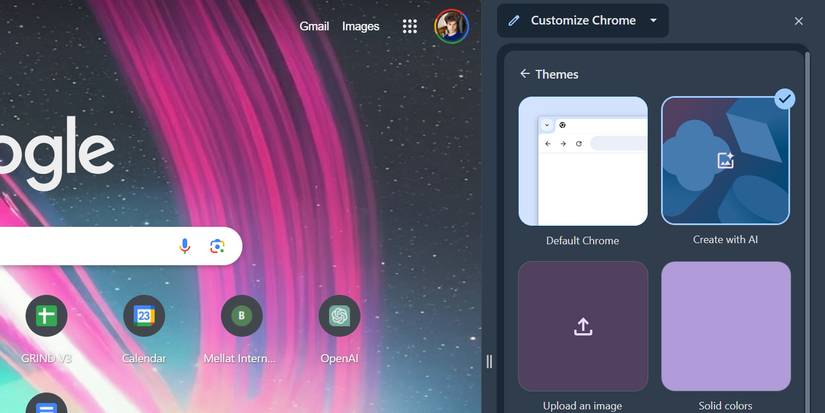
Alt: Окно новой вкладки Chrome с кнопкой Создать с помощью AI внизу
Конец статьи.

Похожие материалы

Несколько аккаунтов Skype: Multi Skype Launcher

Журнал для работы: повысить продуктивность

Персональные звуки уведомлений на Android

Скачивание шоу Hulu для офлайн‑просмотра

Microsoft Start: персонализированная новостная лента
