
Как включить и использовать ИИ‑функции в Google Chrome

Chrome получает встроенные экспериментальные функции ИИ для создания тем, организации вкладок и генерации текста прямо в поле ввода. Обновите браузер, откройте Настройки → Экспериментальный ИИ и включите доступные переключатели; если раздела нет — функция ещё не доступна для вашего профиля.

Быстрые ссылки
- Как включить ИИ‑функции Google Chrome
- Как персонализировать Chrome с помощью ИИ‑тем
- Как быстро упорядочить вкладки с помощью ИИ
- Как писать где угодно с помощью ИИ в Chrome
Краткое содержание
- Функции ИИ в Chrome сейчас экспериментальные и доступны не всем.
- Чтобы включить в США: обновите Chrome, откройте Настройки и найдите раздел «Экспериментальный ИИ», затем включите переключатели.
- Возможности: генерация тем, группировка вкладок и автогенерация текста прямо в полях ввода — небольшие, но удобные улучшения.
Важно: Google постепенно раскатывает функции, поэтому наличие ИИ в одном устройстве не гарантирует его в другом даже при одинаковой версии и профиле.
Как включить ИИ‑функции Google Chrome
Появление ИИ в массовых приложениях сводится не только к качеству модели, но и к удобству интеграции в повседневный рабочий процесс. В Chrome набор фич пока помечается как «экспериментальные»: они находятся в активной разработке и время от времени изменяются.

Порядок действий, чтобы проверить и включить функции:
- Нажмите три вертикальные точки в правом верхнем углу окна Chrome.
- Перейдите в Настройки.
- В левом меню найдите раздел Экспериментальный ИИ. Если раздела нет — функция ещё не доступна для вашего аккаунта/региона.
- Переключите интересующие функции в положение «включено».
Если вы ожидали «фейерверк», то не расстраивайтесь: пока интеграция тонкая и встроена в интерфейс — она не меняет весь браузер, а добавляет опции в привычные места.
Что делать, если раздела “Экспериментальный ИИ“ нет
- Убедитесь, что Chrome обновлён до последней версии: Меню → Справка → О Google Chrome.
- Попробуйте выйти и снова войти в Google профиль.
- Перезапустите браузер и устройство.
- Используйте профиль, в котором вы обычно тестируете новые функции.
- Можно попробовать Chrome Canary — там функции появляются раньше, но Canary нестабилен.
Примечание: доступность зависит от региона, учётной записи и этапа развёртывания — производителей невозможно обязать давать функцию всем одновременно.
Как персонализировать Chrome с помощью ИИ‑тем
Персональные темы обычно ограничивались выбором из каталога. Интеграция ИИ даёт простой путь: опишите, что хотите, и Chrome сгенерирует тему.
- Откройте новую вкладку.
- В правом нижнем углу нажмите Настроить Chrome.
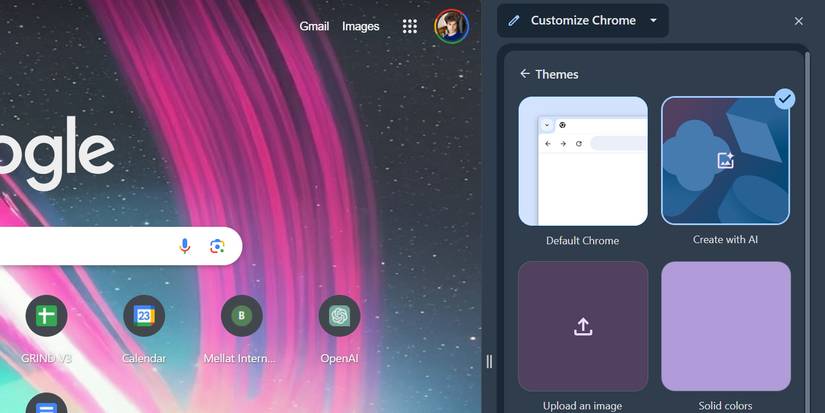
- В боковой панели выберите Создать с помощью ИИ.
- Опишите желаемую тему в текстовом поле: эмоция, стиль, ключевые цвета или объекты.

- Выберите стиль, настроение и палитру.
- Нажмите Создать и просмотрите варианты, сгенерированные ИИ.
Советы по описанию темы: используйте конкретные прилагательные («минималистичная синяя тема с лёгкой текстурой») и при необходимости укажите цель («рабочий профиль», «вечернее чтение»).
Кейсы применения: разделение профилей (работа/учёба/хобби), визуальное разделение задач, борьба с «усталостью» от однообразного интерфейса.
Как быстро упорядочить вкладки с помощью ИИ
Множество открытых вкладок замедляет работу и мешает сосредоточиться. ИИ в Chrome умеет анализировать контекст и предлагать группировку вкладок по теме.
- Кликните правой кнопкой по любой вкладке.
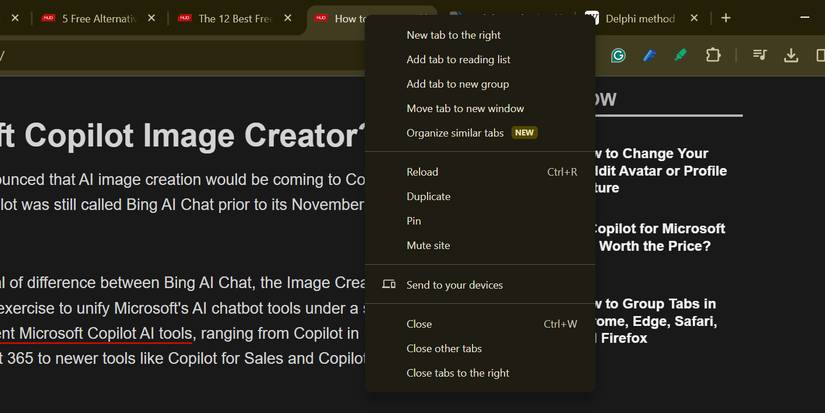
- Выберите Упорядочить похожие вкладки.
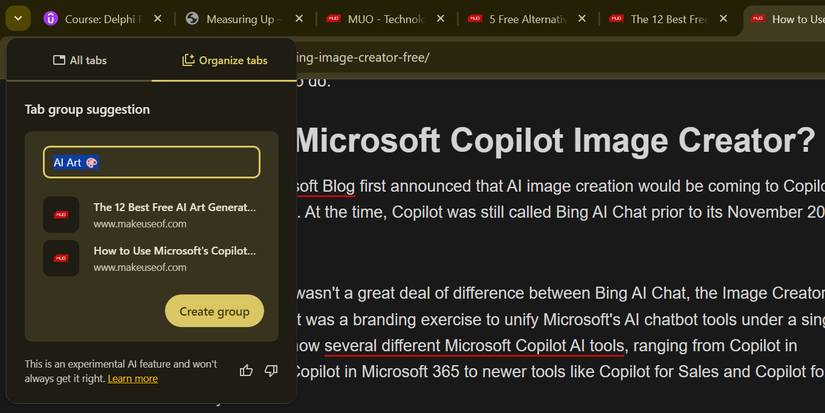
- При необходимости отредактируйте название группы и нажмите Создать группу.
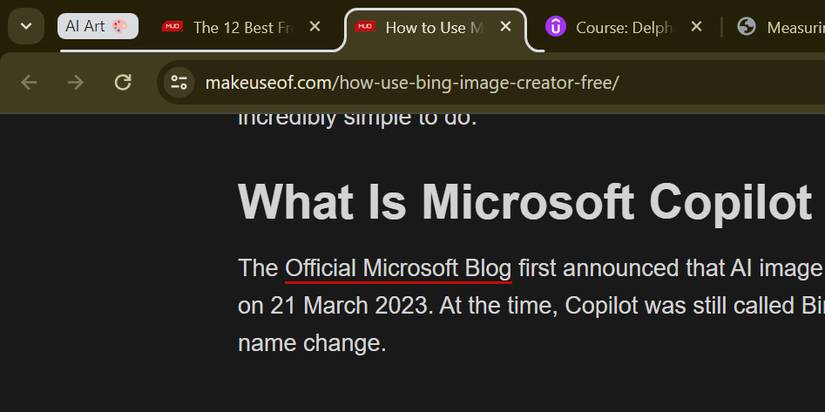
Плюсы:
- Уменьшение визуального шума.
- Быстрый переход между задачами.
- Экономия памяти за счёт закрытия неиспользуемых вкладок (зависит от поведения браузера).
Ограничения:
- ИИ может ошибочно объединить вкладки с похожими ключевыми словами, но разной задачей.
- Иногда полезнее ручная группировка при специфических рабочих процессах.
Как писать где угодно с помощью ИИ в Chrome
Одна из удобных функций — генерация текста прямо в полях ввода без переключения на отдельный чат‑бот.
- Кликните правой кнопкой в любом текстовом поле.
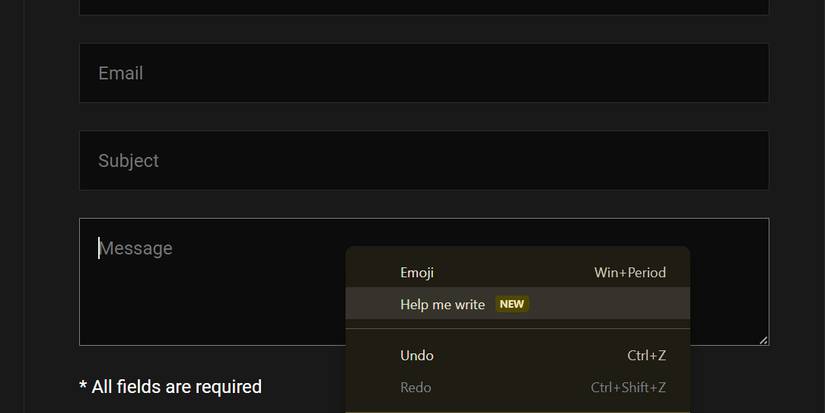
- Выберите Помоги написать.
- Введите подсказку с задачей: тон, длину и цель.
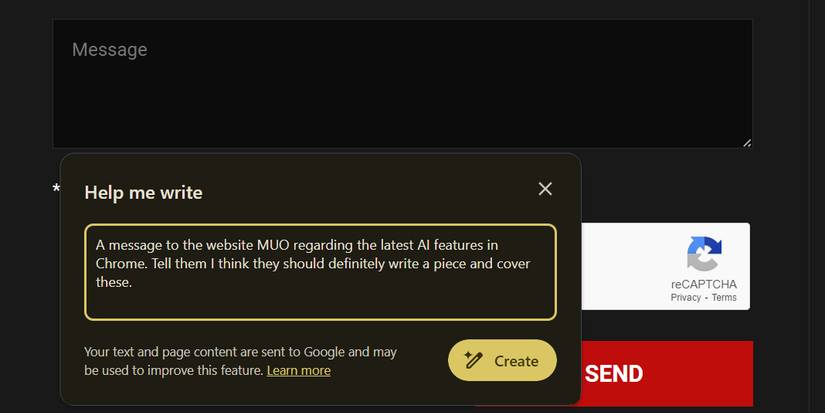
- Нажмите Создать, затем Вставить для добавления текста.
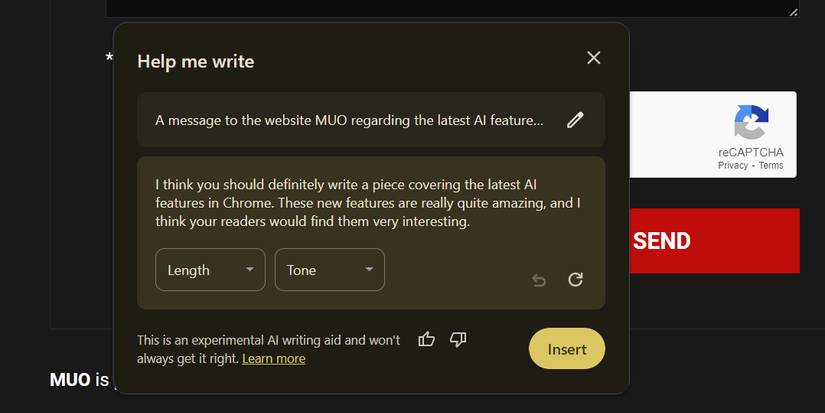
Параметры: длина, тон — позволяют быстро адаптировать результат. Ознакомьтесь с правилами редактирования: всегда проверяйте факты и персональные данные в сгенерированном тексте.
Практические рекомендации и чеклисты
Чеклист перед включением ИИ (пользователь):
- Обновить Chrome до последней версии.
- Сделать бэкап важных открытых вкладок/сессий.
- Проверить наличие раздела «Экспериментальный ИИ» в Настройках.
- Тестировать функции на непубличных данных и избегать вставки конфиденциальной информации.
Чеклист для ИТ‑администратора:
- Оценить риск передачи данных третьим сторонам.
- Обновить политические и групповые настройки Chrome (если применимо).
- Проинформировать пользователей о тестовом статусе функции.
Маленькая методика оценки пользы ИИ‑функции:
- Выберите контрольную задачу (например, создание 3 тем для профиля).
- Измерьте время на выполнение задачи вручную и с ИИ.
- Оцените качество по шкале 1–5 и сохраните выводы.
Когда ИИ в Chrome не подойдёт — примеры и альтернативы
Когда не стоит полагаться на встроенный ИИ Chrome:
- Если нужна полная конфиденциальность и данные не должны покидать локальное устройство.
- Для строго проверяемых технических текстов, где требуется точная проверка фактов.
- В высокорегулируемых отраслях, где передача контента внешним сервисам ограничена.
Альтернативы:
- Использовать локальные инструменты генерации текста (Llama.cpp и локальные LLM) для приватных задач.
- Плагины и расширения с поддержкой выбранных вами сервисов ИИ.
- Внешние сервисы (например, специализированные копирайтерские или дизайнерские инструменты) для продвинутой настройки тем и визуала.
Ментальные модели и контроль ожиданий
- «ИИ как ассистент, не как эксперт»: рассматривайте результат как вариант, требующий проверки.
- «Меньше — лучше»: экспериментальные инструменты помогают повысить скорость рутинных действий, но не стоит передавать им критические решения.
- «Интеграция важнее качества»: удобство встроенного ИИ часто важнее самой лучшей модели, если задача — ускорить простой рабочий процесс.
Критерии приёмки
- Функция включается и видна в разделе «Экспериментальный ИИ».
- Генерация темы возвращает минимум 2–3 варианта, пригодных для применения.
- Группировка вкладок создаёт читаемые метки по темам, без смешивания принципиально разных задач.
- Опция «Помоги написать» вставляет сгенерированный текст в целевое поле без ошибок форматирования.
Примерный план действий для тестирования на рабочей группе
- Выбрать 5 пользователей с разными профилями (маркетинг, разработка, отдел продаж, обучение, ИТ).
- Дать им задачи: создать тему, сгруппировать вкладки по проекту, подготовить текст письма.
- Собрать обратную связь: удобство, точность, заметные ошибки.
- Решить: разворачивать ли функцию шире или ограничить доступ.
Диаграмма принятия решения
flowchart TD
  A[Хотите использовать ИИ в Chrome?] --> B{Разрешены ли внешние ИИ‑сервисы в вашей политике}
  B -- Да --> C{Функция доступна в настройках?}
  B -- Нет --> Z[Не использовать встроенный ИИ, выбирать локальные решения]
  C -- Да --> D[Включить экспериментальные переключатели]
  C -- Нет --> Y[Обновить Chrome, попробовать Canary или ждать развёртывания]
  D --> E[Провести тестирование с контрольной группой]
  E --> F{Результат положительный?}
  F -- Да --> G[Развернуть шире]
  F -- Нет --> H[Ограничить или отключить и собрать причины]
Безопасность и конфиденциальность
- По умолчанию относитесь к сгенерированным данным как к потенциально обрабатываемым внешними сервисами.
- Не вставляйте персональные данные, пароли, секретные ключи или конфиденциальные документы в подсказки.
- Если вы ИТ‑админ, проверьте политику вашей организации по использованию ИИ и внешних API.
Частые вопросы
Функции ИИ доступны в моём регионе?
Доступность по регионам и аккаунтам распределяется постепенно. Если у вас нет раздела «Экспериментальный ИИ», подождите обновления или попробуйте Chrome Canary.
Потеря ли мои данные при использовании этих функций?
Сам браузер не будет удалять ваши вкладки или данные автоматически. Однако для безопасности не вставляйте конфиденциальную информацию в подсказки генерации.
Можно ли вернуть старую тему, если новая не понравилась?
Да — недавно созданные темы сохраняются, и вы всегда можете переключиться на предыдущую тему в настройках оформления.
Итог и рекомендации
ИИ‑функции Chrome — это полезные маленькие помощники: они экономят время в рутинных задачах и упрощают персонализацию. Пока возможности экспериментальны, но уже полезны для повседневных сценариев: создание тем, упорядочивание вкладок и генерация текста прямо в полях ввода.
Рекомендации:
- Обновите Chrome и проверьте раздел «Экспериментальный ИИ».
- Тестируйте сначала на непубличных данных.
- Храните обратную связь и решайте о масштабировании по результатам тестов.
Краткое резюме
- Экспериментальные функции ИИ интегрированы в привычные элементы интерфейса.
- Дают быстрые улучшения UX, но не заменяют проверку экспертами.
- Доступность зависит от развёртывания, региона и профиля.

Похожие материалы

Несколько аккаунтов Skype: Multi Skype Launcher

Журнал для работы: повысить продуктивность

Персональные звуки уведомлений на Android

Скачивание шоу Hulu для офлайн‑просмотра

Microsoft Start: персонализированная новостная лента
