
Как включить режим «картинка-в-картине» в Chrome без расширений
Убедитесь, что Chrome обновлён
Чтобы встроенный PiP в Chrome работал корректно, нужно использовать актуальную версию браузера. Проверить и обновить Chrome просто:
- Нажмите на три вертикальные точки в правом верхнем углу окна браузера (кнопка меню).
- Наведите курсор на пункт «Справка».
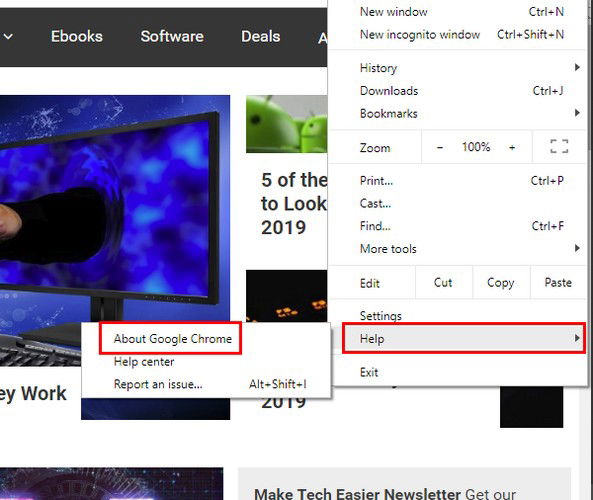
- В появившемся меню выберите «О Google Chrome» (About Google Chrome). Браузер автоматически проверит наличие обновлений и начнёт загрузку, если они доступны.
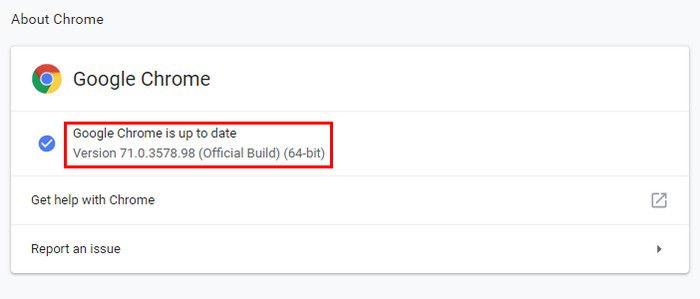
Важно: некоторые корпоративные сборки или управляемые профили могут блокировать обновления. В таких случаях обратитесь к администратору.
Как открыть режим «картинка-в-картине» в Chrome
Требования и ограничения
- Встроенный PiP работает с HTML5‑видео. Flash и другие устаревшие плееры не поддерживаются.
- Не все сайты разрешают PiP у своего плеера, но YouTube и Dailymotion обычно совместимы.
Шаги
- Откройте страницу с видео (YouTube, Dailymotion или сайт с HTML5‑плеером).
- Наведите курсор на само видео и кликните правой кнопкой мыши — появится меню плеера.
- Не двигайте курсор и кликните правой кнопкой ещё раз: появится контекстное меню Chrome.
- В этом меню выберите пункт «Picture in picture».
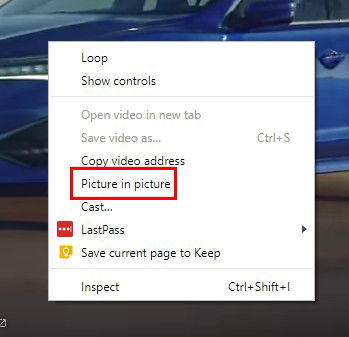
После выбора видео «переключится» и внизу экрана появится отдельное плавающее окно. Само окно не содержит всех привычных элементов управления плеера.

Управление PiP — что работает и чего ожидать
Плавающее окно имеет минимальные элементы: воспроизведение/пауза и кнопка закрытия. Для более тонкого управления используйте исходную вкладку с видео или сочетания клавиш.
Клавиатурные сочетания (честный и компактный список):
- Пауза / Воспроизведение — пробел
- Перемотка назад на 5 секунд — ← (стрелка влево)
- Перемотка вперёд на 5 секунд — → (стрелка вправо)
- К началу видео — Home или клавиша 0
- Отключить звук — M
Примечание: клавиши работают в том окне или вкладке, где у вас фокус. Если фокус на плавающем окне не даёт нужных сочетаний, переключитесь в вкладку YouTube и управляйте оттуда.
Как изменить размер и позицию окна PiP
- Изменение размера: наведите курсор на край плавающего окна. Курсор превратится в двухстрелочный маркер. Кликните и перетащите, чтобы изменить размер.
- Перемещение: нажмите в любом месте окна и перетащите в нужную область экрана. Окно запоминает позицию до закрытия.
- Автоскрытие элементов управления: когда курсор уходит из окна, элементы управления скрываются, возвращаются при наведении.
Быстрая методология: шаги «сверху вниз» (короткая инструкция)
- Обновите Chrome до последней версии.
- Откройте HTML5‑видео.
- Дважды щёлкните правой кнопкой по видео и выберите «Picture in picture».
- Перетащите и измените размер окна по желанию.
- Управляйте воспроизведением из вкладки видео или клавишами.
Когда PiP может не работать (примеры проблем)
- Видео не в HTML5 (устаревшие плееры).
- Сайт намеренно блокирует PiP для защиты контента.
- Расширения браузера вмешиваются в поведение плеера (рекомендуется временно отключить расширения).
- Низкая производительность компьютера: PiP предъявляет дополнительную нагрузку на CPU/GPU.
Совет: если PiP не появляется, откройте окно разработчика (F12) и проверьте ошибки в консоли — это поможет понять, блокирует ли сайт функцию.
Альтернативные подходы
- Использовать расширения PiP из Chrome Web Store (даёт дополнительные функции, но требует установки).
- Отдельные приложения-плееры, которые захватывают поток (например, медиаплееры с поддержкой URL). Требуют больше настроек.
- На мобильных устройствах многие приложения (например WhatsApp, YouTube в Android) имеют собственный PiP.
Чек-лист по ролям
Для новичка:
- Проверить обновления Chrome
- Открыть видео и попробовать двойной правый клик
- Запомнить базовые клавиши (пробел, ←, →)
Для продвинутого пользователя:
- Отключить конфликтующие расширения
- Использовать сочетания клавиш и автоскрытие элементов
- Проверять нагрузку CPU при активном PiP
Для администратора (корпоративная среда):
- Убедиться, что политика группы не блокирует PiP
- Предоставить инструкцию пользователям
- Мониторить совместимость с корпоративными видеосервисами
Решение проблем: пошаговый план
- Проверка версии Chrome и перезапуск.
- Отключение расширений (включая блокировщики рекламы) и повторная попытка.
- Попробовать в режиме инкогнито (где расширения по умолчанию отключены).
- Проверить другой сайт (например, YouTube) — если там работает, проблема на исходном сайте.
- Обновить драйверы видеоадаптера, если наблюдаются графические артефакты.
Ментальные модели и подсказки
- PiP — это лёгкое плавающее окно, не полноценный видеоплеер. Думайте о нём как о «мини‑мониторе».
- Если нужно много управлять видео (плейлисты, субтитры), проще переключиться на исходную вкладку.
- Если видео — защищённый контент, скорее всего PiP будет заблокирован по соображениям DRM.
Небольшой глоссарий
- PiP — Picture in Picture, режим «картинка‑в‑картине».
- HTML5‑видео — видео, встроенное в страницу с помощью стандарта HTML5.
- DRM — механизм защиты цифровых прав, который может блокировать PiP.
Диаграмма принятия решения (Mermaid)
flowchart TD
  A[Нужен PiP без расширений?] --> B{Видео HTML5?}
  B -- Да --> C{Сайт разрешает PiP?}
  B -- Нет --> D[Использовать расширение или плеер]
  C -- Да --> E[Дважды правый клик → Picture in picture]
  C -- Нет --> D
  E --> F[Отрегулировать размер и позицию]
  F --> G[Управлять клавишами или во вкладке]
Приватность и производительность
PiP использует те же потоки, что и основное видео. Это значит, что никакие дополнительные метаданные не передаются. Однако окно PiP может увеличить нагрузку на процессор, особенно при аппаратном декодировании, поэтому на старых машинах возможны тормоза.
Important: если вы транслируете рабочий стол или используете видеоконференции, убедитесь, что плавающее окно не закрывает важные элементы интерфейса.
Краткое резюме
Режим «картинка‑в‑картине» в Chrome — удобный способ следить за видео, работая в других приложениях. Он доступен без установки расширений, требует актуальной версии браузера и поддержки HTML5 со стороны сайта. Если PiP не работает, проверьте расширения, настройки сайта и обновления браузера.
Какие у вас наблюдения по использованию PiP? Напишите, если хотите шаблон инструкций для пользователей вашей организации.
Image credit: Picture in Picture

Похожие материалы

Несколько аккаунтов Skype: Multi Skype Launcher

Журнал для работы: повысить продуктивность

Персональные звуки уведомлений на Android

Скачивание шоу Hulu для офлайн‑просмотра

Microsoft Start: персонализированная новостная лента
