
Как отправлять вкладки между устройствами в Google Chrome
Быстрые ссылки
- Как это работает
- Как включить функцию Send Tab to Self
- Как отправлять вкладки между устройствами
- Советы по устранению неполадок и альтернативы
Как это работает
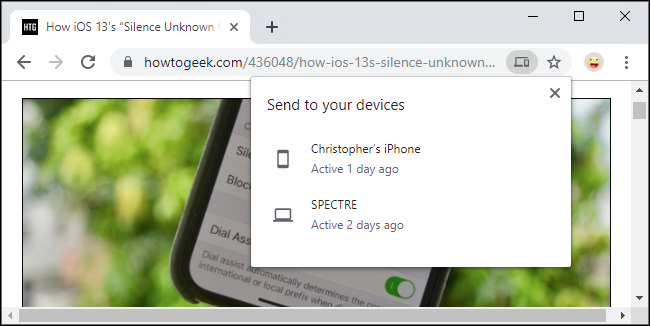
Функция позволяет отправить текущую вкладку на любое устройство, где вы вошли в Chrome под тем же аккаунтом Google. После отправки на целевом устройстве появляется уведомление; по нему можно открыть вкладку в один клик или тап.
Ключевые свойства:
- Синхронизация аккаунта Google требуется для сопоставления устройств. Если синхронизация отключена, доступны дополнительные флаги для работы в авторизованном, но не синхронизированном состоянии.
- Поддерживаются настольные операционные системы (Windows, macOS, Linux, Chrome OS) и мобильные (Android, iOS). На iPhone и iPad нет интерфейса флагов, но устройства могут принимать вкладки.
- Функция развивалась как экспериментальная через chrome://flags и в Chrome 77 стала включена по умолчанию.
Важно: это экспериментальная функция в старых версиях; поведение может измениться.
Как включить функцию Send Tab to Self
Чтобы попробовать функцию в версиях, где она доступна как флаг, выполните следующие шаги:
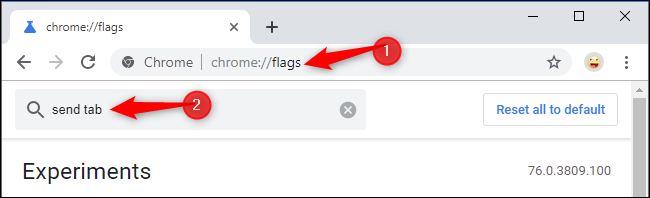
- Введите в адресную строку браузера:
chrome://flags- В поле поиска введите send tab или send tab to self.
- Включите минимум следующие флаги:
- Send tab to self
- Send tab to self show sending UI
По желанию включите:
- Send tab to self history — чтобы видеть отправленные вкладки на странице Истории
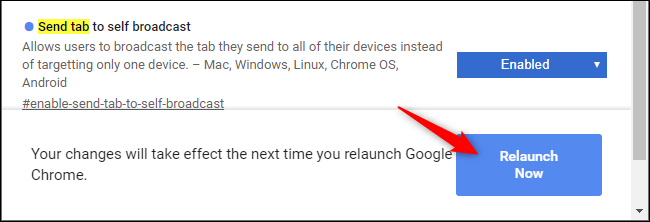
- Send tab to self broadcast — чтобы транслировать вкладку сразу на все устройства (в ряде тестов эта опция работала нестабильно)
- Send tab to self: enable use when signed in regardless of sync state — для работы без включённой синхронизации
- Нажмите Relaunch Now, чтобы перезапустить браузер с новыми флагами.
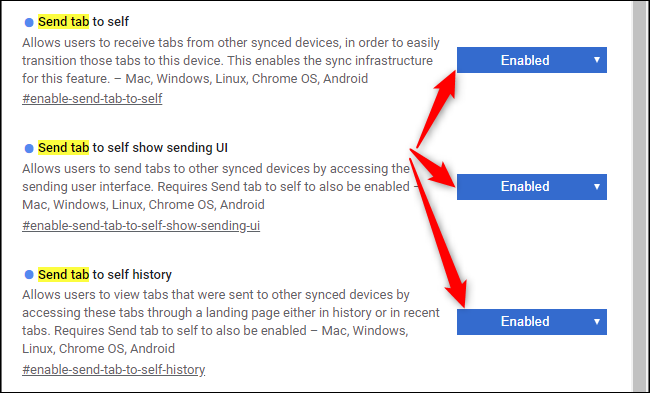
Повторите включение флагов на всех устройствах, между которыми планируете пересылать вкладки. Если функция активна только на одном устройстве, отправка на другие не будет работать.
Как отправлять вкладки между устройствами
После перезапуска браузера вы получите доступ к функции в двух местах:
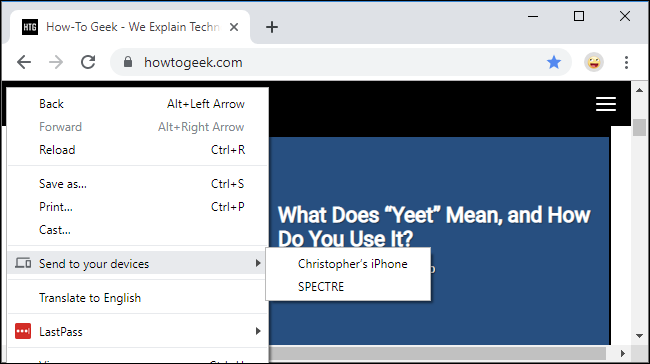
- Контекстное меню страницы. Кликните правой кнопкой мыши по странице и выберите пункт Отправить на ваши устройства, затем выберите устройство из списка.
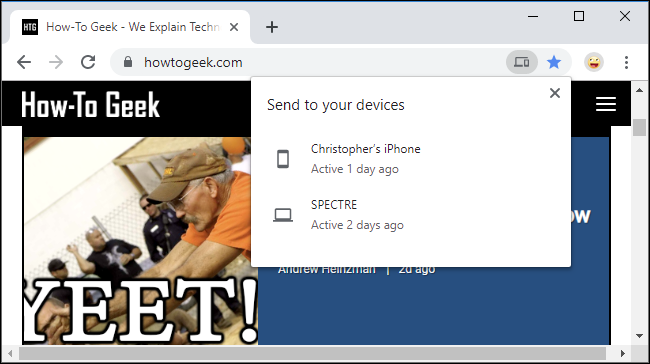
- В адресной строке (omnibox). Кликните в адресную строку один раз и нажмите иконку Отправить эту страницу справа от строки, затем выберите устройство. Список показывает устройства и время их последней активности.
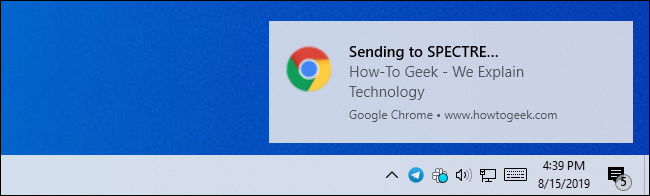
После отправки вы увидите локальное уведомление о завершении операции.
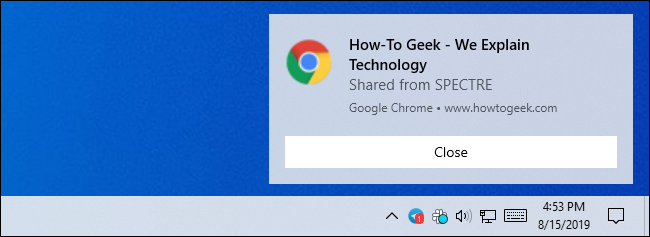
На целевом устройстве появится уведомление. Нажмите на него, чтобы открыть присланную вкладку в Chrome.
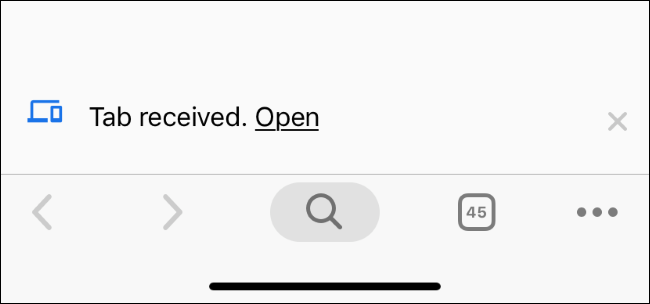
На iPhone вместо системного уведомления вы увидите уведомление Вкладка получена внизу страницы новой вкладки Chrome; нажмите Открыть, чтобы перейти к присланной странице.
Устранение неполадок и когда это не сработает
В следующих случаях функция может не работать или вести себя нестабильно:
- На одном из устройств включена устаревшая версия Chrome. Обновите браузер до последних стабильных сборок.
- Вы не вошли в один и тот же аккаунт Google на всех устройствах.
- На целевом устройстве не включены необходимые флаги в старых версиях или устройство не поддерживает приём уведомлений (например, некоторые строгие настройки уведомлений на iOS).
- Параметр broadcast работает нестабильно в экспериментальных сборках; ожидайте изменения поведения.
Проверочный список:
- Убедитесь, что на всех устройствах включён тот же аккаунт Google.
- Если не используете синхронизацию, включите флаг для работы при входе без sync.
- Перезапустите браузер после включения флагов.
- Проверьте настройки уведомлений ОС для Chrome.
Важно: если устройство не отображается в списке, проверьте соединение с интернетом и версию Chrome. Иногда требуется несколько минут, чтобы устройства появились в списке после входа в аккаунт.
Альтернативные подходы и когда использовать их
- История Chrome. Можно открыть меню История и в разделе вкладок с других устройств найти нужную страницу. Это работает без экспериментов, но медленнее и менее удобное.
- Расширения для отправки между устройствами. Ранее существовали расширения типа Chrome to Phone, но они часто требовали дополнительных разрешений и настройки серверов.
- Сохранение ссылки в облачных заметках или мессенджерах. Полезно, если нужно поделиться вкладкой с другим человеком, а не между вашими устройствами.
Выбор подхода:
- Нужна быстрая личная передача между устройствами — используйте Send Tab to Self.
- Отправка ссылок другим людям или в команду — используйте мессенджеры или специализированные инструменты обмена.
- Требуется полноценный синхронизированный рабочий стол вкладок — используйте встроенную синхронизацию Chrome для вкладок и сессий.
Мини‑методология: быстрые шаги для команды или личного рабочего процесса
- Убедитесь, что на всех устройствах установлен Chrome 76 или новее. В идеале — Chrome 77+, где функция включена по умолчанию.
- Включите необходимые флаги на всех настольных устройствах, если используете версию, где функция экспериментальна.
- Проверьте, что вы вошли в один и тот же аккаунт Google на всех устройствах.
- Отправьте вкладку через контекстное меню или omnibox.
- Подтвердите получение на целевом устройстве, откройте вкладку и завершите работу.
Чеклист для разных ролей
Чеклист для обычного пользователя:
- Войти в аккаунт Google на всех устройствах
- Проверить версию Chrome
- Отправить тестовую вкладку и открыть её на другом устройстве
Чеклист для администратора корпоративной сети:
- Убедиться, что политика безопасности и настройки уведомлений не блокируют обмен
- При необходимости проинформировать пользователей о включении функции
- Подготовить инструкции по обновлению Chrome на рабочих станциях
Чеклист для продвинутого пользователя:
- Экспериментировать с флагом broadcast и history
- Использовать флаг работы без синхронизации при необходимости
- Отслеживать изменения в релизных заметках Chrome
Совместимость и важные замечания
- Chrome для iOS не поддерживает интерфейс флагов, но может принимать отправленные вкладки.
- Функция зависит от аккаунта Google и некоторых облачных сервисов; в средах с ограниченным доступом к Google сервисам она может быть недоступна.
- Флаги — экспериментальные параметры. После релиза поведение и названия опций могут измениться.
Безопасность и конфиденциальность
- Передавать вкладки безопасно с точки зрения обычного использования: передаётся только URL и метаданные для синхронизации.
- Не используйте функцию для пересылки чувствительных данных в URL, таких как токены в query-параметрах.
- Если вы используете корпоративный аккаунт, уточните у администратора политику обмена данными.
Краткая справка и глоссарий
- Send Tab to Self — функция Chrome для отправки вкладок между устройствами, использующая аккаунт Google.
- Флаги (flags) — экспериментальные настройки Chrome, доступные через chrome://flags.
- Omnibox — адресная строка браузера.
Примеры типичных сценариев и когда это не подходит
- Быстрая передача статьи с рабочего компьютера на телефон для чтения по дороге — идеально подходит.
- Передача вкладки с приватной ссылкой с параметрами аутентификации — не рекомендуется, лучше использовать защищённые передачи или временные ссылки.
- Отправка вкладки на чужой компьютер — возможна только если вы вошли в тот же аккаунт на обоих устройствах, поэтому для передачи другому человеку используйте общий мессенджер.
Заключение
Функция Send Tab to Self упрощает передачу вкладок между вашими устройствами. Включение требует пары простых шагов для экспериментальной версии, а в более новых версиях Chrome она уже активирована по умолчанию. Если что‑то не работает, проверьте аккаунт Google, версию браузера и флаги на всех устройствах.
Важно: обновляйте браузер и следите за изменениями в chrome://flags, так как экспериментальные опции могут измениться.
Краткое резюме приведено ниже.
Важно
- В Chrome 77 функция включена по умолчанию
- В старых версиях включайте флаги через chrome://flags
Примечание
- На iPhone уведомления отображаются иначе: внизу страницы новой вкладки появится отметка Вкладка получена
Резюме
- Быстрая передача вкладок между устройствами через аккаунт Google.
- Используйте контекстное меню или значок в omnibox для отправки.
- Проверьте версии Chrome и синхронизацию, если устройство не отображается.

Похожие материалы

Несколько аккаунтов Skype: Multi Skype Launcher

Журнал для работы: повысить продуктивность

Персональные звуки уведомлений на Android

Скачивание шоу Hulu для офлайн‑просмотра

Microsoft Start: персонализированная новостная лента
