
Диспетчер задач в Google Chrome: как открыть, завершить процессы и посмотреть ресурсы
Быстрые ссылки
- Открыть Диспетчер задач Chrome
- Завершить проблемные процессы
- Посмотреть, какие ресурсы используют процессы
Как открыть Диспетчер задач в Chrome
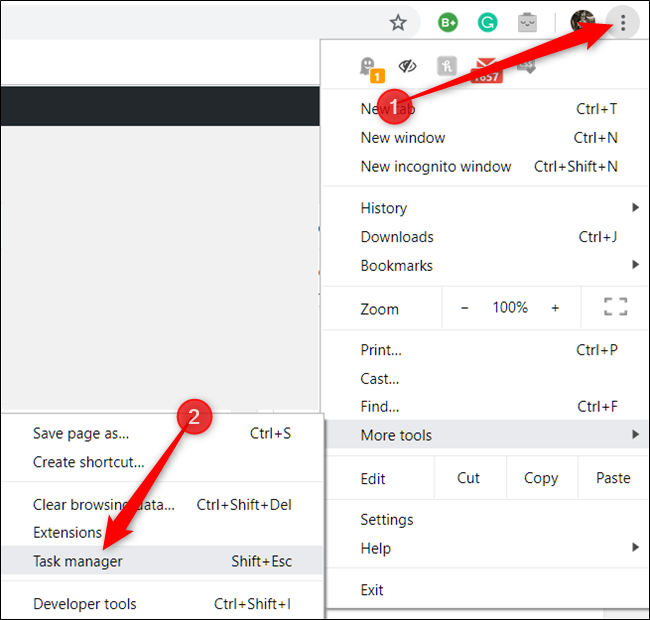
Чтобы открыть Диспетчер задач в Chrome, нажмите кнопку «Ещё» (три точки) в правом верхнем углу, наведите на «Дополнительные инструменты», затем выберите «Диспетчер задач». На Windows можно также нажать Shift+Esc. На Chrome OS используйте Search+Esc.
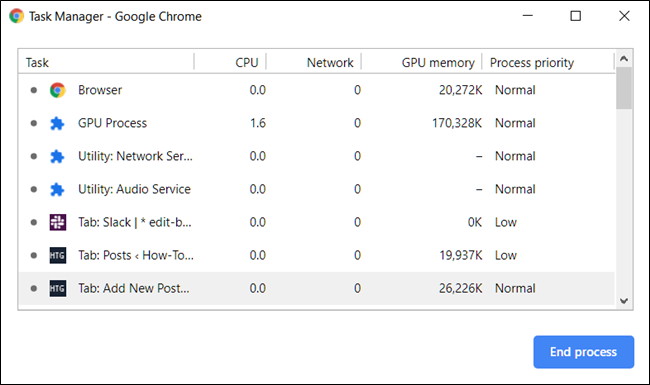
Открыв диспетчер, вы увидите список всех вкладок, расширений и подпроцессов, которые в данный момент работают в браузере.
Завершение проблемных процессов
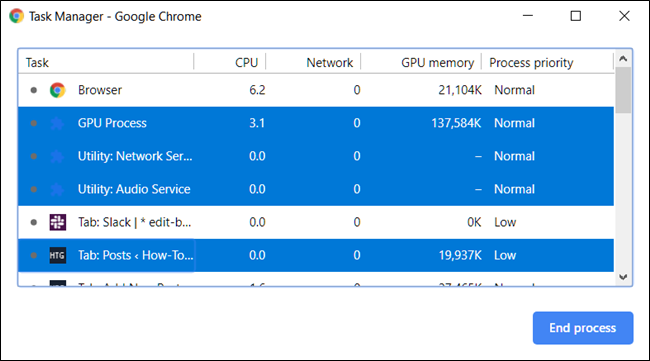
Если вкладка или расширение перестало отвечать, вы можете завершить соответствующий процесс из меню. Выделите элемент и нажмите «Завершить процесс». Это безопасный способ закрыть зависшую вкладку или отключить проблемное расширение без перезапуска всего браузера.

Вы можете выбрать несколько процессов одновременно, удерживая Shift или Ctrl (Command на macOS), выделив нужные строки и нажав кнопку «Завершить процесс».
Совет: завершение процесса вернёт вкладку в состояние «не загружено», но данные формы и несохранённые изменения могут быть потеряны. Перед завершением сохраните важную информацию.
Посмотреть, какие ресурсы используют задачи
Диспетчер задач Chrome может показывать десятки метрик по каждому процессу. Правый клик по любой строке откроет меню с полным списком доступных статистик, которые можно добавить в виде колонок.
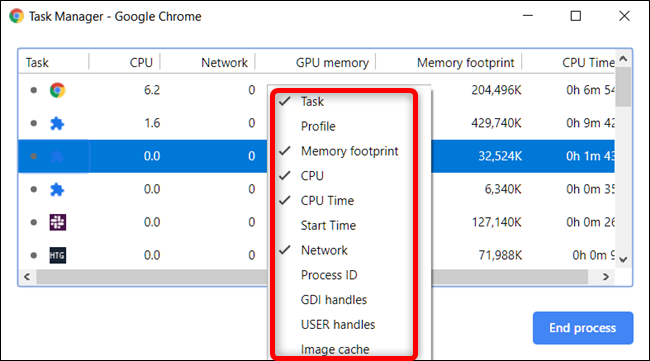
Отметьте нужные категории, чтобы они появились в таблице. Категории с галочкой уже отображаются. Чтобы убрать статистику, снимите галочку с соответствующей категории.
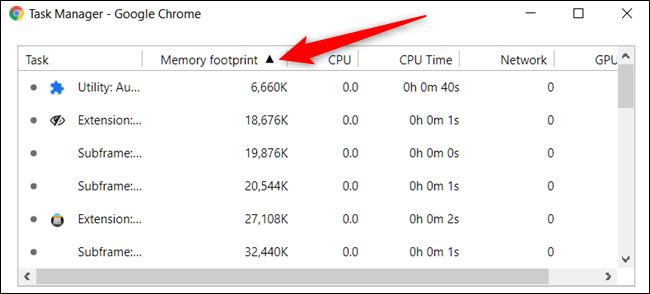
Вы можете сортировать процессы по любой колонке кликом по заголовку. Например, клик по колонке «Использование памяти» выведет процесс с наибольшим потреблением памяти наверх.

Повторный клик изменит порядок сортировки на обратный и покажет процессы с наименьшим потреблением вверху.
Простая методика диагностики проблем с ресурсами
- Откройте Диспетчер задач и добавьте колонки «Память», «ЦП» и «Сеть».
- Отсортируйте по «Память» и посмотрите первые 3 процесса. Если это вкладки, попробуйте перезагрузить их.
- Если это расширение, дважды кликните на нём — вы попадёте на страницу настроек расширений.
- Завершите проблемный процесс. Проверьте, вернулась ли нормальная работа браузера.
- Если проблема повторяется, отключите расширение и проверьте снова.
Код для перехода к настройкам расширений при двойном клике в Диспетчере задач:
chrome://extensionsВажно: двойной клик по процессу вкладки откроет саму вкладку; по расширению — откроет его страницу настроек.
Когда Диспетчер задач не помогает
- Если проблема связана с драйверами или самим ОС, завершение процессов в Chrome может не исправить ситуацию.
- Если браузер регулярно использует много памяти, возможно, причина — большое число открытых вкладок или тяжёлые веб-приложения. В этом случае стоит проверить системный диспетчер задач ОС или перезапустить браузер.
- Вредоносные расширения могут маскировать своё поведение; если вы подозреваете вредоносность, удалите расширение и запустите антивирусную проверку.
Альтернативные инструменты
- Диспетчер задач Windows или Монитор активности macOS для глобального анализа нагрузки на систему.
- Расширения для Chrome, которые предоставляют подробную статистику использования ресурсов и управление вкладками.
- Инструменты разработчика в Chrome (DevTools) для анализа производительности веб-страниц.
Чеклист для быстрого реагирования
- Открыл Диспетчер задач
- Добавил колонки Память/ЦП/Сеть
- Выделил и завершил проблемный процесс
- Перезагрузил вкладку или отключил расширение
- Проверил поведение браузера ещё раз
Факты и подсказки
- Chrome предлагает более 20 категорий статистики, которые можно добавить как колонки. Это помогает быстро найти процессы с высокой нагрузкой.
- На Windows горячая клавиша для Диспетчера задач Chrome — Shift+Esc.
- Двойной клик по элементу отправляет вас к вкладке или на страницу расширения.
Критерии приёмки
- После завершения процесса браузер перестал зависать.
- Использование памяти и ЦП снизилось до нормального уровня для текущей нагрузки.
- Повторное появление проблемы не наблюдается в течение сессии.
Итог
Диспетчер задач Chrome — быстрый и удобный инструмент для поиска и устранения зависших вкладок и проблемных расширений. Он помогает понять, какие процессы потребляют ресурсы, и завершить их без перезапуска браузера. Если проблема выходит за рамки браузера, используйте системные инструменты и антивирусный сканер.
См. также: Windows Task Manager: The Complete Guide

Похожие материалы

Несколько аккаунтов Skype: Multi Skype Launcher

Журнал для работы: повысить продуктивность

Персональные звуки уведомлений на Android

Скачивание шоу Hulu для офлайн‑просмотра

Microsoft Start: персонализированная новостная лента
