
Как использовать Chromecast на телевизоре, iPhone, Android, PC и Mac
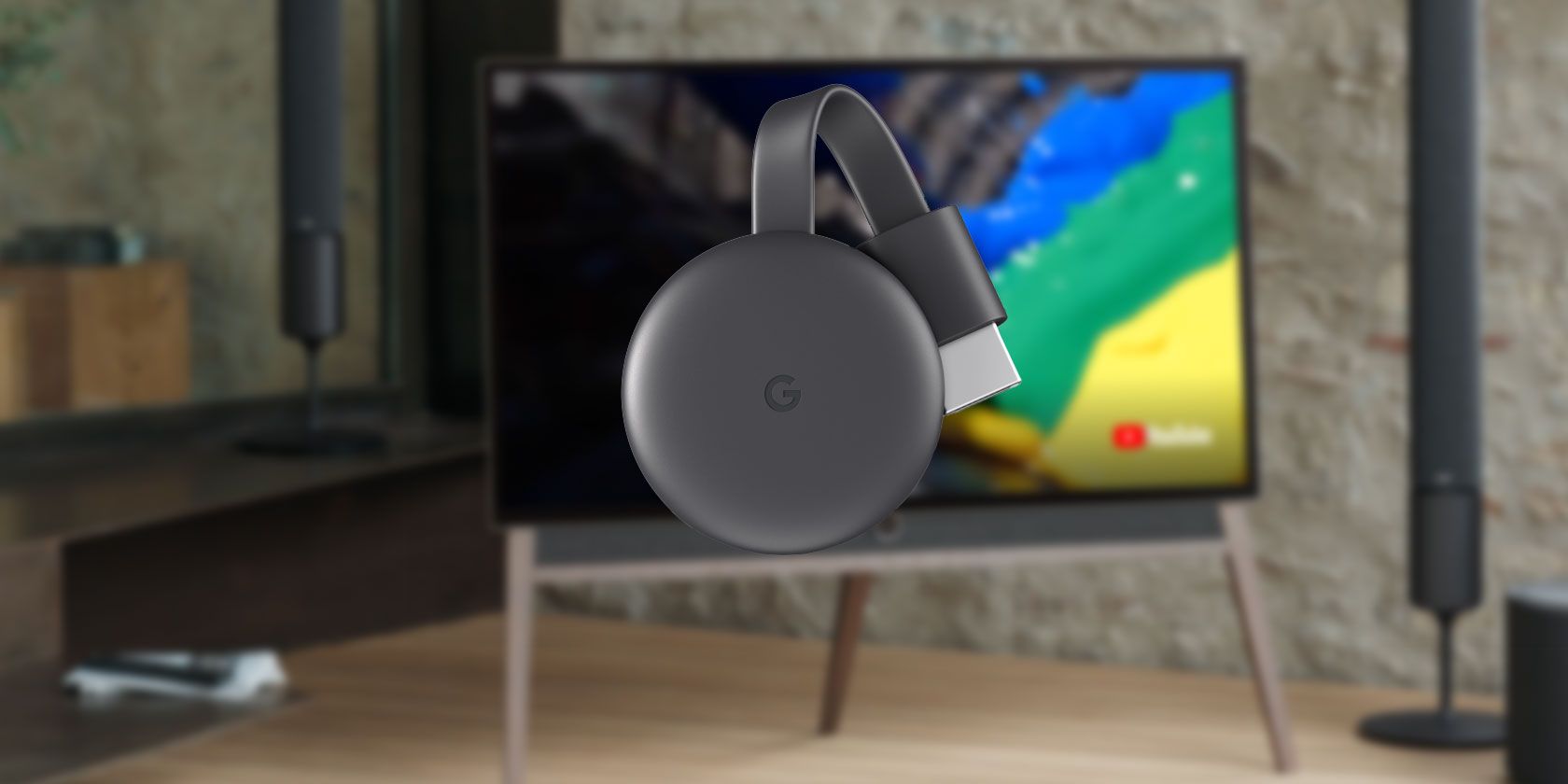
Важно: Chromecast — это HDMI-устройство. Оно принимает видеосигнал через HDMI-вход дисплея и не работает с HDMI-портами только на вывод.
Краткое определение
Chromecast — небольшое устройство, подключаемое к HDMI-порту телевизора или монитора, которое получает потоковый контент по Wi‑Fi и воспроизводит его на большом экране.
Что вам нужно знать заранее
- Совместимость: любой экран с HDMI-входом и разрешением минимум Full HD. Для 4K‑версии нужен 4K‑дисплей и качественный интернет.
- Сеть: на этапе настройки источник (телефон/планшет) и Chromecast должны быть в одной Wi‑Fi сети.
- Приложения: большинство популярных потоковых сервисов поддерживают каст (YouTube, Netflix, Spotify и т. д.).
Какие телевизоры и устройства совместимы с Chromecast
Chromecast совместим с телевизорами, мониторами и проекторами, у которых есть HDMI-вход. Технически устройство не зависит от «умности» ТВ: оно работает как отдельный источник. Однако обратите внимание на два важных момента:
- Разрешение экрана: для оптимального качества потокового видео рекомендуется минимум Full HD (1080p). Для Chromecast 4K нужно устройство с поддержкой 4K и кабель HDMI, совместимый с 4K.
- HDMI-вход против HDMI-выхода: многие ноутбуки и некоторые панели имеют только HDMI-выход — такой порт не примет сигнал от Chromecast.
Важно: если телевизор старый и не поддерживает HDCP или современное разрешение, возможны проблемы с воспроизведением защищённого контента.
Подключение Chromecast и настройка Wi‑Fi
Шаги быстрой настройки:
- Подключите Chromecast к HDMI-входу телевизора и к питанию. Некоторые модели получают питание по USB порту телевизора; при недостаточной мощности используйте прилагаемый адаптер.
- Включите телевизор и переключите источник входа на соответствующий HDMI.
- Скачайте и откройте приложение Google Home на iPhone, iPad или Android‑устройстве. На настольных ОС (Windows/macOS) приложение Google Home недоступно для первоначальной настройки.
- Следуйте инструкциям в Google Home: выберите «Добавить устройство», выберите обнаруженный Chromecast и подключите его к вашей Wi‑Fi сети.
Совет: используйте ту же сеть, к которой подключён телефон или планшет, чтобы упростить обнаружение устройства.
Примечание: предыдущие версии Chromecast поддерживали режим без маршрутизатора (гостевая Wi‑Fi точка), но современные обновления требуют наличия рабочей сети Wi‑Fi.
Как использовать Chromecast с iPhone и iPad
Основные варианты использования с iOS:
- Каст из совместимых приложений: откройте приложение (например, YouTube, Netflix, Spotify), найдите значок «cast» и выберите ваш Chromecast.
- Зеркалирование экрана iOS: Apple официально не поддерживает системное зеркалирование iPhone на Chromecast; для полного зеркалирования экрана потребуются сторонние приложения.
Популярные сторонние приложения для зеркалирования iPhone:
- Replica — бесплатная загрузка, но полные функции требуют подписки или пробного периода.
- Screen Mirror — базовый набор бесплатно, расширенные функции по подписке.
- TV Mirror — бесплатна с рекламой; часть функций платные.
Совет по приватности: при зеркалировании экран вашего телефона будет отображаться полностью. Включите режим «Не беспокоить», чтобы скрыть уведомления.
Когда сторонние приложения полезны:
- Нужно показать содержимое приложений, которые не поддерживают каст.
- Демонстрация фото или презентации из стандартных приложений iOS.
Когда они не подойдут:
- Для защищённого контента (например, некоторые потоковые сервисы) зеркалирование может быть ограничено по DRM.
Как использовать Chromecast на Android
На Android у вас больше встроенных возможностей. Описанные шаги подходят для большинства устройств: Samsung, Google Pixel, Motorola и др.
Шаги для зеркалирования через Google Home:
- Убедитесь, что Chromecast настроен и ваш телефон подключён к той же Wi‑Fi сети.
- Откройте приложение Google Home.
- В списке устройств найдите ваш Chromecast и нажмите на него.
- Нажмите «Cast my screen» (Зеркалирование экрана).
- Подтвердите действие в появившемся окне (Start now / Начать сейчас).
Пояснения и советы:
- При зеркалировании телевизор увидит всё: уведомления, звонки и личные данные. Включите «Не беспокоить».
- На некоторых Android‑аппаратах доступна опция «Wireless display» в системных настройках, которая работает без Google Home.
- Для длительной работы удобно подключить Bluetooth‑клавиатуру и мышь — это превращает смартфон в легкую рабочую станцию.
Критерии приёмки для зеркалирования с Android:
- Изображение отображается на телевизоре с приемлемой задержкой (обычно 100–300 мс).
- Звук синхронизирован с видео на экране.
- Устройство не теряет связь при стандартной нагрузке сети.
Как использовать Chromecast на macOS и Windows
Для трансляции с компьютера используется браузер Google Chrome.
Варианты трансляции через Chrome:
- Вкладка Chrome: транслируется только вкладка браузера. Можно продолжать работать в других окнах.
- Файл или сайт: откройте медиа и используйте функцию Cast для отправки видео или аудио на телевизор.
- Весь экран: Chrome может транслировать весь рабочий стол; при этом телевизор увидит все содержимое.
Пошагово:
- Откройте Google Chrome.
- Зайдите в сайт или откройте файл, который хотите транслировать (если трансляция вкладки/файла).
- Нажмите меню (три точки) → Cast.
- В окне Cast выберите Sources и затем один из вариантов: Cast tab (вкладка), Cast desktop (экран) или Cast file (файл).
- Выберите ваш Chromecast в списке устройств.
Особенности macOS:
- Чтобы транслировать весь экран из Chrome, macOS потребует разрешение на запись экрана: Откройте Системные настройки → Конфиденциальность и безопасность → Запись экрана и дайте разрешение для Google Chrome.
- macOS не позволяет транслировать системный звук через Chrome при зеркалировании экрана (ограничение системы). Для звука используйте отдельные решения или транслируйте из конкретного приложения, поддерживающего Cast.
Советы по работе:
- Если вы транслируете вкладку, можно продолжать работать в других приложениях — вкладка будет воспроизводиться на телевизоре.
- При трансляции экрана будьте внимательны к конфиденциальности: закройте чувствительные окна.
Проблемы, диагностика и исправления
Простые шаги для устранения неполадок:
- Проверьте питание Chromecast и наличие индикации на устройстве.
- Переключите телевизор на правильный HDMI-вход.
- Удостоверьтесь, что телефон/ПК и Chromecast в одной Wi‑Fi сети и нет изоляции сети гостей.
- Перезапустите маршрутизатор и Chromecast (выключите питание на 10 секунд).
- Обновите приложение Google Home и Google Chrome до последних версий.
- Если Chromecast не отображается, проверьте настройки «Home» в Google Home и правильный дом (Home) в интерфейсе.
Когда сбросить настройки к заводским:
- Если Chromecast всё ещё не обнаруживается и простая перезагрузка не помогает, сброс к заводским настройкам поможет убрать конфигурационные сбои. На устройстве обычно есть физическая кнопка сброса.
Ограничения и частые ошибки:
- Большая задержка видео: проблема с пропускной способностью Wi‑Fi или перегрузкой сети.
- Нет звука при зеркалировании с macOS: операционная система не поддерживает передачу системного аудио.
- Плохое качество картинки: проверьте разрешение источника и скорость интернета.
Рекомендации для частых путешествий
Если вы часто путешествуете и планируете использовать Chromecast в гостиницах или на съемных сетях, пригодится портативный маршрутизатор (travel router). Он создаёт локальную Wi‑Fi сеть, к которой подключаются и Chromecast, и ваш телефон.
Преимущества travel router:
- Создаёт локальную сеть, когда на месте есть только проводной Ethernet.
- Обходит ограничения гостевых сетей, где устройства изолированы друг от друга.
- Лёгкий в настройке и переноске.
Совет: при использовании чужой сети всегда применяйте безопасные практики: не оставляйте чувствительные данные открытыми, используйте VPN при необходимости.
Мини‑методика быстрого разворачивания Chromecast (SOP)
- Подключите устройство к HDMI и питанию.
- Переключите вход телевизора на соответствующий HDMI.
- На телефоне откройте Google Home и добавьте устройство.
- Подключите Chromecast к вашей Wi‑Fi сети.
- Проверьте работу: откройте YouTube, нажмите значок «cast» и выберите устройство.
- По окончании трансляции нажмите «Disconnect» или остановите воспроизведение в приложении.
Контроль качества: после установки проверьте воспроизведение 10‑минутного видео в 1080p; отсутствие артефактов и резких падений качества считается нормой.
Чек-лист для разных ролей
Для домашнего пользователя:
- HDMI‑вход на телевизоре доступен.
- Есть стабильный Wi‑Fi.
- Скачано приложение Google Home на телефон.
Для путешественника:
- В рюкзаке есть travel router и кабель питания.
- Знакомство с интерфейсом Google Home для быстрой настройки.
Для преподавателя/презентера:
- Проверьте заранее поддержку звука и видео.
- Проверьте разрешения экрана на Mac перед презентацией.
Безопасность и приватность
- Не транслируйте содержимое с чувствительными данными на общедоступные телевизоры.
- Для демонстраций выключайте уведомления и включайте режим «Не беспокоить».
- При использовании чужих сетей применяйте VPN для защиты трафика.
Частые вопросы (FAQ)
Можно ли использовать Chromecast без Wi‑Fi?
Нет — современные версии требуют Wi‑Fi. Для использования в местах без сети применяйте локальный travel router.
Работает ли Chromecast с любым приложением?
Нет — только с теми приложениями, которые поддерживают Cast, либо через зеркалирование экрана/вкладки.
Можно ли транслировать звук отдельно?
Да — многие приложения передают только аудио на Chromecast, превращая телевизор в беспроводную акустическую систему.
1‑строчный глоссарий
- Cast: беспроводная передача медиаконтента с устройства на Chromecast.
- Mirroring (зеркалирование): повторение всего экрана устройства на телевизоре.
- Google Home: приложение для настройки и управления устройствами Google Smart Home.
Итог и рекомендации
Chromecast — доступное решение для трансляции контента на большой экран. Если у вас есть современный телевизор с HDMI и стабильный Wi‑Fi, вы получите гибкий набор функций: потоковое воспроизведение из приложений, зеркалирование экрана и трансляцию с компьютера через Chrome. Для частых путешествий приобретите travel router и заранее протестируйте сценарии использования.
Примечание: перед покупкой проверьте, нужна ли вам модель с пультом управления и встроенным интерфейсом (Chromecast с Google TV) или компактная версия без интерфейса, если вы планируете управлять всем со смартфона.

Похожие материалы

Несколько аккаунтов Skype: Multi Skype Launcher

Журнал для работы: повысить продуктивность

Персональные звуки уведомлений на Android

Скачивание шоу Hulu для офлайн‑просмотра

Microsoft Start: персонализированная новостная лента
