
Как пользоваться Google Chromecast: настройка, трансляция и советы
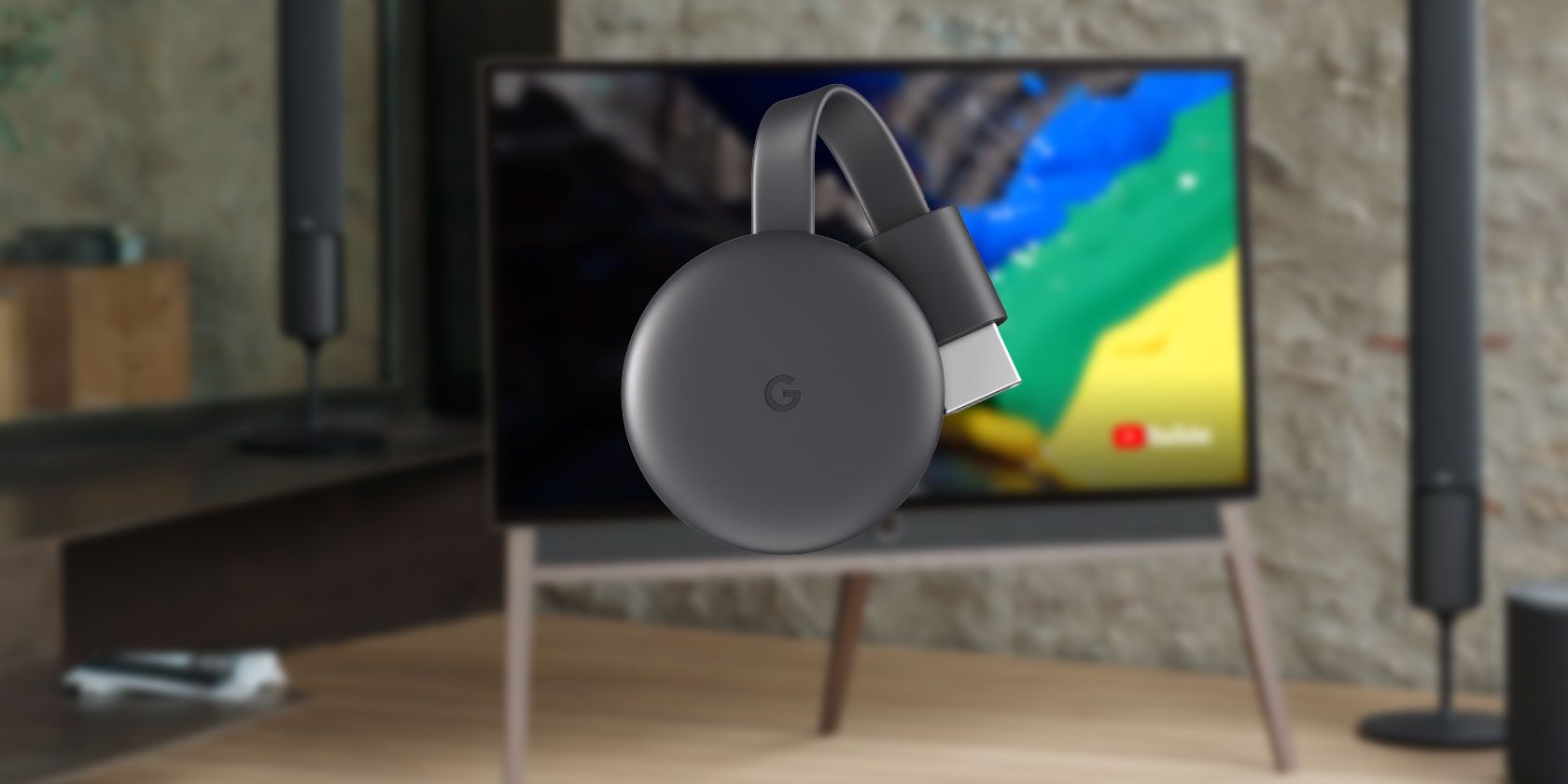
Какие телевизоры и устройства совместимы с Chromecast?
Chromecast подключается через HDMI, поэтому он будет работать с любым экраном, у которого есть HDMI‑вход: телевизоры, мониторы и проекторы. Для комфортного воспроизведения видео рекомендуется экран минимум с разрешением Full HD (1920×1080). Если у вас Chromecast с поддержкой 4K (Chromecast with Google TV 4K), нужен телевизор с 4K и стабильный быстрый интернет для воспроизведения в высоком разрешении.
Важно: вход HDMI на дисплее должен принимать сигнал (HDMI input). У большинства телевизоров этот порт — входной. Но некоторые устройства, например многие ноутбуки, имеют только HDMI‑выход и не смогут работать как приёмник для Chromecast.
Примеры совместимости:
- Телевизоры с HDMI (LED/LCD/OLED)
- Мониторы с HDMI‑входом
- Проекторы с HDMI‑входом
Важно: Chromecast не заменяет Smart TV‑платформу, но добавляет её функциональность для устройства с HDMI.
Подготовка: что нужно перед установкой
- Телевизор с доступным HDMI‑входом.
- Активная сеть Wi‑Fi (Chromecast требует Wi‑Fi для полноценной работы; прямое подключение без сети больше официально не поддерживается).
- Устройство для настройки: смартфон или планшет с iOS/Android и приложение Google Home.
- Кабель питания Chromecast и доступ к розетке (некоторые телевизоры не дают питания через USB‑порт для стабильной работы).
Факт‑бокс — ключевые вещи, которые стоит помнить:
- Разрешения: Full HD vs 4K — дисплей и модель Chromecast должны поддерживать нужное разрешение.
- Настройка: только через приложение Google Home (iOS/Android).
- Зеркалирование экрана: Android/Google Home напрямую, iOS — через поддерживаемые приложения или сторонние решения.
Установка и подключение Chromecast к Wi‑Fi
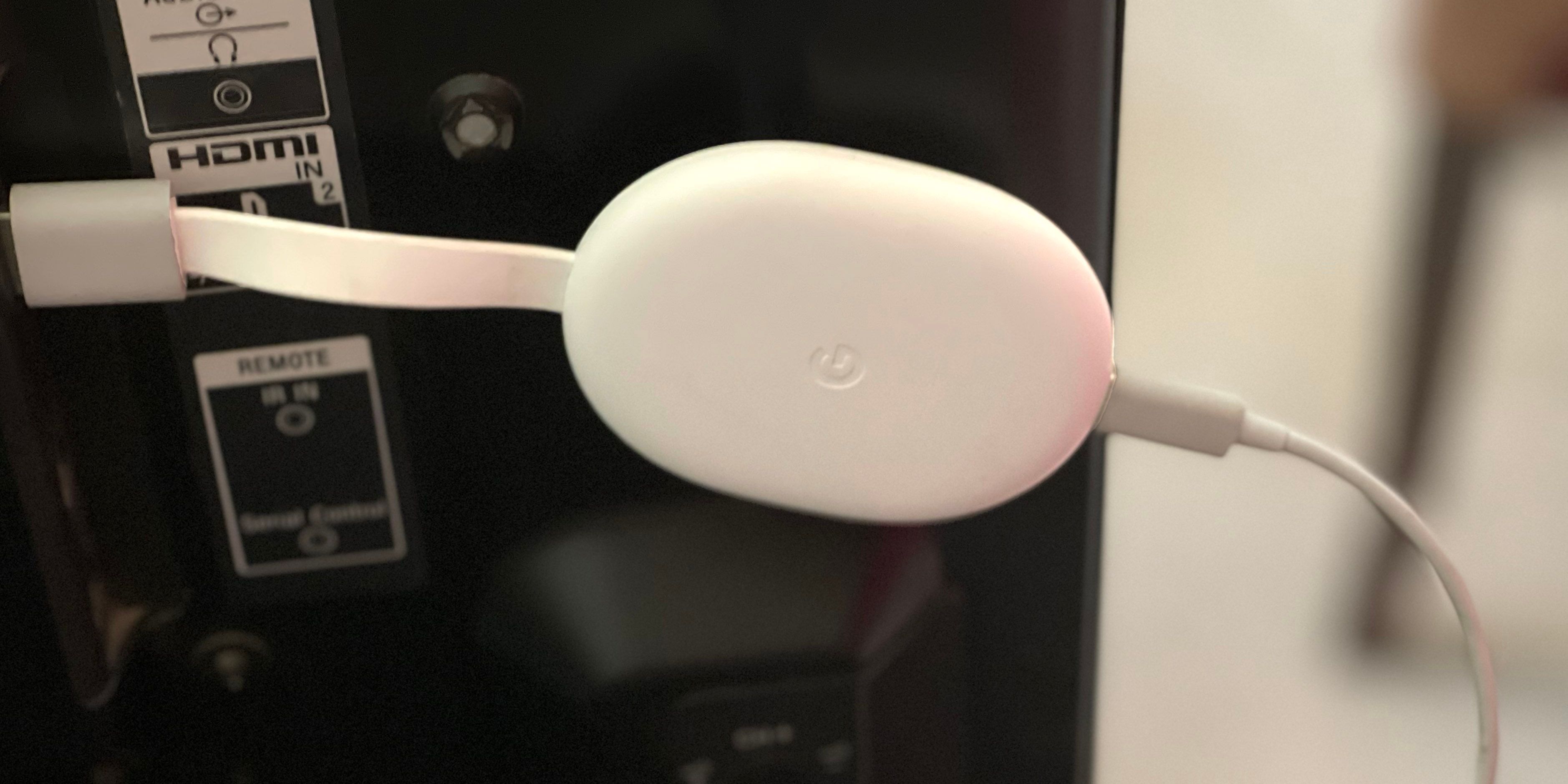
Шаги базовой настройки:
- Вставьте Chromecast в HDMI‑порт телевизора и подключите питание.
- Переключите телевизор на соответствующий вход HDMI (Input/Source).
- На смартфоне установите приложение Google Home (App Store или Google Play).
- Откройте Google Home и войдите в аккаунт Google.
- Нажмите «+» → «Настроить устройство» → «Новый устройство» и следуйте подсказкам: приложение найдёт Chromecast и предложит подключиться.
- Выберите Wi‑Fi сеть и введите пароль. Устройство и смартфон должны находиться в одной Wi‑Fi сети.
Важно: используйте ту же Wi‑Fi сеть, к которой подключено устройство, с которого планируете трансляцию. Если у вас две сети (2.4 ГГц и 5 ГГц), лучше подключать Chromecast и смартфон к одной и той же полосе, особенно при зеркалировании экрана.
Примечание: если приложение не видит Chromecast, попробуйте временно отключить VPN на смартфоне и убедиться, что роутер не блокирует мультикаст/UPnP.
Как пользоваться Chromecast с iPhone (iOS)
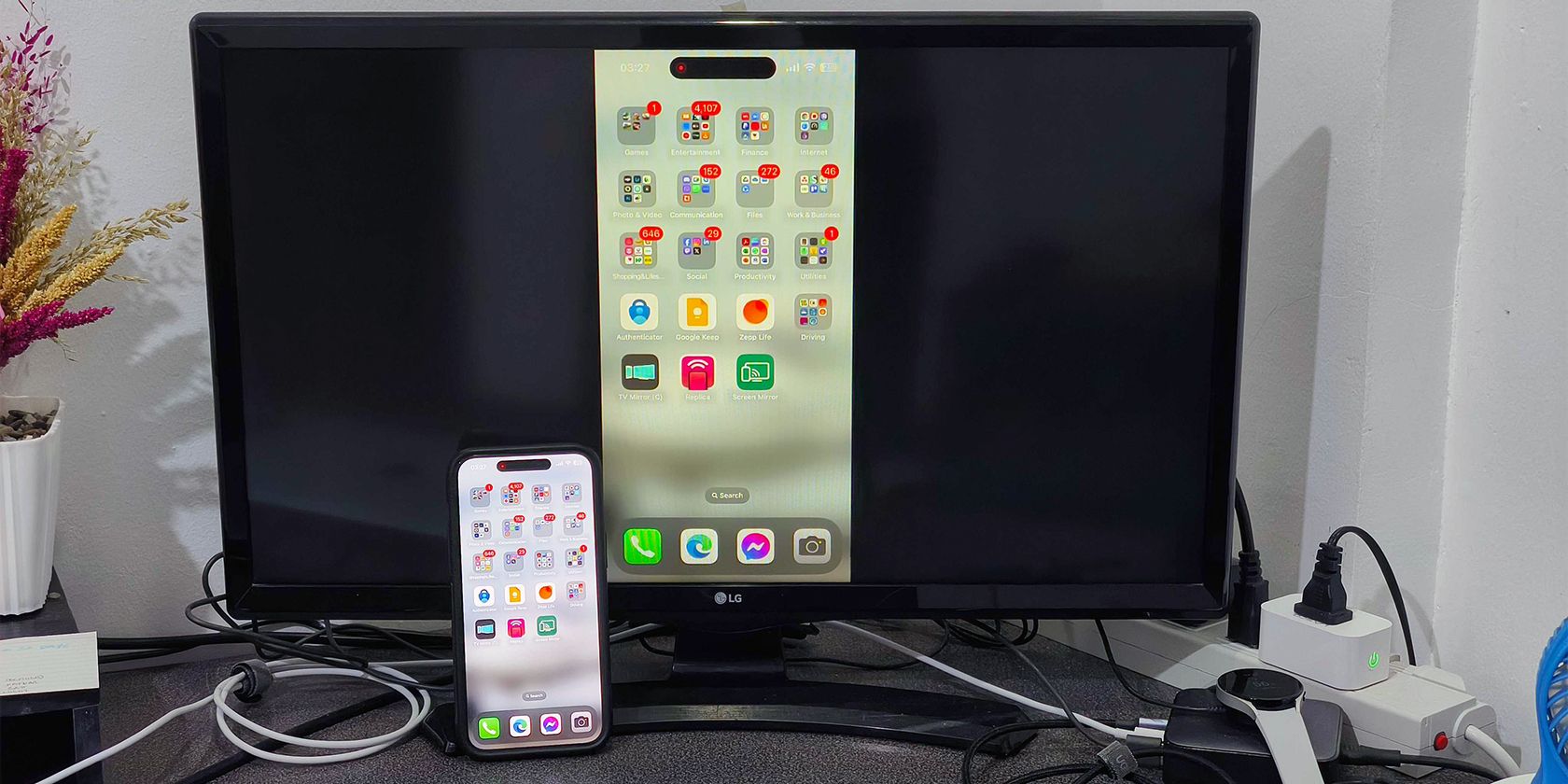
Коротко:
- Большинство популярных стриминговых приложений (YouTube, Netflix, Spotify и др.) поддерживают Chromecast: в приложении нажмите значок «Трансляция» и выберите устройство.
- Полноценное зеркалирование системного экрана iOS напрямую не поддерживается Google. Для зеркалирования понадобится стороннее приложение.
Опции для зеркалирования iPhone/iPad:
- Replica — приложение для зеркалирования экрана и аудио. Обычно даёт пробный период, затем подписка.
- Screen Mirror — простое приложение с базовыми возможностями, возможна подписка для расширенных функций.
- TV Mirror — бесплатная версия с рекламой, дополнительные функции могут требовать оплаты.
Замечания:
- Сторонние приложения используют технологию захвата экрана и отправляют её поток на Chromecast; качество и задержки зависят от сети и устройства.
- Для приватности включайте «Не беспокоить» при зеркалировании, чтобы уведомления не появились на большом экране.
Как пользоваться Chromecast на Android
На Android доступно больше возможностей, включая встроенное зеркалирование через Google Home. Ниже — подробные шаги.
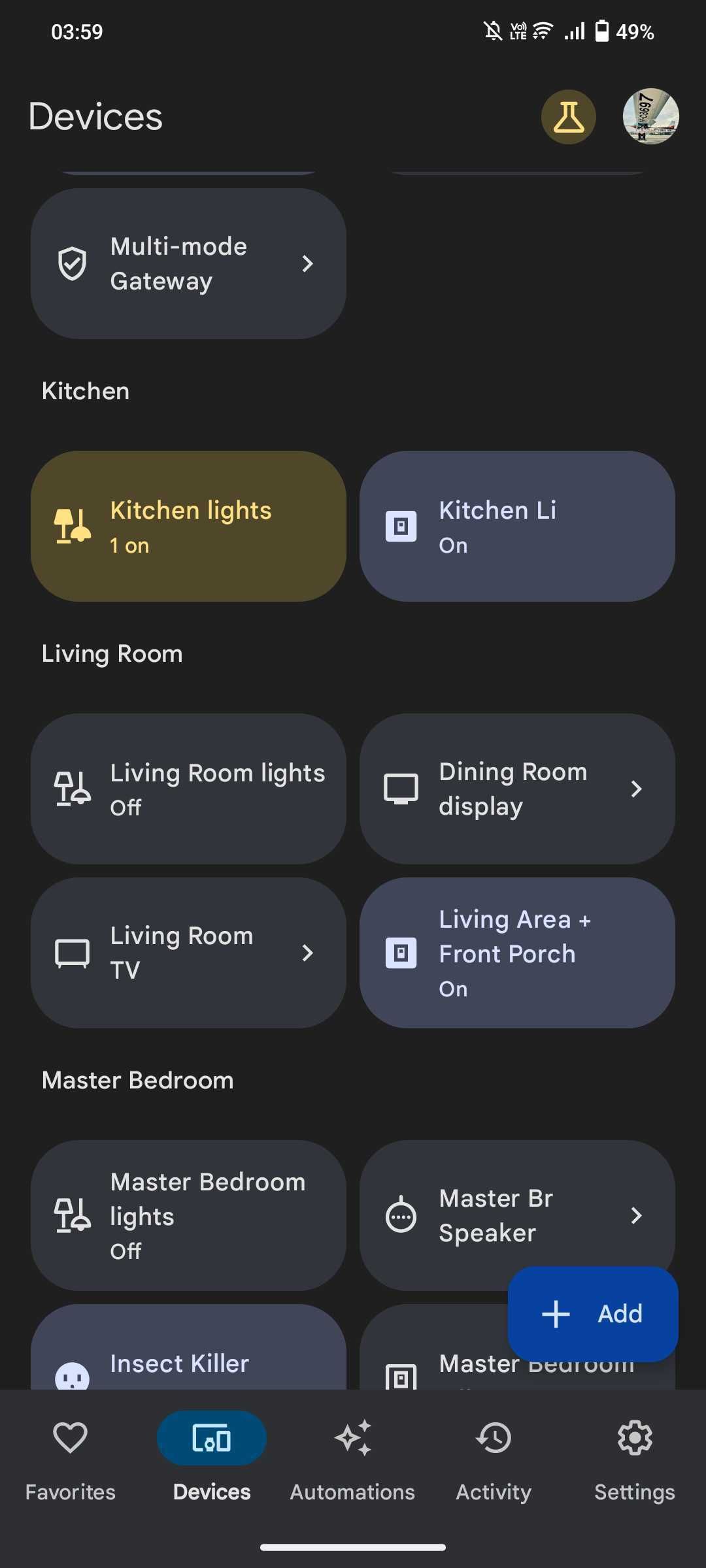
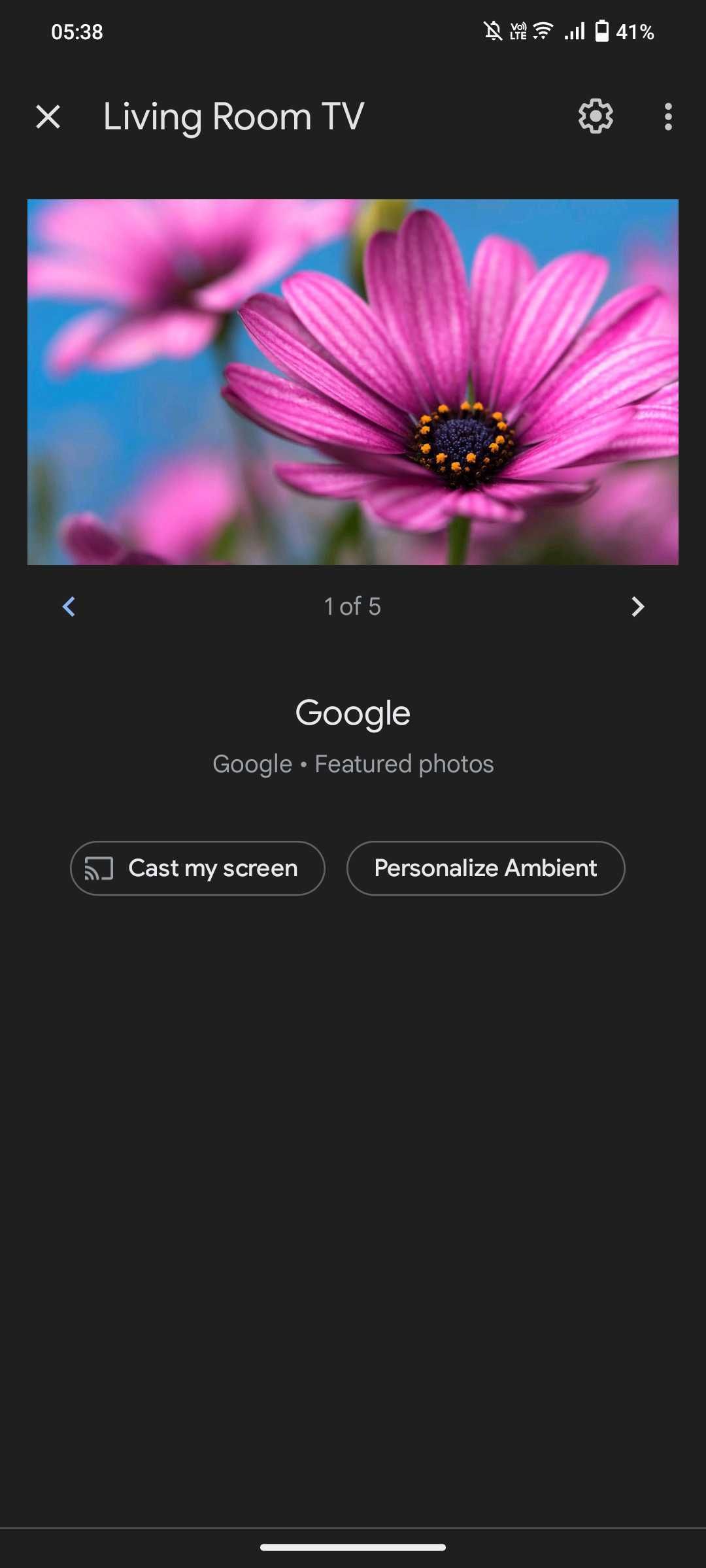
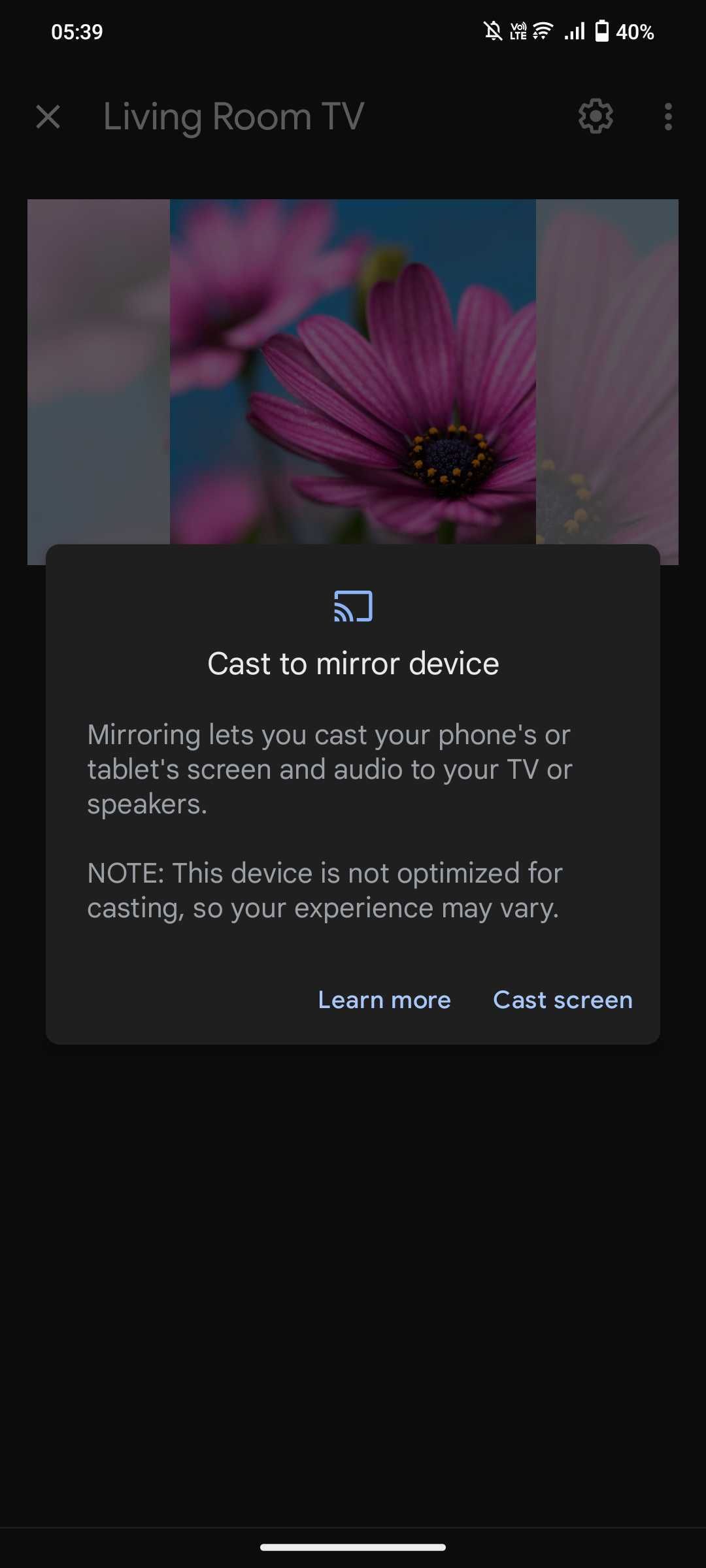
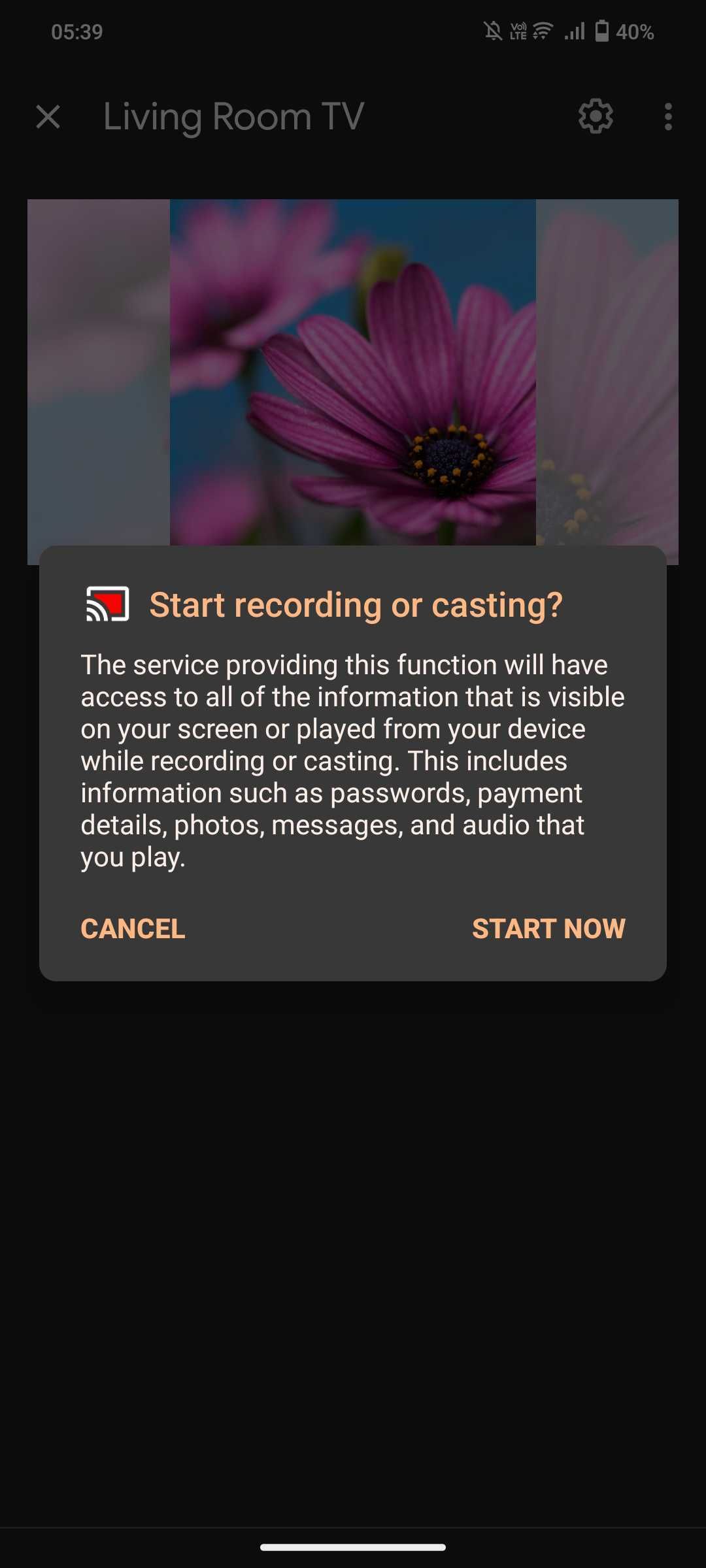
Пошаговая инструкция (Android):
- Убедитесь, что Chromecast настроен и и телефон подключён к той же Wi‑Fi сети.
- Откройте приложение Google Home на вашем Android‑устройстве.
- На главном экране найдите ваш Chromecast в списке устройств.
- Нажмите на устройство → «Транслировать мой экран» (Cast my screen).
- В появившемся окне нажмите «Транслировать экран» (Cast screen) и подтвердите «Начать сейчас» (Start now).
- Для остановки — нажмите «Отключить» (Disconnect) в уведомлении трансляции.
Рекомендации:
- Включите режим «Не беспокоить», чтобы уведомления не отображались на телевизоре.
- Для презентаций и демонстраций используйте внешний клавиатурно‑мышиный набор, если планируете активно взаимодействовать с контентом.
Пример использования: при отсутствии полноценной «рабочей станции» (например, Samsung DeX) можно подключить Bluetooth‑клавиатуру и мышь к телефону, включить зеркалирование на Chromecast и работать на большом экране.
Как транслировать с Windows и macOS (через Google Chrome)
Для трансляции с компьютера используйте браузер Google Chrome.
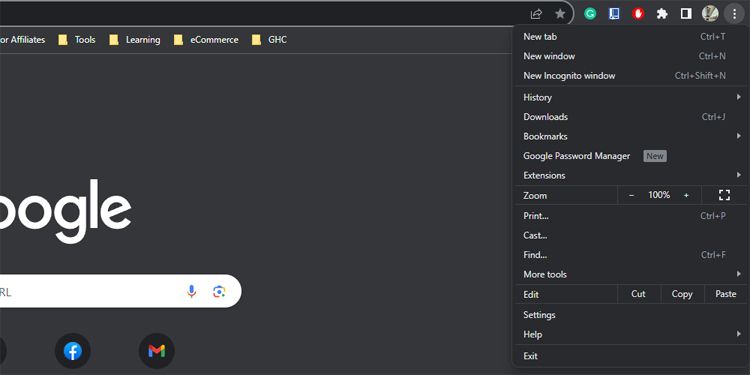
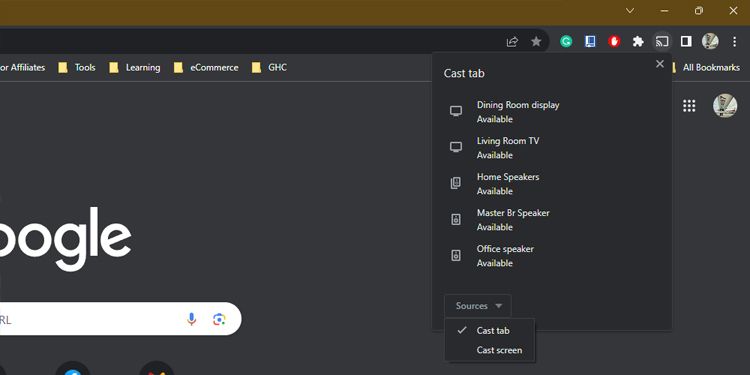
Пошагово:
- Откройте Google Chrome.
- Если хотите транслировать сайт или видео, откройте нужную вкладку. Для трансляции рабочего стола можно просто открыть Chrome.
- Нажмите меню (три точки) → «Транслировать…» (Cast…).
- В окне Трансляция выберите «Источники» (Sources) → «Транслировать вкладку» (Cast tab) или «Транслировать экран» (Cast screen) для полного монитора.
- Выберите Chromecast в списке устройств. При трансляции экрана Chrome предложит выбрать, какой монитор вы хотите показать, и, при необходимости, включить системный звук (на Windows доступно; на macOS десктоп‑аудио не транслируется из‑за ограничений системы).
- Оставляйте вкладку/браузер открытыми; при закрытии Chrome трансляция завершится.
На macOS: для трансляции экрана разрешите запись экрана для Google Chrome в Системных настройках: «Настройки > Конфиденциальность и безопасность > Запись экрана > Google Chrome». Без этого Chrome не сможет зафиксировать изображение экрана.
Совет: при трансляции вкладки вы можете продолжать работать в других приложениях; телевизор будет отображать только выбранную вкладку.
Защита приватности и безопасность
Важно думать о безопасности при использовании устройства, которое всегда в сети:
- Держите прошивку Chromecast и приложение Google Home обновлёнными через магазин приложений.
- Разместите Chromecast и гостевые устройства в отдельной гостьевой сети роутера, если не хотите давать гостям доступ к основной локальной сети.
- Переключайте Wi‑Fi‑пароль при подозрениях на несанкционированный доступ.
- Проверьте настройки гостевого режима Chromecast: если гостевой режим включён, другие устройства поблизости могут подключаться по приглашению.
- Просмотрите разделы приватности в аккаунте Google и параметры «Деятельность в Интернете и приложениях», чтобы понять, какие данные собираются.
Критерии приёмки безопасности:
- Устройство подключено к защищённой Wi‑Fi сети с WPA2/WPA3.
- Прошивка устройства — актуальная.
- Гостевой режим активирован только при необходимости.
Что делать, если Chromecast не обнаруживается или не работает
Частые проблемы и быстрые исправления:
- Chromecast и устройство вставьте в одну Wi‑Fi сеть. Если у вас две сети (2.4/5 ГГц), убедитесь, что оба устройства в одной и той же полосе.
- Перезагрузите Chromecast: отключите питание на 10 секунд и снова подключите.
- Перезагрузите роутер и устройство‑источник (смартфон/ПК).
- Проверьте, не блокирует ли роутер протоколы мультикаста/UPnP — для корректной работы Chromecast они нужны.
- Если приложение Google Home не может выполнить настройку — временно выключите VPN и прокси.
- На macOS дайте разрешения на запись экрана для Chrome в «Системные настройки» → «Конфиденциальность и безопасность».
Если ничего не помогает — выполните сброс Chromecast до заводских настроек (обычно длительное удержание кнопки на корпусе) и повторите настройку.
Альтернативы Chromecast и когда они лучше
Chromecast хорош для легкой трансляции и недорогого апгрейда телевизора. Но у него есть альтернативы, которые могут подойти лучше в отдельных сценариях:
- Amazon Fire TV Stick — актуален, если вы глубоко в экосистеме Amazon/Alexa.
- Roku — прост в использовании, богатый выбор каналов.
- Smart TV (встроенная платформа) — если хотите максимально интегрированный опыт без внешних устройств.
Когда Chromecast не лучший выбор:
- Если вам нужно полноценное локальное воспроизведение и широкая офлайн‑поддержка — возможно, лучше выбрать медиацентр (например, Android TV box).
- Если вы хотите полностью автономное решение без Wi‑Fi — многие альтернативы тоже требуют сеть, но некоторые медиаплееры поддерживают локальные воспроизведения с USB/NAS.
Практические сценарии и чек‑листы по ролям
Чек‑лист для домашнего пользователя:
- Куплен Chromecast и кабель питания в комплекте.
- Телевизор переключён на правильный HDMI‑вход.
- Установлено приложение Google Home на смартфон.
- Chromecast и смартфон подключены к одной Wi‑Fi сети.
- Обновлённая версия приложений стриминга.
Чек‑лист для путешественника:
- Возьмите компактный travel‑роутер (используйте его как точку доступа).
- Настройте travel‑роутер заранее с тем же SSID/паролем, что и устройство, если хотите автоматическую работу.
- Проверьте питание: используйте адаптер с подходящей мощностью; телевизоры в отелях иногда не дают стабильного питания через USB.
Чек‑лист для администратора IT:
- Обеспечьте VLAN/гостевую сеть для Chromecast.
- Включите необходимые порты и протоколы для мультикаста/UPnP.
- Настройте правила QoS, чтобы снизить вероятность буферизации.
SOP: быстрая пошаговая инструкция для развертывания (Playbook)
- Подключить Chromecast к свободному HDMI и питанию.
- Переключить ТВ на соответствующий вход.
- На смартфоне открыть Google Home → «Добавить» → «Настроить устройство» → «Новый устройство».
- Подтвердить код на экране ТВ, выбрать Wi‑Fi сеть и ввести пароль.
- Обновить прошивку и проверить доступность в списке устройств.
- Провести тестовую трансляцию (YouTube/YouTube Music) и проверить звук/изображение.
Критерии приёмки deploy:
- Устройство успешно появляется в Google Home и отвечает на трансляцию из двух разных устройств.
- Видео воспроизводится без длительной буферизации при нормальном интернет‑соединении.
Тестовые сценарии и критерии приёмки
Тест‑кейсы:
- Настройка с нуля: устройство обнаружено и подключено к Wi‑Fi.
- Трансляция из мобильного приложения: приложение показывает значок трансляции и поток идёт.
- Зеркалирование экрана Android: задержка приемлемая, аудио и видео синхронизированы.
- Трансляция с Chrome на Windows: вкладка воспроизводится корректно; звук идёт (если выбрана опция).
Критерии приёмки:
- Поддержка трансляции в течение минимум 30 минут без разрывов (при стабильном интернете).
- Отсутствие видимых помех или значимой рассинхронизации звука и видео.
Диаграмма выбора: какой способ трансляции выбрать
flowchart TD
  A[Нужно вывести контент на ТВ?] --> B{Какой источник?}
  B -->|Мобильное приложение 'YouTube, Netflix...'| C[Нажать значок 'Трансляция' в приложении]
  B -->|Мобильный экран 'Android'| D[Google Home → Транслировать мой экран]
  B -->|Мобильный экран 'iOS'| E[Использовать встроенный 'Cast' в поддерж.приложении или приложение Replica]
  B -->|Компьютер| F[Chrome → Транслировать → Выбрать вкладку или экран]
  C --> G[Выбрать Chromecast]
  D --> G
  E --> G
  F --> G
  G --> H[Проверить звук и режим 'Не беспокоить']
Советы по оптимизации качества и устранению лагов
- Подключайте Chromecast к 5 ГГц сети, если маршрут и качество сигнала позволяют. 5 GHz даёт большую пропускную способность и меньше перебоев в условиях плотной Wi‑Fi‑загруженности.
- По возможности подключите источник контента (если это медиасервер) и роутер через Ethernet для минимальной задержки.
- Избегайте «тяжёлых» фоновых загрузок в той же сети во время трансляции (обновления, торренты и т. п.).
Приватность и соответствие требованиям (GDPR/локальные требования)
Chromecast сам по себе является устройством для воспроизведения и управляется через аккаунт Google. Если вы обрабатываете персональные данные (например, показываете презентации с личной информацией) и используете Chromecast в рабочем контексте, учтите следующее:
- Контролируйте, какие учётные записи Google подключены к устройству.
- Если в организации есть требования по защите данных, используйте гостевые сети и отдельные аккаунты для корпоративного использования.
- Просмотрите и настройте параметры активности и удалите историю устройств в аккаунте Google при необходимости.
Важно: конкретные юридические требования зависят от вашей юрисдикции. Для соответствия GDPR обсудите с юридическим отделом, какие меры по контролю доступа и аудитам нужны.
Заключение
Chromecast остаётся простым и гибким решением для превращения обычного телевизора в устройство для стриминга и зеркалирования экрана. Он особенно удобен для тех, кто хочет быстро и дешёво получить доступ к медиа‑сервисам без покупки нового телевизора. С помощью Google Home и нескольких простых шагов можно установить устройство, начать трансляцию и безопасно использовать его дома и в поездках.
Важно:
- Всегда держите устройство и приложения обновлёнными.
- При работе в публичных/гостевых сетях используйте гостевые точки доступа и проверяйте настройки приватности.
Краткое резюме в конце статьи — проверьте подключения, используйте Google Home для настройки, выбирайте метод трансляции в зависимости от устройства‑источника и защищайте сеть при необходимости.

Похожие материалы

Несколько аккаунтов Skype: Multi Skype Launcher

Журнал для работы: повысить продуктивность

Персональные звуки уведомлений на Android

Скачивание шоу Hulu для офлайн‑просмотра

Microsoft Start: персонализированная новостная лента
