
Как читать PDF прямо в Chrome на Android
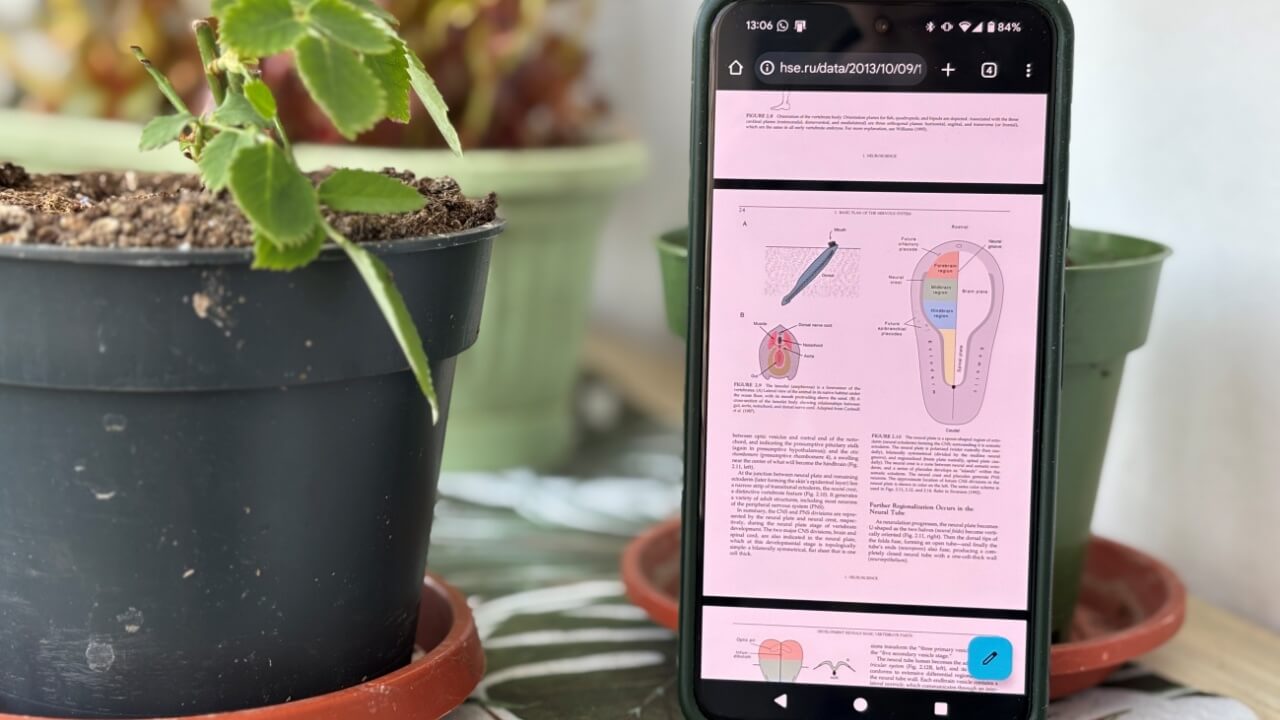
Что нового: встроенная поддержка PDF в Chrome для Android
Раньше для просмотра PDF в мобильном Chrome требовалось отдельное приложение. Google добавил нативную возможность открытия PDF внутри Chrome, и она уже появилась в стабильной версии браузера для устройств с Android 15 и Android 16 (бета‑версии). Ранее эту опцию приходилось включать через скрытые флаги, теперь она доступна прямо из приложения.
Важно: на устройствах с Android 12 (наших проверках) Chrome вместо открытия PDF скачивал файл и предлагал открыть его в другом приложении, например в Google Drive. Если у вас Android 15 или 16 — обновите Chrome перед попыткой открыть PDF.
ALT: Просмотр PDF в Chrome на Android — пример страницы с документом
Как открыть PDF в Chrome на Android — пошагово
- Откройте приложение Chrome на устройстве под управлением Android.
- Перейдите на сайт с PDF или нажмите ссылку на PDF.
- Если функция доступна, документ откроется прямо в браузере — без загрузки и без запроса на сторонние приложения.
- Для масштабирования используйте жест щипка (pinch‑to‑zoom).
- Чтобы найти слово внутри PDF, откройте меню (три точки) и выберите «Найти на странице» (Find in page).
- Чтобы открыть PDF в другом приложении, в том же меню выберите «Открыть с помощью» (Open with).
- Для сохранения копии нажмите на значок со стрелкой (загрузка).
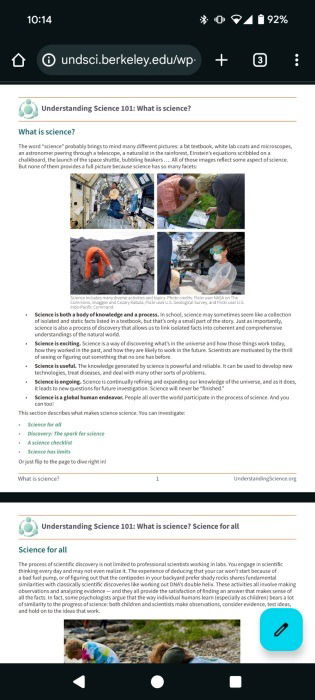
ALT: Интерфейс Chrome при нативном просмотре PDF на Android, виден текст документа
Инструменты просмотра и редактирования
Chrome поддерживает базовые возможности работы с PDF прямо в браузере:
- Масштабирование жестами;
- Поиск по документу через «Найти на странице»;
- Сохранение копии (Save copy / Скачать);
- Простые аннотации: подсветка, рисунки и пометки — через кнопку карандаша в правом нижнем углу;
Примечание: из браузера нельзя выполнить цифровую подпись или сложное редактирование — только базовые пометки и сохранение копии.
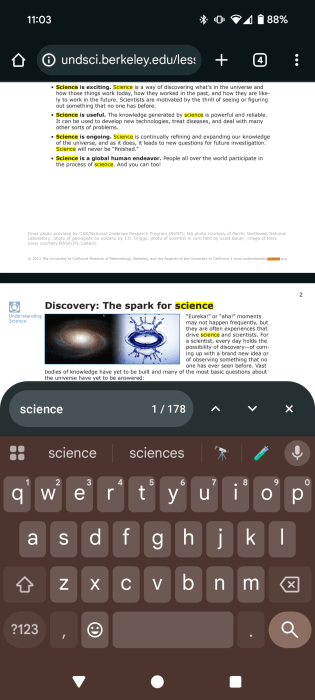
ALT: Окно поиска текста в PDF внутри приложения Chrome на Android
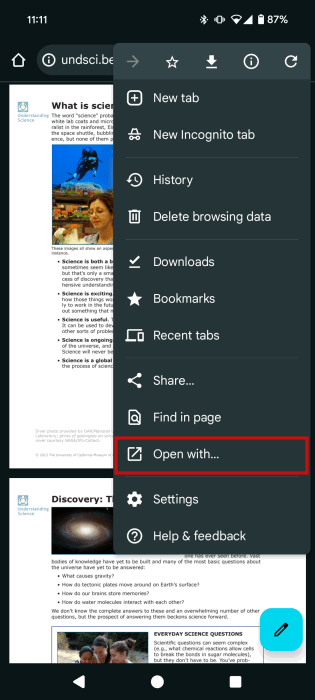
ALT: Меню PDF в Chrome с опцией «Открыть с помощью» для отправки файла в другое приложение
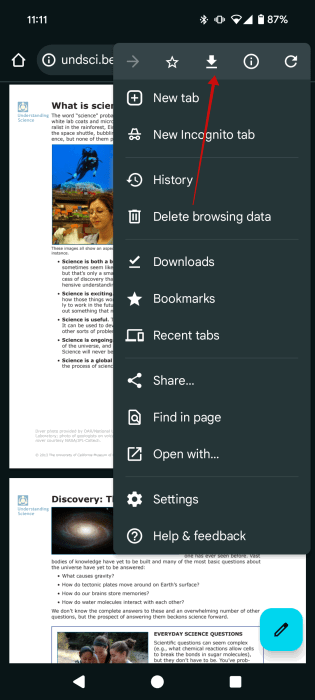
ALT: Значок загрузки для сохранения PDF‑копии на устройстве
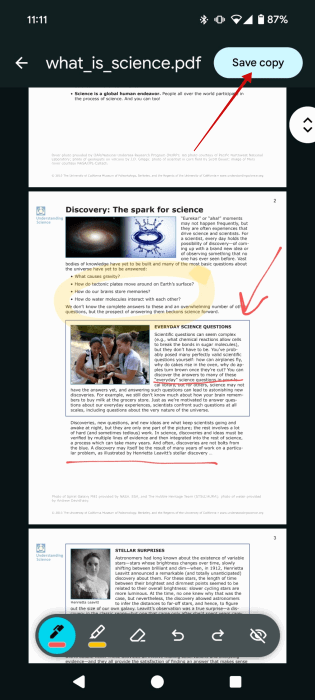
ALT: Экран редактирования PDF в Chrome с инструментами подсветки и рисования
Кому это сработает, а кому нет — совместимость
- Работает: устройства с Android 15 и Android 16 (последние сборки Chrome, как правило в бета/стабильном каналах).
- Не гарантируется: устройства с Android 14 и ниже — на них встроенный просмотр мог требовать экспериментальных флагов (chrome://flags) и/или определённой версии Chrome (в статье упоминалась Chrome 134).
Если у вас Android 14 или ниже и экспериментальные флаги не активны/не работают, проще использовать другой браузер, который уже поддерживает встроенный просмотр PDF (см. раздел «Альтернативы»).
Альтернативные подходы
- Microsoft Edge и Mozilla Firefox: оба браузера умеют открывать PDF внутри приложения и работают на более старых версиях Android.
- Сторонние PDF‑ридеры: Adobe Acrobat, Xodo, Foxit — дают расширенное редактирование и подпись, но требуют скачивания файла или открытия через «Открыть с помощью».
- Если вам нужна цифровая подпись — используйте специализированные приложения или сервисы, поскольку Chrome на Android пока не поддерживает подпись внутри встроенного редактора.
Ментальные модели и принятие решения
- Если ваша цель — быстро просмотреть документ: использовать встроенный просмотр Chrome (если доступен) или любой другой браузер.
- Если нужна редактируемая/подписываемая версия: сохранить PDF и открыть его в специализированном приложении.
- Если управляете парком устройств: проверяйте версию Android и политику обновлений Chrome перед развёртыванием рекомендаций сотрудникам.
Мини‑методология: как проверить, работает ли встроенный просмотр на вашем устройстве
- Обновите Chrome через Google Play.
- Откройте известную ссылку на PDF (например, файл из облачного хранилища или веб‑страницу с PDF‑ссылкой).
- Наблюдайте, откроется ли документ в окне браузера или начнётся скачивание.
- Проверьте в меню наличие пунктов «Найти на странице», «Открыть с помощью» и наличие кнопки карандаша для аннотаций.
- Сохраните копию и откройте её в локальном просмотрщике, чтобы убедиться, что аннотации сохранились.
Роль‑ориентированные чек‑листы
Для обычного пользователя:
- Обновить Chrome; открыть ссылку; проверить масштабирование и поиск; сохранить копию при необходимости.
Для администратора мобильных устройств (MDM):
- Проверить, какие версии Android в парке; обновить политику обновлений Chrome; подготовить инструкцию для пользователей на случай несовместимости.
Для автора/редактора документов:
- Проверить, корректно ли отображаются шрифты и разметка в браузерном просмотре; при необходимости создать PDF‑версию с встраиванием шрифтов.
Критерии приёмки
- PDF открывается внутри Chrome без загрузки.
- Можно выполнить поиск текста в документе.
- Аннотации (подсветка/рисование) применяются и сохраняются в копии.
- Опция «Открыть с помощью» доступна, если нужно переслать файл в другое приложение.
Когда это не сработает — типичные причины
- Устройство на Android 14 или ниже и текущая сборка Chrome не поддерживает нативный просмотр.
- Сервер отдает PDF с нестандартным заголовком Content‑Disposition, заставляющим браузер скачивать файл.
- Политики безопасности или настройки MDM блокируют встроенные функции браузера.
Быстрые советы и лучшие практики
- Если документ нужно подписать — сохраняйте локальную копию и используйте приложение для подписи.
- Для чувствительных документов избегайте публичных Wi‑Fi при загрузке/синхронизации.
- Регулярно обновляйте Chrome и систему безопасности Android.
Факто‑бокс
- Поддержка: Android 15 и 16 (упоминание в исходном материале).
- Что доступно: просмотр, поиск, масштабирование, базовые аннотации, сохранение копии.
- Чего нет: цифровая подпись и продвинутое редактирование.
Краткое резюме
Chrome на Android теперь может открывать PDF прямо в браузере на более новых версиях ОС (Android 15/16). Это упрощает быстрый просмотр и простые правки без установки стороннего ПО. На старых устройствах всё ещё актуальны альтернативные браузеры и сторонние ридеры.
Важное: если встроенный просмотр не работает, сначала обновите Chrome, а затем проверьте альтернативные браузеры или специальные приложения для расширенного редактирования.
Ключевые шаги: обновить Chrome → открыть ссылку на PDF → использовать поиск/масштаб/аннотации → сохранить копию при необходимости.

Похожие материалы

Несколько аккаунтов Skype: Multi Skype Launcher

Журнал для работы: повысить продуктивность

Персональные звуки уведомлений на Android

Скачивание шоу Hulu для офлайн‑просмотра

Microsoft Start: персонализированная новостная лента
