
Как пользоваться Chrome Remote Desktop — полное руководство
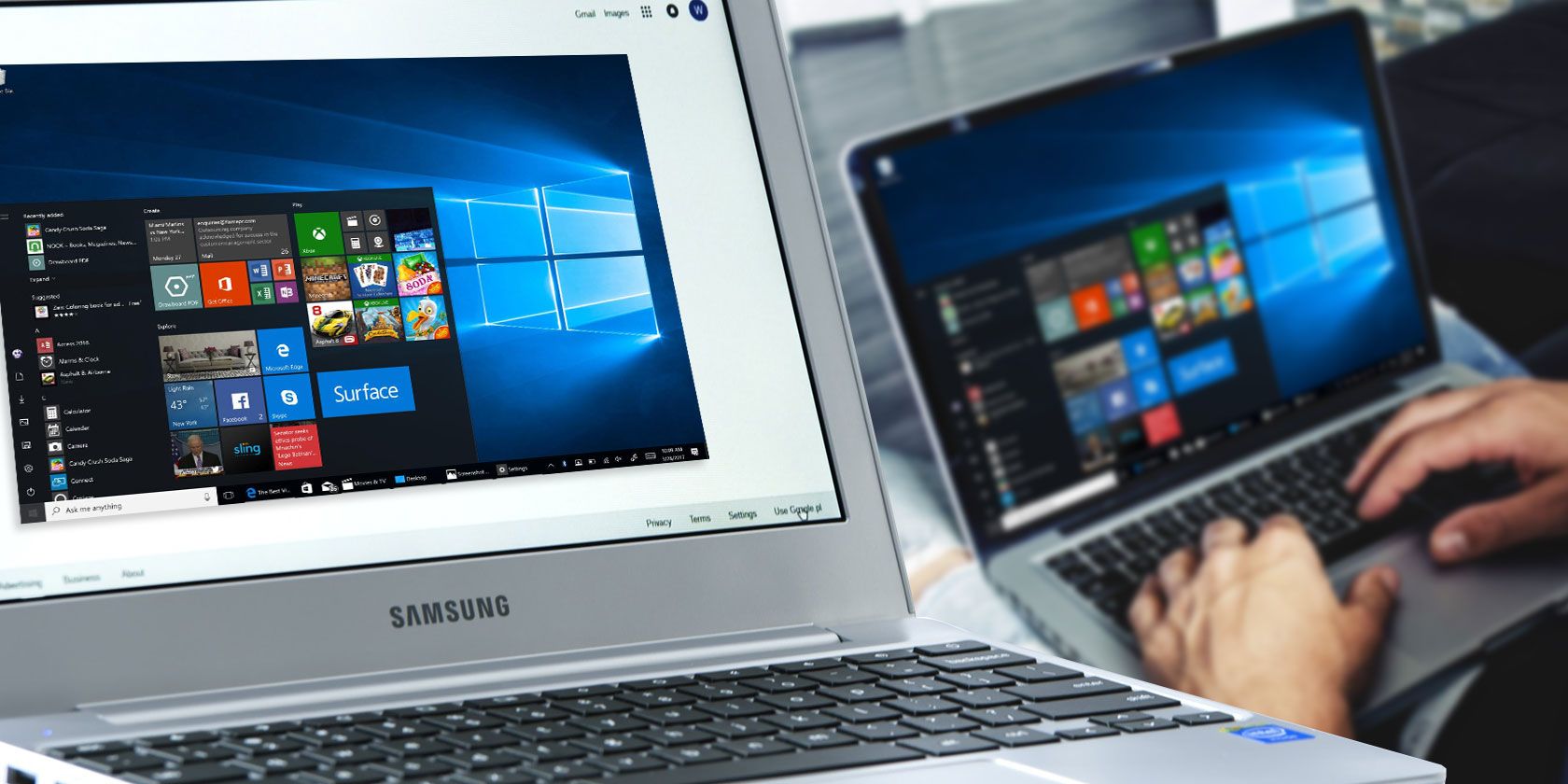
Chrome Remote Desktop — бесплатный и простой инструмент для удалённого доступа к компьютеру с Windows, macOS, Linux и Chrome OS, а также управления с мобильных устройств. Установите расширение и хост‑приложение, настройте имя и PIN, проверьте права доступа (особенно на macOS), отключите спящий режим — и вы сможете подключаться к своим машинам или делиться доступом через одноразовый код.
Important: для работы нужна учётная запись Google и подключение к интернету. Убедитесь, что целевой компьютер не уходит в спящий режим и имеет стабильное питание или сеть.
Что такое Chrome Remote Desktop
Chrome Remote Desktop — это бесплатный сервис удалённого доступа от Google. Он позволяет управлять другим компьютером через интернет так, как будто вы сидите перед ним: ввод с клавиатуры и движения мыши передаются на удалённую машину, а вы видите экран в окне локального устройства.
Короткая дефиниция: инструмент удалённого доступа, который использует браузер и дополнительный хост‑компонент для безопасного соединения между устройствами.
Основные сценарии использования:
- Запуск программ, доступных только на другой платформе.
- Доступ к домашнему или рабочему компьютеру из поездки.
- Оказание технической помощи друзьям и родственникам.
Поддерживаемые платформы: Windows, macOS, Linux и Chrome OS. Несмотря на название, браузер Google Chrome рекомендуется, но клиент работает и в других браузерах в большинстве случаев.
Также доступны мобильные приложения для Android и iOS, позволяющие подключаться к компьютерам из смартфона.
К чему готовиться до установки
- Нужна учётная запись Google и доступ в интернет.
- На целевой машине должен быть установлен хост‑компонент (Windows MSI, macOS PKG/DMG, соответствующие пакеты для Linux).
- Для macOS потребуется предоставить разрешения (Accessibility, Screen Recording, Input Monitoring) и иногда перезапустить приложение.
- Убедитесь, что компьютер не переходит в спящий режим (см. раздел «Настройки питания»).
Как установить и настроить Chrome Remote Desktop
Ниже показаны общие шаги и отличия для каждой ОС. Основная логика одинаковая: расширение/приложение в браузере + локальный хост.
Общие шаги
- Установите Google Chrome, если он ещё не установлен.
- Перейдите на сайт Chrome Remote Desktop и войдите в Google‑аккаунт.
- В верхней части выберите вкладку «Remote Access» (Удалённый доступ) для настройки своих машин или «Remote Support» (Удалённая поддержка) для одноразовых подключений.
- Нажмите «Download» в блоке «Set up remote access» и следуйте инструкциям для вашей ОС.
Установка на Windows
- Во вкладке «Remote Access» нажмите «Download» в разделе «Set up remote access».
- Добавьте расширение Chrome Remote Desktop из Chrome Web Store: «Add to Chrome» → «Add extension».
- Скачайте файл chromeremotedesktophost.msi и запустите установщик.
- После установки задайте понятное имя компьютера и PIN (минимум 6 символов). PIN потребуется при подключении.
- При появлении запроса UAC подтвердите установку.
- После успешной настройки устройство появится в списке «This device» со статусом Online.
Совет: PIN должен быть уникальным и содержать цифры и буквы для повышения безопасности.
Установка на macOS
- Нажмите «Download» во вкладке «Remote Access» и скачайте DMG.
- Откройте DMG, затем PKG и пройдите установку (потребуется пароль администратора).
- На сайте нажмите «Turn on», задайте имя устройства и PIN.
- macOS попросит дать разрешения: Accessibility, Screen Recording и иногда Input Monitoring. Откройте «System Preferences > Security & Privacy > Privacy», разблокируйте замок и отметьте ChromeRemoteDesktopHost.
Important: После предоставления прав Chrome Remote Desktop может потребовать перезапуск приложения или выход/вход в систему.
Установка на Linux
- Нажмите «Download» во вкладке «Remote Access» и добавьте расширение как в других ОС.
- Скачайте и запустите необходимые пакеты и скрипты, которые установят хост‑компонент.
- Если появится подсказка установить приложение (иконка «+» у адресной строки), установите его.
Ограничение: в тестах Linux‑машина могла не появляться в панели «Remote Access» как доступная для входа из других устройств. Это зависит от дистрибутива и настроек среды рабочего стола. В таких случаях возможно только управление с Linux на другие компьютеры и приём входящих подключений.
Если вам критически нужен вход к Linux‑машине извне, рассмотрите альтернативы: SSH с туннелированием графики, VNC поверх SSH, AnyDesk или TeamViewer.
Установка на Chrome OS
- Войдите в Chrome OS под тем же аккаунтом Google, что и на других устройствах.
- Перейдите на сайт Chrome Remote Desktop, нажмите «Download» и установите расширение.
Ограничение: Chromebook может не отображаться в списке «Remote Access» как удаляемое устройство в некоторых вариантах, но подключаться к другим устройствам можно.
Как подключиться к своему компьютеру
- Войдите на сайте Chrome Remote Desktop.
- Во вкладке «Remote Access» выберите компьютер со статусом Online.
- Введите PIN и при желании установите «Remember my PIN on this device», если доверяете локальному устройству.
- После подключения используйте панель справа для управления параметрами сессии.
Изменение имени или PIN: нажмите иконку карандаша рядом с устройством. Чтобы удалить устройство из аккаунта, используйте иконку корзины.
Как давать и получать поддержку (Remote Support)
- Во вкладке «Remote Support» установите расширение, если ещё не сделали этого.
- Нажмите «Generate Code» — система выдаст 12‑значный одноразовый код.
- Передайте код человеку, которому доверяете (телеграм, SMS, почта).
- Тот вводит код в своём Chrome Remote Desktop и просит доступ. Вы увидите запрос подтверждения — разрешите подключение только если ожидаете соединение.
Коды действуют недолго (обычно 5 минут), что повышает безопасность при передаче по незащищённым каналам.
Управление в сессии и доступные опции
Основные возможности во время сеанса:
- Полноэкранный режим — полезен для специальных сочетаний клавиш.
- Синхронизация буфера обмена — копируйте и вставляйте текст между устройствами.
- Отправка Ctrl+Alt+Del, Print Screen и F11.
- Настройка соответствия клавиш (Configure key mappings).
- Выбор дисплея, если на удалённом компьютере несколько мониторов.
- Передача файлов в обе стороны.
- Добавление ярлыка приложения на рабочем столе для быстрого запуска.
Если вы управляете чужой машиной, внизу будет кнопка «Stop Sharing» для завершения сессии.
Мобильные приложения: Android и iOS
Мобильные клиенты просты в использовании:
- Установите приложение Chrome Remote Desktop (Android / iOS).
- Войдите под тем же Google‑аккаунтом.
- В разделе «My Computers» выберите добавленную машину и введите PIN.
Ограничение: мобильное приложение не поддерживает функцию «Remote Support» через одноразовые коды — только подключение к своим машинам.
Управление жестами в режиме Trackpad:
- Перемещение курсора — перетаскивание одним пальцем.
- Левый клик — касание одним пальцем.
- Правый клик — касание двумя пальцами.
- Средний клик — трёхпальцевое касание.
- Масштабирование — щипок двумя пальцами.
- Прокрутка — свайп двумя пальцами.
- Android: свайп тремя пальцами вниз — панель инструментов.
- iOS: четырёхпальцевое касание — меню.
В тулбаре можно переключать режимы Touch и Trackpad, показывать клавиатуру и отправлять спецкоманды.
Безопасность и конфиденциальность
Google сообщает, что все сеансы полностью шифруются. Тем не менее, пользователю стоит соблюдать базовые правила безопасности:
- Используйте надёжный PIN (больше 6 символов, комбинируйте цифры и буквы).
- Не передавайте одноразовые коды незнакомым людям.
- Проверяйте, какие права выдаёте приложению (особенно на macOS).
- При длительной неиспользуемости удалённого компьютера отключайте доступ или меняйте PIN.
Privacy / GDPR заметка: Chrome Remote Desktop использует ваш Google‑аккаунт для аутентификации и может отправлять статистику использования, если вы разрешили это в настройках. Для соответствия требованиям приватности региона проверьте политику Google и отключите сбор статистики, если это необходимо.
Ограничения и когда инструмент не подходит
Counterexamples — когда Chrome Remote Desktop может не подойти:
- Компьютер выключен, в спящем режиме или отсутствует сеть — подключение невозможно.
- Нет поддержки Wake‑on‑LAN: вы не сможете «разбудить» удалённый ПК по сети.
- Специальные корпоративные политики и VPN/Firewall могут блокировать установку или соединение.
- На некоторых Linux‑дистрибутивах и Chrome OS функциональность «Remote Access» ограничена.
Если вам нужна удалённая печать, многопользовательские сессии с управлением правами или развёрнутый администрирование в корпоративной сети, рассмотрите более продвинутые решения.
Альтернативы и сравнение
Короткая матрица сравнения (качественно):
- Chrome Remote Desktop — простота, бесплатность, тесная интеграция с Google, подходит для личного использования и простого администрирования.
- TeamViewer — богатые функции (файлообмен, удалённые установки, управление правами), бесплатен только для личного использования, коммерческая лицензия платна.
- AnyDesk — быстрый, с низкой задержкой, удобен для поддержки, коммерческая модель.
- RDP (Windows Remote Desktop) — встроен в Windows Pro/Server, мощный, но требует настройки сети и безопасности.
- VNC — гибкий и открытый, но менее защищён по умолчанию; требует туннелирования через SSH или VPN для безопасности.
Когда выбирать альтернативу:
- Нужна поддержка Wake‑on‑LAN или удалённая загрузка — RDP/промежуточные решения.
- Корпоративный контроль и аудит — TeamViewer / коммерческие решения с SSO и журналами.
- Доступ к Linux‑серверу без GUI — SSH.
Практические советы и методики (mini‑methodology)
- Подготовка: настройте питание и отключите спящий режим на целевой машине.
- Установка: установите расширение и хост‑компонент, проверьте права доступа.
- Тестирование: перед отъездом выполните тестовое подключение из другого устройства.
- Безопасность: задайте сложный PIN и отключите сбор диагностики, если это важно.
- Резервный план: имейте альтернативный способ доступа (например, VPN или коллегу с физическим доступом).
Руководство для разных ролей (role‑based checklists)
Admin (системный администратор):
- Убедиться, что корпоративные политики позволяют использование Chrome Remote Desktop.
- Настроить политики безопасности и журнирование (если возможно).
- Документировать инструкции для пользователей.
Обычный пользователь:
- Установить расширение и хост, задать PIN.
- Дать понятное имя компьютеру.
- Протестировать подключение заранее.
Помощник техподдержки:
- Получать одноразовый код и проверять запрос у пользователя.
- Не выполнять чувствительные операции без подтверждения.
План действий при инциденте и откате (incident runbook)
Если вы заметили несанкционированный доступ:
- Немедленно остановите сеанс (Stop Sharing) и выйдите из аккаунта на удалённой машине.
- Смените PIN и Google‑пароль (при необходимости включите двухфакторную аутентификацию).
- Проверьте логи входа в аккаунт Google и активность устройств.
- Отключите Chrome Remote Desktop на пострадавшем устройстве до этапа расследования.
- При необходимости восстановите систему из резервной копии.
Критерии приёмки для восстановления доступа:
- Новые учётные данные проверены и удерживаются в безопасном менеджере паролей.
- Удалённые службы отключены до проверки безопасности.
- Все пользователи уведомлены о смене доступа.
Тестовые сценарии и приёмочные критерии
Test case 1 — базовое подключение:
- Шаги: установить хост на Windows, подключиться с другого компьютера через Chrome.
- Ожидаемый результат: успешная аутентификация по PIN, управление рабочим столом.
Test case 2 — мобильное подключение:
- Шаги: установить приложение на Android, подключиться к добавленному компьютеру.
- Ожидаемый результат: корректная работа трекпад‑жестов и ввод текста.
Test case 3 — ограничения macOS:
- Шаги: установить на macOS, попытаться подключиться без прав Accessibility.
- Ожидаемый результат: приложение требует соответствующих разрешений и не будет работать полноценно без них.
Чек‑лист перед длительной поездкой
- PIN установлен и записан в безопасном месте.
- Целевой компьютер не уходит в спящий режим.
- Хост‑приложение обновлено до последней версии.
- На телефоне установлено приложение и выполнен тестовый вход.
- Есть альтернативный способ связи с человеком, у которого физический доступ.
Шпаргалка по горячим клавишам и настройкам (cheat sheet)
- Включить полноэкран: значок полноэкранного режима в панели.
- Отправить Ctrl+Alt+Del: через Input controls.
- Синхронизация буфера обмена: опция в меню.
- Передача файла: File Transfer → Upload / Download.
Совместимость и миграция
Совместимость зависит от версии браузера и ОС. Обновляйте Chrome и операционную систему до поддерживаемых версий. При миграции между компьютерами переносите список доверенных устройств через тот же Google‑аккаунт; удаление устройства требует ручного удаления в интерфейсе.
Галерея крайних случаев (edge‑case gallery)
- Проблема: удалённый экран чёрный, управление есть — возможны проблемы с драйверами видеокарты.
- Проблема: медленное изображение — проверьте сетевое соединение с обеих сторон.
- Проблема: macOS не отображает разрешения — перезапустите Chrome и повторно отметьте права в Security & Privacy.
- Проблема: мобильное приложение не видит машину — проверьте, что машина онлайн и привязана к тому же аккаунту.
Краткий глоссарий (1‑строчные определения)
- PIN — цифровой код для авторизации удалённого подключения.
- Хост — компонент, запускающийся на удалённой машине и принимающий соединения.
- One‑time code — одноразовый код для удалённой поддержки.
- Accessibility / Screen Recording — системные разрешения macOS для взаимодействия и захвата экрана.
Политика конфиденциальности и соответствие GDPR
Chrome Remote Desktop использует ваш Google‑аккаунт для аутентификации и может отправлять телеметрию, если разрешено. Для соответствия требованиям приватности ознакомьтесь с политикой Google, отключите сбор статистики в настройках и используйте корпоративные соглашения (если применимо) для обработки персональных данных.
Заключение и рекомендации
Chrome Remote Desktop — отличный выбор, если вам нужен быстрый, простой и бесплатный способ удалённого доступа к личным компьютерам. Для корпоративных или критически важных сценариев с расширенными требованиями к аудиту и управлению, рассмотрите специализированные платные решения.
Резюме:
- Подходит для личного и лёгкого удалённого администрирования.
- Прост в установке, но требует прав и корректных настроек питания.
- Безопасен при использовании надёжных PIN и внимательного управления одноразовыми кодами.
Если нужно, вот короткое объявление для команды или блога:
Short announcement
Chrome Remote Desktop — простой способ подключаться к вашим компьютерам из любой точки. Установите расширение, настройте PIN и предоставьте доступ посредством одноразовых кодов. Бесплатно и кроссплатформенно.
Часто задаваемые вопросы
Можно ли подключиться, если компьютер спит?
Нет. Chrome Remote Desktop не поддерживает пробуждение через сеть (Wake‑on‑LAN). Компьютер должен быть включён и подключён к сети.
Насколько безопасны соединения?
Соединения шифруются. Но безопасность также зависит от силы PIN и вашей аккуратности при передаче одноразовых кодов.
Можно ли использовать Chrome Remote Desktop без Google‑аккаунта?
Нет. Нужна учётная запись Google для аутентификации и привязки устройств.
Работает ли Chrome Remote Desktop с корпоративным VPN?
Часто да, но корпоративные политики и межсетевые экраны могут блокировать соединения. Согласуйте использование с IT‑отделом.
Краткие рекомендации по дальнейшим действиям:
- Настройте и протестируйте подключение заранее.
- Введите сложный PIN и храните его безопасно.
- Проверьте системные разрешения на macOS после установки.
- Для критичных нужд рассмотрите платные альтернативы с аудитом и централизованным управлением.

Похожие материалы

Несколько аккаунтов Skype: Multi Skype Launcher

Журнал для работы: повысить продуктивность

Персональные звуки уведомлений на Android

Скачивание шоу Hulu для офлайн‑просмотра

Microsoft Start: персонализированная новостная лента
