
Chrome Remote Desktop: установка и руководство
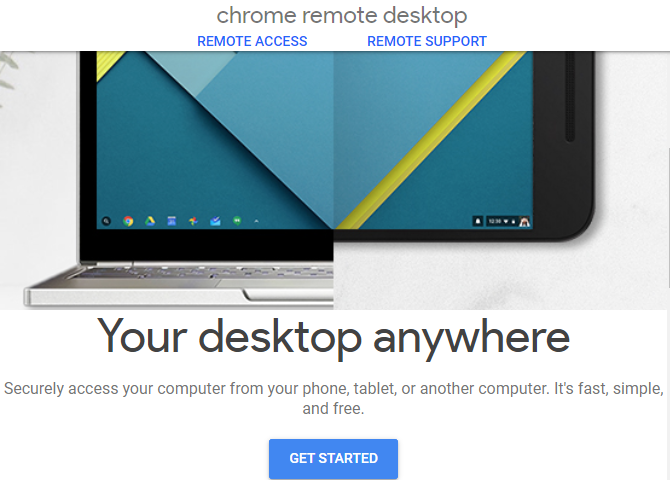
О чём эта статья
Пошаговое руководство по установке и использованию Chrome Remote Desktop (CRD). Объясняю отличия установки на Windows, macOS, Linux и Chrome OS, мобильные приложения, параметры безопасности и распространённые сценарии использования. В конце — чек‑листы, план действий при инцидентах, матрица совместимости и краткая методология тестирования.
Что такое Chrome Remote Desktop?
Chrome Remote Desktop — это бесплатный сервис удалённого доступа от Google. Он позволяет управлять другим компьютером через интернет так, будто вы сидите перед ним: ваши клавиатура и мышь передают ввод удалённому устройству, а вы видите рабочий стол в реальном времени.
Короткое определение: удалённый доступ — возможность управлять компьютером по сети, как будто вы присутствуете физически.
Частые сценарии использования:
- Запуск платформенно‑специфичных приложений (например, Windows‑программы с Mac).
- Администрирование или проверка компьютера из любой точки мира.
- Удалённая техподдержка друзей и родственников.
Поддерживаемые платформы: Windows, macOS, Linux и Chrome OS. Несмотря на название, Google Chrome не обязателен — сервис работает и в других браузерах, но Google рекомендует использовать Chrome для наилучшей совместимости.
Также доступны мобильные приложения для Android и iOS: они позволяют подключаться к добавленным компьютерам, но не поддерживают выдачу одноразовых кодов для поддержки других пользователей.
Важно: для работы нужен Google‑аккаунт — настройте его заранее.
Как настроить Chrome Remote Desktop — общий порядок
Общие шаги для всех платформ:
- Установите браузер Google Chrome, если он ещё не установлен (рекомендуется).
- Перейдите на веб‑портал Chrome Remote Desktop и войдите в Google‑аккаунт.
- На странице вы увидите два раздела: “Remote Access” (Доступ к своим устройствам) и “Remote Support” (Удалённая поддержка — код для однократного подключения).
- Для постоянного доступа к своему компьютеру установите расширение и хост‑приложение (хост называется chromeremotedesktophost). Для однократной поддержки используйте вкладку Remote Support и сгенерируйте код.
Дальше я подробно пройдусь по каждому типу ОС.
Установка на Windows — пошагово
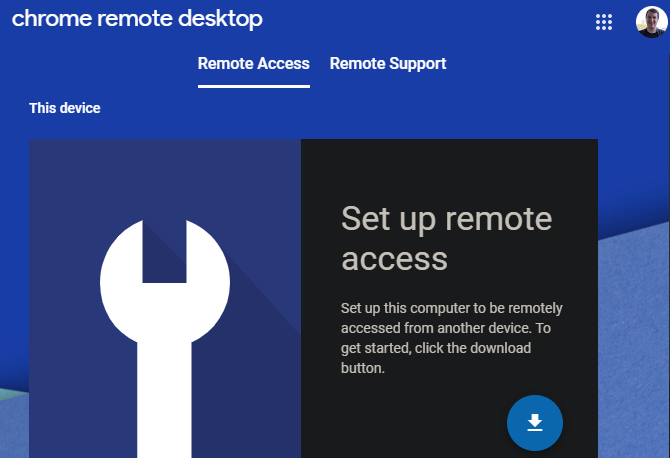
- Откройте Chrome и зайдите в раздел Remote Access на сайте Chrome Remote Desktop.
- Нажмите “Download” (Загрузить) в блоке “Set up remote access”.
- В открывшемся окне добавьте расширение через Chrome Web Store: “Add to Chrome” → “Add extension”.
- Скачайте инсталлятор chromeremotedesktophost.msi и запустите его — подтвердите установку.
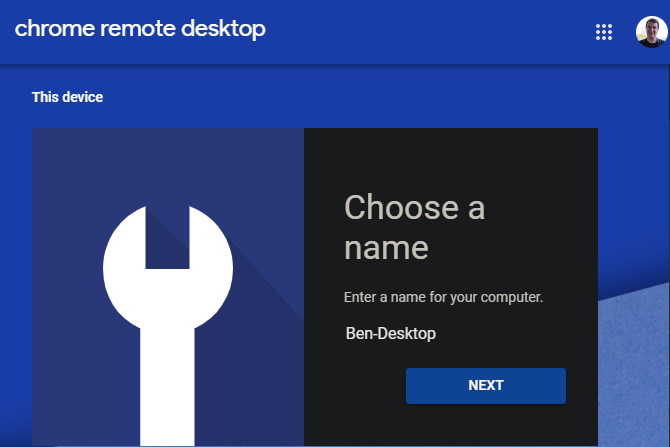
- После установки задайте понятное имя компьютера — оно поможет отличать устройства в списке.
- Придумайте и введите PIN (минимум 6 символов). PIN потребуется при каждом подключении к этому компьютеру.
- По необходимости разрешите UAC‑запрос Windows (подтвердите, если появится).
- Если всё успешно, в разделе Remote Access устройство отобразится как “Online”.
Советы по PIN: выбирайте уникальный, сложный PIN, не используйте повторы и даты рождения.
Установка на macOS — основные отличия
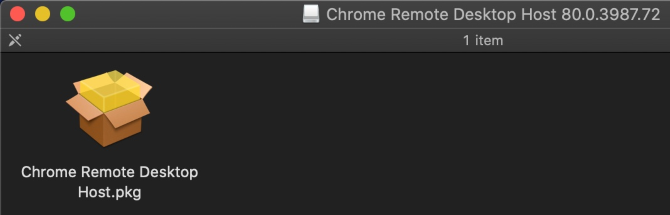
Порядок похож на Windows, но macOS требует дополнительных системных разрешений:
- Скачайте DMG и откройте PKG‑инсталлятор. Введите пароль администратора для установки хоста.
- На сайте нажмите “Turn on” (Включить) для активации удалённого доступа.
- Задайте имя и PIN.
- macOS запросит доступы: Accessibility (Доступность), Screen Recording (Запись экрана) и иногда Input Monitoring (Мониторинг ввода). Откройте System Preferences → Security & Privacy → Privacy и отметьте ChromeRemoteDesktopHost в соответствующих разделах.
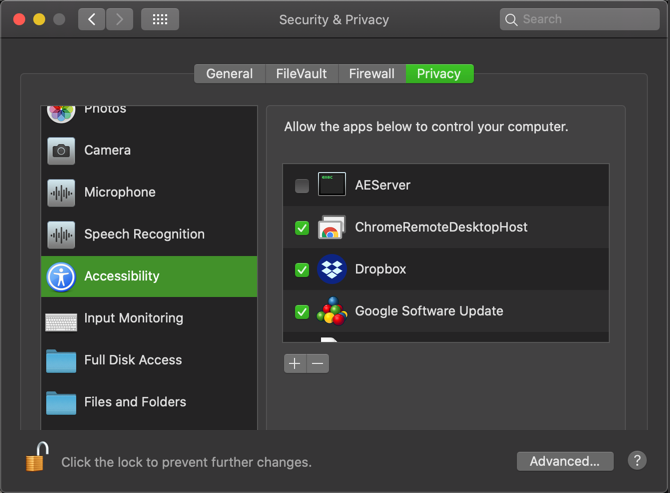
- Обычно требуется перезапуск приложения после предоставления прав. Если система предупреждает, нажмите “Quit Now”, затем снова загрузите страницу CRD и проверьте статус.
Примечание: без этих прав экран и ввод могут не работать корректно.
Установка на Linux — особенности и ограничения
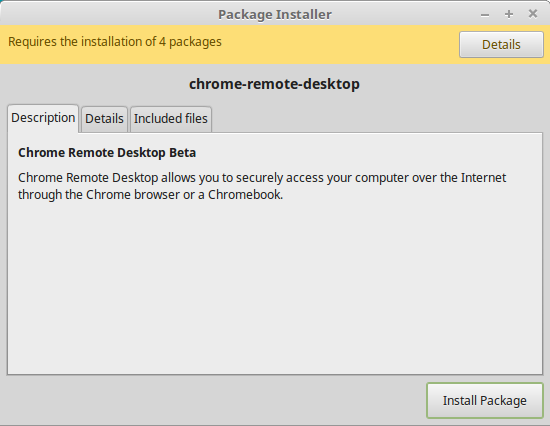
- Откройте Chrome и добавьте расширение CRD через интернет‑страницу.
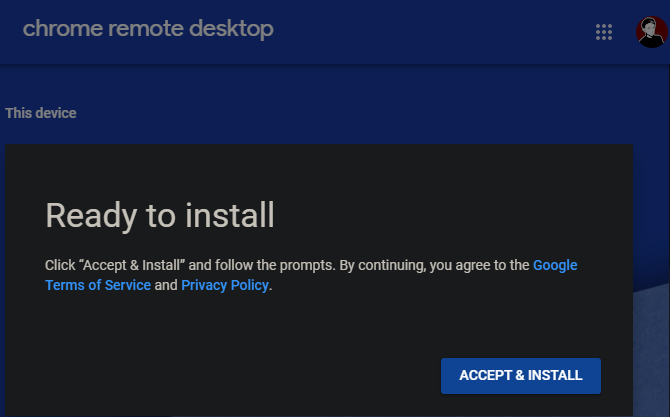
- Нажмите “Accept & Install” и следуйте инструкциям. Потребуется установить дополнительные пакеты, зависящие от дистрибутива (например, .deb для Debian/Ubuntu или .rpm для Fedora).
- После установки может появиться приглашение установить локальное приложение (через значок “+” в адресной строке).
Ограничение: в некоторых тестах Linux‑устройства не показываются в секции Remote Access, поэтому подключение к Linux‑машине из других устройств может быть недоступно. Однако они обычно могут контролировать другие компьютеры и принимать входящие подключения.
Если это критично, рассмотрите альтернативы: SSH (для командной строки), VNC, RDP‑туннели или коммерческие решения вроде TeamViewer.
Установка на Chrome OS
Чтобы настроить Chromebook как устройство в списке Remote Access, войдите в тот же Google‑аккаунт, который используете на других устройствах. Процесс установки похож на другие ОС: добавьте расширение и разрешите необходимые права. На практике Chromebook иногда не отображается в Remote Access как «хост», но остальные функции CRD работают — например, подключение с телефона к компьютеру.
Как управлять своими компьютерами через Chrome Remote Desktop
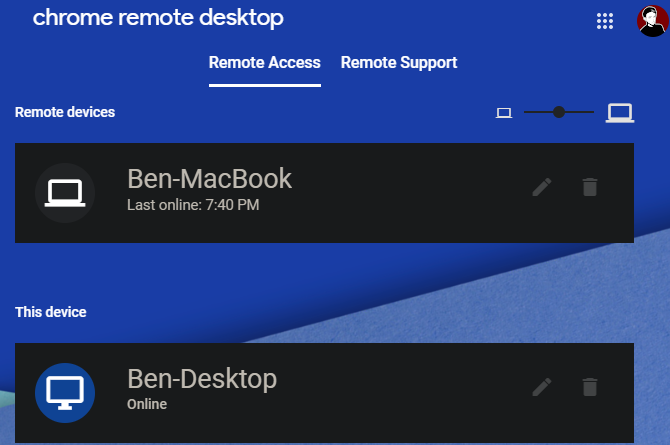
- В браузере откройте Chrome Remote Desktop и войдите в Google‑аккаунт.
- В разделе Remote Access выберите устройство со статусом “Online”.
- Введите PIN и при желании отметьте “Remember my PIN on this device” (если доступно) — это избавит от ввода PIN на проверенных устройствах.
- Для переименования устройства нажмите на иконку карандаша справа от его имени. Для удаления — мусорную урну.
Совет: перед длённым доступом отключите режим сна на удалённом компьютере и убедитесь, что он подключён к сети питания, чтобы он не ушёл в спящий режим.
Удалённая поддержка: как давать и получать помощь
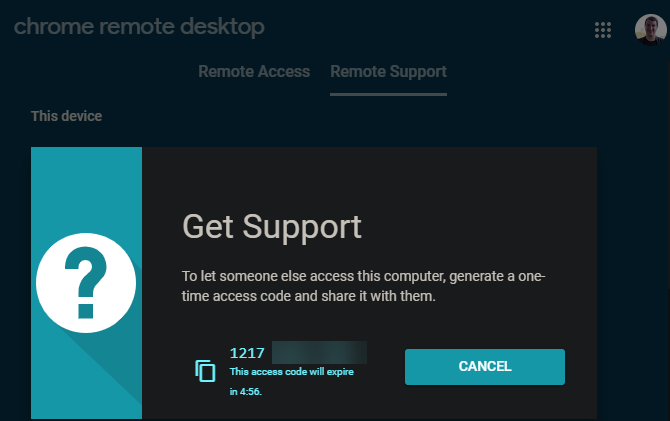
- Перейдите на вкладку Remote Support.
- Чтобы разрешить другому человеку подключиться к вашему компьютеру, нажмите “Generate Code” — вы получите 12‑значный код.
- Сообщите код человеку, который будет подключаться. Код действует ограниченное время (обычно 5 минут).
- Подтвердите запрос на подключение, когда появится всплывающее окно — разрешайте только тем, кого ожидаете.
Если вы подключаетесь к чужому компьютеру, введите полученный код в поле “Give Support” и нажмите Connect.
Безопасность: код одноразовый и самоуничтожается, если не использован, поэтому его нельзя применять повторно.
Интерфейс и функции во время сессии
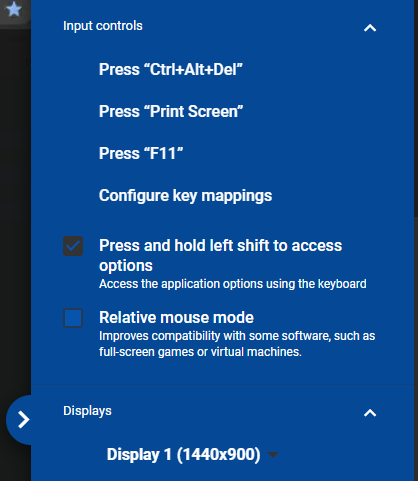
В окне подключения доступны опции:
- Полноэкранный режим — рекомендован для передачи большинства сочетаний клавиш.
- Синхронизация буфера обмена — копируйте/вставляйте между устройствами.
- Отправка специальных комбинаций: Ctrl+Alt+Del, Print Screen, F11.
- Конфигурация отображения нескольких мониторов.
- Передача файлов в обе стороны.
- Добавление ярлыка приложения на рабочий стол для быстрого запуска.
Если вас контролируют — внизу есть кнопка “Stop Sharing” (Остановить совместный доступ) для немедленного завершения сессии.
Клавиши и сочетания
В окне сессии Chrome Remote Desktop пытается корректно перенаправлять клавиши, но часть сочетаний может перехватываться локальной ОС, если приложение не в полноэкранном режиме. Пример: Win → Command при управлении Mac с Windows.
Мобильные приложения (Android и iOS)
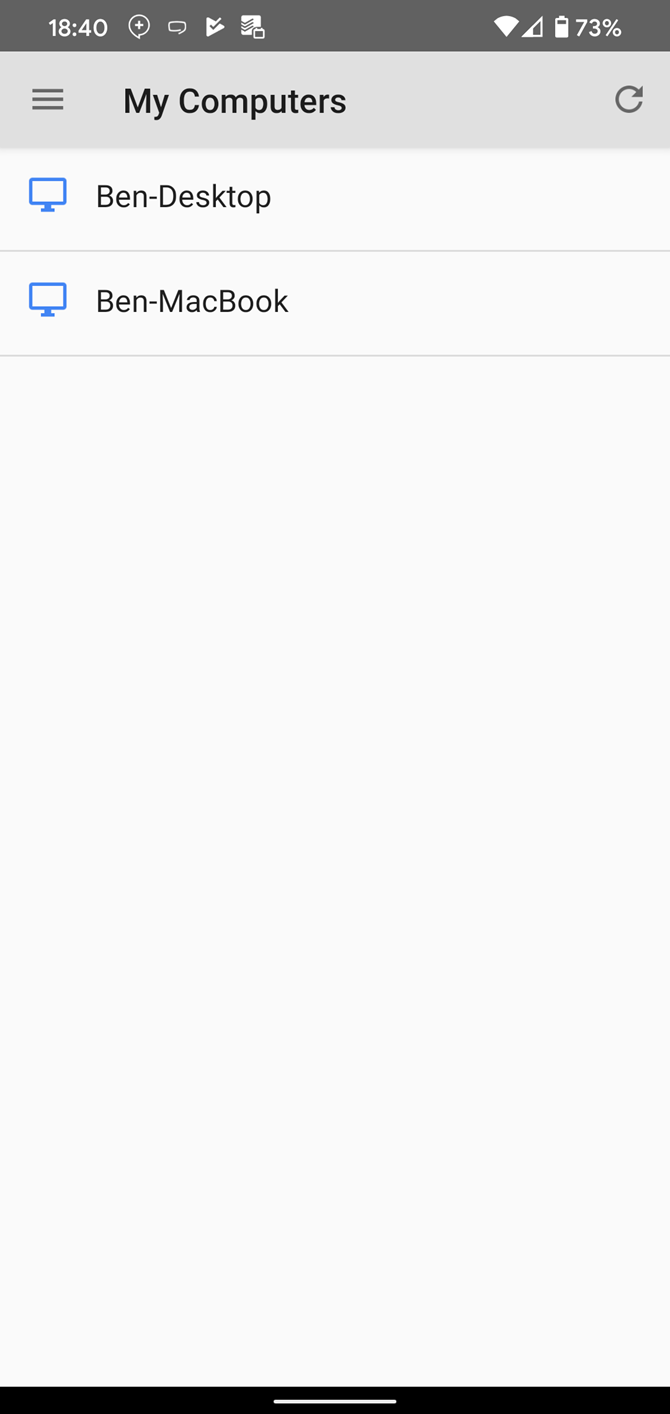
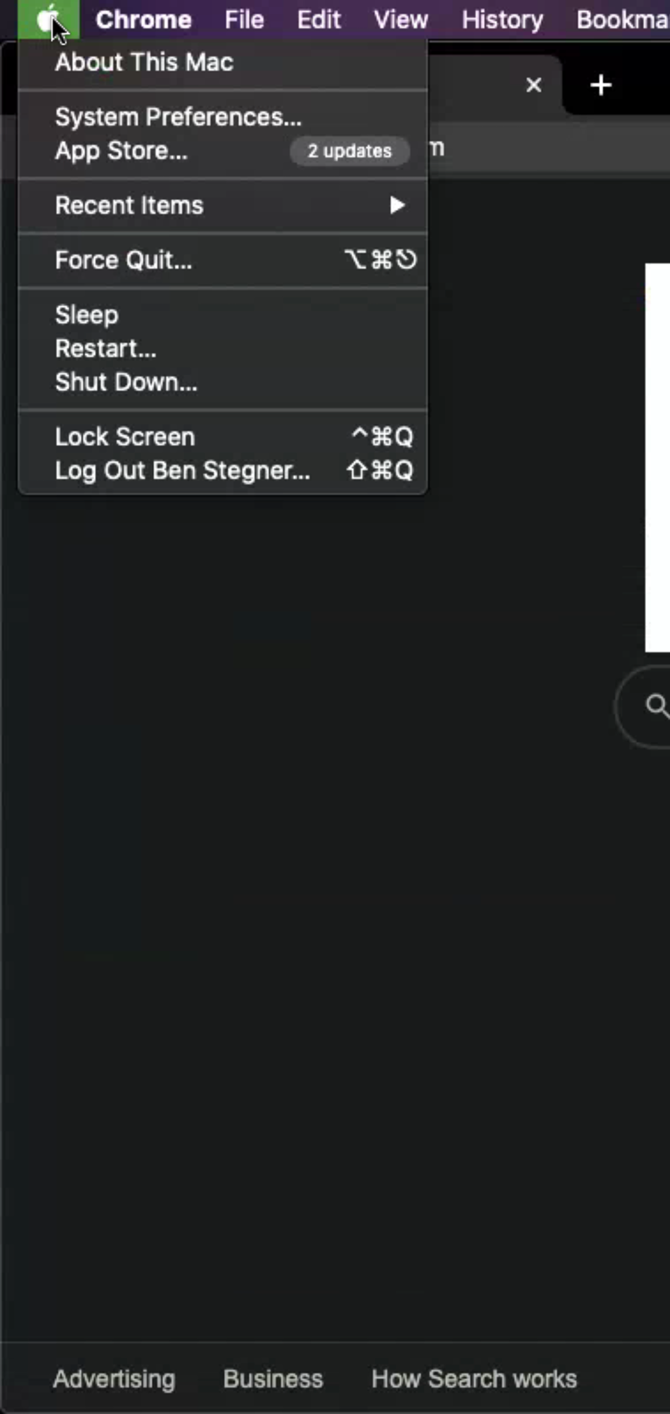
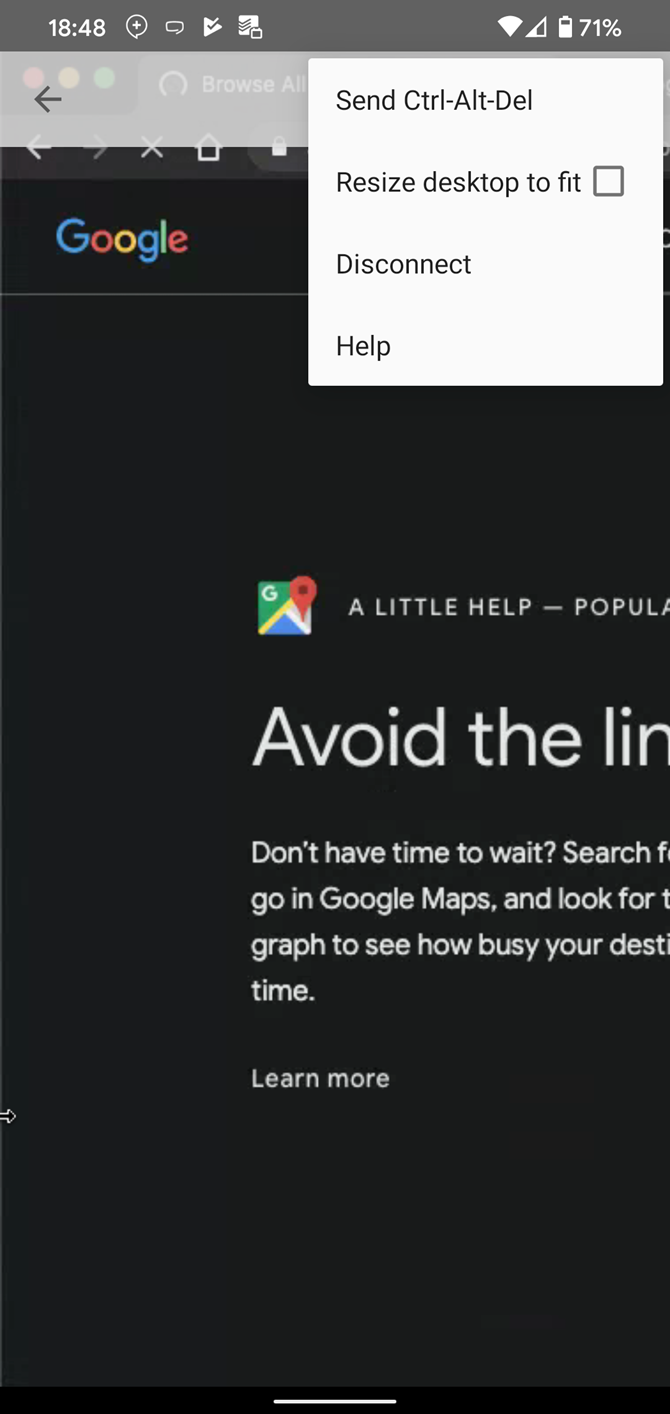
Мобильные приложения просты в использовании: установите приложение, войдите в Google‑аккаунт, выберите машину в списке “My Computers” и введите PIN. Мобильные клиенты не генерируют коды для удалённой поддержки — они предназначены только для доступа к вашим собственным компьютерам.
Управление в Trackpad‑режиме:
- Перемещение мыши — тащите одним пальцем.
- Левый клик — тап одним пальцем.
- Правый клик — тап двумя пальцами.
- Средний клик — три пальца.
- Масштаб — pinch‑жест двумя пальцами.
- Скролл — свайп двумя пальцами.
- Android: свайп вниз тремя пальцами для отображения тулбара.
- iOS: тап четырьмя пальцами для показа меню.
Тулбар: переключение между Touch и Trackpad, отображение клавиатуры, отправка Ctrl+Alt+Del, подгонка изображения под экран и завершение сессии.
Ссылки для скачивания: Chrome Remote Desktop (Android | iOS) — бесплатно.
Безопасность и приватность
Google заявляет, что все сессии шифруются end‑to‑end при передаче данных между устройствами. Дополнительные рекомендации:
- Используйте уникальные сложные PIN‑коды для каждого устройства.
- Не сообщайте одноразовый код никому постороннему. Код действует ограниченное время (обычно 5 минут).
- Если вы даёте постоянный доступ к компьютеру, ограничьте круг людей, имеющих доступ к Google‑аккаунту и устройствам, где сохраняются PINы.
- В корпоративной сети согласуйте использование CRD с политиками безопасности (VPN, аудит, доступ по ролям).
Важно: CRD не реализует аппаратное пробуждение (Wake‑on‑LAN), поэтому он не может разбудить выключенное или спящее устройство.
Краткие рекомендации по усилению безопасности:
- Включите двухфакторную аутентификацию (2FA) в Google‑аккаунте.
- Регулярно проверяйте устройства в вашей учётной записи Google и удаляйте неиспользуемые.
- Применяйте сложные PINы и не используйте один и тот же PIN в нескольких местах.
Ограничения и когда CRD не подойдёт
Когда стоит искать альтернативы:
- Нужно удалённо разбудить машину (WoL) — CRD не поможет.
- Необходима тонкая настройка прав доступа по пользователям и аудит событий — корпоративные решения с SSO/audit лучше.
- Требуется подключение к серверу без GUI (консоль) — используйте SSH.
- Хотите получить поддержку через мобильное приложение — CRD не генерирует коды с мобильных устройств.
Альтернативы: TeamViewer, AnyDesk, VNC/ssh/tunneling, платные корпоративные продукты.
Практические рекомендации и лайфхаки
- Отключите спящий режим и настройте питание для постоянной доступности.
- Для ноутбуков подключите питание — отключённая батарея делает доступ ненадёжным.
- Используйте узнаваемые имена устройств, например: “office‑win10‑desk1”.
- Если у вас несколько мониторов, выберите нужный в меню Displays.
- Для частого использования создайте ярлык приложения CRD на рабочем столе.
Чек‑листы по ролям
Чек‑лист для домашнего пользователя:
- Установлен Chrome и расширение CRD.
- Установлен хост‑агент (MSI/PKG/RPM).
- Задан уникальный PIN (≥6 символов).
- Отключён спящий режим при необходимости.
- Проверена работа из локальной сети перед удалённым использованием.
Чек‑лист для администратора/ИТ‑специалиста:
- Документированы устройства с CRD и ответственные лица.
- Google‑аккаунты с 2FA.
- Политика доступа и аудит использования.
- Резервный план при недоступности (SSH, VPN).
Чек‑лист для техподдержки при помощи CRD:
- Убедитесь в безопасности соединения и в личности пользователя.
- Попросите пользователя сгенерировать код и не отправлять его в публичные чаты.
- Попросите пользователя наблюдать за действиями техподдержки.
- По окончании сессии убедитесь, что соединение прервано.
План действий при инцидентах (Runbook)
Шаги, если соединение нарушено или замечена подозрительная активность:
- Немедленно завершите сессии для всех подключённых устройств (Stop Sharing).
- Смените PINы для всех устройств, где есть подозрения на компрометацию.
- Проверьте историю активности Google‑аккаунта (входы, устройства).
- Включите или принудительно обновите 2FA для всех затронутых аккаунтов.
- Если были переданы файлы — проведите антивирусную проверку принятых файлов.
- При необходимости — сообщите в ИТ/безопасности организации и создайте тикет с деталями.
Критерии приёмки (как понять, что всё настроено корректно):
- Устройство видно в разделе Remote Access и показывает статус “Online”.
- Удалённое подключение устанавливается, ввод с клавиатуры и мыши корректно передаётся.
- Передача файлов работает в обе стороны.
- При подключении с мобильного отображение и управление работают приемлемо.
Тест‑кейсы и критерии приёмки
Минимальный набор тестов перед эксплуатацией:
- Подключение из той же локальной сети — проверка latency и корректности ввода.
- Подключение через внешнюю сеть (мобильный интернет) — проверка NAT/маршрутизации.
- Передача файла 100 МБ в обе стороны.
- Переключение между мониторами при подключении к машине с несколькими дисплеями.
- Вход на macOS — проверка прав Accessibility и Screen Recording.
Критерии успеха: соединение установлено, нет искажений экрана, ввод текста и команд работает, файлы передаются без ошибок.
Матрица совместимости и заметки по миграции
| Платформа | Поддержка хоста | Мобильные клиенты | Примечания |
|---|---|---|---|
| Windows | Да | Да | Рекомендуется Chrome, .msi установщик |
| macOS | Да | Да | Нужны Accessibility и Screen Recording |
| Linux | Частично | Да | В некоторых дистрибутивах хост может не отображаться в Remote Access |
| Chrome OS | Частично | Да | Chromebook иногда не виден как хост |
Переезд с другого решения: экспортируйте список устройств и сохраните записи о паролях/PIN‑ах в безопасном менеджере паролей. Если нужна работа без Google‑аккаунта — CRD не подойдёт.
Методология проверки и приёмки (мини‑методология)
- Подготовка окружения: подготовьте тестовую клиентскую и серверную машину, отключите VPN и прокси по умолчанию.
- Функциональные тесты: подключение, ввод, передача файлов, мониторинг CPU/памяти во время сессии.
- Нагрузочные тесты: параллельные подключения (для оценки производительности узла).
- Безопасность: тесты на утечку буфера обмена, попытки повторного использования одноразового кода.
- Документирование: фиксируйте шаги, времена отклика и любые ошибки.
Примеры распространённых проблем и их решения
Проблема: Устройство не появляется в списке Remote Access.
- Убедитесь, что хост‑агент установлен и запущен.
- Проверьте, что устройство подключено к интернету и не в спящем режиме.
- На macOS проверьте права Accessibility/Screen Recording.
- На Linux проверьте зависимости и логи инсталлятора.
Проблема: Клавиатурные сочетания не работают.
- Включите полноэкранный режим.
- Используйте опцию “Configure key mappings” для переназначения клавиш.
Проблема: Передача файлов завершилась с ошибкой.
- Проверьте свободное место на приёмной стороне.
- Убедитесь в отсутствии ограничений брандмауэра.
Безопасность данных и соответствие GDPR (заметки)
CRD использует шифрование при передаче сессий, однако передача персональных данных через удалённые сессии по‑прежнему подпадает под правила обработки персональных данных. Рекомендации:
- При работе с персональными данными документируйте основания обработки и храните логи доступа.
- Убедитесь, что Google‑аккаунты, через которые идёт доступ, соответствуют политике обработки данных организации.
- При необходимости согласуйте использование CRD с DPO/юридическим отделом.
Модель принятия решения (Mermaid)
flowchart TD
  A[Нужно подключиться удалённо?] --> B{Это ваш компьютер?}
  B -- Да --> C[Установите CRD хост и задайте PIN]
  B -- Нет --> D{Требуется одноразовая поддержка?}
  D -- Да --> E[Используйте Remote Support и сгенерируйте код]
  D -- Нет --> F[Рассмотрите альтернативы 'SSH/VPN/TeamViewer']
  C --> G[Тест: подключитесь и проверьте Full‑screen и clipboard]
  E --> H[Передайте код доверенному лицу и подтвердите подключение]
  F --> I[Оцените требования безопасности и совместимость]
Сравнение с альтернативами (кратко)
- TeamViewer / AnyDesk: обычно быстрее в сложных сетях и имеют больше функций для удалённого обслуживания, но часто платные для коммерческого использования.
- VNC/RDP: дают гибкость и могут работать без Google‑аккаунта, но требуют настройки сети и туннелей.
- SSH: идеален для серверов без GUI.
Выбор зависит от требований: простоты и бесплатности (CRD) vs гибкости и корпоративных аудитов (корпоративные решения).
Сценарии использования и примерные руководства (Playbook)
Быстрая помощь родственнику:
- Попросите установить Chrome и CRD расширение.
- Пусть он сгенерирует код в Remote Support.
- Получите код, подключитесь и попросите оставаться на линии при выполнении действий.
- По завершении подтвердите завершение сессии.
Удалённый доступ к рабочему компьютеру из дома:
- На рабочем ПК установите хост‑агент и задайте надежный PIN.
- Убедитесь, что ПК не уйдёт в сон.
- Подключайтесь из дома через Chrome/мобильное приложение — используйте 2FA для аккаунта.
Короткая справка: термины
- Хост — устройство, к которому подключаются.
- Клиент — устройство, с которого подключаются.
- PIN — локальный код доступа к хосту.
- Одноразовый код — временный код для удалённой поддержки.
Частые вопросы (FAQ)
Вопрос: Нужно ли иметь Google Chrome? Ответ: Нет, CRD работает и в других браузерах, но Google рекомендует Chrome.
Вопрос: Можно ли подключаться без PIN? Ответ: Нет — PIN обязателен для постоянных подключений.
Вопрос: Поддерживает ли CRD Wake‑on‑LAN? Ответ: Нет, CRD не может разбудить выключенный или спящий компьютер.
Социальный превью и короткое объявление
Социальный заголовок: Chrome Remote Desktop — быстрый и бесплатный удалённый доступ
Социальное описание: Подключайтесь к своим компьютерам и помогайте другим — настройка за несколько шагов, мобильные клиенты и базовые функции безопасности.
Короткое объявление (100–200 слов): Chrome Remote Desktop — бесплатный сервис для удалённого доступа и техподдержки. Он работает на Windows, macOS, Linux и Chrome OS, а также с мобильных устройств Android и iOS. Чтобы начать, установите расширение, загрузите хост‑агент, задайте имя и PIN. Для однократной помощи используйте вкладку Remote Support и сгенерируйте код. Рекомендуется включить двухфакторную аутентификацию на Google‑аккаунте и выбирать уникальные PIN‑коды. CRD не поддерживает пробуждение устройств по сети, поэтому убедитесь, что целевые компьютеры не переходят в спящий режим.
Резюме
Вы можете использовать Chrome Remote Desktop как простое и бесплатное решение для доступа к своим компьютерам и для удалённой поддержки. Настройка обычно занимает несколько минут, но на macOS и Linux потребуется предоставить дополнительные системные разрешения и установить дополнительные пакеты. Для корпоративных сред оцените требования безопасности и аудитирования прежде, чем внедрять CRD повсеместно.
Важные напоминания:
- Всегда защищайте Google‑аккаунт 2FA.
- Не передавайте одноразовые коды третьим лицам.
- Отключите спящий режим, если вам нужен круглосуточный доступ.
Спасибо — теперь вы готовы установить и использовать Chrome Remote Desktop.

Похожие материалы

Несколько аккаунтов Skype: Multi Skype Launcher

Журнал для работы: повысить продуктивность

Персональные звуки уведомлений на Android

Скачивание шоу Hulu для офлайн‑просмотра

Microsoft Start: персонализированная новостная лента
