
Как установить Chrome OS (FydeOS) на Raspberry Pi
Почему стоит установить Chrome OS на Raspberry Pi?
Chrome OS ориентирована на облачные приложения и минимальную нагрузку на локальный процессор. Raspberry Pi с невысокими аппаратными ресурсами отлично подходит для такого подхода: браузер и веб‑приложения выполняют основную работу в облаке, а локальная плата обеспечивает интерфейс и базовую обработку.
Ключевые причины для установки:
- Низкая стоимость. Вместо покупки отдельного Chromebook вы получаете похожую среду за цену платы и карт памяти.
- Простота использования. Интерфейс Chrome OS интуитивен и знаком пользователям Android/Chromebook.
- Быстрая проверка гипотезы. Если вы хотите понять, подходит ли вам модель «облачного рабочего стола», FydeOS позволяет протестировать её без длительной конфигурации.
Когда это будет полезно:
- Для работы с Google Docs, веб‑почтой, заметками и другими облачными сервисами.
- В учебных аудиториях и на кружках, где важен низкий TCO (общая цена владения).
- Для тех, кто предпочитает простую, безопасную среду с минимальным администрированием.
Важно: это не полная замена для мощных задач — видеомонтаж, тяжёлые веб‑приложения с множеством вкладок и современные AAA‑игры будут работать ограниченно.
Что такое Chromium OS и FydeOS
Chromium OS — открытая основа, на которой Google строит закрытую Chrome OS. FydeOS — проект, который собирает модифицированный Chromium OS и добавляет совместимость с различным железом, включая Raspberry Pi.
Разница кратко:
- Chromium OS — исходники и открытые компоненты.
- Chrome OS — коммерческая версия Google с проприетарными компонентами и сертификацией.
- FydeOS — сборка Chromium OS, подготовленная для конкретного оборудования и сценариев использования.
Альтернативы и источник кода:
- Можно собрать Chromium из исходников с сайта www.chromium.org, если вам нужна максимальная гибкость и актуальные сборки. Это потребует времени и навыков сборки.
- FydeOS даёт быстрый и простой путь: готовый образ, минимальная настройка.
Примечание о поддержке: некоторые форки и проекты со временем прекращаются. Если для вас критична долгосрочная поддержка, рассматривайте опцию сборки из официальных исходников или выбор платформы с коммерческой поддержкой.
Что нужно подготовить для установки
Обязательный минимум:
- Raspberry Pi 3 или 3B+. Образы для Pi Zero и Raspberry Pi 4 в этой инструкции не поддерживаются.
- microSD карта минимум 8 ГБ, рекомендую класс UHS‑I, 16–32 ГБ для комфорта. Быстрая карта улучшит общую отзывчивость.
- Надёжный блок питания для Raspberry Pi (обычно 5V/2.5A для модели 3B+).
- Монитор с HDMI, HDMI‑кабель, USB клавиатура и мышь.
- Компьютер (Windows, macOS или Linux) для записи образа на microSD.
- 7‑Zip (Windows) или инструмент для распаковки XZ на macOS/Linux.
- Etcher (balenaEtcher) для записи IMG на карту.
- Скачанный образ FydeOS/Chromium для Raspberry Pi (обычно на GitHub или странице проекта).
Рекомендации и предупреждения:
- Используйте качественную microSD карту; дешёвые карты значительно замедлят систему и быстрее выйдут из строя.
- Резервные копии. Если у вас на карте есть важные данные, сделайте бэкап перед перезаписью.
- Подключение к сети. Для наилучшего опыта подготовьте кабель Ethernet или надежную Wi‑Fi сеть.
Подготовка microSD: распаковка и запись образа
Шаги подробно, с командами для разных ОС.
- Распаковка XZ‑образа
- Windows: откройте .xz с помощью 7‑Zip и извлеките .img.
- macOS / Linux: можно использовать встроенный xz (пример):
xz -d path/to/image.img.xz
# результат: image.img- Проверка образа
- По возможности сверяйте контрольную сумму (SHA256) образа с той, что указана на странице загрузки. Если контрольной суммы нет, скачайте заново или возьмите другой релиз.
- Запись образа на microSD
Рекомендуемый инструмент: balenaEtcher (кроссплатформенный). Процесс:
- Запустите Etcher.
- Нажмите Select image и укажите распакованный .img.
- Вставьте microSD и выберите устройство в Etcher.
- Нажмите Flash и дождитесь завершения.
Альтернатива для Linux (dd):
sudo dd if=path/to/image.img of=/dev/sdX bs=4M status=progress conv=fsyncГде /dev/sdX — ваш SD‑устройство. Будьте внимательны: неправильный диск приведёт к перезаписи данных.
- Верификация
- Etcher обычно проверяет запись автоматически. Если вы записывали вручную, можно перемонтировать карту и убедиться, что на ней появились файлы заводской структуры.
- Безопасное извлечение
- В Windows используйте «Безопасное извлечение устройства», в macOS — «Извлечь», в Linux — umount/udisksctl.
Изображение с подсказкой:
ALT: Интерфейс Etcher при выборе образа для записи на microSD карту
Первый запуск: что ожидать и базовая настройка
Вставьте microSD в Raspberry Pi и подключите монитор, клавиатуру, мышь и питание.
Первое включение может занять значительно больше времени, чем последующие загрузки — подождите несколько минут.
Следуйте мастеру настройки: выбор языка, подключение к Wi‑Fi (если нужно) и вход в Google‑аккаунт. Если вы раньше использовали Chromebook или Android, шаги будут знакомы.
После входа вы увидите рабочий стол: панель внизу, лаунчер слева и область уведомлений справа. В некоторых сборках внешний вид может отличаться — здесь, например, иконка лаунчера отображается как круг, а не 3x3.
Совет: правый клик по рабочему столу → Set wallpaper, чтобы задать фон и сделать рабочее окружение приятнее.
ALT: Меню установки обоев рабочего стола в FydeOS на Raspberry Pi
Какие приложения будут работать
FydeOS/Chromium OS на Raspberry Pi в основном ориентирован на веб‑приложения. При первом запуске часто можно найти предустановленные сервисы Google: Photos, Keep и другие веб‑сервисы, которые открываются через браузер.
ALT: Google Keep в браузере Chrome на FydeOS, запущенном на Raspberry Pi
Пара важных моментов:
- Веб‑приложения платформонезависимы и практически всегда работают.
- Некоторые расширения или приложения, рассчитанные на специфический аппаратный функционал (например, GPU‑ускорение, определённые драйверы), могут вести себя иначе или работать медленнее.
- Если вам нужны Android‑приложения, проверьте поддержку в конкретной сборке FydeOS; не все сборки включают полноценную поддержку контейнеров Android.
Идеи для теста после установки:
- Откройте Google Docs и создайте документ — проверьте отзывчивость при наборе текста.
- Откройте несколько вкладок с сайтом на YouTube (низкое разрешение) и посмотрите, как идет воспроизведение.
- Попробуйте работать в Slack/Web‑mail и сравните задержки при Ethernet и Wi‑Fi.
Производительность и ожидания: ощущается ли как Chromebook за $50?
Raspberry Pi 3/3B+ — экономичное и энергоэффективное устройство, но его железо ограничено: ARM‑CPU и 1 ГБ или 1,5 ГБ ОЗУ (в зависимости от ревизии). Ожидайте следующее:
- Отлично подходит для текстовой работы, таблиц, электронной почты и прочих лёгких задач.
- Множество вкладок, тяжёлые веб‑приложения и сложные веб‑страницы будут замедлять систему.
- Видео 720p обычно воспроизводится приемлемо; 1080p и выше — с оговорками.
Как повысить отзывчивость:
- Подключите Ethernet вместо Wi‑Fi для устойчивого соединения.
- Используйте быстрые microSD карты (UHS‑I). Это заметно сокращает время загрузки и работы приложений.
- Закрывайте ненужные вкладки и расширения.
- Если вы опытный пользователь, можно рассмотреть zram или swap на внешнем накопителе, но это выходит за рамки типичной установки и имеет свои риски для долговечности microSD.
Критерии приёмки
- Устройство загружается до рабочего стола.
- Можно войти в Google‑аккаунт и открыть браузер.
- Основные веб‑приложения (Docs, Keep, Gmail) работают без критичных ошибок.
- Сеть доступна и приемлемая скорость.
Устранение проблем: частые ошибки и решения
Проблема: microSD не определяется в Etcher
- Решение: извлеките и снова вставьте карту, попробуйте другой кардридер, проверьте, видит ли ОС карту (Disk Management/Дисковая утилита).
Проблема: Raspberry Pi не стартует или зависает при загрузке
- Решение: перепишите образ на другую microSD карту, проверьте блок питания, убедитесь, что использована поддерживаемая модель Pi.
Проблема: нет Wi‑Fi или плохая скорость
- Решение: попробуйте Ethernet, обновите настройки сети, убедитесь в совместимости драйвера в сборке FydeOS.
Проблема: низкая производительность
- Решение: закройте лишние вкладки, используйте более быструю карту памяти, подключите Ethernet, минимизируйте фоновые задачи.
Диагностический набор действий
- Перепишите образ и протестируйте другую карту.
- Подключите Pi к монитору и наблюдайте сообщения загрузчика (иногда видны подсказки об ошибках).
- Используйте другой источник питания, если питание нестабильно.
Когда не стоит устанавливать FydeOS на Raspberry Pi — альтернативы
Сценарии, когда FydeOS не лучший выбор:
- Если вам нужен полнофункциональный рабочий стол Linux с широким набором локальных приложений (GIMP, Blender, IDE), лучше выбрать Raspberry Pi OS или Ubuntu MATE.
- Если вам важна долгосрочная коммерческая поддержка и безопасность с регулярными обновлениями, рассматривайте устройства и ОС с корпоративной поддержкой.
Альтернативные варианты:
- Raspberry Pi OS (Raspbian) — лучшая совместимость с Pi‑специфическим ПО.
- Ubuntu MATE / Ubuntu Server + GUI — если нужна стандартная экосистема Debian/Ubuntu.
- Android‑based ROMs — если ориентируетесь на Android‑приложения и мультимедиа.
- Виртуальная машина с ChromeOS (на мощном ПК) — для тестирования функционала без физического Pi.
Методология и чек‑листы: быстрые руководства
Мини‑методология установки (шаги):
- Скачайте образ FydeOS для вашей модели Pi.
- Распакуйте .xz в .img.
- Проверьте хэш при наличии (опционально).
- Запишите образ на microSD через Etcher или dd.
- Вставьте карту в Pi, подключите периферии и питание.
- Пройдите мастер настройки и войдите в Google‑аккаунт.
- Установите нужные веб‑приложения и протестируйте производительность.
Чек‑лист для ролей
Новичок:
- Купить Raspberry Pi 3/3B+ и microSD 16 ГБ UHS‑I.
- Скачать FydeOS и Etcher.
- Следовать шагам распаковки и записи.
- Настроить Wi‑Fi и Google‑аккаунт.
Опытный пользователь:
- Проверить контрольную сумму образа.
- Использовать dd с параметром conv=fsync для корректной записи.
- Протестировать несколько карт и блоков питания.
IT‑администратор:
- Оценить жизненный цикл сборки FydeOS и политику обновлений.
- Подготовить образ с учётом корпоративных политик (при необходимости).
Mermaid: простое дерево решений — стоит ли ставить FydeOS?
flowchart TD
  A[Хотите облачный рабочий стол?] -->|Да| B[Есть Raspberry Pi 3/3B+?]
  A -->|Нет| C[Выберите Raspberry Pi OS или Ubuntu]
  B -->|Да| D[Готовы к ограниченной производительности?]
  B -->|Нет| C
  D -->|Да| E[Скачайте FydeOS и устанавливайте]
  D -->|Нет| C
Краткая справка: термины
- Chromium OS — открытая база для Chrome OS.
- FydeOS — сборка Chromium OS, адаптированная под различные платформы.
- Etcher — инструмент для записи образов на флеш‑носители.
Приватность и безопасность
FydeOS наследует модели безопасности Chromium OS: акцент на браузерной изоляции и учётной записи Google. Важно помнить:
- Вход под Google‑аккаунтом синхронизирует данные с облаком, проверьте настройки синхронизации.
- Не храните на microSD критичные данные без шифрования.
- Для образовательных или общих устройств настройте гостевой режим или отдельные учётные записи.
Итог
FydeOS позволяет быстро превратить Raspberry Pi в простой и недорогой облачный рабочий стол, подходящий для офисных задач, обучения и лёгкой веб‑работы. Это не заменит мощные ноутбуки, но даёт недорогую и удобную платформу для многих сценариев. Если вы хотите экспериментировать с Chrome‑ориентированной средой и у вас есть Raspberry Pi 3/3B+, установка FydeOS — хороший и быстрый способ проверить, подходит ли вам подход «облачного» рабочего стола.
Краткий план ваших следующих шагов:
- Подготовьте SD‑карту и скачайте образ.
- Запишите образ Etcher или dd.
- Настройте устройство и протестируйте рабочие нагрузки.
Важное: если вам нужна более мощная система или длительная поддержка, сравните варианты и подумайте о сборке Chromium из исходников или использовании другого дистрибутива.
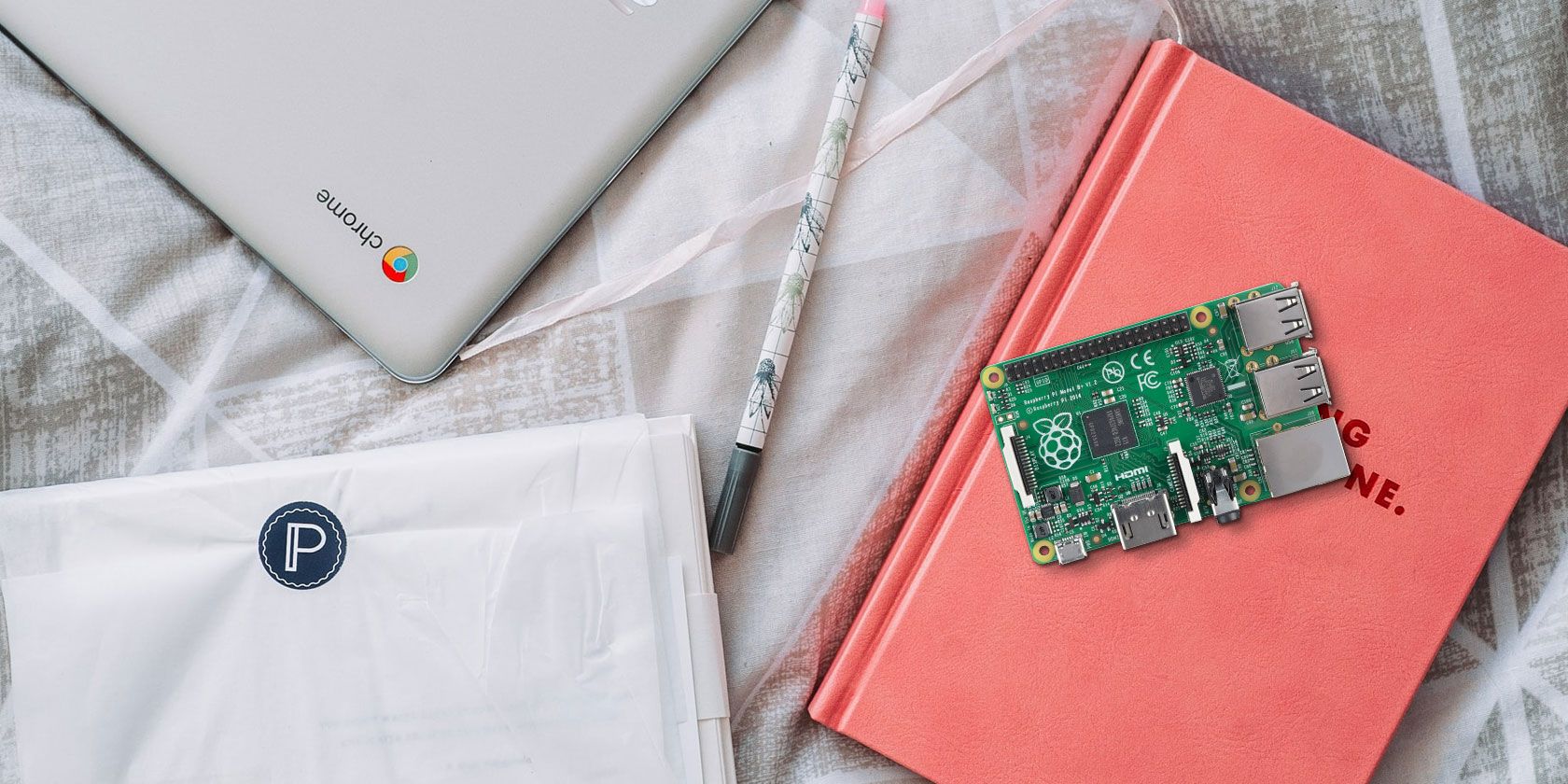
ALT: Raspberry Pi с запущенной FydeOS — рабочий стол Chrome‑стиля на малом устройстве

Похожие материалы

Несколько аккаунтов Skype: Multi Skype Launcher

Журнал для работы: повысить продуктивность

Персональные звуки уведомлений на Android

Скачивание шоу Hulu для офлайн‑просмотра

Microsoft Start: персонализированная новостная лента
