
Как установить расширения Chrome на Android

Быстрые ссылки
Как добавить расширения Chrome на Android с помощью Kiwi Browser
Как добавить расширения Chrome на Android с помощью Yandex Browser
Примеры полезных расширений Chrome для Android
В настольной версии Google Chrome поддержка расширений — стандартная функция. В мобильной версии Google не предоставляет прямого способа добавлять расширения в Chrome для Android. Тем не менее, некоторые Chromium-совместимые мобильные браузеры позволяют устанавливать и использовать расширения Chrome на Android. Ниже — подробные инструкции и сопутствующие рекомендации.
Как добавить расширения Chrome на Android с помощью Kiwi Browser
Коротко: Kiwi — это сторонний браузер на базе Chromium, который поддерживает установку расширений из Chrome Web Store на мобильных устройствах. Он быстрый, относительно лёгкий и часто становится первым выбором для тех, кто хочет работать с расширениями на телефоне.
Краткая проверка перед началом:
- Версия Android: убедитесь, что ваше устройство поддерживает актуальную версию браузера (обычно Android 7+ достаточно, но ориентируйтесь на требования в Play Store).
- Свободное место: расширения занимают минимум места, но лучше иметь 100–200 МБ свободных для кеша и установки.
Пошагово:
- Откройте Google Play Store и скачайте Kiwi Browser (бесплатно).
- Запустите Kiwi Browser.
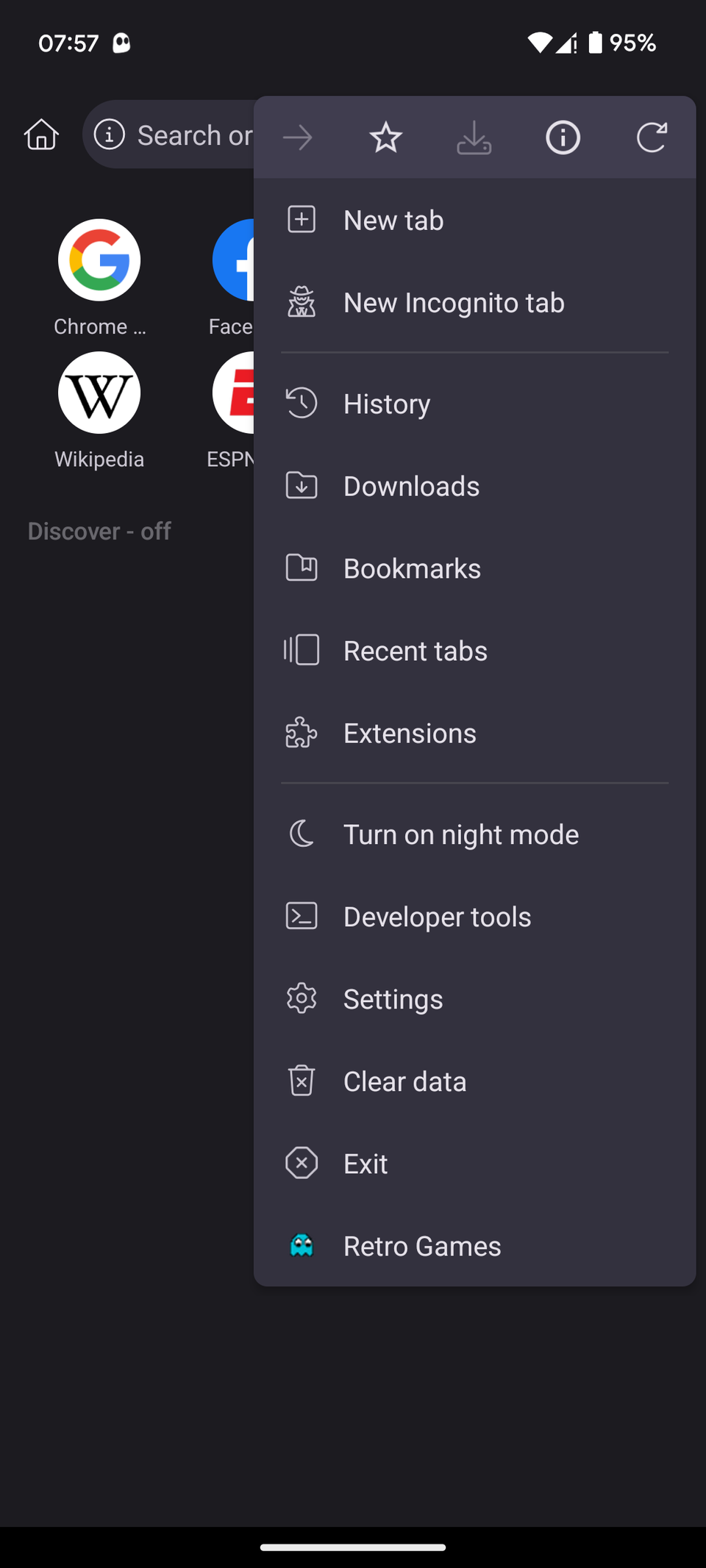
- Нажмите значок меню (три точки) в правом верхнем углу и выберите «Расширения». Включите переключатель «Режим разработчика» в правом верхнем углу страницы расширений.

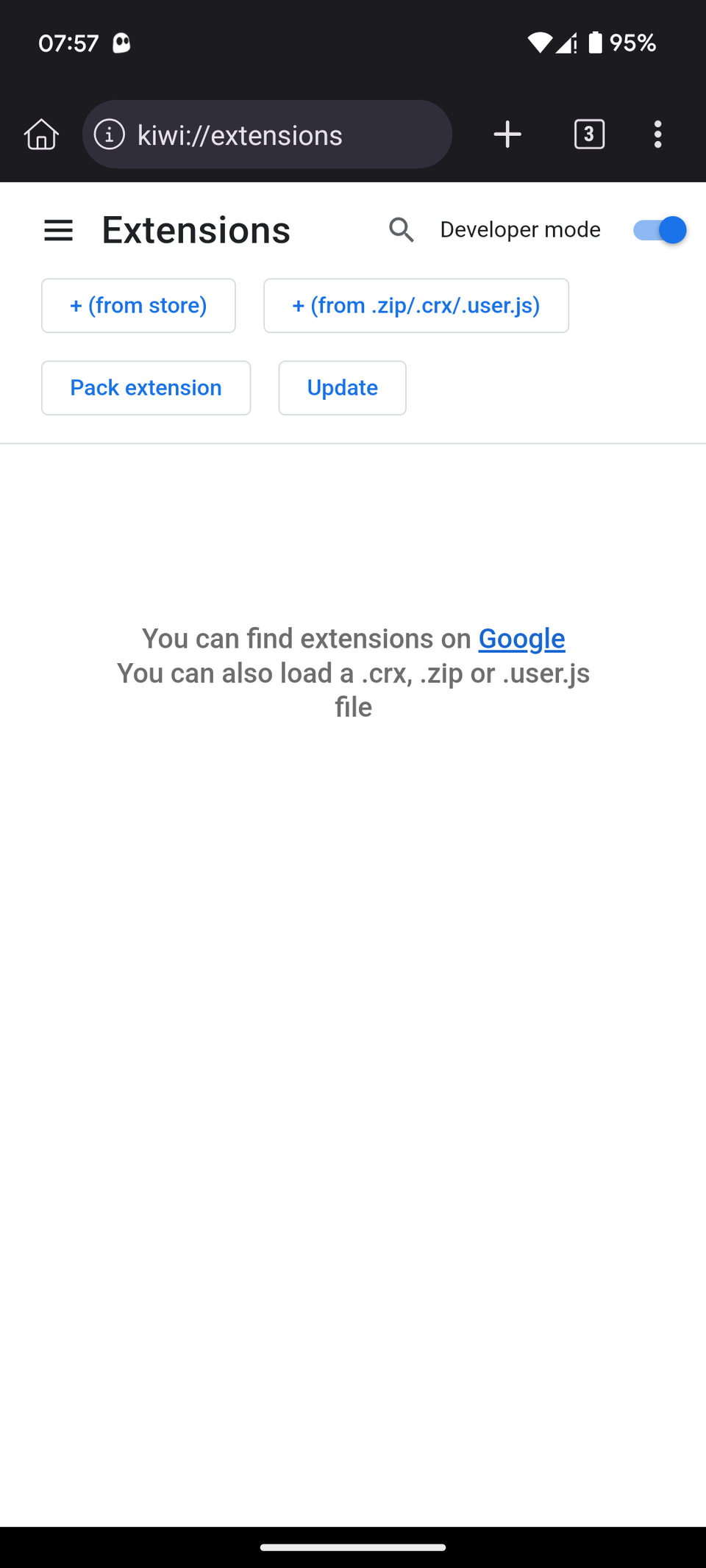
После включения режима разработчика выполнить установку просто:
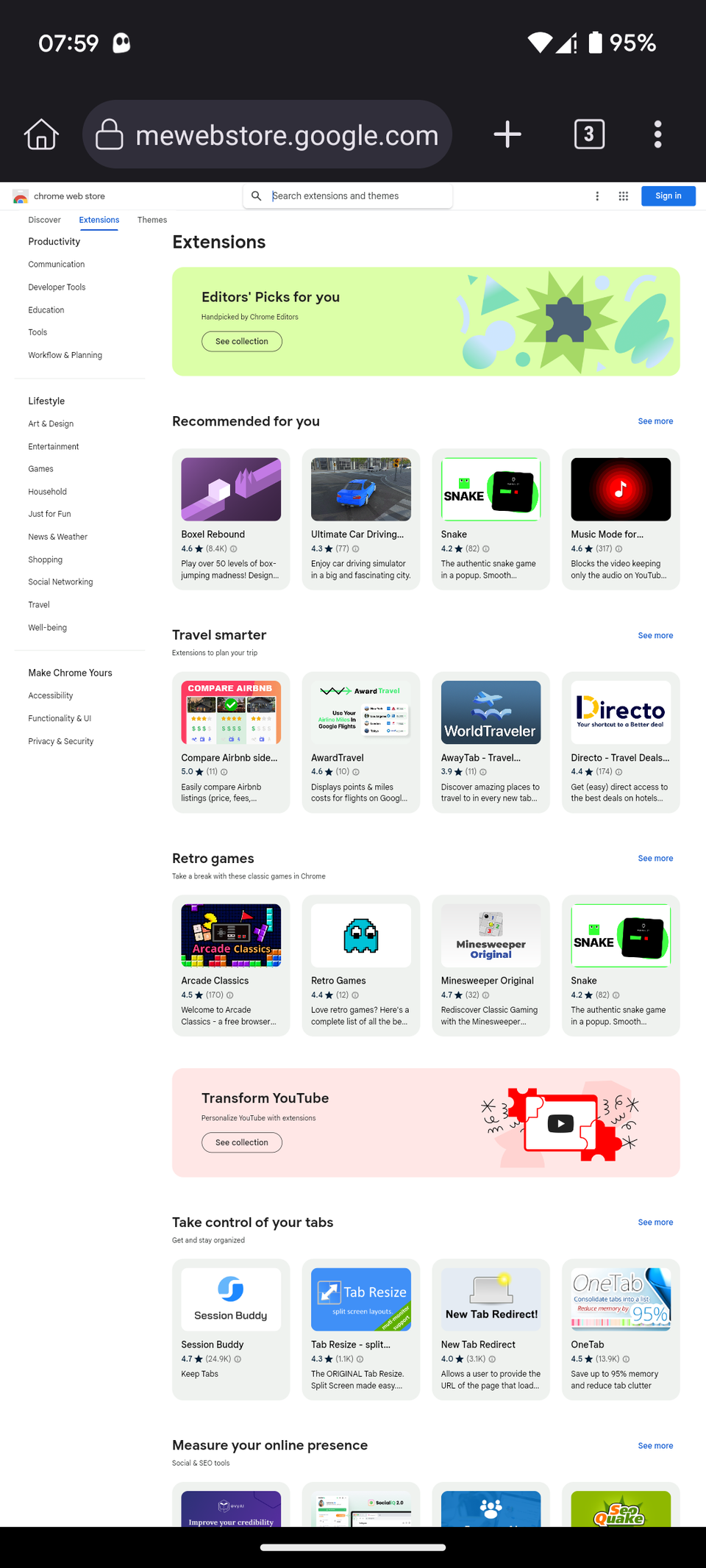
- В адресной строке введите chrome.google.com/webstore/category/extensions и перейдите в Chrome Web Store (либо откройте ссылку напрямую).
- Найдите нужное расширение через поиск или просмотрите категории.
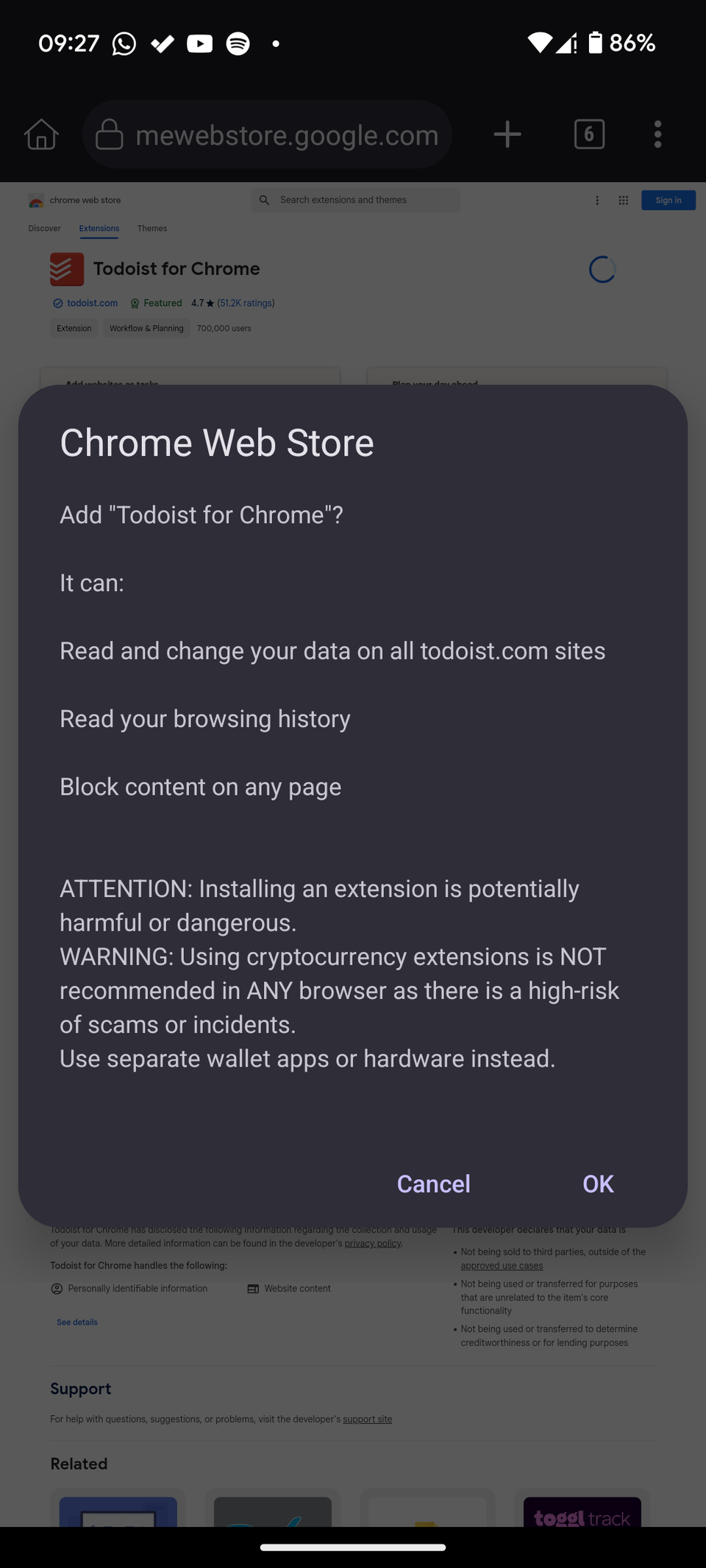
- На странице расширения нажмите «Add to Chrome» (Добавить в Chrome), затем подтвердите установку нажатием OK.

Управление расширениями:
- Откройте меню (три точки) → «Расширения» — вы увидите список установленных расширений. Здесь можно отключить, обновить или удалить любое расширение.
- Для использования некоторых расширений откройте меню (три точки) и выберите нужное расширение из списка.
Важно: не все расширения будут корректно работать на мобильных устройствах — многие рассчитаны на десктопный интерфейс, используют API, которые недоступны или ограничены в мобильных браузерах.
Как добавить расширения Chrome на Android с помощью Yandex Browser
Yandex Browser тоже построен на Chromium и поддерживает часть расширений из Chrome Web Store. Процесс похож на Kiwi, но интерфейс и точки входа отличаются.
Пошагово:
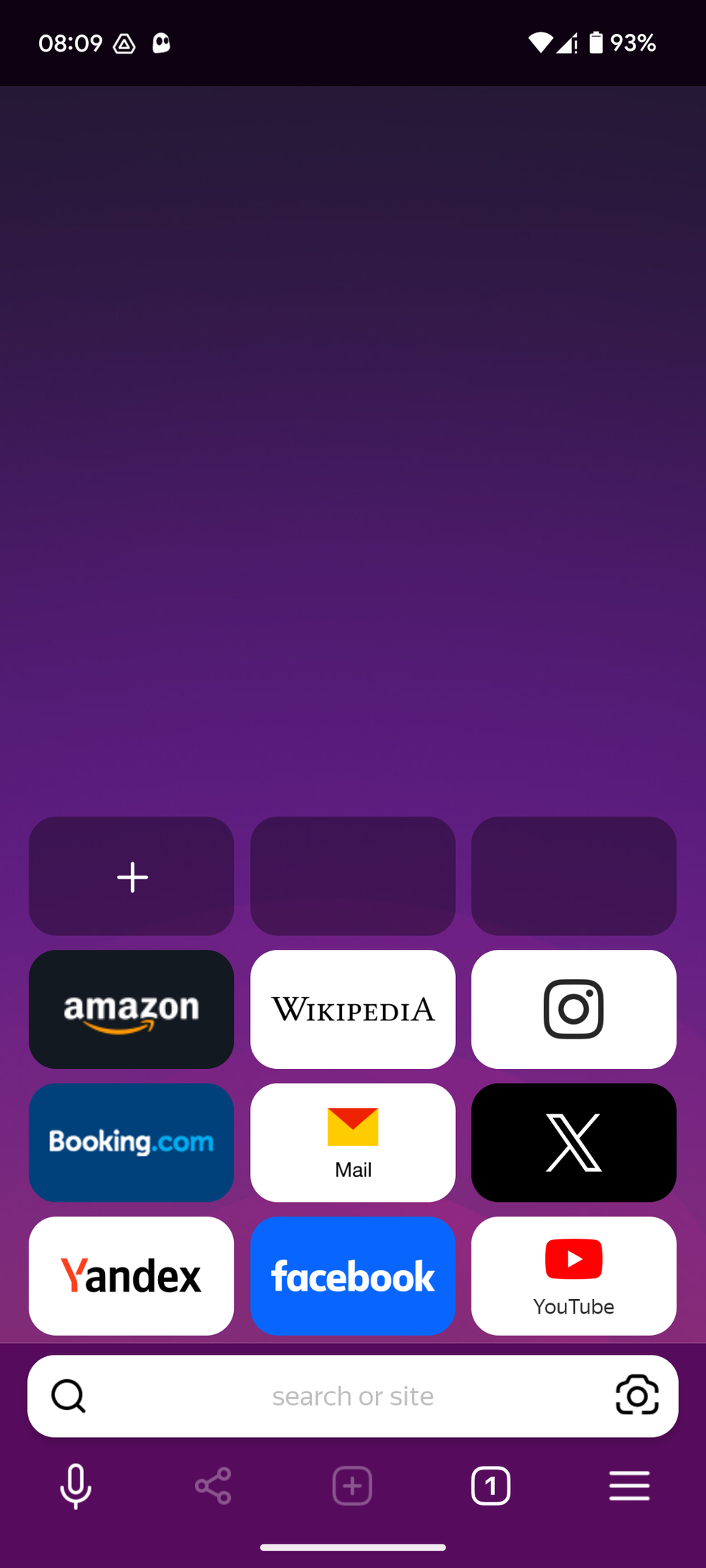
- Скачайте Yandex Browser из Play Store и откройте его.
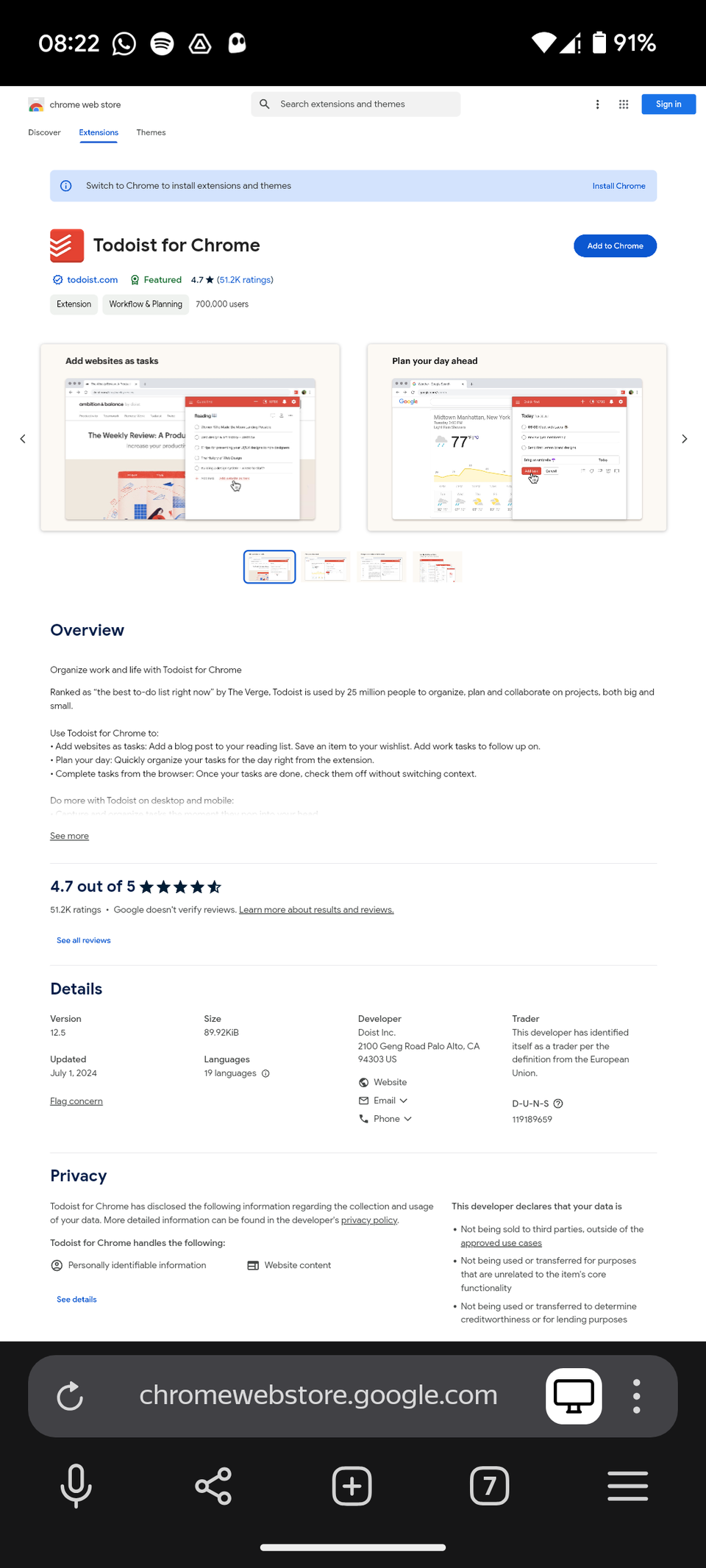
- В адресной строке введите chrome.google.com/webstore/category/extensions или найдите Chrome Web Store через поиск.
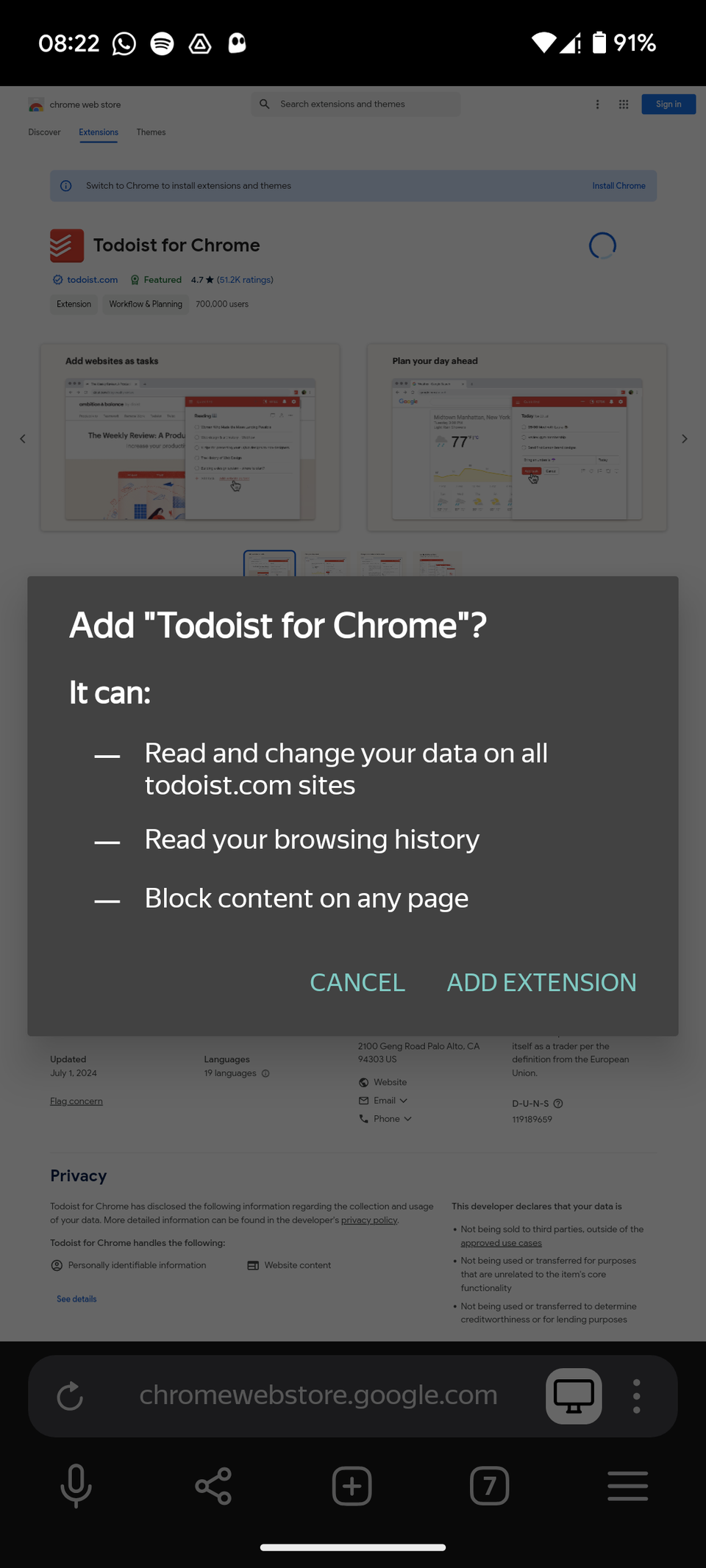
- На странице расширения нажмите «Add to Chrome» и подтвердите установку нажатием «Add Extension» (Добавить расширение).
- Чтобы просмотреть установленные расширения: откройте гамбургер-меню в правом нижнем углу → Настройки → Каталог расширений.
Запуск расширений в Yandex:
- Откройте любой сайт, нажмите три точки рядом со строкой URL, в появившемся меню выберите «Расширения», затем тапните по нужному расширению.
- Некоторые расширения (например, проверяющие орфографию) начнут работать автоматически.
Примеры полезных расширений Chrome для Android

Chrome-расширения могут помочь сохранять пароли, управлять задачами и проверять орфографию в реальном времени. Ниже — краткие описания популярных расширений, которые стоит протестировать на мобильном браузере.
Google Scholar Button
Google Scholar — это поисковая система, ограниченная научными публикациями. Расширение помогает искать и цитировать источники веб-страниц и библиотек.
Скачать: Google Scholar Button (бесплатно)
Grammarly
Grammarly проверяет орфографию и грамматику в реальном времени. Работает в Gmail, Google Docs и других веб-редакторах.
Скачать: Grammarly (бесплатно, доступна подписка)
Todoist
Todoist помогает создавать списки задач, совместно работать с командами и синхронизироваться с календарём. Бесплатный план функционален, но для расширенных возможностей нужна подписка.
Скачать: Todoist (бесплатно, доступна подписка)
Bitmoji Font Generator
Генерирует стилизованные варианты текста. Полезно для оформления заметок или коротких сообщений.
Скачать: Bitmoji Font Generator (бесплатно)
Если нужно больше вариантов, посмотрите подборки «лучших расширений Chrome для Android» — многие обзоры приводят списки под конкретные сценарии.
Когда это не сработает — ограничения и примеры
- Расширения, которые завязаны на десктопные API (например, на аппаратные расширения, глубокую интеграцию с ОС или на специфичные всплывающие окна), могут не работать.
- Расширения с интерфейсом, неадаптированным под мобильные экраны, будут неудобны или частично неработоспособны.
- Большинство расширений, требующих интеграции с фоновыми службами ОС или специфичными плагинами (например, VPN-расширения с низкоуровневой интеграцией), не смогут работать из-за ограничений мобильной архитектуры.
Совет: тестируйте расширения одно за другим, чтобы быстро откатить изменения при возникновении проблем.
Безопасность и конфиденциальность
Important: устанавливайте расширения только из доверенных источников и проверяйте права, которые запрашивает расширение. Многие расширения требуют доступ к вкладкам, истории и данным на сайтах — это потенциальный риск утечки данных.
Рекомендации по безопасности:
- Проверяйте оценки и отзывы в Chrome Web Store.
- Избегайте расширений с очень низким числом установок и подозрительно широкими разрешениями.
- Для корпоративного использования оформляйте предварительную проверку расширений и используйте MDM/управление устройствами для контроля установок.
Чек-листы по ролям
Пользователь (быстрый список):
- Скачал Kiwi или Yandex Browser.
- Включил режим разработчика / открыл каталог расширений.
- Установил только нужные расширения.
- Проверил работу расширения на одном сайте.
IT-администратор (корпоративная среда):
- Оценил риски конфиденциальности и соответствие политике безопасности.
- Проверил права расширений и возможность централизованного управления.
- Подготовил инструкции для пользователей и процедуру отката.
Разработчик расширений:
- Тестируйте поведение расширения в мобильных браузерах на базе Chromium.
- Минимизируйте использование десктоп-специфичных API.
- Поддерживайте адаптивный интерфейс и мобильные события.
Как оценить расширение — мини-методология
- Определите цель: зачем нужно расширение (функция, экономия времени, автоматизация).
- Оцените совместимость: работает ли расширение в мобильном Chromium (Kiwi/Yandex).
- Проверьте права доступа: какие данные запрашиваются.
- Тестируйте в контролируемой среде: проверьте основные сценарии и ошибки.
- Решите: использовать, заменить или удалить (по результатам теста).
Матрица совместимости (обзор)
| Тип расширения | Kiwi | Yandex | Вероятность работы | Примечания |
|---|---|---|---|---|
| Орфографическая проверка | Высокая | Высокая | 70–90% | Часто работает корректно |
| Менеджеры паролей | Средняя | Низкая | 40–60% | Могут конфликтовать с мобильными автозаполнениями |
| Веб-скрипты/утилиты | Средняя | Средняя | 50–70% | Зависит от DOM и событий мобильного браузера |
| VPN/низкоуровневые | Низкая | Низкая | <30% | Как правило, не работают |
Примечание: указанные проценты — качественная оценка совместимости, основанная на типичных ограничениях мобильных браузеров.
Дерево решений — стоит ли устанавливать расширение на Android?
flowchart TD
  A[Нужно расширение на Android?] --> B{Требует ли расширение десктопные API?}
  B -- Да --> C[Лучше искать мобильное альтернативное приложение]
  B -- Нет --> D{Поддерживает ли расширение работу в мобильном Chromium?}
  D -- Да --> E[Установить в Kiwi/Yandex и тестировать]
  D -- Неизвестно --> F[Провести тест в контролируемой среде]
  F --> E
  E --> G{Работает ли корректно?}
  G -- Да --> H[Использовать]
  G -- Нет --> I[Удалить и искать альтернативу]
Критерии приёмки
- Расширение установлено без ошибок.
- Основные функции расширения работают на целевых сайтах.
- Нет значимого падения производительности браузера.
- Нет неожиданного доступа к личным данным или конфликтов с мобильными функциями.
Рекомендации по откату и отладке
- Если после установки расширения появились ошибки: сначала отключите расширение через меню «Расширения».
- Проверяйте логи (если расширение предоставляет) и профиль пользователя.
- Для критичных проблем — удаляйте расширение и проверяйте состояние браузера в режиме инкогнито.
Глоссарий (одна строка на термин)
- Chromium — открытый проект браузера, на котором базируются Chrome, Kiwi, Yandex и другие.
- Режим разработчика — опция в интерфейсе расширений, позволяющая устанавливать и отлаживать расширения вне официального каталога.
- Chrome Web Store — официальный каталог расширений и приложений для браузера Chrome.
Часто задаваемые вопросы
Можно ли добавить расширения прямо в официальный Google Chrome на Android?
Короткий ответ: нет, официально Google Chrome для Android не поддерживает установку расширений.
Какие браузеры поддерживают расширения на Android?
Основные варианты — Kiwi Browser и Yandex Browser. Некоторые другие браузеры на базе Chromium могут частично поддерживать расширения.
Безопасно ли устанавливать расширения из Chrome Web Store на мобильный браузер?
Безопасность зависит от расширения. Рекомендуется проверять отзывы, права доступа и тестировать расширение прежде, чем использовать его с важными или приватными данными.
Вывод: на Android можно использовать многие расширения Chrome через альтернативные Chromium-браузеры. Это рабочее решение для тех, кто зависит от конкретных расширений, но важно заранее оценить совместимость и риски. Следуйте чек-листам и тестируйте расширения в контролируемой среде, особенно в корпоративной или чувствительной среде.

Похожие материалы

Несколько аккаунтов Skype: Multi Skype Launcher

Журнал для работы: повысить продуктивность

Персональные звуки уведомлений на Android

Скачивание шоу Hulu для офлайн‑просмотра

Microsoft Start: персонализированная новостная лента
