
Как использовать Chrome DevTools для поиска и устранения проблем на сайте

Что такое Chrome DevTools и зачем они нужны
Chrome DevTools — это набор инструментов разработчика, встроенный в браузер Chrome. Он помогает увидеть, как браузер загружает страницу, как выполняется JavaScript, какие ресурсы грузятся дольше всего и какие элементы мешают корректному отображению страницы. Инструменты подходят для разработчиков, тестировщиков, дизайнеров и инженеров по производительности.
Определения в одну строку:
- Elements — просмотр и правка HTML и inline CSS в реальном времени.
- Console — логирование, быстрые команды и диагностика ошибок JavaScript.
- Sources — исходники, точки останова и отладчик JS.
- Network — мониторинг запросов, кэширования и времени загрузки ресурсов.
- Performance — профилирование времени выполнения и рендеринга страницы.
- Application — данные приложения: локальное хранилище, куки, кэши.
- Security — проверка сертификата и защищённости соединения.
- Lighthouse — автоматическая аудиторская проверка производительности и доступности.
Важное: правки в DevTools — временные. Они позволяют выявить решение, но изменения нужно вносить в исходный код и деплоить отдельно.
Как открыть DevTools
- Mac: нажмите Cmd + Opt + I
- Windows / Linux: нажмите Ctrl + Shift + I
- Через меню: три точки → More tools → Developer tools
- Через контекстное меню: правый клик по элементу → Inspect
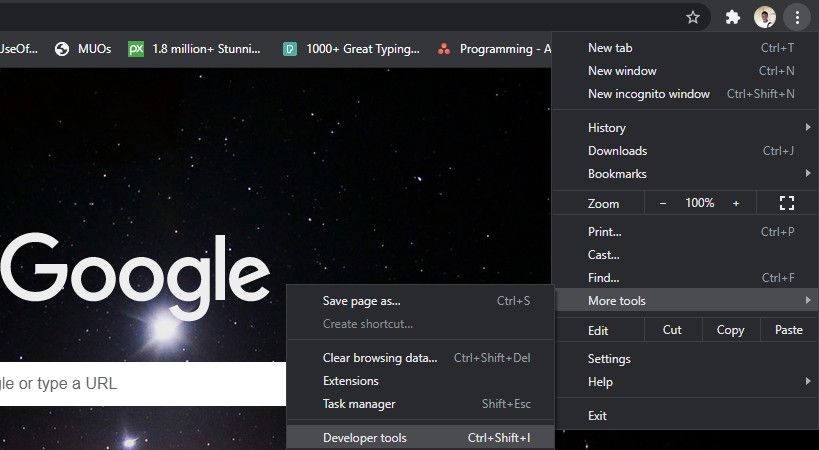
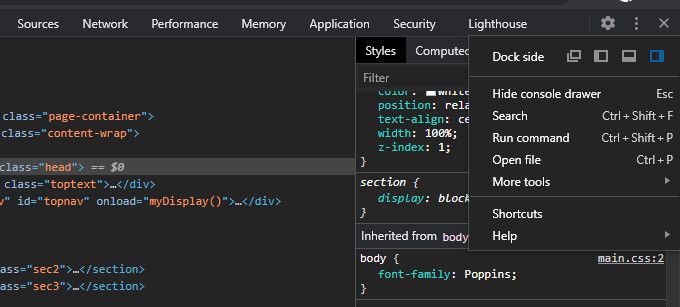
Совет: при частом использовании закрепите DevTools в отдельном окне или настроите Dock side, чтобы удобно видеть страницу и панель одновременно.
Быстрая навигация и полезные сочетания клавиш
- Открыть Quick Open в Sources для быстрого перехода по файлам: Cmd + P или Ctrl + P
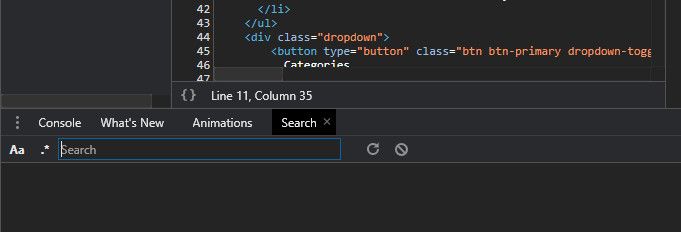
- Поиск по всем исходникам: Cmd + Opt + F / Ctrl + Shift + F
- Открыть консоль: Esc (в DevTools) или выбрать вкладку Console
- Pretty print — форматирование минифицированного кода в Sources
- Установить breakpoints: кликнуть по номеру строки в Sources
Диагностика внешнего вида и адаптивности
Проверка мобильной адаптивности
Включите режим эмуляции устройства, переключившись в Inspect и выбрав Responsive или конкретную модель в выпадающем списке. Это позволяет симулировать размеры, плотность пикселей и сетевые условия.
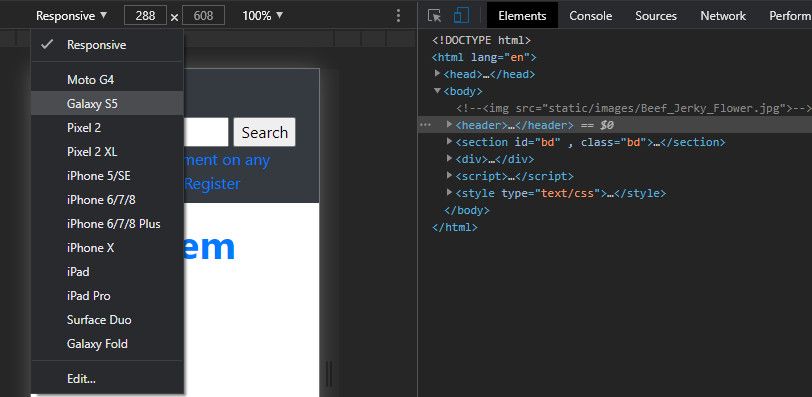
Когда это срабатывает: быстро проверить верстку, скрытые блоки, поведение меню и медиа‑запросы.
Ограничения: эмуляция не заменяет реальное устройство — сенсорные события, аппаратные ускорения и особенности конкретных ОС могут отличаться.
Советы по верстке
- Используйте вкладку Elements для визуальной инспекции и временной правки HTML/CSS.
- Включите подсказки Layout и Grid, чтобы увидеть сетки CSS Grid и Flexbox.
- Для сложных анимаций используйте вкладку Rendering и опции paint flashing.
Доступ к исходникам и живое редактирование
Открытие исходников
Перейдите на Sources, чтобы увидеть структуру файлов сайта и открыть конкретные CSS/JS файлы. Есть режим Workspace, который позволяет маппировать локальные файлы к файлам на странице и сохранять правки прямо в файловой системе при корректной настройке.
Редактирование HTML и CSS в реальном времени
- Elements → правый клик → Edit as HTML — изменить структуру прямо в DOM и увидеть результат.
- Sources → выбрать CSS файл → редактировать — изменения отображаются мгновенно.
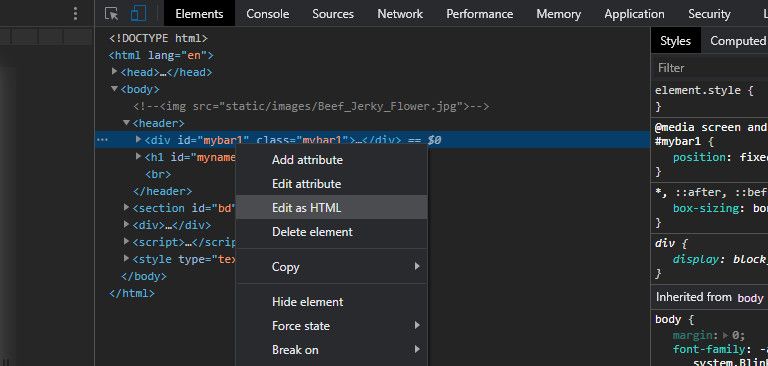
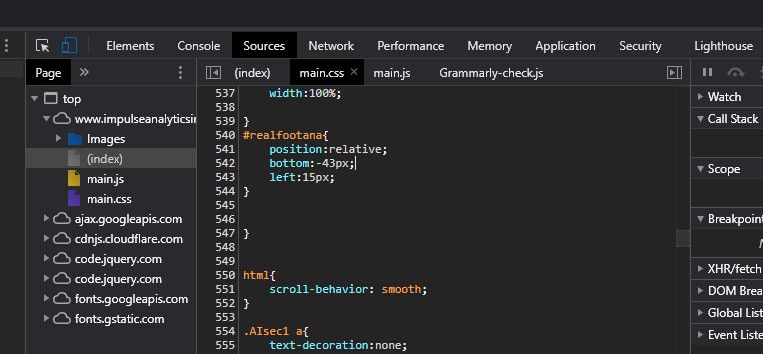
Важно: после перезагрузки страницы все правки исчезнут. Чтобы внести изменения постоянно, синхронизируйте их с репозиторием или настройте Workspace.
Отладка JavaScript
Консоль и базовые приёмы
Console показывает ошибки и предупреждения, вывод console.log и результат выполнения выражений. Часто достаточно вставить console.log в подозрительное место и перепроверить поток данных.
Пример команды:
console.log('Проверка значения:', userData);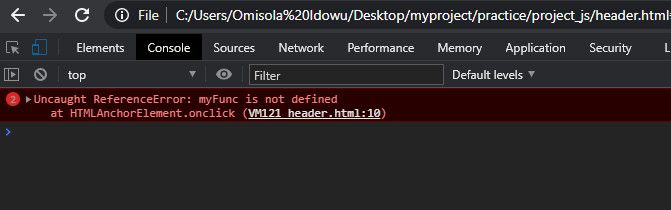
Отладчик в Sources
- Установите breakpoints в нужной строке, затем воспроизведите сценарий — выполнение остановится, и вы получите стек вызовов, переменные и контекст.
- Используйте conditional breakpoints — прерывание только при выполнении определённого условия.
- Watch expressions помогают отслеживать значения переменных во время остановки.
Когда использовать: сложные ошибки логики, гонки, асинхронные промисы и тайминги.
Сеть и ресурсы
Мониторинг загрузки ресурсов
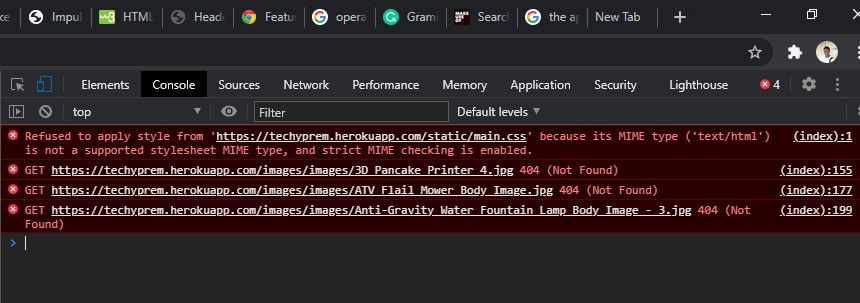
Вкладка Network показывает все запросы: метод, статус, размер и время загрузки. Можно фильтровать по типам (JS, CSS, img), просматривать заголовки запросов и ответов, и смотреть воспроизведение запросов при перезагрузке.
Полезные приёмы:
- Включите throttling для имитации медленного соединения.
- Отключите кэш и выполните проверку cold load.
- Анализируйте размер и формат изображений, рассмотрите WebP/AVIF как оптимизацию.
Мониторинг запросов к базе данных и API
DevTools не подключается напрямую к базе, но вы увидите, какие API возвращают ошибки, какие ответы содержат статусы 4xx/5xx и какие ресурсы долго ждут ответа. Для глубокого бэкенд‑анализа используйте серверные логи, трассировку запросов и сторонние прокси‑инструменты.
Профилирование производительности
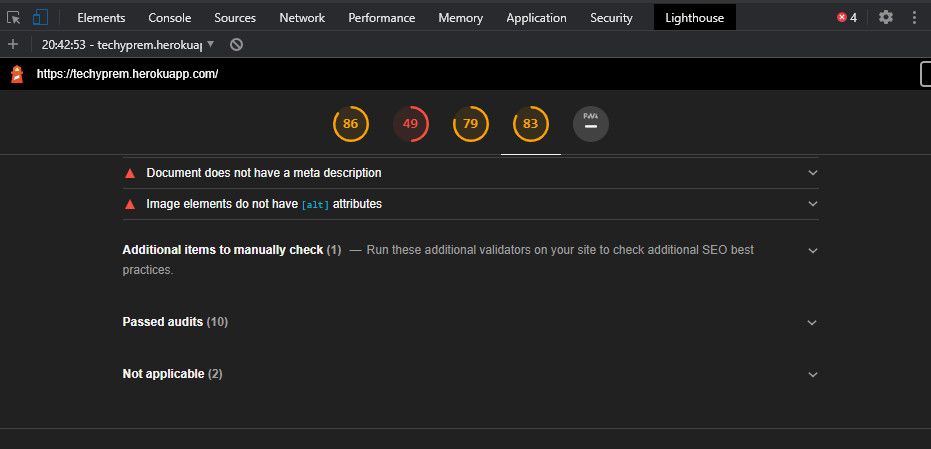
Lighthouse
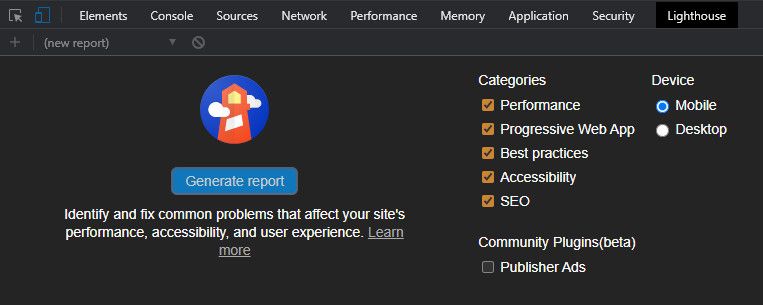
Lighthouse даёт автоматический отчёт по производительности, доступности и SEO. Выберите параметры и запустите генерацию отчёта для Desktop или Mobile.
Performance — профилирование времени выполнения
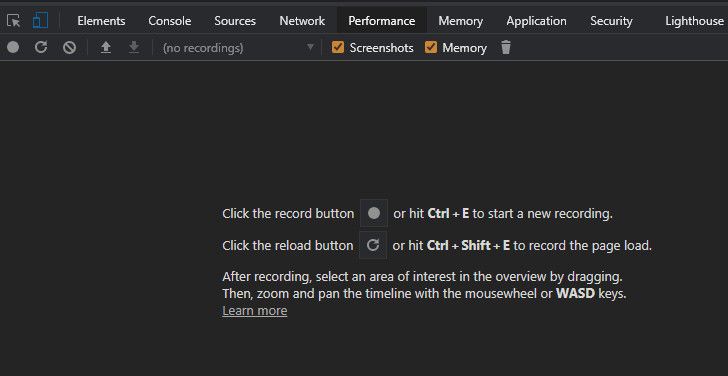
Нажмите Record или сделайте Reload + Record, чтобы получить трейс выполнения: рендер, композитинг, скрипты и события. Это помогает найти узкие места в рендеринге и длинные задачи, блокирующие основной поток.
Рекомендации по интерпретации:
- Длинные задачи (long tasks) > 50 ms — кандидаты на разделение и оптимизацию.
- Recalculate style и Layout — часто сигнал о частой модификации DOM.
- Чрезмерная paint activity — оптимизируйте изображения и CSS‑правила.
Настройка расположения панели и расширения
Меню внутри DevTools → Dock side — выбор расположения панели: правый, нижний, отдельное окно.
Установите расширения для специфичных фреймворков: React DevTools, Vue Devtools, Angular DevTools. Это ускоряет диагностику и даёт представление об инстансах, стейте и дереве компонентов.
Проверка безопасности
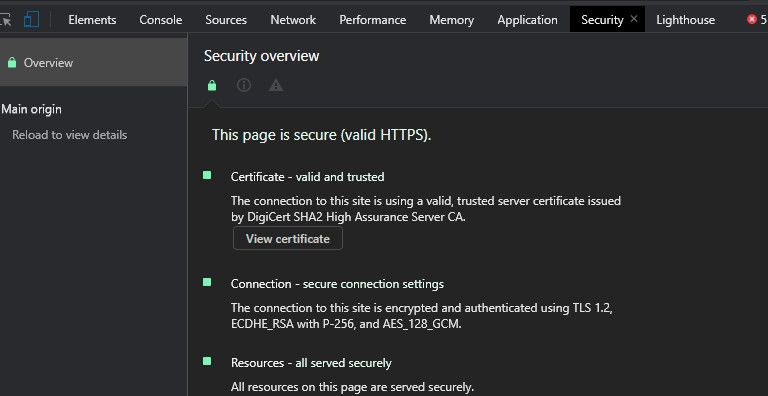
Вкладка Security покажет, валиден ли сертификат, используется ли безопасное соединение и есть ли mixed content. Это важно при работе с cookie, безопасностью сессий и CSP.
Практические шаблоны и чеклисты
Шаблон: быстрая проверка проблемы с загрузкой страницы
- Откройте Network, включите Disable cache.
- Выполните перезагрузку и посмотрите, какие запросы долгие или упали.
- Фильтруйте по типу ресурса: найти большие изображения или тяжелые скрипты.
- Откройте Performance и запустите запись загрузки.
- Если проблема в рендеринге — переключитесь в Performance и проверьте долгие задачи.
- Если API возвращает ошибки — скопируйте заголовки и тело ответа для бэкенд‑разработчика.
Роль‑ориентированные чеклисты
Разработчик:
- Установить breakpoints и проследить стек вызовов.
- Использовать conditional breakpoints и watch expressions.
- Настроить source maps и Workspace для правки исходников.
QA:
- Прогнать сценарии на Mobile/Responsive.
- Проверить консоль на ошибки при каждом тесте.
- Сохранить HAR-файл и прикрепить к баг‑репорту.
Дизайнер:
- Проверить grid/align и мобильную версию в эмуляторе.
- Измерить отступы и размеры через вкладку Elements.
DevOps/SRE:
- Проверить время отклика API и статусов 5xx.
- Сравнить данные профиля производительности с предыдущими тестами.
SOP: отладка JavaScript ошибки (короткий playbook)
- Воспроизведите шаги, где возникает ошибка.
- Откройте Console — найдите stack trace и строку ошибки.
- Откройте Sources и перейдите к файлу и строке.
- Установите breakpoint перед проблемным участком и воспроизведите.
- Исследуйте значения переменных через Scope и Watch.
- Исправьте локально код, потестируйте, залейте в ветку и запустите CI.
Когда DevTools не помогут и альтернативные инструменты
Сценарии, где DevTools ограничен:
- Проблемы внутри базы данных, требующие серверных логов.
- Инциденты, зависящие от сетевой инфраструктуры или CDN, где нужен доступ к edge‑логам.
- Сложные race conditions, проявляющиеся только в проде под нагрузкой.
Альтернативы и дополнения:
- Серверные логи и APM — Datadog, New Relic, Elastic APM.
- Прокси‑инструменты — Charles, mitmproxy для анализа HTTPS‑трафика.
- Headless браузеры и тесты — Puppeteer, Playwright для автоматизации воспроизведения.
- Lighthouse CLI и CI‑интеграция для регрессии производительности.
Ментальные модели и эвристики
- Наблюдать → изолировать → воспроизвести → исправить. Сначала фиксируем проявление, затем отрезаем влияние других факторов.
- Делай минимальные изменения. Найди самый маленький патч, который решает проблему — это упростит тестирование и откат.
- Разделяй рендеринг и логику. Оптимизируй сначала рендер‑путь, потом логику, если узкое место находится в скриптах.
Маленькая галерея крайних случаев
- Проблема: сайт нормально работает у меня, но не у пользователя. Причины: кэш, плагины браузера, геозависимый CDN. Решение: попросите пользователя прислать HAR и User Agent.
- Проблема: ошибка воспроизводится только при медленном соединении. Решение: используйте throttling и Lighthouse emulation.
- Проблема: верстка ломается только при включенном adblock. Решение: проверьте зависимости между селекторами и сторонними скриптами.
Безопасность и конфиденциальность при использовании DevTools
- Не копируйте чувствительные данные из консоли в публичные баг‑репорты.
- При анализе сетевых запросов скрывайте или маскируйте персональные данные.
- Не используйте чужие аккаунты и токены в открытом виде в отчётах.
Примеры полезных сниппетов и команд
- Посчитать элементы на странице:
$$('div.card').length- Быстро выполнить JS код в контексте страницы:
const el = document.querySelector('.price');
el.textContent = 'тест';- Экспорт HAR: Network → правый клик → Save all as HAR with content
Пример дерева решений для быстрого выбора инструмента
flowchart TD
  A[Страница загружается медленно?] -->|Да| B[Network / Performance]
  A -->|Нет| C[Есть ошибки в консоли?]
  C -->|Да| D[Console → Sources]
  C -->|Нет| E[Проблема в верстке?]
  E -->|Да| F[Elements → Responsive]
  E -->|Нет| G[Проверить бэкенд и логи]
  B --> H[Оптимизировать ресурсы / lazy-load]
  D --> I[Установить breakpoints / исправить логику]
Критерии приёмки для исправления багов
- Баг воспроизводится шаг за шагом и устранён на тестовом стенде.
- Нет ошибок в консоли при стандартных сценариях.
- Lighthouse не показывает регрессии по ключевым метрикам (FCP, LCP, TBT).
- Изменения внесены в исходники и покрыты тестами, если нужно.
Заключение
Chrome DevTools — многофункциональный инструмент, который помогает быстро диагностировать и локализовать проблемы на фронтенде. Он не заменяет серверные логи и APM, но часто даёт первый и самый важный контекст для дальнейших действий. Освойте базовые панели Elements, Console, Network и Performance, а затем добавляйте в рабочий набор расширения и автоматизированные проверки.
Важно: используйте DevTools как часть процесса — воспроизведите, зафиксируйте и внесите изменения в кодовую базу. И не забывайте про безопасность данных при обмене логами и HAR‑файлами.
Заметки:
- Экспериментируйте с Workspace и source maps, чтобы упростить цикл «правка → тест → фиксация».
- Если нужна помощь с конкретным кейсом — приложите HAR или снимки экранов и укажите шаги воспроизведения.

Похожие материалы

Несколько аккаунтов Skype: Multi Skype Launcher

Журнал для работы: повысить продуктивность

Персональные звуки уведомлений на Android

Скачивание шоу Hulu для офлайн‑просмотра

Microsoft Start: персонализированная новостная лента
