
Использование Google Chrome в качестве браузера Metro в Windows 8 Release Preview
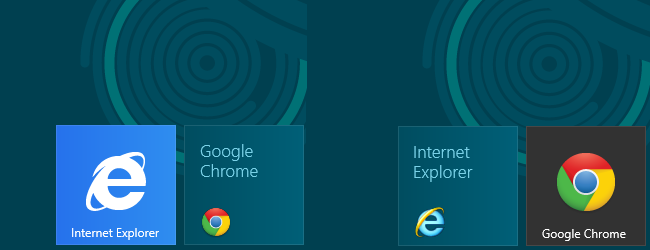
Кратко
В этой инструкции объясняется, как установить и активировать Google Chrome как браузер Metro в Windows 8 Release Preview. Приведены шаги по загрузке, переключению дефолтного браузера, проверке работы Metro‑версии и список типичных проблем и альтернатив.
Быстрые ссылки
- Загрузка Chrome для Metro
- Активация браузера в Metro
- Использование браузера в Metro
Загрузка Chrome для Metro
Чтобы Chrome работал в среде Metro, потребуется сборка канала Dev для Windows. Она доступна на странице каналов релизов Google Chrome. Выбирайте именно сборку для Windows, помня, что это тестовая версия: обновления могут приходить чаще и содержать баги.
Если вам интересна Metro‑версия Firefox, сейчас её интеграция всё ещё в разработке. Доступные ветки могут не работать в Metro без ручной компиляции. Инструкции по сборке размещены на wiki Mozilla для интеграции с Windows 8 — это вариант для опытных разработчиков.
Активация браузера в Metro
Важно: в Metro доступна только одна Metro‑версия браузера — та, которая установлена как браузер по умолчанию. Это означает:
- Если установить Google Chrome как браузер по умолчанию, Metro‑версия Internet Explorer станет недоступной.
- Если оставить Internet Explorer по умолчанию, Metro‑версия Chrome не запустится, даже если Chrome установлен.
После установки Chrome установщик предложит задать его браузером по умолчанию. Нажмите «Далее» и выберите Google Chrome в списке. Если вы пропустили шаг, поменять можно через системное окно «Программы по умолчанию».
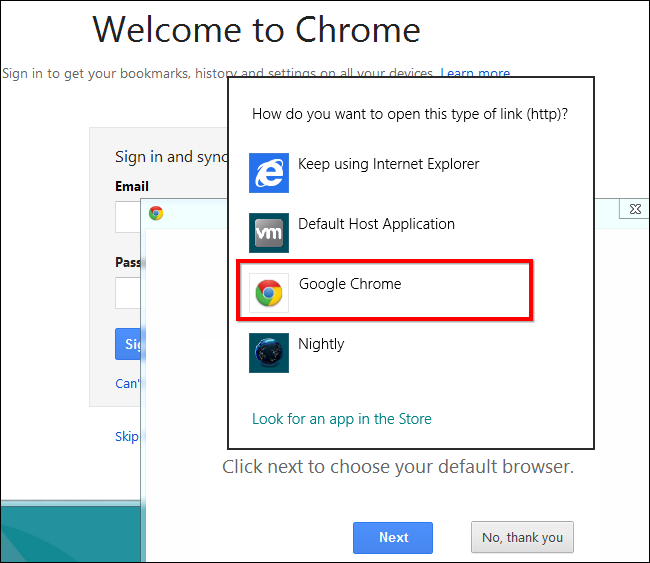
Как изменить после установки:
- На начальном экране начните ввод «Программы по умолчанию» и нажмите Enter.
- Выберите ссылку «Задать программы по умолчанию».
- В списке найдите Google Chrome и нажмите «Задать эту программу по умолчанию».
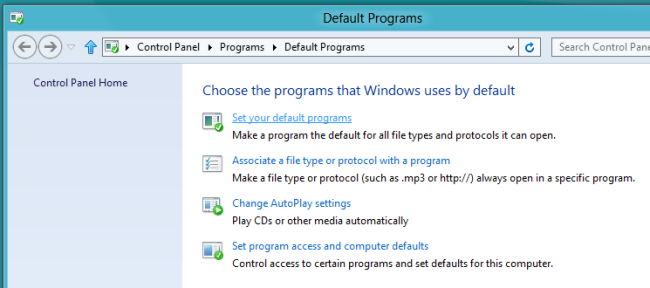
Чтобы снова вернуть Internet Explorer как Metro‑браузер, выберите Internet Explorer и установите его браузером по умолчанию в этом же окне.
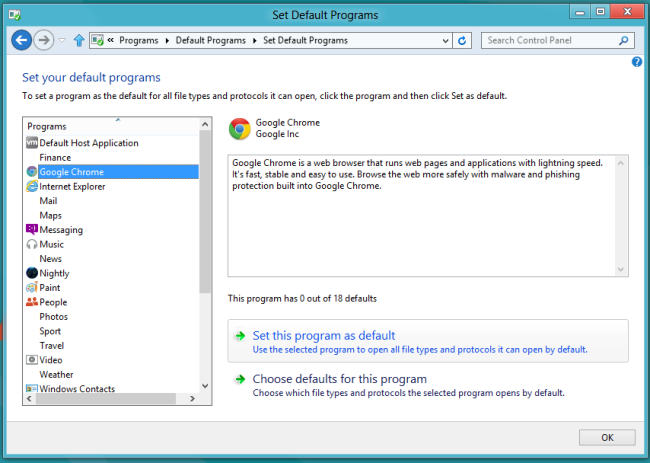
Использование браузера в Metro
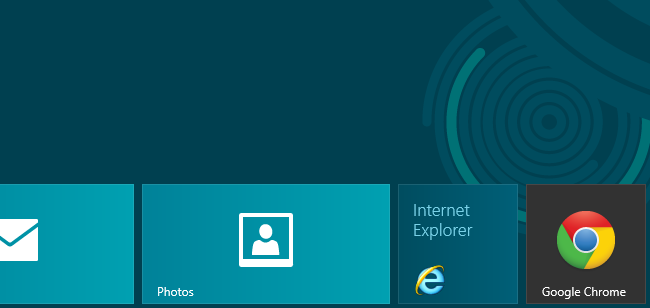
После установки браузера по умолчанию его значок на начальном экране изменит вид на специальную Metro‑версию. При запуске браузера с рабочего стола откроется настольная версия приложения; запуск из плитки на начальном экране откроет Metro‑версию.
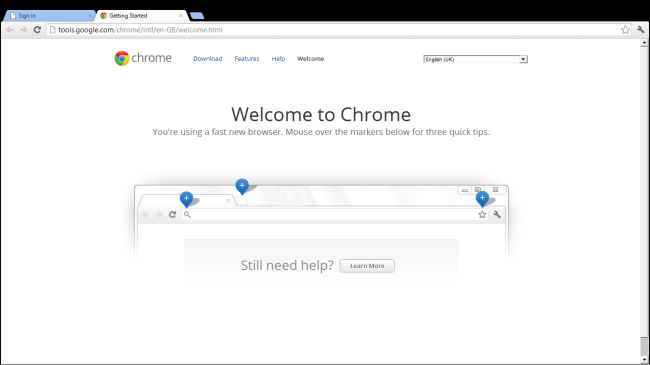
Текущая Metro‑версия Chrome использует интерфейс, похожий на настольную версию, но в полноэкранном режиме. Google отмечает, что перед финальным релизом планирует улучшить интерфейс и поддержку сенсорного ввода. Это делает Metro‑версию информативной для тех, кто привык к десктопу и планшетам.
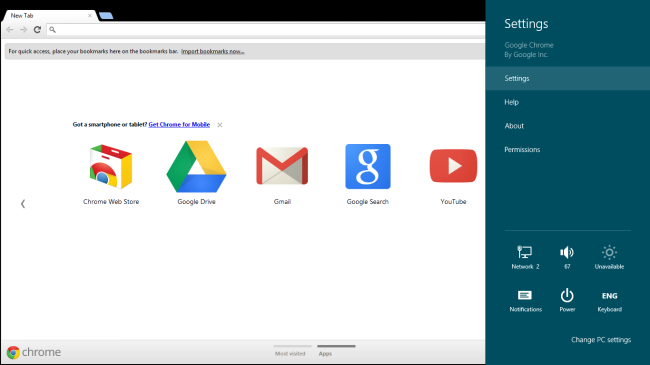
Интеграция с панелью Charm позволяет вызывать стандартные опции Metro: наведите мышь в верхний или нижний правый угол экрана, чтобы открыть charms. Через charms можно попасть в настройки Chrome или поделиться ссылкой с другим приложением, например, Почтой.
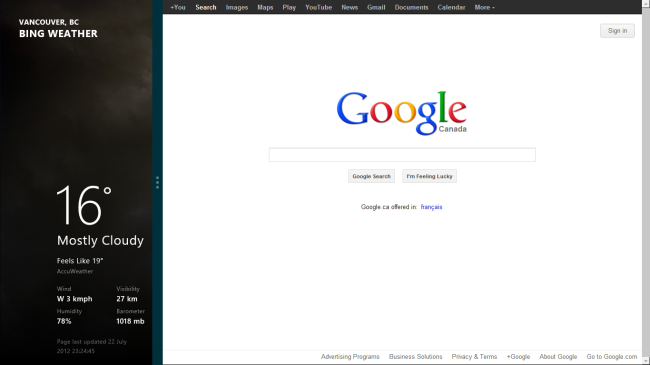
Chrome также поддерживает функцию snap (фиксирование окна), что позволяет расположить браузер рядом с другим Metro‑приложением для одновременного просмотра.
Если вы обнаружили баг в Metro‑версии Chrome, Google просит отправлять отчёты об ошибках через соответствующий канал поддержки — это помогает ускорить исправление проблем.
Когда это не работает
- На устройствах с Windows RT сторонние браузеры не могут работать в Metro‑режиме — ограничение платформы.
- Если Chrome установлен, но не задан как браузер по умолчанию, Metro‑версия не будет отображаться.
- Некоторые расширения и плагины настольной версии могут быть недоступны в Metro‑режиме.
Важное
Если вам нужна стабильность и совместимость с корпоративными сайтами, отдавайте предпочтение тестированным версиям или Internet Explorer, пока Metro‑версии сторонних браузеров не станут финальными.
Альтернативные подходы
- Оставить Internet Explorer как Metro‑браузер и использовать Chrome только на рабочем столе. Это минимизирует проблемы совместимости.
- Для разработчиков: скомпилировать Firefox для Metro вручную из исходников, если хотите протестировать его работу в Metro; это требует навыков сборки и понимания инструментов разработки Windows.
- Использовать виртуальную машину с полной Windows‑сборкой для тестирования нескольких браузеров без изменения настроек хоста.
Краткий чеклист для администраторов и пользователей
Для рядового пользователя:
- Скачать Dev‑сборку Chrome для Windows.
- Установить Chrome и согласиться сделать его браузером по умолчанию.
- Проверить запуск через плитку на начальном экране.
- Проверить работу charms и snap.
Для администратора/ИТ‑специалиста:
- Оценить риски стабильноcти Dev‑сборки перед развёртыванием.
- Проверить критичные веб‑приложения в Metro‑режиме.
- Подготовить rollback‑план: как вернуть Internet Explorer дефолтным.
Критерии приёмки
- Metro‑плитка запускает Metro‑версию Chrome.
- Charm меню доступны: Настройки и Поделиться функционируют.
- Snap работает параллельно с другим Metro‑приложением.
- Нет критических сбоев при загрузке целевых сайтов.
Небольшой словарь
- Metro: интерфейс Windows 8 с плитками и полноэкранными приложениями.
- Snap: режим, позволяющий закрепить два приложения рядом на экране.
- Dev‑сборка: тестовая версия программного обеспечения для разработчиков и раннего тестирования.
Короткое объявление (100–200 слов)
Google Chrome теперь доступен для использования в среде Metro в Windows 8 Release Preview. Чтобы воспользоваться Metro‑версией, установите Dev‑сборку Chrome для Windows и задайте её браузером по умолчанию через «Программы по умолчанию». Metro‑версия наследует интерфейс настольной сборки, но работает полноэкранно и поддерживает интеграцию с панелью charms и функцией snap. На устройствах Windows RT сторонние Metro‑браузеры недоступны; Firefox для Metro пока требует ручной компиляции. Для опытных пользователей доступна отправка отчетов об ошибках в Google, что ускоряет доработку интерфейса и сенсорных возможностей.
Заключение
Chrome в Metro — удобный вариант для тех, кто хочет единую визуальную модель браузера между настольной и планшетной средой. Однако учитывайте ограничения Dev‑канала и платформы: проверяйте совместимость важных сайтов и при необходимости держите Internet Explorer как запасной вариант.

Похожие материалы

Несколько аккаунтов Skype: Multi Skype Launcher

Журнал для работы: повысить продуктивность

Персональные звуки уведомлений на Android

Скачивание шоу Hulu для офлайн‑просмотра

Microsoft Start: персонализированная новостная лента
