
Установка Chocolatey в Windows
Что такое Chocolatey и зачем он нужен
Chocolatey — это пакетный менеджер для Windows. Он работает через PowerShell или CMD и имеет графический интерфейс. Определение: пакетный менеджер — инструмент для установки, обновления и удаления программ из единого источника.
Почему использовать Chocolatey:
- Экономит время при установке и обновлении множества программ.
- Централизует управление ПО в единой системе.
- Подходит для личных компьютеров и для автоматизации в корпоративной среде.
Важно: Windows Package Manager (winget) — альтернативный инструмент. Выберите тот, который удобнее для ваших задач.
Содержание
- Установка Chocolatey в Windows
- Простой метод через PowerShell
- Дополнительные способы установки
- Установка Chocolatey GUI
- Удаление Chocolatey из Windows
- Установка программ через Chocolatey
- Обновление программ через Chocolatey
- Удаление программ через Chocolatey
- Дополнительные материалы: безопасность, чек-листы, сопутствующие инструменты
- Часто задаваемые вопросы
1. Установка Chocolatey в Windows — обзор процесса
Пакетный менеджер похож на магазин приложений. Он позволяет управлять всеми программами из одного интерфейса. Chocolatey имеет бесплатную версию и коммерческую редакцию с расширенными возможностями.
Если у вас нет прав администратора, обратитесь к официальной документации Chocolatey для обходных вариантов. Для индивидуального использования достаточно бесплатной версии.
Подготовка
- Запустите PowerShell от имени администратора.
- Проверьте политику выполнения скриптов (Execution Policy).
2. Простой метод через PowerShell
Мы используем PowerShell, поскольку он обычно работает надёжнее, чем CMD.
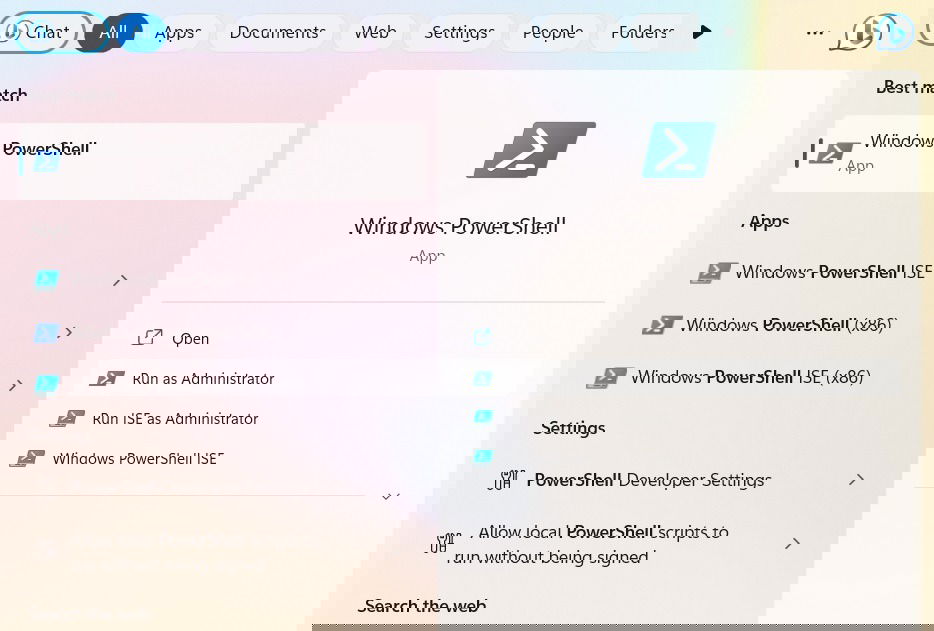
- Найдите приложение «Windows PowerShell» через Поиск и откройте его от имени администратора.
- Вставьте команду и нажмите Enter:
Get-ExecutionPolicyЕсли результат «Unrestricted», переходите к шагу установки. Если «Restricted», измените политику выполнения.

- Если политика «Restricted», разрешите выполнение скриптов одной из команд:
Set-ExecutionPolicy AllSignedили
Set-ExecutionPolicy Bypass -Scope Process- Вставьте следующую команду установки Chocolatey и нажмите Enter:
Set-ExecutionPolicy Bypass -Scope Process -Force; iex((New-Object System.Net.WebClient).DownloadString('https://chocolatey.org/install.ps1'))- Вы увидите вывод процесса установки. Подождите завершения. Затем введите:
exit
После установки появятся переменные окружения и папка Chocolatey в корне диска C:.


Совет: если вы новичок в PowerShell, изучите базовые команды для безопасной работы.
3. Дополнительные способы установки Chocolatey
Если вы предпочитаете не использовать базовый PowerShell-скрипт, доступны другие методы. Они пригодятся в специфических сценариях или для интеграции в CI/CD.
- NuGet Package Manager (Visual Studio 2010+ с расширением NuGet):
Install-Package chocolatey Initialize-Chocolatey Uninstall-Package chocolatey- NuGet.exe в PowerShell:
nuget install chocolatey- Установка с использованием встроенной компрессии Windows (переменная окружения):
$env:chocolateyUseWindowsCompression ='true'
# install script
Эти методы полезны при автоматизации или при ограниченных правах.
4. Установка Chocolatey GUI
GUI делает Chocolatey доступным для пользователей, которые не любят командную строку. Но базовые команды choco install и choco upgrade полезно знать.
- Откройте PowerShell от имени администратора и выполните:
choco install chocolateygui
- Подтвердите установку, нажав Y или A для автоматического подтверждения всех шагов.

- После установки найдите Chocolatey GUI через Поиск и запустите от имени администратора при необходимости.

Примечание: GUI упрощает визуальное управление пакетами, но команды в CLI дают больше контроля для автоматизации.
5. Удаление Chocolatey из Windows
Если нужно удалить Chocolatey, выполните скрипт удаления из официальной документации. Откройте PowerShell от имени администратора и вставьте код, показанный на сайте Chocolatey. На странице удаления нажмите «Yes», чтобы раскрыть скрипты.

Если установку Chocolatey не обнаружено, PowerShell покажет сообщение «No Chocolatey installation detected». Тогда ничего делать не нужно.

Удаление удалит переменные окружения, созданные в процессе установки.

GUI можно удалить через «Приложения и возможности» в Windows.

Совет: перед сбросом системы удалите пакеты, установленные через Chocolatey, чтобы сохранить чистоту окружения.
6. Установка программ через Chocolatey
Вы можете использовать GUI или PowerShell. Ниже — оба варианта.
Через Chocolatey GUI
- Запустите приложение. Слева будут две вкладки: “This PC” и “chocolatey”.
- “This PC” показывает установленные пакеты. “chocolatey” — каталог доступных пакетов.

- Просматривайте список или используйте поиск для быстрого поиска нужного приложения.


- Нажмите на программу и выберите «Install» или «Install advanced» для дополнительных опций (каталог, кэш, контрольный хэш).

- После установки приложение появится в “This PC” и в меню Пуск.

- Откройте установленное приложение через Поиск Windows.

Через PowerShell
- Установите пакет командой:
choco install [program]- Чтобы принудительно переустановить или обновить текущую установку, используйте флаг –force:
choco install [program] --force
- Найдите программу в меню Пуск после установки.
7. Обновление программ через Chocolatey
Сильная сторона Chocolatey — централизованное обновление.
- В GUI включите “Show only packages with updates” во вкладке “This PC”.

Для обновления одного пакета можно правой кнопкой мыши выбрать “Update”.
Через PowerShell:
choco upgrade [program]
- Чтобы обновить все пакеты:
choco upgrade all
Совет: планируйте обновления раз в неделю для поддержания безопасности и стабильности.
8. Удаление программ через Chocolatey
Удаление через GUI или PowerShell работает одинаково просто.
- В GUI: правой кнопкой мыши на пакете → “Uninstall”. Подтвердите действие.


- Через PowerShell:
choco uninstall [program]
После удаления PowerShell выведет сообщение об успешном завершении.

9. Команды-шпаргалка (Cheat sheet)
Краткая памятка по основным командам:
- Установить пакет: choco install <название>
- Обновить пакет: choco upgrade <название>
- Обновить все: choco upgrade all
- Удалить пакет: choco uninstall <название>
- Поиск пакета: choco search <ключевое-слово>
- Информация о пакете: choco info <название>
Пример установки в PowerShell:
choco install git10. Когда Chocolatey не подходит (контрпримеры)
Chocolatey — отличный инструмент, но есть сценарии, когда он не лучшая опция:
- Компании с жёсткими политиками безопасности, которые запрещают скачивание пакетов из внешних репозиториев без аудита.
- Приложения с нетипичным установщиком или требующие ручной настройки лицензий.
- Среды, в которых необходима поддержка исключительно корпоративного репозитория с подписанными пакетами.
В этих случаях рассмотрите внутренние репозитории или ручную установку с аудиторскими проверками.
11. Альтернативы и сравнительная таблица
Основные альтернативы Chocolatey:
- winget (Windows Package Manager) — встроенный в Windows 10/11 менеджер.
- Scoop — простой менеджер для консольных утилит.
- NuGet — фокусируется на пакетах для .NET, но использует похожие механизмы.
- Ninite — удобен для массовой установки популярных приложений, но менее гибок.
- npm — пакетный менеджер для JavaScript, не для системных приложений.
Сравнение (качественное):
- Удобство для GUI: Chocolatey (с GUI) и Ninite — лидеры.
- Автоматизация и скрипты: Chocolatey и winget — сильные стороны.
- Открытость и безопасность: winget интегрирован в экосистему Windows; Chocolatey даёт больше гибкости при настройке репозиториев.
12. Роль‑ориентированные чек-листы
Чек-лист для системного администратора:
- Проверить политику выполнения PowerShell.
- Установить Chocolatey централизованно.
- Настроить внутренний репозиторий при необходимости.
- Запланировать регулярные обновления.
- Подготовить инструкции по откату.
Чек-лист для обычного пользователя:
- Установить Chocolatey из PowerShell.
- Установить Chocolatey GUI (по желанию).
- Устанавливать приложения через choco или GUI.
- Периодически проверять обновления.
13. Быстрый SOP: Установка Chocolatey на рабочие станции (мини‑методология)
Цель: развернуть Chocolatey на 10 рабочих станциях быстро.
Шаги:
- Подготовка: собрать список хостов и учётных записей с правами администратора.
- Проверка: убедиться, что PowerShell доступен и политика выполнения поддерживает скрипты.
- Раскатка: использовать скрипт, который выполняет команду установки на всех хостах через удалённое выполнение (PSRemoting, Ansible, SCCM).
- Валидация: сверить наличие переменной ChocolateyInstall и папки C:\ProgramData\chocolatey либо C:\chocolatey.
- Документирование: сохранить лог установки и статус хостов.
Критерии приёмки
- Chocolatey установлен на всех целевых машинах.
- Переменная окружения ChocolateyInstall присутствует.
- choco –version возвращает номер версии.
14. Безопасность и конфиденциальность
Риски и mitigations:
Риск: установка недоверенного пакета. Миф: не все пакеты в репозитории гарантированно безопасны. Митигирование: смотрите на проверку пакета, читайте описание, проверяйте SHA/Checksums.
Риск: скрипты запускаются с повышенными правами. Митигирование: используйте scope Process для временной смены ExecutionPolicy и избегайте постоянного понижения политики безопасности.
Конфиденциальность:
- Chocolatey при установке скачивает пакеты из репозиториев. Если в организации есть требования GDPR или локальные политики, проконтролируйте появление сетевого трафика и настройте прокси/фильтры.
15. Миграция и совместимость
- Перенос с winget: экспортируйте список установленных программ и установите их через choco install для равного набора.
- Локальные репозитории: используйте internal feed для контроля версий и подписанных пакетов.
16. Тестовые сценарии и критерии приёмки для автоматизации
Тесты для CI/II:
- Установка Chocolatey с нуля на чистой VM. Ожидаемый результат: choco доступен и переменная окружения задана.
- Установка пакета git. Ожидаемый результат: git запускается и версия соответствует ожидаемой.
- Обновление пакета. Ожидаемый результат: команда choco upgrade обновляет пакет без ошибок.
- Удаление пакета. Ожидаемый результат: пакет отсутствует в меню Пуск и в списке choco.
17. Факто‑бокс: что важно запомнить
- Chocolatey — централизует управление приложениями.
- GUI полезен для тех, кто не любит CLI.
- CLI нужен для автоматизации и скриптов.
- Всегда проверяйте источник пакета и хэши при повышенных требованиях безопасности.
18. Примеры распространённых команд и шаблонов
Установка с автоматикой (без подтверждений):
choco install nodejs -yПереустановка с принудительным скачиванием:
choco install 7zip --force -yОбновление всех пакетов в фоновом режиме:
choco upgrade all -yУдаление пакета:
choco uninstall vlc -y19. Часто задаваемые вопросы
Как исправить ошибки при установке Chocolatey в PowerShell?
Чаще всего проблема — неверный Path. Откройте «Изменить переменные окружения» в «Свойства системы -> Дополнительно» и проверьте значение Path в “Системных переменных”. В нём должен быть путь к PowerShell, например C:\Windows\System32\WindowsPowerShell\v1.0\ . Если его нет, добавьте и перезагрузите компьютер.
Есть ли альтернативы Chocolatey?
Да. Среди популярных: NuGet, winget, Scoop.sh, npm и Ninite. Выбирайте по задачам: winget хорош для интеграции с Windows, Scoop для утилит в консоли, Ninite для простых массовых установок.
20. Заключение и рекомендации
Chocolatey значительно упрощает поддержку ПО на Windows. Он удобен как для одиночного пользователя, так и для корпоративного администратора. Если вы цените автоматизацию — начните с установки через PowerShell и добавьте Chocolatey GUI при необходимости.
Important: всегда проверяйте доверие к пакетам и не понижайте настройки безопасности на постоянной основе.
Image credit: Pixabay. Все скриншоты автора Sayak Boral.

Похожие материалы

Несколько аккаунтов Skype: Multi Skype Launcher

Журнал для работы: повысить продуктивность

Персональные звуки уведомлений на Android

Скачивание шоу Hulu для офлайн‑просмотра

Microsoft Start: персонализированная новостная лента
