
Как использовать chkdsk в Windows: проверка и восстановление диска
TL;DR
Chkdsk — встроенная утилита Windows для проверки и исправления проблем с файловой системой и секторами диска. Запускайте chkdsk регулярно и после некорректных завершений работы; для автоматического исправления используйте chkdsk /f, для поиска плохих секторов — chkdsk /r. Всегда делайте резервную копию перед полноформатными операциями.
Быстрые ссылки
- Что такое CHKDSK и зачем он нужен?
- Как запустить Chkdsk из проводника
- Как проверить или отменить запланированную проверку диска
- Как использовать команду chkdsk в командной строке
- Важные ключи chkdsk и примеры
Что такое CHKDSK и зачем он нужен?
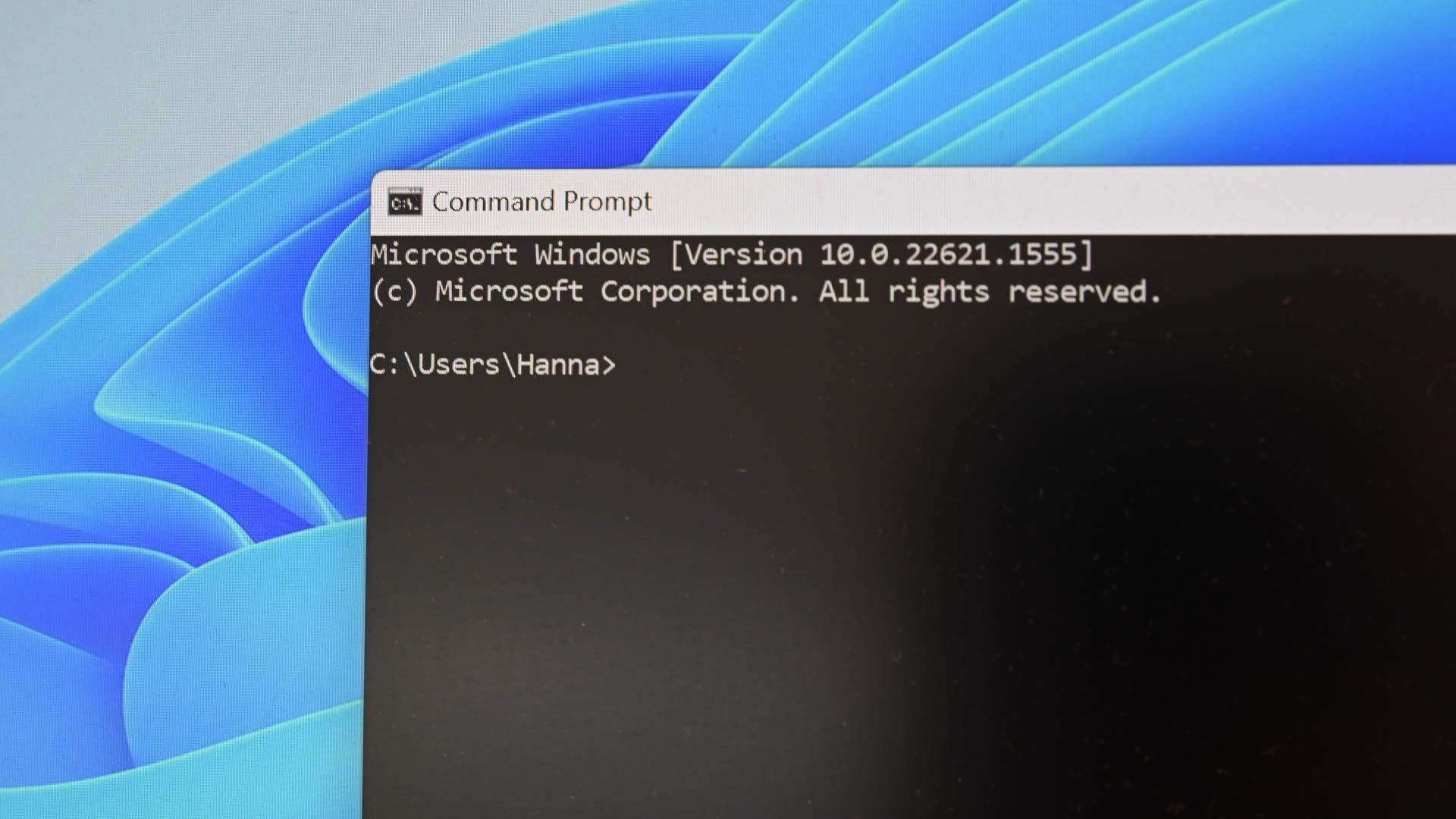
Chkdsk (Check Disk) — утилита Windows, сканирующая том диска и проверяющая целостность файловой системы и метаданных. Она может найти и исправить логические ошибки (повреждённые записи в таблице файлов, неверные метаданные, ошибки прав доступа) и пометить либо попытаться восстановить повреждённые сектора носителя.
Краткое определение: Chkdsk — инструмент для обнаружения и исправления ошибок файловой системы и повреждённых кластеров на диске.
Как работает в двух словах:
- Проверяет структуру файловой системы (таблицы, индексы, метаданные).
- Опционально сканирует каждый сектор на предмет плохих секторов: пытается восстановить данные из «мягких» ошибок и помечает «жёсткие» сектора как непригодные.
Когда запускать:
- В рамках регулярного обслуживания (раз в несколько месяцев) вместе с мониторингом S.M.A.R.T.
- После некорректного завершения работы Windows (сбой питания, зависание, «синий экран»).
- При наблюдении странного поведения приложений (падения, ошибки чтения/записи).
Важное замечание: chkdsk может восстановить данные, но в редких случаях процесс восстановления приводит к частичной потере или невозможности восстановить файл. Перед серьёзными операциями всегда делайте резервную копию важной информации.
Пример из практики: при падении Outlook приложение могло аварийно завершаться из‑за повреждённых секторов в файле данных; chkdsk обнаружил и восстановил проблемные кластеры, после чего Outlook вернулся в нормальный режим работы.
Когда chkdsk не поможет
- Если диск имеет физическое, прогрессирующее механическое повреждение (головка или трещины в пластине), программные сканы малополезны — потребуется замена диска.
- Если устройство SSD имеет внутренные аппаратные дефекты, chkdsk не исправит контроллер или флеш‑чипы.
- При логических ошибках в приложениях (например, повреждение в базе данных приложения), chkdsk исправит только низкоуровневые данные, но не всегда восстановит корректную структуру на уровне приложения.
Если подозреваете физическую поломку — сразу делайте резервную копию и планируйте замену носителя.
Как запустить Chkdsk из проводника (GUI)
- Откройте Проводник (File Explorer).
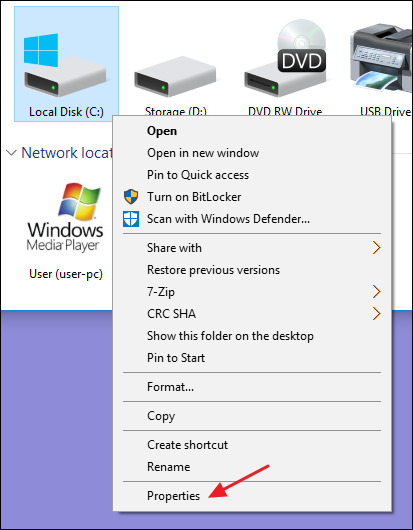
- Правой кнопкой мыши кликните по диску, который хотите проверить, и выберите “Свойства”.
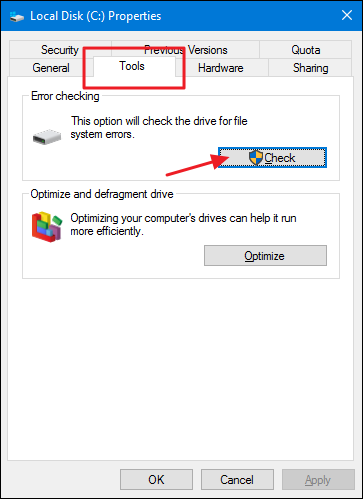
- Перейдите на вкладку “Сервис” и нажмите кнопку “Проверить” (в старых версиях Windows — “Проверить диск” или “Проверить сейчас”).
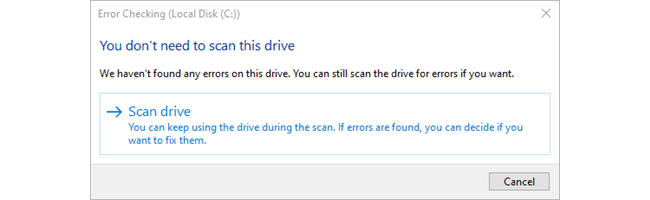
- Windows может сообщить, что ошибок не найдено. Вы всё ещё можете запустить ручную проверку — нажмите “Проверить диск” или “Сканировать диск”.
- После завершения проверки, если ошибок не обнаружено, нажмите “Закрыть”.
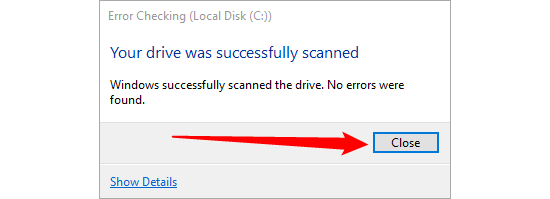
Примечание: графический интерфейс удобен для быстрой проверки, но в Windows 10/11 для принудительного исправления и поиска плохих секторов потребуется командная строка.
Как проверить или отменить запланированную проверку диска
Иногда проверка диска запланирована на следующий перезапуск Windows. Узнать и отменить это можно через командную строку с правами администратора.
- Откройте меню “Пуск”, введите “cmd”, правой кнопкой нажмите результат и выберите “Запуск от имени администратора”.

- Введите команду, подставив нужную букву диска:
chkntfs c:- Сообщение “Том будет проверяться при следующей перезагрузке” означает, что проверка запланирована вручную.
- Сообщение о том, что том “dirty” (помечен как потенциально проблемный), означает, что Windows запланирует автоматическую проверку при следующем запуске.
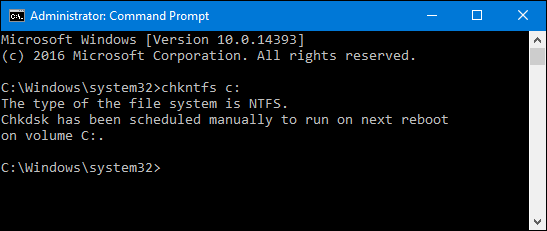
Если хотите отменить проверку для конкретного диска, выполните:
chkntfs /x c: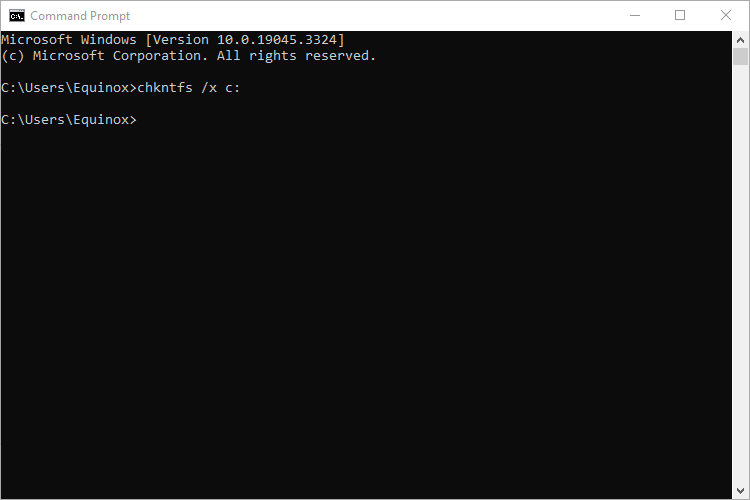
Команда исключит том из автоматической проверки на следующую перезагрузку. Подсказка: при старте Windows вы обычно получаете ~10 секунд, чтобы нажать клавишу и пропустить чекс диска.
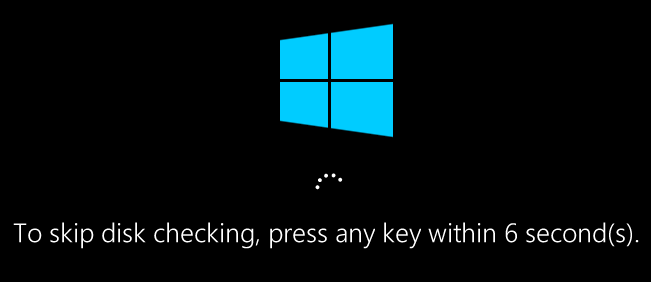
Как использовать chkdsk из командной строки (подробно)
Для расширённого контроля и принудительного исправления ошибок используйте командную строку или PowerShell с правами администратора. Если Windows не загружается, запустите среду восстановления и откройте командную строку там.
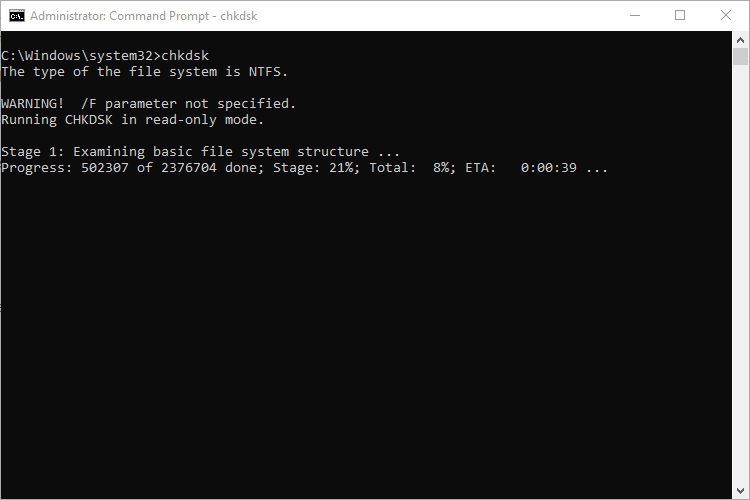
Запуск базовой проверки (только чтение):
chkdsk c:Такой запуск просканирует диск и отчитается об ошибках, но не попытается их исправить — команда в «только чтение» может выполняться без перезагрузки.
Если хотите исправлять логические ошибки, используйте ключ /f:
chkdsk /f c:Если файлы на диске используются, chkdsk предложит запланировать проверку на следующую перезагрузку.
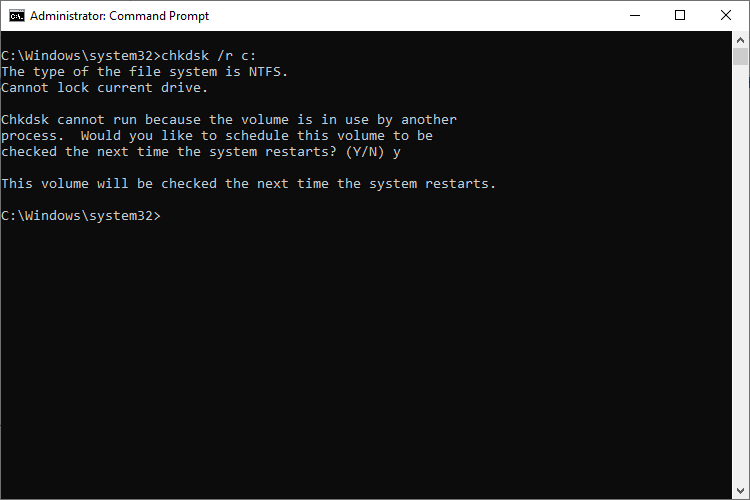
Для поиска и восстановления секторов используйте ключ /r (включает /f):
chkdsk /r c:/ r выполняет полноценную проверку каждого сектора тома и может занять значительно больше времени, особенно на больших дисках.
Если chkdsk не может монтировать том, можно принудительно отключить том перед проверкой с ключом /x (включает /f):
chkdsk /x c:После выполнения команды она вернёт результат: количество исправленных записей, список восстановленных файлов и количество помеченных плохих кластеров.
Важные ключи chkdsk (с объяснениями)
- chkdsk /? — вывод справки и списка ключей.
- /F — исправляет ошибки файловой системы.
- /R — находит плохие сектора и восстанавливает читаемую информацию (включает /F).
- /X — принудительно отмонтирует том перед проверкой (включает /F).
- /V — для FAT/FAT32 отображает полный путь к файлам; для NTFS показывает сообщения очистки.
- /L:size — для NTFS изменяет размер журнала в килобайтах.
- /I — для NTFS выполняет менее тщательную проверку индексов (ускоряет работу).
- /C — для NTFS пропускает проверки циклов в структуре папок (ускоряет).
- /B — для NTFS переоценивает плохие кластеры на томе (включает /R).
- /scan — для NTFS запускает онлайн-сканирование (может работать без отмонтирования).
- /forceofflinefix — в сочетании с /scan ставит исправления в очередь для офлайн‑ремонта.
- /spotfix — выполняет точечные исправления.
- /offlinescanandfix — запускает оффлайн-сканирование и исправление.
- /freeorphanedchains — для FAT/FAT32/exFAT освобождает оставшиеся «осиротевшие» цепочки кластеров.
- /markclean — для FAT/FAT32/exFAT помечает том как чистый, если повреждений не найдено.
Примечание: ключи /I и /C сокращают время выполнения за счёт пропуска части проверок — полезно для больших томов с низкой вероятностью ошибок.
Примеры типичных сценариев и команд
- Быстрая проверка без правки:
chkdsk d:- Исправление ошибок на системном диске (потребует перезагрузки):
chkdsk /f c:- Полная проверка вместе с поиском плохих секторов:
chkdsk /r c:- Отмена запланированной проверки на старте:
chkntfs /x c:- Проверить состояние тома без исправления (узнать помечен как dirty или нет):
chkntfs c:Как интерпретировать вывод chkdsk
Вывод chkdsk содержит несколько полезных блоков:
- Статистика тома: файловая система, размер, количество кластеров.
- Ошибки в структуре метаданных: неверные записи MFT, неверные размеры файлов, ошибки в атрибутах безопасности.
- Информация о плохих секторах: количество найденных и помеченных кластеров.
- Список восстановленных или удалённых файлов (иногда помещаются в FOUND.000 как файлы CHKxxx).
Если вы видите много восстановленных файлов или большое число помеченных кластеров — это сигнал к резервному копированию и проверке диска на предмет замены.
Частые ошибки и способы их устранения
- “Access denied” при запуске chkdsk: запустите командную строку как администратор.
- “The type of the file system is NTFS. Chkdsk cannot run because the volume is in use by another process”: используйте chkdsk /f и согласитесь на проверку при следующем перезапуске.
- Chkdsk долго выполняется: /r особенно медленный на больших дисках. Планируйте запуск на ночь и, при возможности, используйте SSD для ускорения.
- После chkdsk файлы перемещены в FOUND.000: проверьте содержимое этого каталога — файлы CHKxxx могут быть фрагментами восстановленных данных.
Если chkdsk не завершает работу или зависает на одном проценте длительное время, перезагрузите компьютер (только если уверены, что нет физической проблемы). В противном случае лучше дать процессу завершиться.
Риски и предосторожности
- Резервные копии: перед запуском /r или /x рекомендуется иметь актуальную резервную копию важных данных.
- Аппаратная деградация: большое количество помеченных плохих кластеров — признак того, что диск может выходить из строя.
- Не пытайтесь восстановить физически повреждённый носитель программными методами — это может усугубить ситуацию.
Альтернативные и вспомогательные инструменты
- S.M.A.R.T. мониторинг: инструменты типа CrystalDiskInfo, smartmontools помогают отслеживать параметры здоровья накопителя заранее.
- Производители дисков предлагают свои утилиты (Seagate SeaTools, Western Digital Data Lifeguard) для диагностики и тестов.
- Для восстановления данных используйте специализированные инструменты (Recuva, R-Studio) и услуги дата‑рековери, если данные критичны.
Важно: сторонние инструменты не заменяют chkdsk для исправления логических ошибок файловой системы, но помогают диагностировать физические проблемы.
Руководство действия для пользователя (короткая инструкция)
- Сделайте резервную копию важных файлов.
- Запустите chkdsk в режиме чтения, чтобы увидеть проблемы: chkdsk c:\
- Если обнаружены ошибки, выполните chkdsk /f и при необходимости перезагрузите Windows.
- Для проверки секторов выполните chkdsk /r (учтите длительность).
- Если диск показывает много плохих секторов — запланируйте замену носителя.
Роли и чеклисты
Чеклист для рядового пользователя:
- Скопировать важные файлы на внешний носитель или облако.
- Запустить chkdsk c:\ в режиме только чтения.
- При подтверждении ошибок выполнить chkdsk /f c:.
- Перезагрузить и следить за поведением системы.
Чеклист для администратора IT:
- Проверить S.M.A.R.T. параметры диска.
- Запланировать время на полную /r проверку вне рабочего времени.
- Выполнить резервные копии образов системы.
- Протоколировать результаты chkdsk и количество помеченных плохих кластеров.
- При росте ошибок создать задачу на замену диска и миграцию данных.
Пошаговая методика (mini‑methodology) для восстановления проблем на сервере
- Оповестите пользователей и назначьте окно обслуживания.
- Сделайте бэкап критичных данных (образ тома или резервную копию).
- Остановите зависимости, снимающие нагрузку с проверяемого тома (сервисы, виртуальные машины).
- Запустите chkdsk /scan (если доступно) для онлайн диагностики.
- Если /scan выявил проблемы, запланируйте оффлайн chkdsk /r с перезагрузкой.
- По окончании проверки оцените результаты и примите решение о замене диска при большом количестве дефектов.
Инцидент‑ранбук (при внезапных ошибках диска)
- Инициирующее событие: сбои приложений, ошибки чтения/записи, S.M.A.R.T. тревоги.
- Действие 1: сохранить текущие логи и временно остановить критичные службы.
- Действие 2: выполнить chkdsk в режиме только чтения и оценить выход.
- Действие 3: если критичные ошибки — выполнить резервное копирование и chkdsk /r.
- Откат/rollback: восстановить из резервной копии на заменённом/новом диске, если восстановление chkdsk не удалось.
Decision tree для принятия решения (Mermaid)
flowchart TD
  A[Обнаружены ошибки на диске?] -->|Нет| B[Мониторить обычным образом]
  A -->|Да| C[Есть текущая резервная копия?]
  C -->|Нет| D[Создать резервную копию сейчас]
  C -->|Да| E[Выполнить chkdsk /f]
  E --> F{Ошибки исправлены?}
  F -->|Да| B
  F -->|Нет| G[Выполнить chkdsk /r]
  G --> H{Много помеченных секторов?}
  H -->|Да| I[Планировать замену диска и миграцию]
  H -->|Нет| B
Критерии приёмки после восстановления
- Система загружается без ошибок.
- Количество помеченных плохих кластеров стабильно и невелико.
- Приложения работают корректно, без ошибок чтения/записи.
- Бэкапы целы и могут быть использованы для восстановления.
Совместимость и заметки по версиям Windows
- chkdsk доступен в большинстве версий Windows (Windows 7, 8, 10, 11, серверные редакции). Команды и ключи для NTFS и FAT различаются; некоторые ключи, такие как /scan, /spotfix, /forceofflinefix, применимы только для NTFS и появились в более новых сборках Windows 10/11.
- На ноутбуках с UEFI и BitLocker: если том зашифрован, расшифруйте или разблокируйте его перед запуском chkdsk либо выполните проверку через среду восстановления.
- На SSD chkdsk полезен для логических ошибок, но не устраняет износ флеш-чипов; следите за S.M.A.R.T. атрибутами типа “Media Wearout” у производителей.
Локальные особенности для русскоязычных пользователей
- В русской локализации Windows пункты интерфейса называются “Свойства” → “Сервис” → “Проверить”.
- При запуске от имени администратора вы увидите запрос контроля учётных записей (UAC) — подтвердите.
- Сообщения о файлах, перемещённых в FOUND.000, могут отображаться в виде CHK-файлов; откройте их в HEX‑редакторе или попробуйте восстановление через специализированные утилиты.
Краткий глоссарий (одной строкой)
- Tom/том: логический раздел диска (буква диска в Windows).
- Кластер: минимальная единица хранения файловой системы.
- MFT: Master File Table — таблица файлов в NTFS.
- S.M.A.R.T.: технология мониторинга состояния жёстких дисков и SSD.
Пример практической диагностики
Симптомы: приложения падают, сообщения об ошибке ввода/вывода.
Шаги:
- Проверка логов событий Windows (Event Viewer) на записи о диске.
- S.M.A.R.T. сканирование утилитой производителя или CrystalDiskInfo.
- Запуск chkdsk в режиме чтения, анализ результатов.
- Если ошибки есть — резервное копирование + chkdsk /r.
- Анализ результатов chkdsk: если много плохих кластеров — замена диска и восстановление из бэкапа.
Тестовые сценарии и критерии приёмки
Тест 1 — проверка без исправлений:
- Действие: chkdsk c:\
- Ожидание: команда завершается, выводит статус тома.
Тест 2 — исправление ошибок:
- Действие: chkdsk /f c:\
- Ожидание: ошибки исправлены или запланирована проверка при перезагрузке.
Тест 3 — поиск плохих секторов:
- Действие: chkdsk /r c:\
- Ожидание: завершение с отчётом о помеченных секторах.
Критерии приёмки: команда выполняется успешно, сообщения понятны, система после перезагрузки стабильна.
Безопасность и конфиденциальность
- Chkdsk работает локально и не отправляет данные за пределы системы. Однако любые операции с файлами могут изменить их положение или содержимое — храните резервные копии важных данных.
- Если том зашифрован (BitLocker), расшифруйте там, где это безопасно, прежде чем выполнять chkdsk; проверка зашифрованного тома без расшифровки может быть ограничена.
Резюме
Chkdsk — надёжный инструмент для обнаружения и исправления логических ошибок файловой системы и проблем с секторами диска. Используйте его регулярно и особенно после некорректных завершений работы. Для полного поиска плохих секторов используйте ключ /r, а для автоматического исправления — /f. Всегда делайте резервные копии и наблюдайте за количеством помеченных плохих кластеров — при их росте планируйте замену носителя.
Важное
Если при выполнении chkdsk вы видите свидетельства аппаратных отказов (звук шума, S.M.A.R.T. ошибки, постоянный рост числа плохих кластеров) — сделайте резервную копию немедленно и замените диск.

Похожие материалы

Несколько аккаунтов Skype: Multi Skype Launcher

Журнал для работы: повысить продуктивность

Персональные звуки уведомлений на Android

Скачивание шоу Hulu для офлайн‑просмотра

Microsoft Start: персонализированная новостная лента
