
Организация закладок браузера с помощью ChatGPT

Краткое резюме
- Экспортируйте закладки из браузера в HTML-файл.
- Получите исходный код HTML (Просмотр исходного кода страницы), скопируйте его и вставьте в ChatGPT.
- Попросите модель извлечь все URL и/или сгенерировать структуру папок.
- Заполните новую HTML-структуру ссылками и импортируйте обратно в браузер.
Это пошаговое руководство объясняет весь процесс, даёт шаблоны подсказок (prompts), шаблоны HTML и чек-листы для разных ролей. Также в конце — проверочные критерии, варианты отказа и альтернативные подходы.
Почему это работает
Кратко: файл закладок браузера — это стандартный HTML-документ, содержащий теги
Определение: HTML-файл закладок — экспортированный файл из браузера, содержащий метаданные и ссылки в формате, совместимом с импортом браузерами.
Важно: сохраняйте оригинальный экспорт как резервную копию до любых изменений.
Шаг 1: Экспорт файла закладок
Процесс отличается в зависимости от браузера, но общий принцип одинаков.
- Chrome/Chromium (Edge, Brave): Меню (три точки в правом верхнем углу) > Закладки и списки > Диспетчер закладок. В диспетчере снова меню (три точки) > Экспортировать закладки. Это сохраняет файл в формате HTML.
- Firefox: Кнопка меню (три полоски) > Закладки > Управление закладками. В открывшемся окне: Импорт и резервные копии > Экспорт закладок в HTML.
- Safari: Файл > Экспорт закладок.
Совет: выберите понятное имя файла, например bookmarks-export-YYYY-MM-DD.html, и храните исходный файл в безопасном месте.
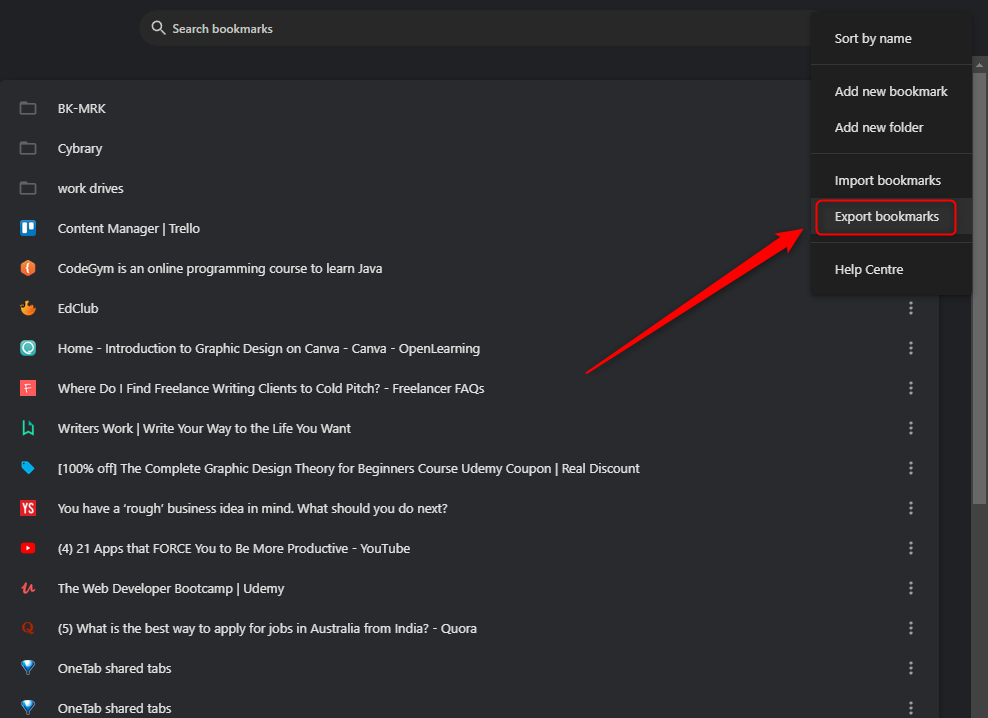
Шаг 2: Получите исходный код HTML и передайте его в ChatGPT
- Дважды кликните по сохранённому HTML-файлу — он откроется как страница в браузере. Вы увидите список закладок визуально, но нам нужен исходный код.
- Нажмите правой кнопкой мыши и выберите Просмотр исходного кода страницы (View Page Source). На macOS это Command+Option+U, в Windows обычно Ctrl+U.
- В окне исходного кода нажмите Ctrl+A / Command+A, затем Скопировать.
- Откройте ChatGPT и вставьте весь код в новое сообщение.
Важно: не загружайте файл как вложение в чат — в некоторых тестах это приводило к пропускам ссылок или ошибкам. Отправка исходного кода как текстового блока более надёжна.
Подсказка: как попросить ChatGPT извлечь ссылки
Пример запроса (можно вставить прямо так):
I copy-pasted the HTML code for a bookmark file. Please count and tell me the total number of URLs in the file and then list the URLs in a format you can easily copy and paste.
Если у вас мало закладок (<50), обычно достаточно одного запроса. Для больших коллекций лучше разбить на части или использовать инструменты с Canvas (для платных моделей) или сторонние модели/сервисы.
Работа с большими файлами и Canvas
Если у вас ChatGPT Plus и доступ к Canvas, можно попросить создать мини‑приложение, которое принимает файл и выводит чистый список URL. Пример запроса:
Create a tool where I can upload a bookmark file. It will tell me the total number of bookmarks in the file and then give me a complete list of all the bookmark URLs, so I can copy and paste them easily.
Canvas сгенерирует интерфейс и код для обработки HTML. Ожидайте корректировок: приложение может потребовать исправления ошибок — просто попросите модель внести изменения.
Альтернатива: если у вас нет платного доступа, можно использовать другие LLM (например, Claude) или написать простой локальный скрипт, который извлекает URL из HTML.
Шаг 3: Попросите ChatGPT предложить структуру папок
Когда у вас есть список URL, создайте новый диалог и вставьте список, затем используйте подобную подсказку (локализовано):
Analyze this list of URLs and create a smart bookmark folder structure. Your approach should:
1. First analyze each URL by:
   - Extracting and understanding the domain name
   - Parsing the URL path structure
   - Identifying key topics from URL keywords
   - Recognizing common patterns across URLs
   - Detecting related technologies, tools, or platforms
2. Then perform intelligent grouping by:
   - Finding natural clusters of related content
   - Identifying parent-child relationships between topics
   - Recognizing when URLs serve similar purposes
   - Detecting URLs that belong to the same service/platform
   - Understanding context from URL patterns
   - You can create folders and subfolder clusters for better organization
3. Create meaningful folder names that:
   - Accurately describe the content
   - Use clear, specific terminology
   - Use one word names
   - Reflect the actual relationship between items
   - Make logical sense to a human user
4. Generate the folder structure in standard HTML bookmark format.
5. Generate browser-compatible HTML bookmark structure WITHOUT the actual URLs (I'll add them back later)
Before generating the structure, explain your grouping logic so I can verify it makes sense. Here are the URLs to analyze: [URLs here]
Что вы получите: HTML-код, содержащий папки (теги
и вложенные структуры), но без ссылок внутри. Это полезно, если вы хотите сначала утвердить организацию.
Рекомендация: для сложных коллекций используйте разумную модель размышления (reasoning), если доступно.
Шаг 4: Создайте новый HTML-файл с чистой структурой
- Скопируйте HTML-код структуры папок из предыдущего шага.
- В текстовом редакторе создайте новый файл и вставьте код.
- Сохраните файл с расширением .html (в диалоге Сохранить как выберите «Все файлы», а не .txt). Пример имени: bookmarks-structure.html.
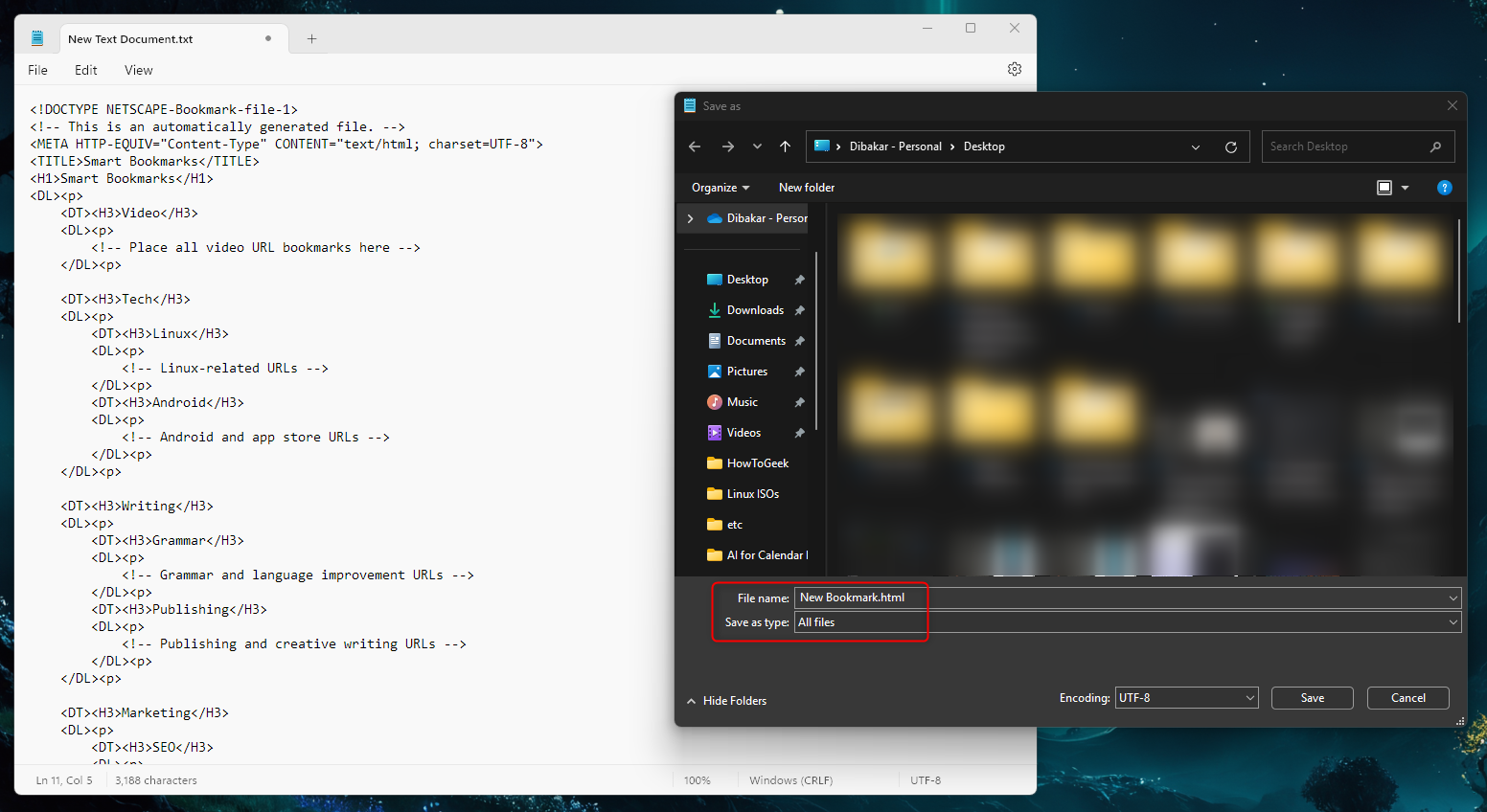
Не удаляйте оригинальный экспорт — он остаётся вашей резервной копией.
Шаг 5: Автоматическая расстановка ссылок в структуре
Теперь пришло время заполнить новую структуру реальными ссылками. Для этого отправьте в ChatGPT одновременно:
- HTML-код структуры (с пустыми папками);
- Список всех URL.
Пример подсказки (локализовано):
Here’s the bookmark folder structure in HTML code:
And here’s a list of URLs for different websites:
I want you to organize the list of URLs into the correct folders or subfolders. If you have any confusion regarding where a particular URL will go, then please ask me. Also, please generate this in the HTML code format for bookmarks.
Модель вернёт HTML с тегами
Совет: если у вас >100 ссылок, разбивайте список на пакеты по 50–100 ссылок, а затем объединяйте полученные HTML. Это снижает вероятность ошибок.
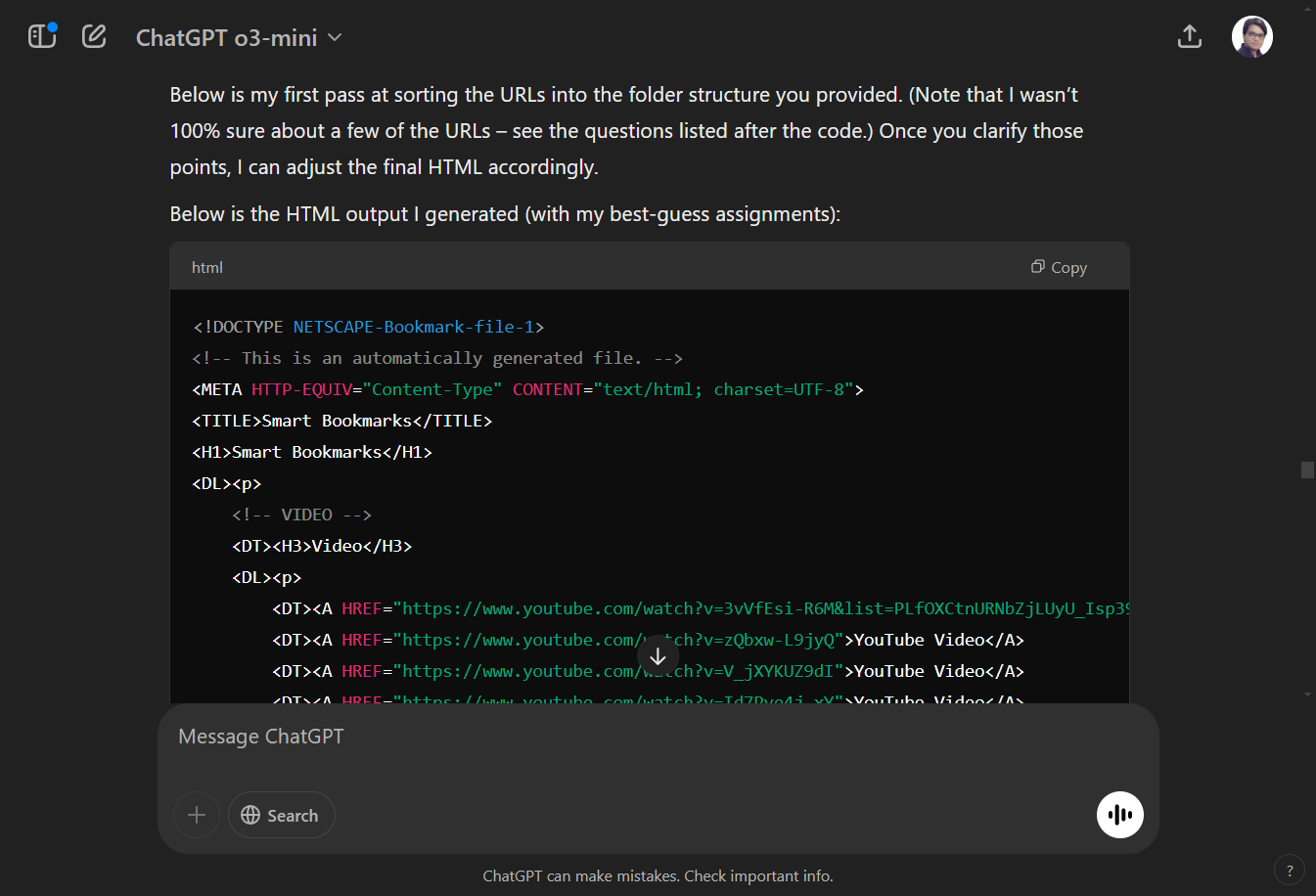
Шаг 6: Импорт обратно в браузер
- Откройте настройки импорта закладок в браузере (в Chrome: Меню > Закладки > Диспетчер закладок > Три точки > Импортировать закладки).
- Перед импортом рекомендуется удалить (или временно переместить) текущие закладки, чтобы избежать дубликатов и хаоса.
- Выберите созданный вами HTML-файл и импортируйте.
Если структура и ссылки выглядят некорректно, отмените импорт, исправьте HTML и повторите.
Шаблоны подсказок (prompts)
Ниже — готовые шаблоны для разных этапов работы. Подставляйте свои данные вместо плейсхолдеров.
- Извлечь URL и посчитать их количество:
I copy-pasted the HTML code for a bookmark file. Please count and tell me the total number of URLs in the file and then list the URLs in a format you can easily copy and paste.
<вставьте HTML>- Сгенерировать структуру папок без ссылок:
Analyze this list of URLs and create a smart bookmark folder structure. Before producing HTML, explain your grouping logic. Then output the folder structure in bookmark-compatible HTML WITHOUT the actual  links.
<вставьте список URL>- Заполнить структуру ссылками:
Here’s the bookmark folder structure in HTML: <вставьте HTML структуры>
Here’s the list of URLs: <вставьте список>
Please place each URL into the most appropriate folder. If uncertain about a URL, ask.
Практические советы и эвристики
- Правило 1: короткие имена папок = проще навигация. Одно-слово названия хорошо (Work, Read, Shop), но на русском используйте понятные термины: Работа, Читать, Покупки.
- Правило 2: максимум 3 уровня вложенности — глубже сложнее ориентироваться.
- Правило 3: объединяйте похожие ресурсы по назначению, не только по домену (например, «Инструменты» для SaaS‑сервисов, даже если домены разные).
- Правило 4: при массовой чистке сначала удаляйте неработающие ссылки и дубликаты.
Ментальные модели:
- «Слой — Функция — Источник»: сначала высокий уровень (Работа/Личное/Учёба), затем функция (Справка/Проекты/Рецепты), затем конкретный источник или домен.
- «Актор — Цель»: группируйте по тому, кто использует закладку и какую задачу она решает.
Когда этот метод не сработает
- Если HTML-файл экспортирован в нестандартном формате или повреждён: модель может не распознать структуру.
- Если в HTML есть динамически генерируемые ссылки (например, временные сессии) — такие URL лучше не импортировать.
- Когда у вас очень сложная, семантически неоднозначная коллекция ссылок — потребуется участие человека для финальной проверки.
Альтернативные подходы
- Использовать расширения для браузера, которые организуют закладки автоматически (например, расширения с tag-based системой). Минус — привязка к конкретному браузеру/расширению.
- Синхронизация закладок в облаке с последующей ручной чисткой через веб-интерфейс.
- Локальные скрипты (Python/Node.js) для парсинга HTML и генерации новой структуры. Требуется базовое программирование.
Чек-листы по ролям
Для обычного пользователя:
- Экспортировать HTML и сохранить копию.
- Извлечь URL и проверить список на дубликаты.
- Попросить ChatGPT предложить структуру.
- Импортировать и проверить.
Для администратора команды:
- Собрать закладки всех участников (если применимо).
- Утвердить одну унифицированную структуру папок.
- Создать внутреннюю инструкцию по сохранению ссылок в новой структуре.
Для библиотекаря/контент-менеджера:
- Ввести теги в названиях папок при необходимости.
- Поддерживать регулярную чистку и версионность экспортов.
Мини‑методология и стандарт действий
- План — определить категории (Работа, Личное, Ресурсы, Инструменты).
- Экспорт — создать резервную копию (bookmarks-backup.html).
- Анализ — извлечь URL, удалить дубликаты и нерабочие ссылки.
- Структурирование — сгенерировать HTML структуры и утвердить её.
- Заполнение — распределить URL по папкам.
- Импорт и проверка.
Критерии приёмки
- Все рабочие ссылки находятся в логичных папках.
- Дубликаты минимизированы.
- Глубина вложенности ≤ 3.
- Названия папок понятны пользователям.
Примеры HTML и сниппеты
Простой пример структуры папки (без ссылок):
Bookmarks
Bookmarks

    Работа

        Проект-A


    Читать
Пример записи закладки:
Вы можете комбинировать эти фрагменты: вставить записи закладок внутрь нужных
- блоков.
- Ошибка: дубли при импорте — проверьте, не оставили ли старые закладки в браузере.
- Ошибка: пустые папки — возможно, ссылки не были правильно сгенерированы; проверьте наличие тега .
- Ошибка: кодировка — убедитесь, что файл сохранён в UTF-8.
- Вы: вставляете HTML и просите подсчитать URL.
- Модель: возвращает число и список ссылок.
- Вы: просите сгенерировать структуру папок, утверждаете логику.
- Модель: возвращает HTML структуры.
- Вы: отправляете структуру + список URL и просите распределить.
- Модель: возвращает полноценный HTML-файл для импорта.
- Время на очистку: для ~100 ссылок — менее 5 минут при хорошей автоматизации; для ~400 ссылок — порядка 20 минут (включая итерации и проверки).
- Глубина папок: рекомендуемая — не более 3 уровней.
- Резервная копия: всегда держите исходный экспорт.
- Если ссылки сомнительны по безопасности (подозрительный домен).
- Если нужна семантическая категоризация контента (оценка релевантности).
- Для корпоративных коллекций — утвердите структуру с коллегами.
- В исходном HTML могут содержаться приватные токены или персональные параметры в URL. Перед массовой отправкой в облачные LLM проверьте ссылки на наличие сессионных параметров и удалите чувствительные данные.
- Для корпоративных данных рассмотрите локальные инструменты или приватные инстансы LLM.
- Если импорт дал нежелательный результат, откройте резервную копию оригинального файла и импортируйте её.
- Если вы перезаписали закладки в браузере, используйте синхронизацию или экспорт предыдущей версии (если есть) для восстановления.
Отладка и типичные ошибки
Практический пример: типичный диалог
Факто-бокс: ключевые ориентиры
Когда просить помощи у человека
Безопасность и приватность
Краткая инструкция по восстановления (rollback)
Заключение
С помощью простой методики — экспорт HTML, обработка ChatGPT и импорт обратно — можно быстро превратить неорганизованную библиотеку ссылок в удобную, логичную структуру. Процесс масштабируем: подходит как для одного пользователя, так и для командной коллекции.
Коротко: 1) Экспортируйте, 2) извлеките URL, 3) спланируйте структуру, 4) заполните ссылки, 5) импортируйте и проверьте.
Важное: всегда храните резервную копию исходного файла и проверяйте ссылки на наличие приватных параметров перед отправкой в облачные сервисы.
Короткая версия объявления (анонс) для команды (100–200 слов):
Собираемся упорядочить коллективные закладки? Экспортируйте текущие закладки в HTML, отправьте исходный код в ChatGPT и получите автоматически сгенерированную структуру папок и файл для импорта обратно в браузер. Это ускоряет большую чистку, минимизирует дубли и делает навигацию понятной для всех. Рекомендуется: создать резервную копию, утвердить стандарт имён папок и периодически (например, раз в месяц) выполнять быструю ревизию. Если в коллекции есть приватные ссылки, обсудите приватность перед загрузкой в облачные сервисы.

Похожие материалы

Несколько аккаунтов Skype: Multi Skype Launcher

Журнал для работы: повысить продуктивность

Персональные звуки уведомлений на Android

Скачивание шоу Hulu для офлайн‑просмотра

Microsoft Start: персонализированная новостная лента
