
ChatGPT на телефоне: официальные приложения, браузер и альтернативы

TL;DR
ChatGPT доступен на смартфонах через официальные приложения iOS и Android, через мобильный веб-браузер или через интеграции, например Siri Shortcuts. Если официальное приложение недоступно в вашем регионе, рассмотрите проверенные сторонние приложения (Perplexity, Nova) и обязательно соблюдайте правила безопасности и конфиденциальности.
Большинство пользователей уже знакомы с ChatGPT — чат-ботом на базе ИИ. Доступ к нему возможен не только через веб‑версию на компьютере, но и на смартфоне. Ниже — практическое руководство по трём основным вариантам: официальное приложение, мобильный браузер и интеграция через Siri Shortcuts. Также описаны проверенные сторонние приложения, рекомендации по безопасности, шаблоны действий и список критических сценариев.
Коротко о вариантах доступа
- Официальное приложение (iOS и Android) — самый простой и безопасный способ.
- Мобильный веб‑браузер — альтернатива, если приложение недоступно.
- Siri Shortcuts — интеграция с голосовым ассистентом iOS через API OpenAI.
- Сторонние приложения (Perplexity, Nova) — полезны, но требуют осторожности.
1. Официальное приложение ChatGPT
- Скачайте официальное приложение ChatGPT для Android или iOS.
- Откройте приложение и войдите в аккаунт OpenAI.
- На приветственном экране тапните «Продолжить» (Continue) и приступайте к использованию.
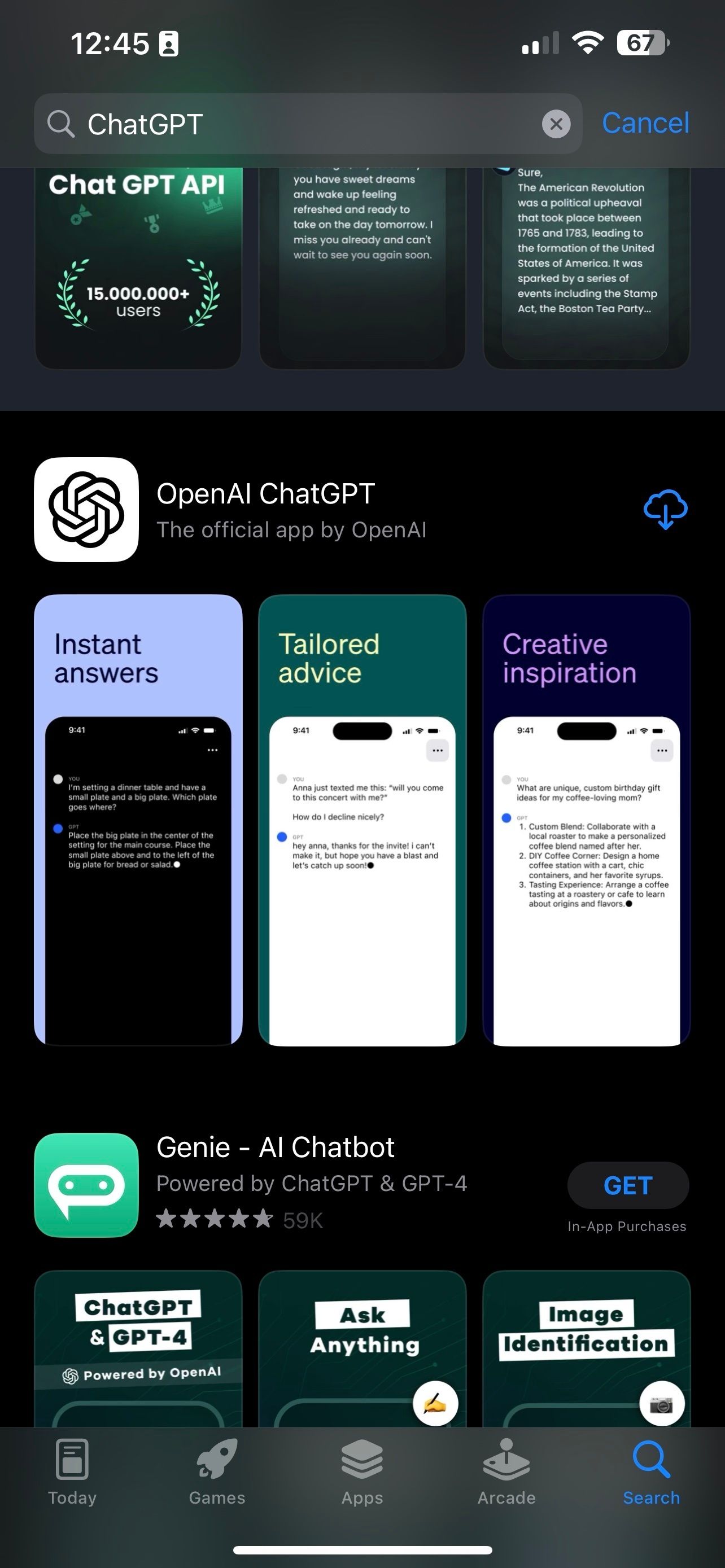

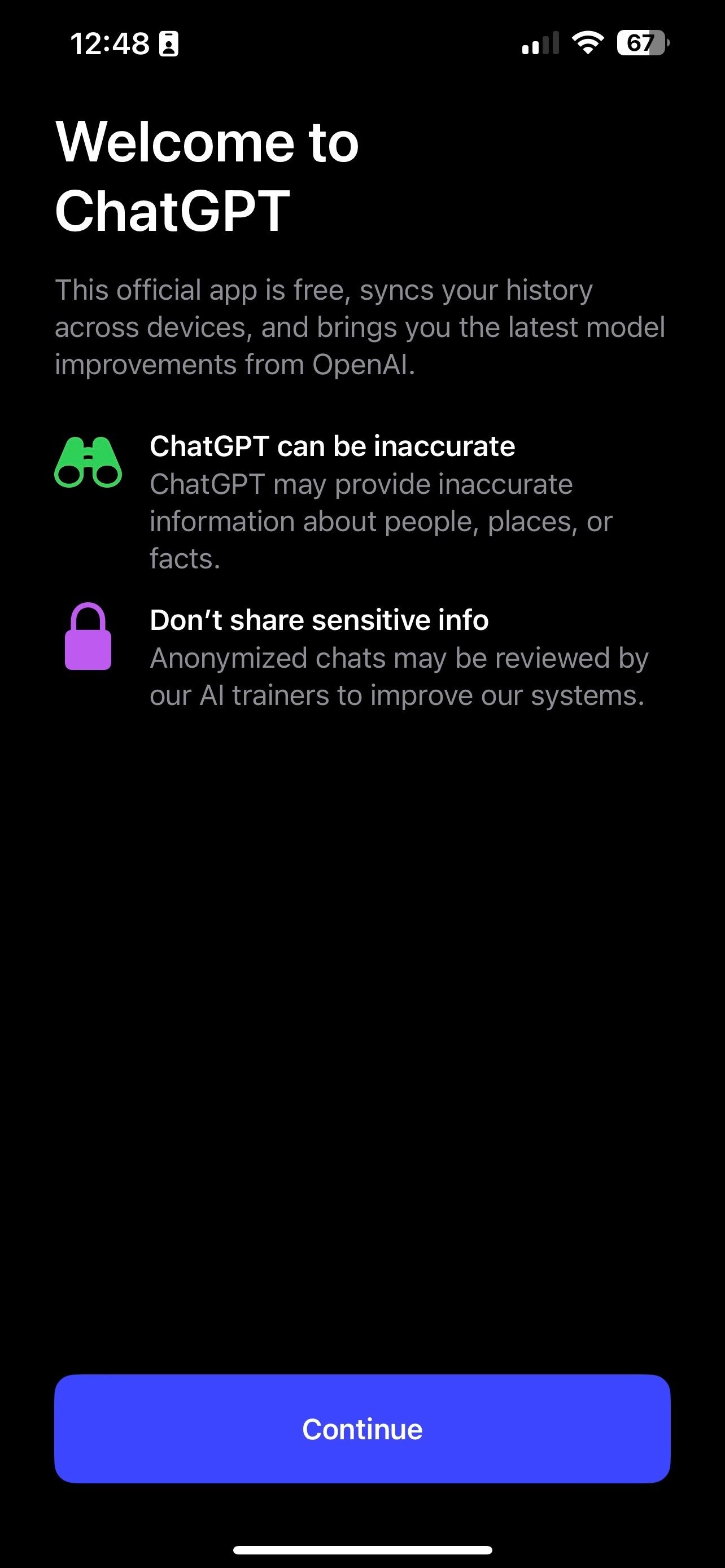
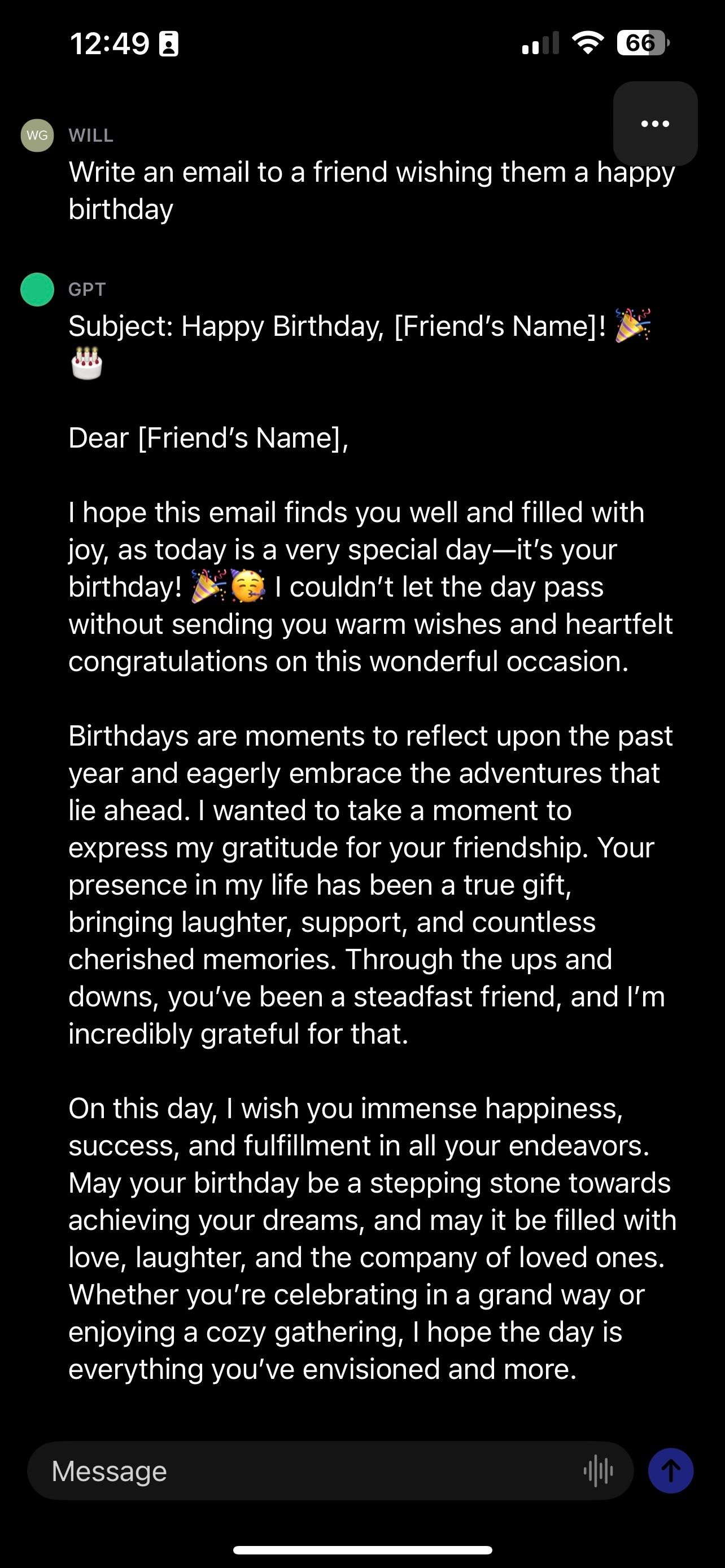
Преимущества официального приложения:
- Поддержка истории чатов, управления подпиской ChatGPT Plus и настройки тёмной темы.
- Регулярные обновления безопасности и функциональности.
- Минимум сторонних разрешений.
Если приложение недоступно в вашем регионе, переходите к разделу про веб‑версию или проверенные сторонние клиенты.
2. Доступ через мобильный веб‑браузер
Шаги для веб‑доступа на Android и iOS:
- Откройте любой браузер на телефоне и перейдите на https://chat.openai.com.
- Войдите под своим аккаунтом или зарегистрируйтесь.
- При первом запуске пройдите приветственные экраны (Next → Done).
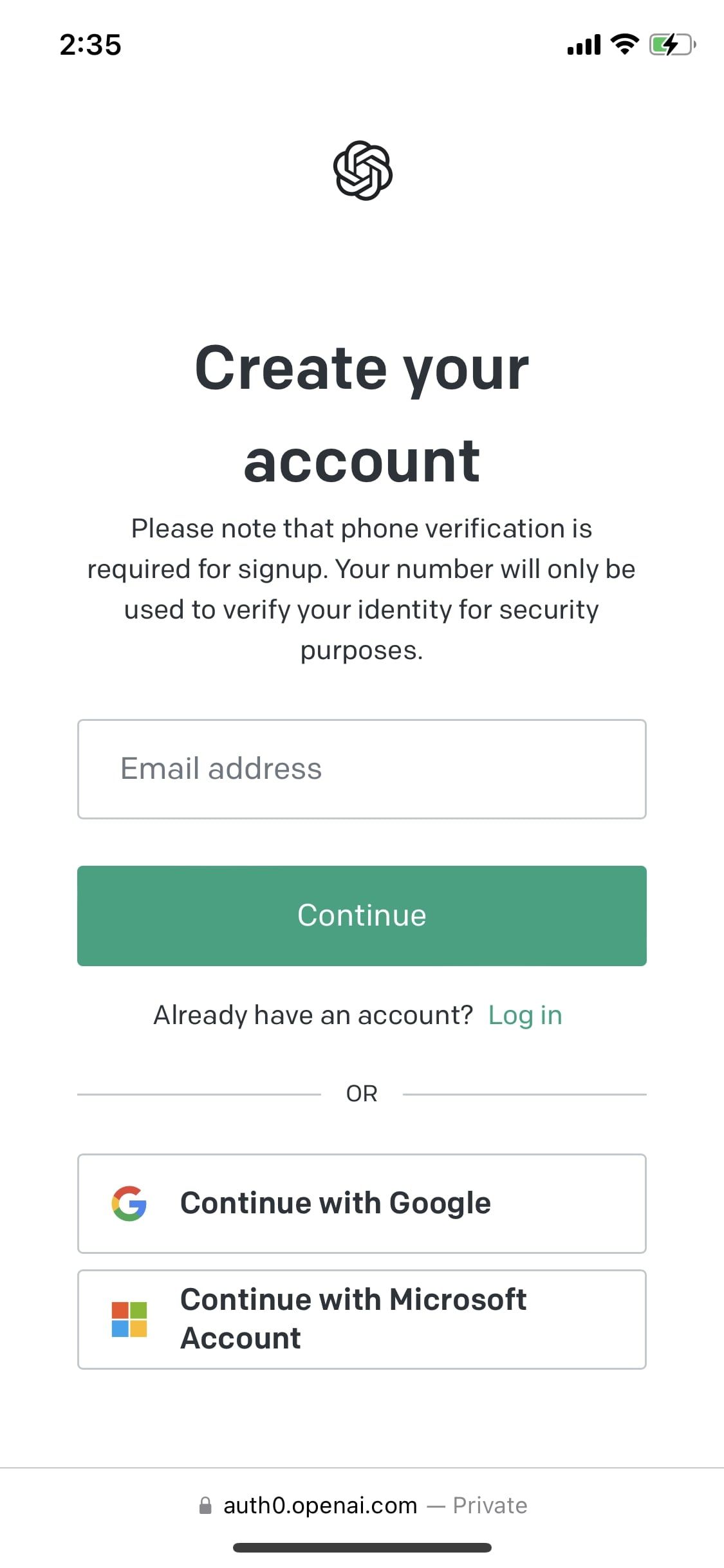
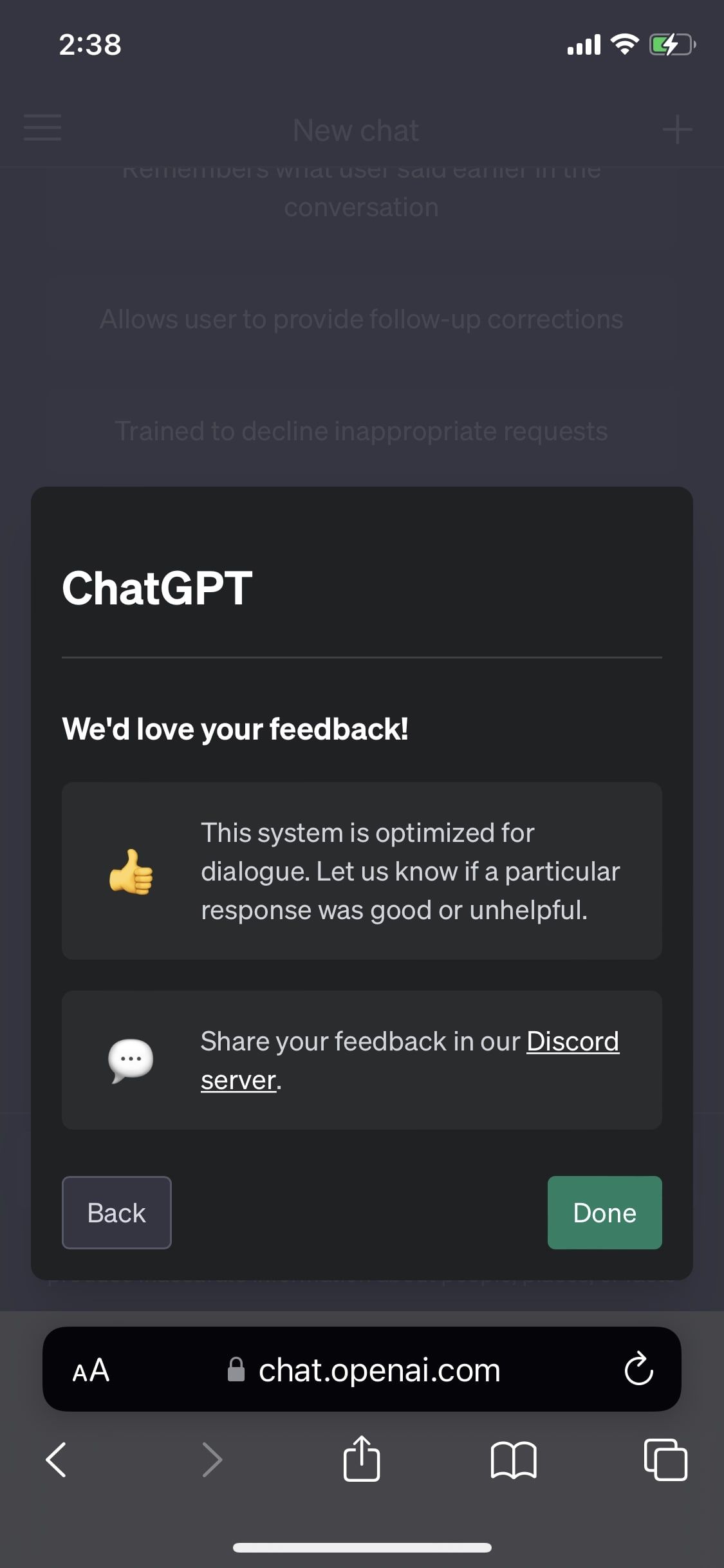

Преимущества браузера:
- Доступность в любом регионе (если сайт не заблокирован).
- Нет необходимости устанавливать приложение.
Ограничения:
- Интерфейс может быть менее удобен, чем в приложении.
- Некоторые функции (уведомления, интеграции с системой) недоступны.
Совет: добавьте сайт на рабочий стол как PWA (возможность появится в меню браузера), чтобы запускать ChatGPT как приложение.
3. Интеграция через Siri Shortcuts (iOS)
Короткое описание: с помощью Siri Shortcuts можно отправлять запросы в OpenAI API и получать голосовые ответы через Siri. Это требует OpenAI API‑ключа и оплаты использования API по тарифам OpenAI.
Важное: для работы с API вам потребуется добавить платёжную карту в аккаунт OpenAI. API‑запросы тарифицируются и зависят от используемой модели.
Пошаговая инструкция:
- Откройте страницу SiriGPT и выберите «Добавить команду» (Add Shortcut) — iPhone откроет приложение «Команды».
- Получите API‑ключ в аккаунте OpenAI: platform.openai.com → меню → профиль → View API keys.
- Создайте новый секретный ключ, скопируйте его и закройте окно.
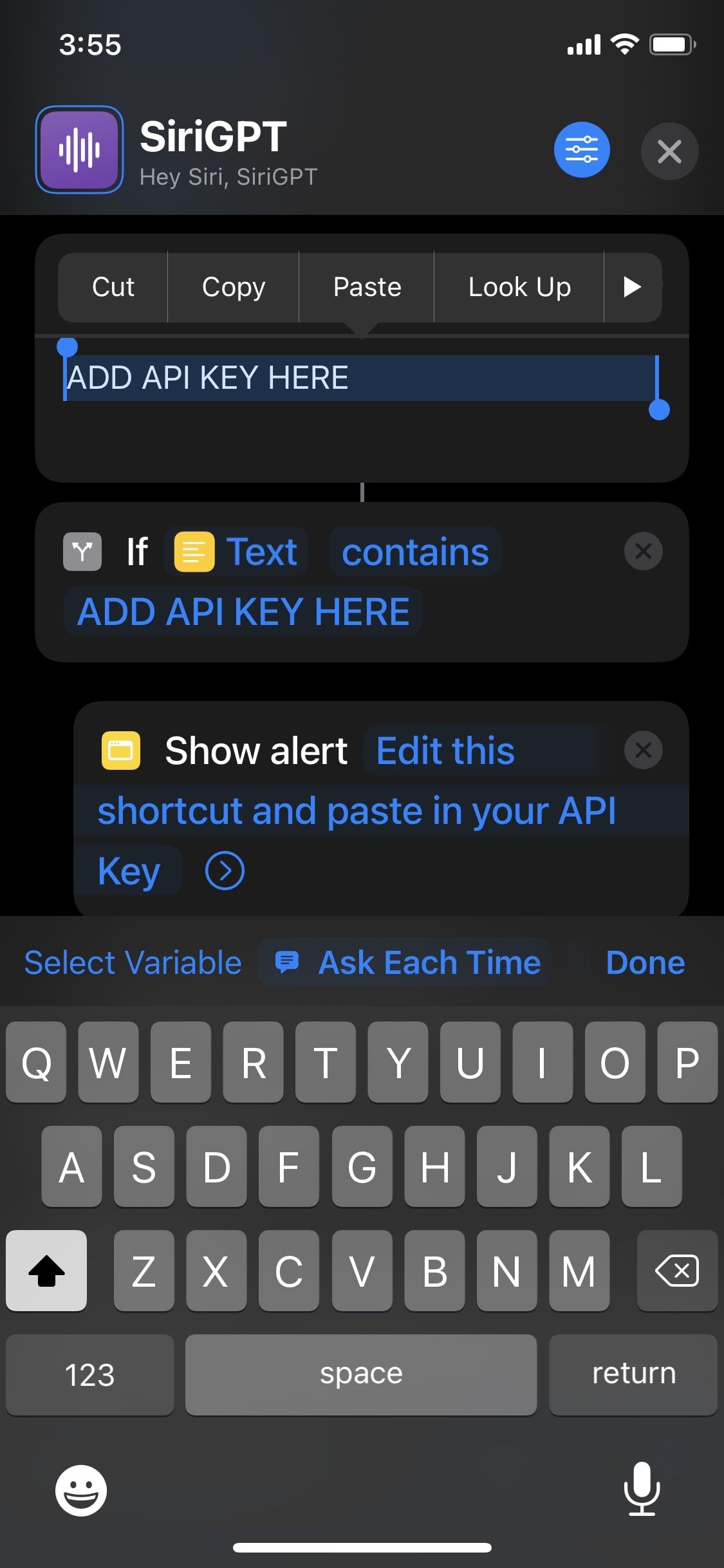
- Откройте команду SiriGPT в приложении «Команды», тапните на три точки для редактирования.
- Вставьте API‑ключ вместо плейсхолдерa Add API Key Here.
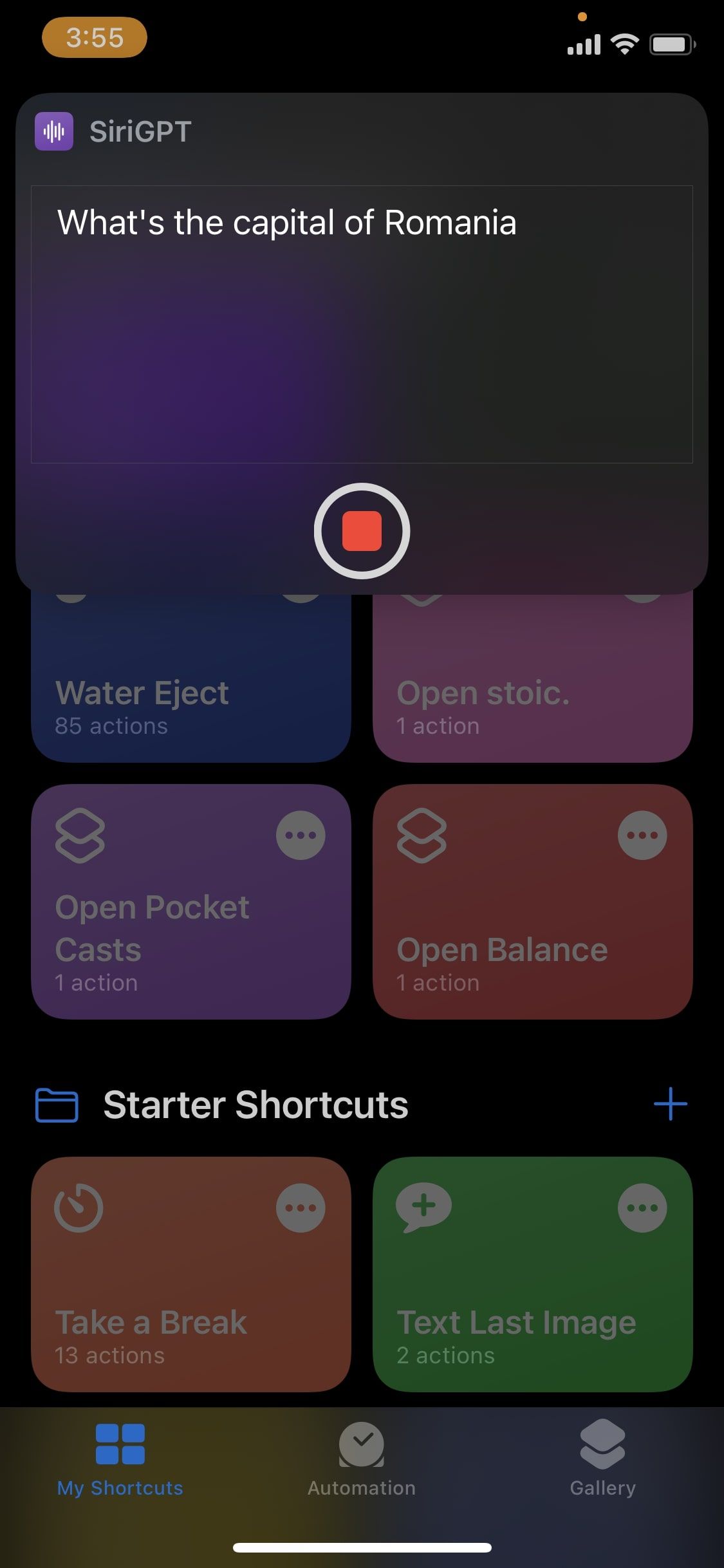
- Запустите команду — приложение запросит разрешение на распознавание речи; разрешите.
- При первом обращении подтвердите разрешение на отправку текста в API (Always Allow).
- Говорите запрос — получаете ответ в голосе Siri.
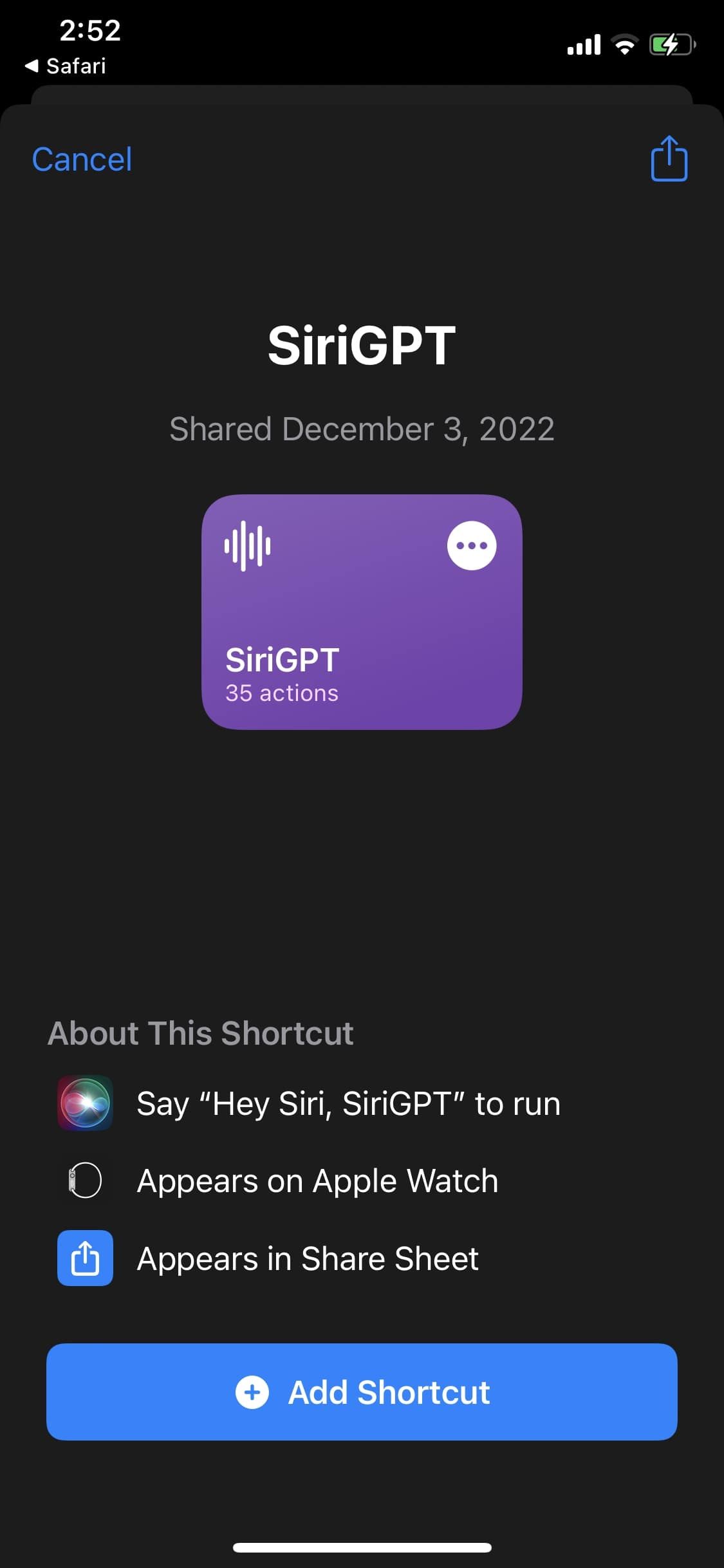
Плюсы и минусы Siri Shortcuts:
- Плюсы: голосовая интеграция, кастомизация, локальная автоматизация.
- Минусы: требует API‑ключа и оплаты, сложнее настроить, потенциальный риск утечки ключа при неверной конфигурации.
Рекомендация: используйте этот путь только если вы уверены в настройке и готовы к оплате API.
4. Проверенные сторонние приложения
Если официальный клиент недоступен, рассмотрите следующие приложения. Не устанавливайте приложения, которым вы не доверяете.
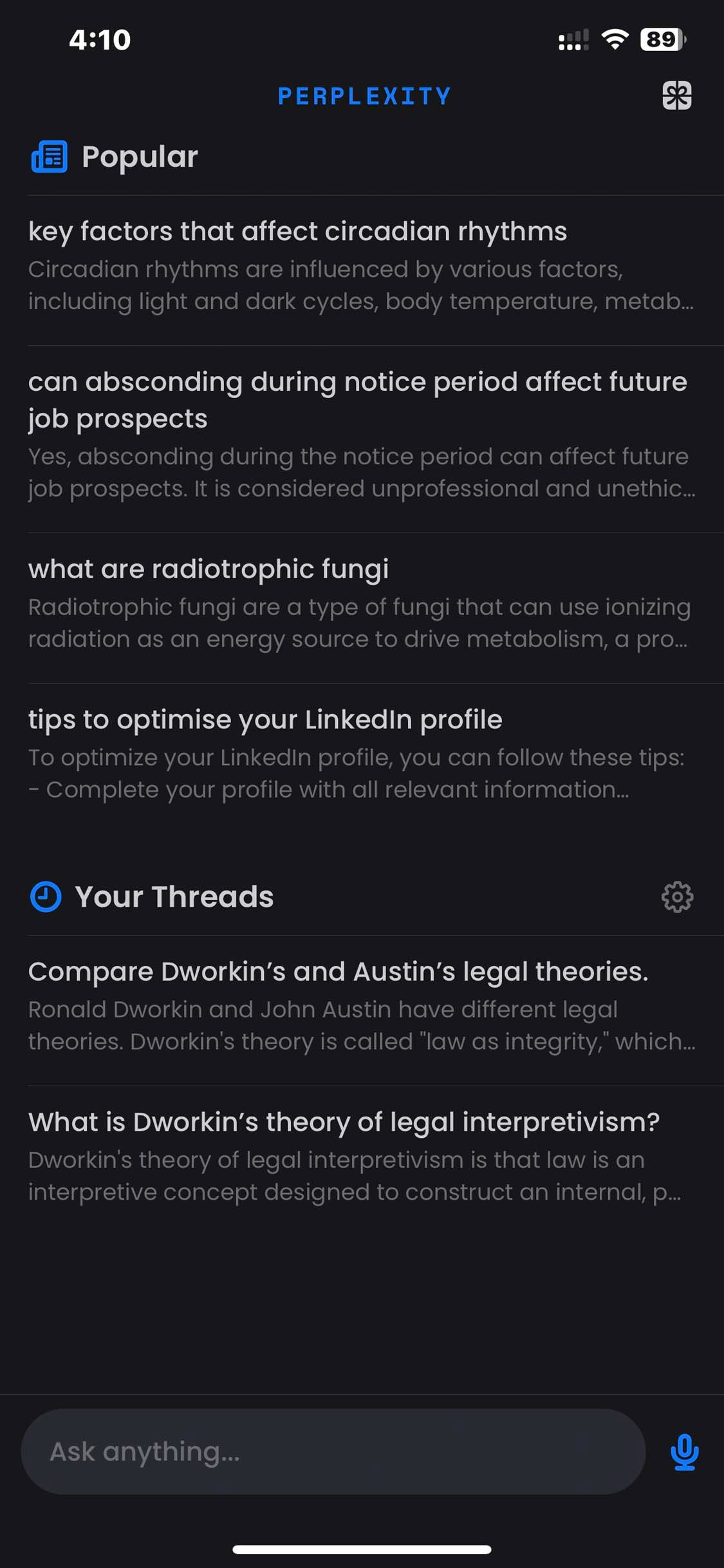
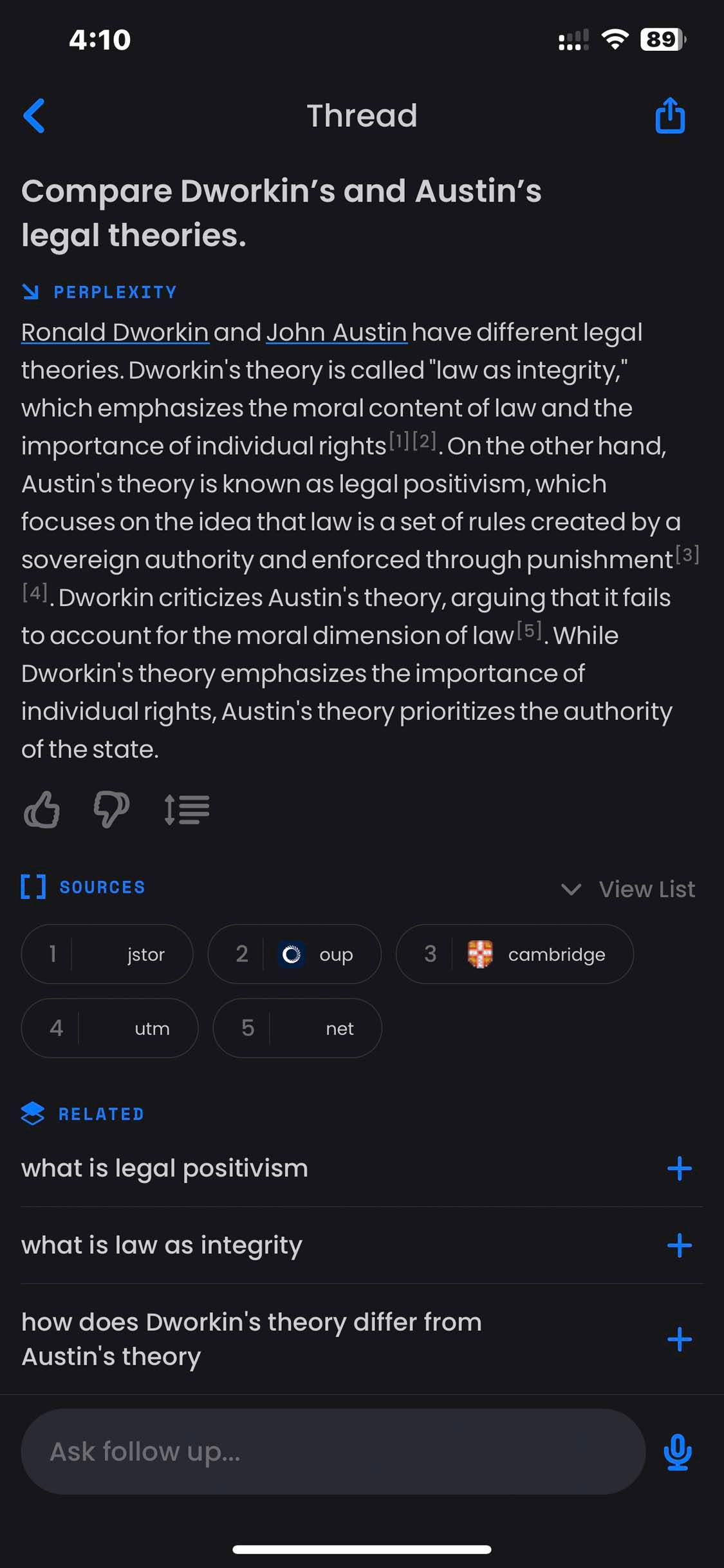
Perplexity (рекомендуется для iOS)
- Функции: поиск на основе ИИ, ответы с указанием источников, поддержка голосового ввода.
- Подходит, если вам важно получение источников и актуальной информации.

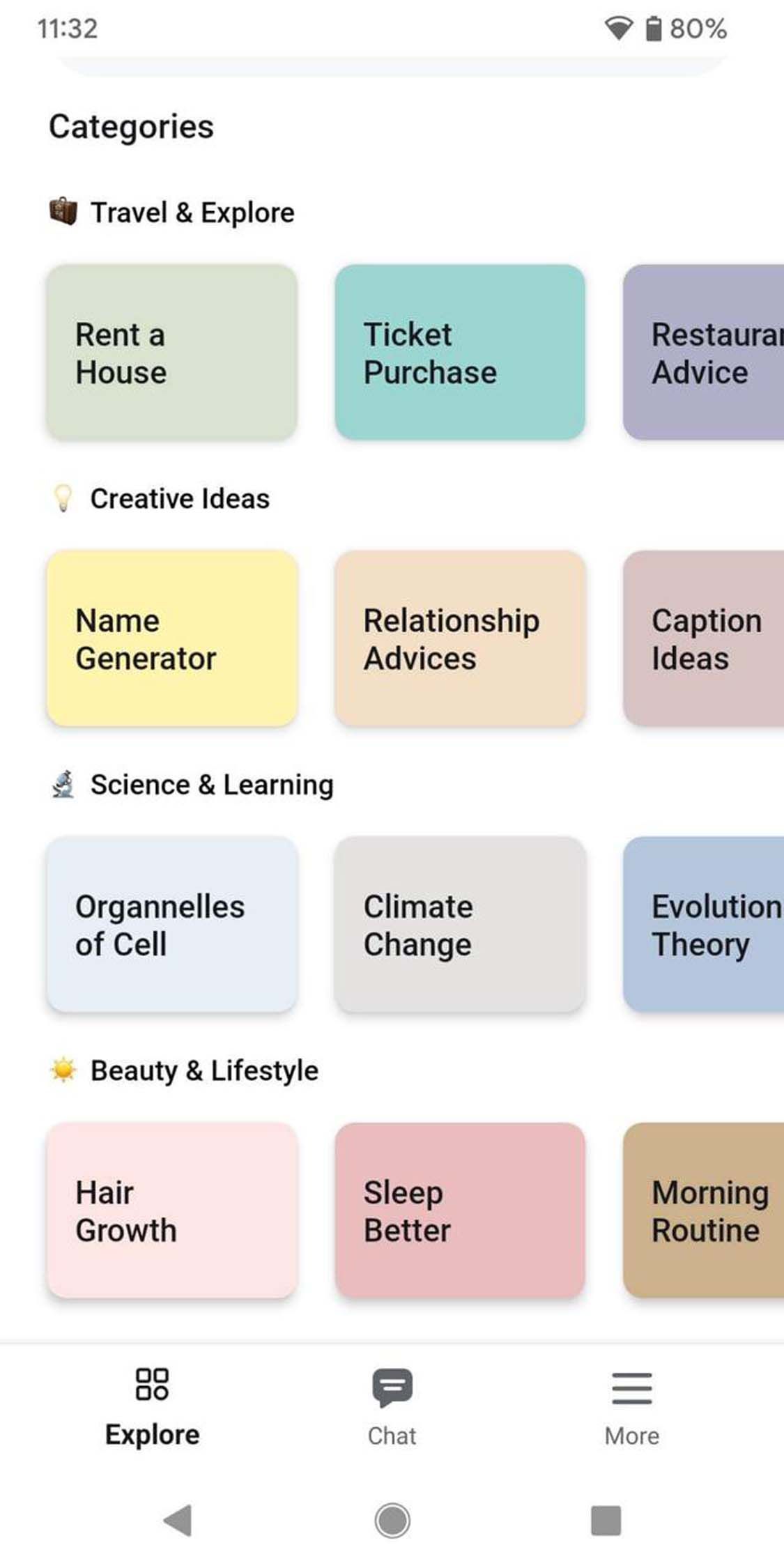
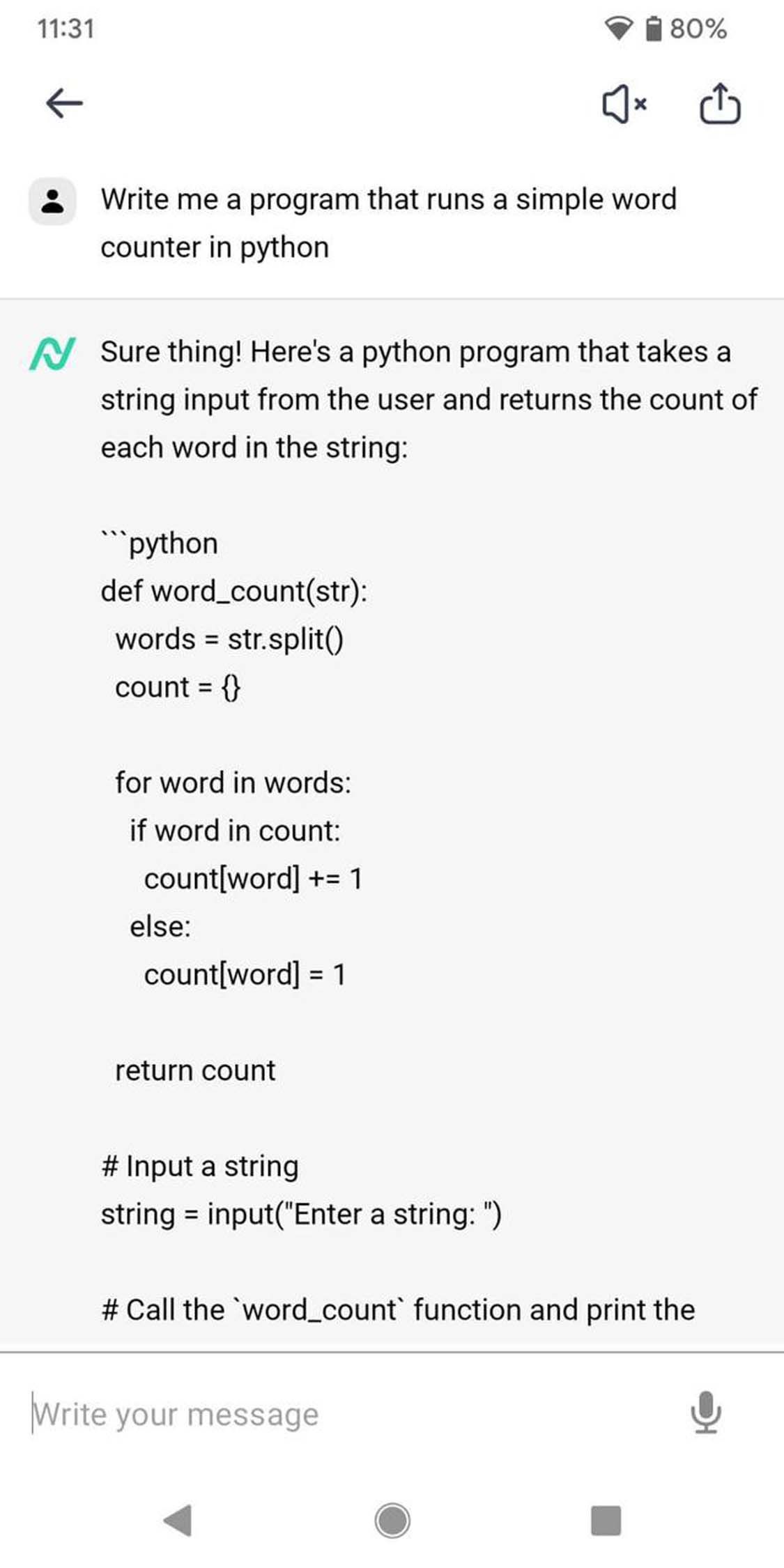
Nova (рекомендуется для Android)
- Функции: многоязычный интерфейс, история чатов, шаринг бесед.
Заголовок загрузки: Perplexity для iOS (бесплатно); Nova для Android (бесплатно).
Важно: даже у проверенных сторонних приложений проверьте политику конфиденциальности и разрешения.
5. Как защитить себя от мошенничества
Опасности: приложения, крадущие данные, скрытые подписки, агрессивная реклама.
Практические рекомендации:
- По возможности используйте официальное приложение или сайт.
- Проверяйте разрешения приложений и читаемые отзывы в магазине.
- Не вставляйте API‑ключи в незнакомые скрипты или сторонние сервисы.
- Используйте уникальные пароли и включите двухфакторную аутентификацию в аккаунте OpenAI.
- При использовании сторонних решений изучите политику хранения данных.
Важно: если приложение запрашивает доступ к SMS, контактам или файлам без явной причины — не устанавливайте его.
6. Когда ChatGPT подводит: сценарии и контрмеры
Типичные случаи неправильной работы:
- Устаревшая информация: модель может не знать событий после даты обучения.
- Галлюцинации: уверенные, но неверные ответы.
- Ошибки контекста: модель теряет нить длинного диалога.
Контрмеры:
- Перепроверяйте факты через независимые источники.
- Для критичных задач используйте несколько запросов и формулируйте уточняющие вопросы.
- Сохраняйте ключевые данные в чате и при необходимости отправляйте их в каждом запросе.
7. Примеры использования по ролям (чек-листы)
Чек‑лист для рядового пользователя:
- Установил официальное приложение или открыл chat.openai.com.
- Настроил уведомления и тёмную тему по желанию.
- Проверил, что аккаунт защищён паролем и 2FA.
Чек‑лист для IT‑администратора компании:
- Определил допустимые сценарии использования корпоративного аккаунта.
- Установил политику по хранению ключей API и мониторингу расходов.
- Ограничил доступ к установке сторонних приложений на корпоративных устройствах.
Чек‑лист для разработчика, интегрирующего ChatGPT:
- Получил и защищает API‑ключи.
- Настроил лимиты и мониторинг использования API.
- Реализовал обработку ошибок и fallback‑логику.
8. SOP: установка и первичная настройка официального приложения
- Скачайте приложение из App Store или Google Play.
- Войдите под корпоративным или личным аккаунтом.
- Проверьте настройки разрешений (микрофон, уведомления) и включите 2FA.
- Отключите автоматическую синхронизацию лишних данных, если это требуется политикой безопасности.
- Обучите пользователей основным правилам: не сообщать секретные данные, перепроверять факты.
9. Матрица рисков и меры смягчения
| Риск | Вероятность | Влияние | Меры смягчения |
|---|---|---|---|
| Утечка API‑ключа | Средняя | Высокое | Хранение ключей в безопасном хранилище, ротация ключей |
| Фальшивое приложение | Средняя | Среднее | Установка только из официальных магазинов, проверка издателя |
| Неправильные ответы (галлюцинации) | Высокая | Среднее | Перекрёстная проверка, указание источников |
| Неожиданные списания за API | Низкая | Высокое | Установка лимитов, мониторинг расходов |
10. Примеры тест‑кейсов и критерии приёмки
Тест‑кейсы:
- Установка и вход в официальное приложение, доступ к истории чатов.
- Веб‑доступ: загрузка chat.openai.com, успешный вход и отправка сообщения.
- Siri Shortcuts: корректная вставка API‑ключа и получение голосового ответа.
Критерии приёмки:
- Приложение открывается и показывает список прошлых чатов.
- Веб‑версия принимает запросы и отвечает в пределах 10–30 секунд (зависит от сети).
- Интеграция Siri не отправляет API‑ключ в третьи руки и запрашивает нужные разрешения.
11. Конфиденциальность и соответствие нормам
Ключевые соображения:
- Личные данные: не отправляйте персональные данные клиентов в чат, если это запрещено корпоративной политикой или законодательством.
- GDPR / Закон о персональных данных: при обработке данных граждан ЕС/ЕАЭС проверяйте, где хранятся и обрабатываются данные, и нужны ли дополнительные соглашения с поставщиком.
- Логи запросов: OpenAI и сторонние разработчики могут сохранять логи. Оцените, допустимо ли это для вашего сценария.
Рекомендации:
- Для чувствительных задач не используйте публичные интеграции без договора о конфиденциальности.
- Анонимизируйте данные перед отправкой в модель.
12. Ментальные модели и эвристики при работе с ChatGPT
- «Инструмент + проверка»: рассматривайте модель как инструмент генерации вариантов, а не как окончательный источник истины.
- «Разделяй и проверяй»: разбивайте сложные запросы на шаги, проверяйте промежуточные результаты.
- «Минимально необходимый контекст»: давайте модели только ту информацию, которая нужна для ответа.
13. Альтернативы и когда выбирать что
- Используйте официальное приложение для повседневных задач и простоты.
- Выбирайте веб‑версию, если приложение недоступно или если нужно быстро подключиться с чужого устройства.
- Siri Shortcuts — для голосового доступа и автоматизаций на iOS.
- Perplexity — когда важны источники и свежая информация.
- Nova — когда нужна многоязычность и Android‑ориентированный интерфейс.
14. Глоссарий (1‑строчные определения)
- API‑ключ: секретная строка для доступа к API OpenAI.
- 2FA: двухфакторная аутентификация, дополнительный уровень защиты аккаунта.
- Галлюцинация: уверенный, но неверный ответ модели.
- PWA: прогрессивное веб‑приложение, сайт, который можно установить на устройство как приложение.
15. Шаблон записи инцидента (если что-то пошло не так)
- Описание проблемы: что произошло, когда и на каких устройствах.
- Снимки экрана / логи (без секретных данных).
- Действия, предпринятые для устранения.
- Рекомендации по предотвращению повторения.
Часто задаваемые вопросы
В: Нужно ли платить за использование ChatGPT на телефоне?
A: Официальное приложение и веб‑доступ имеют бесплатный уровень. Для более мощных моделей и API может потребоваться подписка или оплата по использованию.
В: Можно ли использовать ChatGPT офлайн?
A: Нет. ChatGPT требует подключения к серверам для обработки запросов.
В: Что делать, если приложение недоступно в моём регионе?
A: Используйте мобильный браузер chat.openai.com или проверьте проверенные сторонние приложения.
Краткое резюме
- Самый безопасный и удобный путь — официальное приложение или веб‑версия.
- Siri Shortcuts даёт гибкость, но требует настройки и оплаты API.
- Сторонние приложения полезны, когда у официального клиента есть ограничения, но выбирайте их осторожно.
- Всегда защищайте API‑ключи, не отправляйте конфиденциальные данные и перепроверяйте ответы ИИ.
Социальные подсказки (рекомендуемый заголовок/описание):
Заголовок: ChatGPT на телефоне: как использовать официальное приложение, веб‑версию и Siri Описание: Простая инструкция по установке, альтернативы и рекомендации по безопасности для работы с ChatGPT на смартфоне.

Похожие материалы

Несколько аккаунтов Skype: Multi Skype Launcher

Журнал для работы: повысить продуктивность

Персональные звуки уведомлений на Android

Скачивание шоу Hulu для офлайн‑просмотра

Microsoft Start: персонализированная новостная лента
