
Как отвечать в чате Twitch — удобные цепочки ответов
Для долгого времени переписка в чате Twitch могла выглядеть хаотично: приходилось упоминать людей вручную, а при участии нескольких зрителей разговор быстро превращался в набор упоминаний. Новая функция ответов (reply/thread) упорядочивает беседы: каждое реплицированное сообщение связывается с оригинальным, формируя удобную цепочку.
Как использовать ответы в чате Twitch
- Наведите курсор на сообщение, на которое хотите ответить. При наведении рядом появится небольшая стрелка — кнопка для ответа.
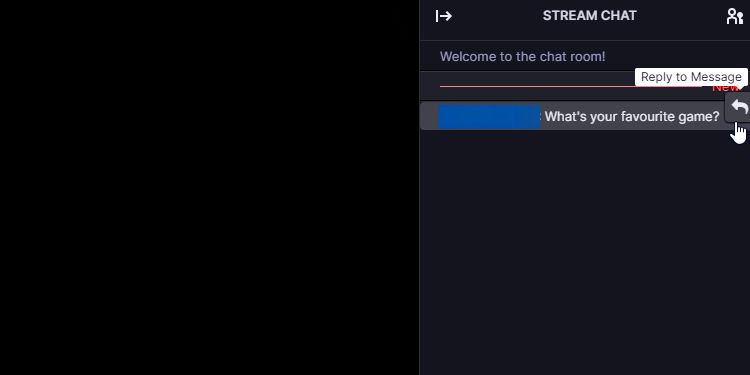
- Нажмите стрелку. Около поля ввода появится фрагмент исходного сообщения — это означает, что вы пишете в цепочке.
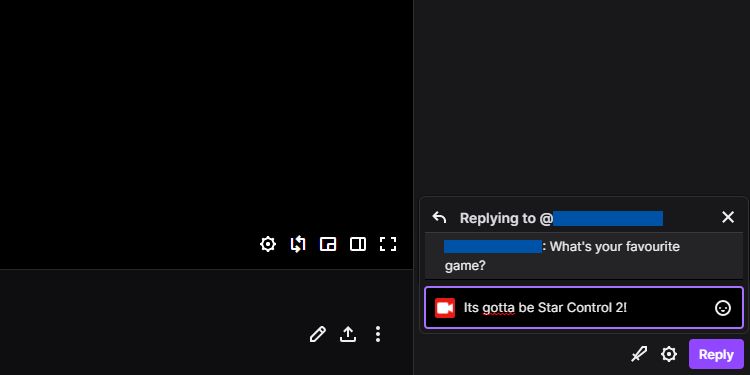
Напишите ответ и нажмите Enter. Сообщение опубликуется, и над ним появится пометка, к какому комменту вы отвечаете.
Чтобы просмотреть всю цепочку, наведите курсор на ответ — стрелка превратится в значок диалога (speech bubble). Нажмите кнопку Открыть цепочку, и все ответы отобразятся над полем ввода.
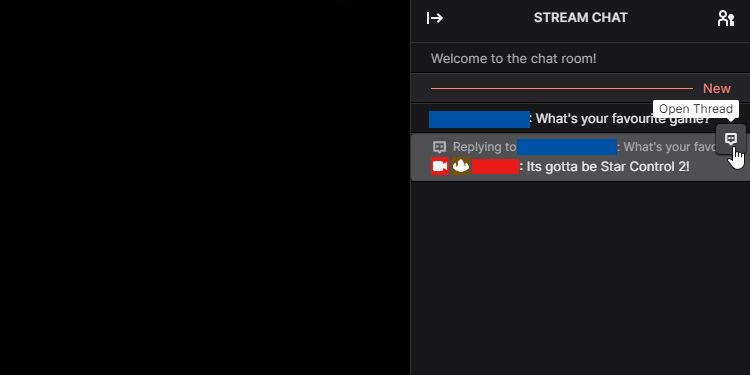
Теперь даже если вы вступите в разговор не с самого начала, ваше сообщение присоединится к цепочке, и другие увидят контекст.
Советы по использованию (лучшие практики)
- Используйте ответы, чтобы держать тему обсуждения в пределах одной цепочки: вопросы к стримеру, обсуждение момента в стриме или разбор результата — всё в отдельных ветках.
- Для коротких упоминаний по-прежнему подходит @имя, но для многословных диалогов предпочитайте ответы.
- Модераторы могут закрывать или модерировать отдельные цепочки — учитывайте правила канала.
- В режиме “slow mode” или при ограничениях подписки ответы будут работать, но отправка сообщений может быть ограничена правилами канала.
Важно: если чат отключён или канал использует серьёзные ограничения (например, только подписчики могут писать), возможность ответить будет ограничена теми же правилами, что и обычные сообщения.
Когда ответы не спасут: ограничения и исключения
- Если исходное сообщение удалено модератором, цепочка может потерять контекст.
- В случае сильного спама несколько веток могут сливаться в поток — ответы помогают, но не заменяют модерацию.
- Whisper (личные сообщения) остаются приватными; ответы в публичном чате не заменяют приватную переписку.
Альтернативные способы организовать разговоры
- Упоминания (@username) — быстрый способ привлечь внимание конкретного человека.
- Whisper — для приватных вопросов вне публичной ветки.
- Каналы Discord/Telegram — для более длительных обсуждений и архивирования тем.
Быстрая методика ответа (мини-методология)
- Оцените: нужно ли отвечать публично или приватно?
- Если публично, проверьте, есть ли уже цепочка по теме — присоединитесь к ней.
- Дайте короткий и ясный ответ, добавьте ссылку/таймкод при необходимости.
- Модерация: пометьте оффтоп или используйте модераторские инструменты при необходимости.
Чек-листы по ролям
Для стримера
- Включите краткие правила чата по использованию ответов.
- Назначьте модераторов для управления всплывающими цепочками.
- По возможности закрепляйте важные ответы или инструкции в описании.
Для модератора
- Следите за удалением вредоносных сообщений, которые подрывают контекст цепочек.
- Своевременно объединяйте/закрывайте токсичные ветки.
- Объясняйте пользователям, как правильно использовать ответы.
Для зрителя
- Смотрите, есть ли открытая цепочка по теме — присоединяйтесь к ней.
- Не дублируйте сообщение в разные ветки без необходимости.
- При личных вопросах используйте Whisper.
Однострочный глоссарий
- Reply / ответ — сообщение, связанное с конкретным предыдущим комментарием.
- Thread / цепочка — группа ответов, объединённых с исходным сообщением.
- Whisper — приватное сообщение пользователю на Twitch.
Краткое резюме
Использование ответов в чате Twitch помогает сохранять контекст и делает обсуждения более удобными для всех участников. Эта функция не устраняет необходимость модерации и настройки канала, но значительно облегчает чтение и участие в многопользовательских беседах.
Сообщение для анонса (короткий формат): Twitch теперь позволяет отвечать на сообщения в чате — создавайте цепочки, чтобы обсуждения были понятнее. Наведите курсор на сообщение, нажмите стрелку и выберите «Ответить на сообщение».

Похожие материалы

Несколько аккаунтов Skype: Multi Skype Launcher

Журнал для работы: повысить продуктивность

Персональные звуки уведомлений на Android

Скачивание шоу Hulu для офлайн‑просмотра

Microsoft Start: персонализированная новостная лента
