
Чат-пузырьки на Android: как включить, настроить и использовать
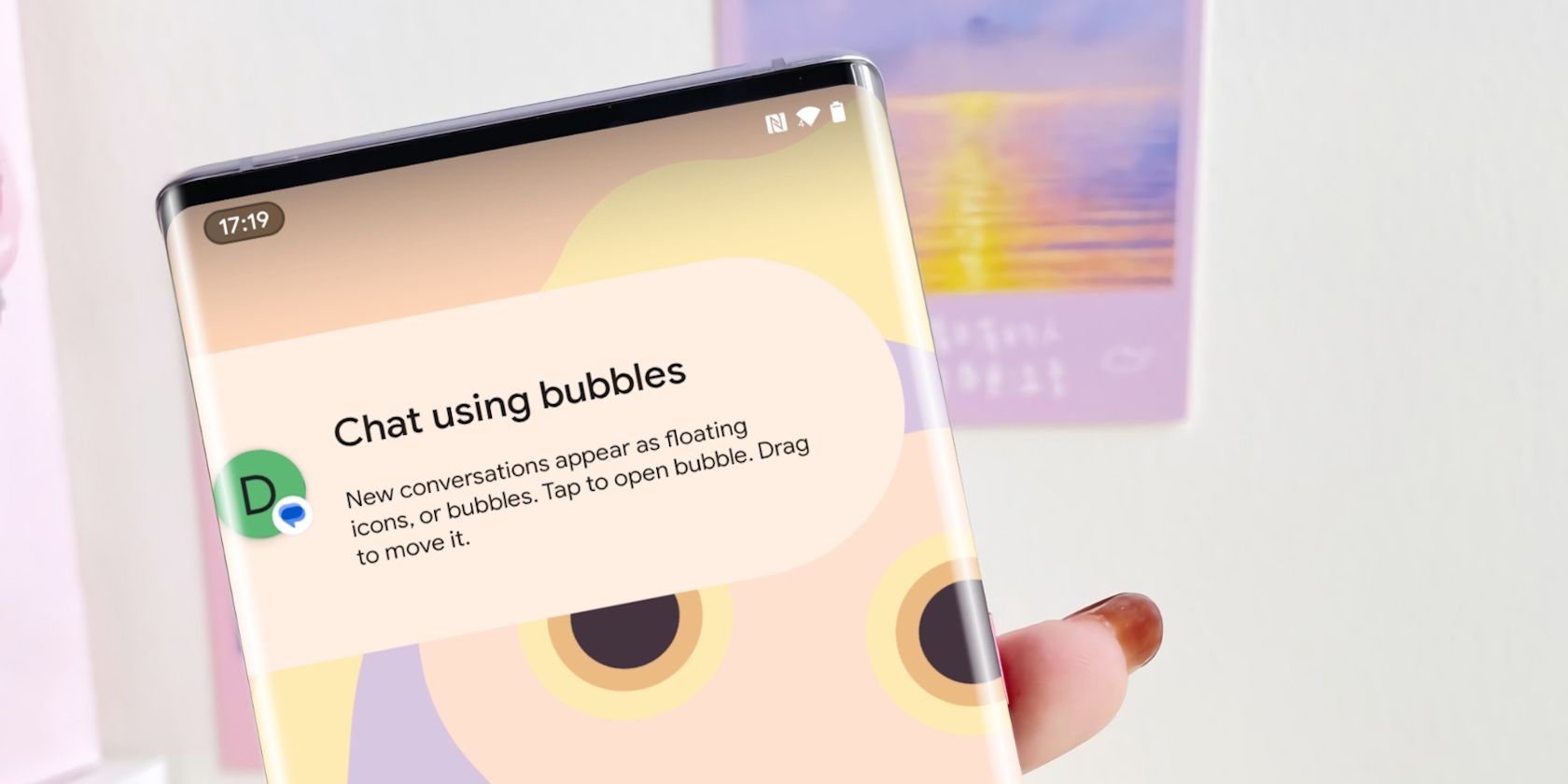
Chat-пузырьки на Android позволяют держать разговоры в плавающих окнах поверх других приложений — удобно и менее навязчиво, чем обычные уведомления. Включите глобальную опцию «Разрешить приложениям показывать пузырьки», затем при необходимости включите их для конкретных приложений или отдельных разговоров. Ниже — подробные шаги, советы по решению проблем, рекомендации и чек-листы.
Введение
Чат-пузырьки (chat bubbles) — это интерфейсная функция Android (доступна на Android 11+), которая отображает разговоры в виде плавающих «шариков» или «выносов» на краю экрана. Они позволяют быстро ответить на сообщения без полного открытия мессенджера и минимально мешают текущей задаче. Руководство ориентировано на Android 13, но инструкции в целом применимы к Android 11 и выше.
Важно: не все приложения поддерживают пузырьки — разработчик приложения должен включить соответствующую интеграцию.
Что вы получите из этого руководства
- Как включить глобально пузырьки на устройстве
- Как включить или отключить пузырьки для конкретного приложения
- Как активировать пузырьки для отдельной беседы
- Как временно или навсегда удалить пузырёк
- Советы по совместимости, когда функция не работает, и несколько практических сценариев использования
Включение чат-пузырьков на Android
Если пузырьки не активированы на устройстве, выполните следующие шаги. На большинстве устройств функция включена по умолчанию.
- Откройте приложение Настройки на устройстве.
- Коснитесь раздела Уведомления.
- В разделе «Разговоры» найдите и откройте Пузырьки (Bubbles).
- Включите переключатель рядом с опцией Разрешить приложениям показывать пузырьки.
Примечание: названия пунктов меню могут немного отличаться в зависимости от модели телефона и оболочки производителя. Если не видите нужного пункта, используйте строку поиска в Настройках.
Включение или отключение пузырьков для конкретного приложения
После активации глобальной опции можно разрешать или запрещать пузырьки для отдельных приложений.
- Откройте Настройки → Уведомления.
- На странице уведомлений выберите Настройки приложений (App settings) или Уведомления приложений.
- В списке приложений найдите нужное приложение (например, WhatsApp, Telegram, Slack, Facebook Messenger, Google Messages). При необходимости используйте фильтр «Показать все приложения».
- В настройках выбранного приложения найдите раздел Разговоры и там — Пузырьки.
- Выберите подходящий режим: разрешать всем разговорам пузыриться, разрешать только выбранным разговорам или запретить пузырьки для этого приложения (опция «Ничто не может пузыриться»).
Важно: если вы не видите опции пузырьков в настройках приложения, проверьте внутри самого приложения — некоторые мессенджеры имеют собственные дополнительные параметры пузырьков в разделе настроек чатов.
Включение или отключение пузырьков для конкретной беседы
Если не хотите, чтобы все беседы отображались в пузырьках, можно выбрать отдельные разговоры.
- Попросите собеседника отправить вам сообщение в поддерживаемом приложении (в примерах используется Google Messages).
- Откройте шторку уведомлений, разверните уведомление с новым сообщением и найдите значок маленького квадрата со стрелкой и точкой в правом нижнем углу — это индикатор поддержки пузырьков.
- Нажмите на этот значок — появится плавающее окно беседы, связанное с пузырьком.
- В окне разговора вы можете писать, просматривать историю и выполнять стандартные действия; чтобы увидеть недавние или отклонённые пузырьки, нажмите значок с плюсом.
Когда беседа завершена, можно нажать на «головку» пузырька или вне окна, чтобы свернуть её в пузырёк. Пузырёк можно перетаскивать по краям экрана, чтобы он не мешал.
Как временно или навсегда убрать пузырёк с экрана
Временное скрытие: пузырёк снова появится при новом сообщении.
- Длительно нажмите нужный пузырёк на экране.
- Перетащите его в нижнюю часть экрана и отпустите на значке «X» в круге.
Альтернативный способ временного удаления:
- Откройте пузырёк, чтобы появился экран разговора.
- Под окном нажмите Управление и выберите Отклонить пузырёк (Dismiss bubble).
Навсегда отключить пузырьки для конкретной беседы:
- Откройте пузырёк нужного разговора.
- Нажмите Управление → Не показывать пузырьки для этой беседы. Пузырёк больше не появится для этой беседы при новых сообщениях.
Ключевая разница: «Отклонить» — временно; «Не показывать» — постоянное отключение для этой беседы.
Практичные сценарии использования
- Многозадачность: быстро отвечать во время просмотра видео или чтения документов.
- Быстрые напоминания: использовать короткие заметки с самим собой, чтобы не открывать приложение.
- Групповые чаты: выносить в пузырёк важные беседы и игнорировать остальные.
- Поддержка рабочих чатов: держать в пузырьке рабочий канал Slack или Teams для мгновенного реагирования.
Что делать, если пузырьки не работают
Когда функция не работает, возможны несколько причин и соответствующих решений:
- Приложение не поддерживает пузырьки
- Решение: проверьте страницу поддержки приложения или раздел «Настройки» внутри приложения.
- Глобальная опция отключена
- Решение: включите Разрешить приложениям показывать пузырьки в системных настройках.
- Разрешения или оптимизатор батареи ограничивают фоновую активность
- Решение: отключите агрессивную оптимизацию батареи для нужного мессенджера.
- Производитель телефона изменил интерфейс уведомлений
- Решение: найдите похожие параметры в фирменной оболочке или обновите ОС до последней версии.
- Конфликт с режимом «Не беспокоить»
- Решение: проверьте, не блокирует ли «Не беспокоить» отображение уведомлений и пузырьков.
Если перечисленные шаги не помогают, перезагрузите устройство и убедитесь, что установлена последняя версия приложения и системы.
Когда пузырьки не подходят (контрпримеры)
- Полноэкранные игры: пузырьки могут закрывать важную часть интерфейса и мешать управлению.
- Конфиденциальные разговоры: плавающий пузырёк виден всем, кто смотрит на экран.
- Сценарии с низким объёмом оперативной памяти: на старых устройствах пузырьки могут замедлять работу.
В таких случаях лучше использовать обычные уведомления или быстро открывать приложение целиком.
Альтернативы пузырькам
- Быстрые ответы в шторке уведомлений — позволяют отвечать, не открывая приложение и без пузырьков.
- Виджеты чата на рабочем столе — более статичное решение, занимает место на экране.
- Отдельные уведомления с приоритетом — настроить важные разговоры как приоритетные в системных настройках.
Мини‑методика: стоит ли включать пузырьки (быстрая проверка)
- Частота общения: если вы часто отвечаете на короткие сообщения — да.
- Конфиденциальность: если сообщения приватные и кто-то может видеть экран — осторожно.
- Производительность: если устройство старое и тормозит — лучше не включать.
- Многозадачность: если вы регулярно переключаетесь между приложениями — включайте.
Если по 2–3 пунктам ответ «да», попробуйте включить пузырьки и протестировать в течение недели.
Роль‑ориентированные чек‑листы
Для обычного пользователя
- Включить глобально «Разрешить приложениям показывать пузырьки».
- Разрешить пузырьки только в нужных мессенджерах (WhatsApp, Messages, Telegram).
- Ограничить видимость важных бесед «Не показывать», если нужно приватность.
Для продвинутого пользователя / power user
- Отключить оптимизацию батареи для мессенджеров.
- Использовать фильтры уведомлений, чтобы важные чаты всегда были в пузырьках.
- Настроить виджеты и сочетания с пузырьками (удобные ярлыки на рабочем столе).
Для администратора мобильных устройств (например, MDM)
- Проверьте политику уведомлений и ограничения на уровне компании.
- Тестируйте влияние пузырьков на производительность и безопасность данных.
- Документируйте рекомендуемые настройки для сотрудников.
Критерии приёмки
- Пузырьки отображаются для выбранных приложений и бесед.
- При новом сообщении свернутый пузырёк открывается автоматически (если не запрещено).
- Навсегда отключённые беседы не показывают пузырьки при приходе новых сообщений.
- Функция не нарушает работу других уведомлений и не вызывает падения приложения.
Диаграмма принятия решения
flowchart TD
  A[Нужно ли быстро отвечать?] -->|Да| B[Устройство современное?]
  A -->|Нет| Z[Не использовать пузырьки]
  B -->|Да| C[Есть ли конфиденциальность?]
  B -->|Нет| Y[Предпочесть уведомления или виджеты]
  C -->|Да| X[Использовать с осторожностью 'только рабочие чаты']
  C -->|Нет| D[Включить пузырьки и настроить приложения]
Совместимость и советы по миграции
- Версии Android: функция официально поддерживается с Android 11. На Android 10 и ниже пузырьков нет (если только не встроено приложением как временный workaround).
- Приложения: Google Messages, WhatsApp, Facebook Messenger, Telegram, Slack и многие другие постепенно добавляют или уже имеют поддержку пузырьков.
- Обновления: после обновления Android или приложения проверьте настройки — некоторые параметры могут сбрасываться.
Безопасность и приватность
- Пузырёк видим на экране: если кто-то смотрит на устройство, он увидит отправителя и часть сообщения.
- Для конфиденциальных разговоров выключайте показ превью уведомлений в настройках и используйте постоянное открытие приложения.
Краткое объявление (100–200 слов)
Чат-пузырьки на Android упрощают многозадачность: они держат разговоры в плавающих «головках» на краю экрана, позволяя отвечать быстро и не переключаться между приложениями. Чтобы начать, включите системную опцию «Разрешить приложениям показывать пузырьки», затем при необходимости включите их для конкретных приложений или отдельных бесед. Пузырьки поддерживают распространённые мессенджеры, но не все приложения реализовали эту функцию. В статье также описаны способы временного и постоянного удаления пузырьков, советы по безопасности и решения распространённых проблем. Попробуйте включить пузырьки для одной или двух бесед, оцените удобство, а затем решите, оставлять ли их в работе постоянно.
Краткий глоссарий (одна строка)
- Пузырьки (bubbles): плавающие иконки/окна, представляющие разговоры поверх других приложений.
Завершение и выводы
Чат‑пузырьки — простой и гибкий инструмент для быстрого общения без прерывания задач. Они особенно полезны для коротких ответов и многозадачной работы. Если же приватность или производительность важнее — используйте стандартные уведомления или виджеты. Попробуйте функцию на одной важной беседе, оцените удобство и безопасность, затем расширяйте использование по мере необходимости.
Важно: если функция не работает, сначала проверьте поддержку в приложении, затем глобальные настройки уведомлений и оптимизацию батареи. Если останутся вопросы — обратитесь в службу поддержки приложения или производителя устройства.

Похожие материалы

Несколько аккаунтов Skype: Multi Skype Launcher

Журнал для работы: повысить продуктивность

Персональные звуки уведомлений на Android

Скачивание шоу Hulu для офлайн‑просмотра

Microsoft Start: персонализированная новостная лента
