
Как пользоваться чат‑пузырьками на Android
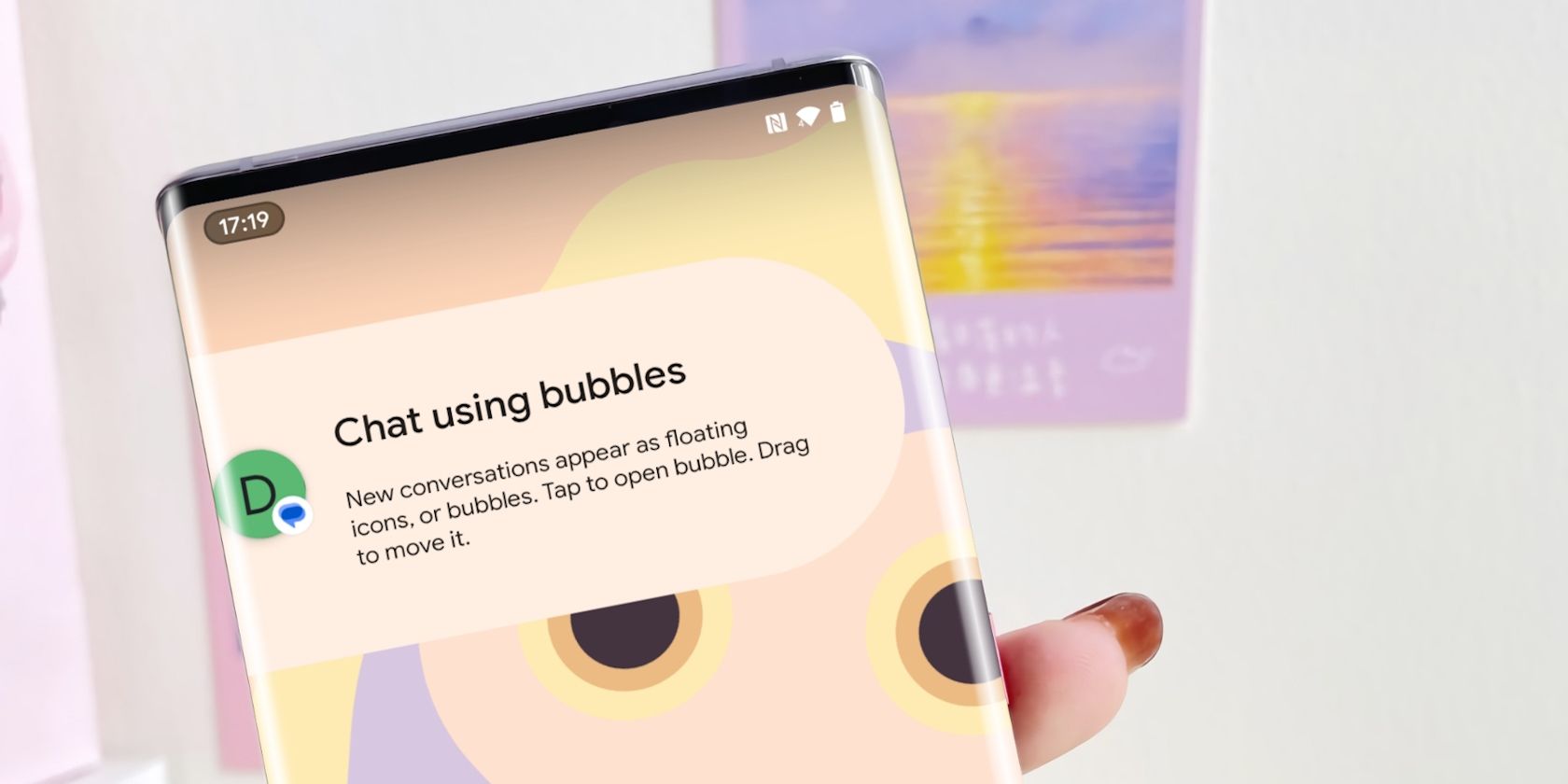
Чат‑пузырьки на Android позволяют держать разговоры в плавающих окнах поверх других приложений — удобно и менее навязчиво, чем обычные уведомления. Включите глобально в «Настройки → Уведомления → Пузырьки», затем при необходимости разрешите их для конкретных приложений и отдельных разговоров. Ниже — подробная инструкция, советы, чек‑лист и решение типичных проблем.
Чат‑пузырьки (chat bubbles) — это плавающие круглые значки, которые открывают окно разговора поверх текущего экрана. Они позволяют быстро ответить на сообщение, не переключаясь в полное приложение. Понятие в одной строке: пузырёк = быстрый разговор в плавающем окне.
Важно: руководство ориентировано на Android 11 и новее (проверено на Android 13), интерфейс может немного отличаться в зависимости от производителя смартфона.
Включение чат‑пузырьков на Android
Большинство современных устройств имеют эту функцию по умолчанию. Если пузырьки не работают, выполните шаги ниже:
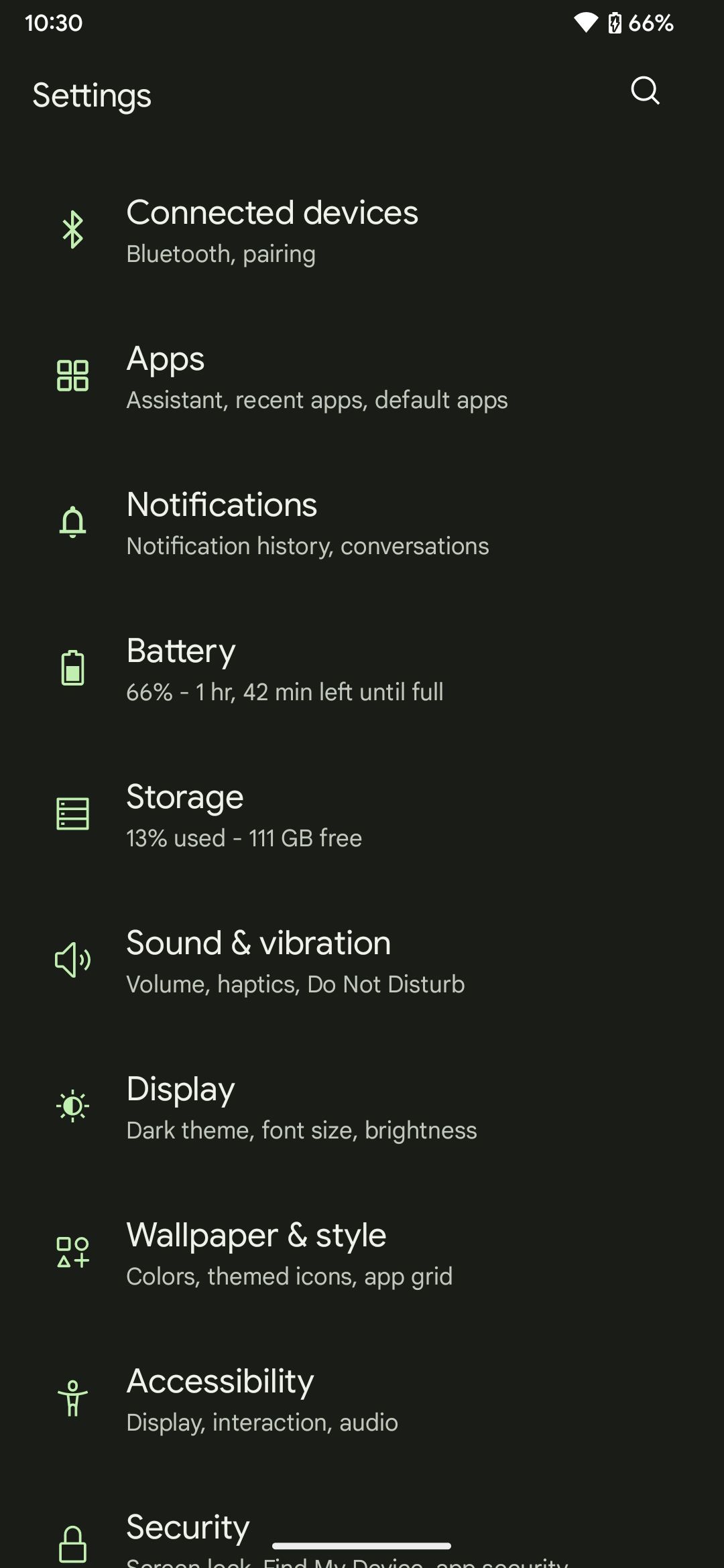
- Откройте приложение Настройки на вашем устройстве.
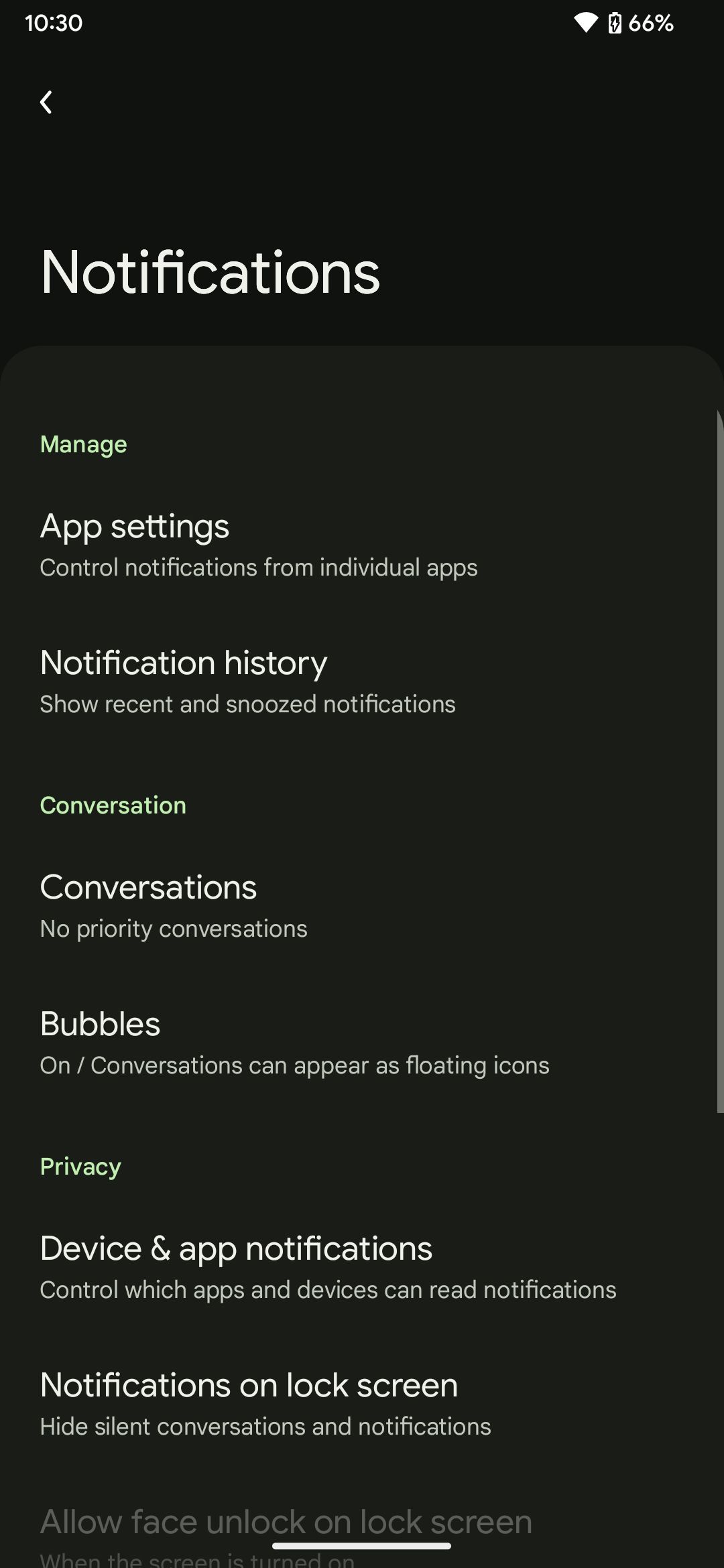
- Перейдите в раздел Уведомления.
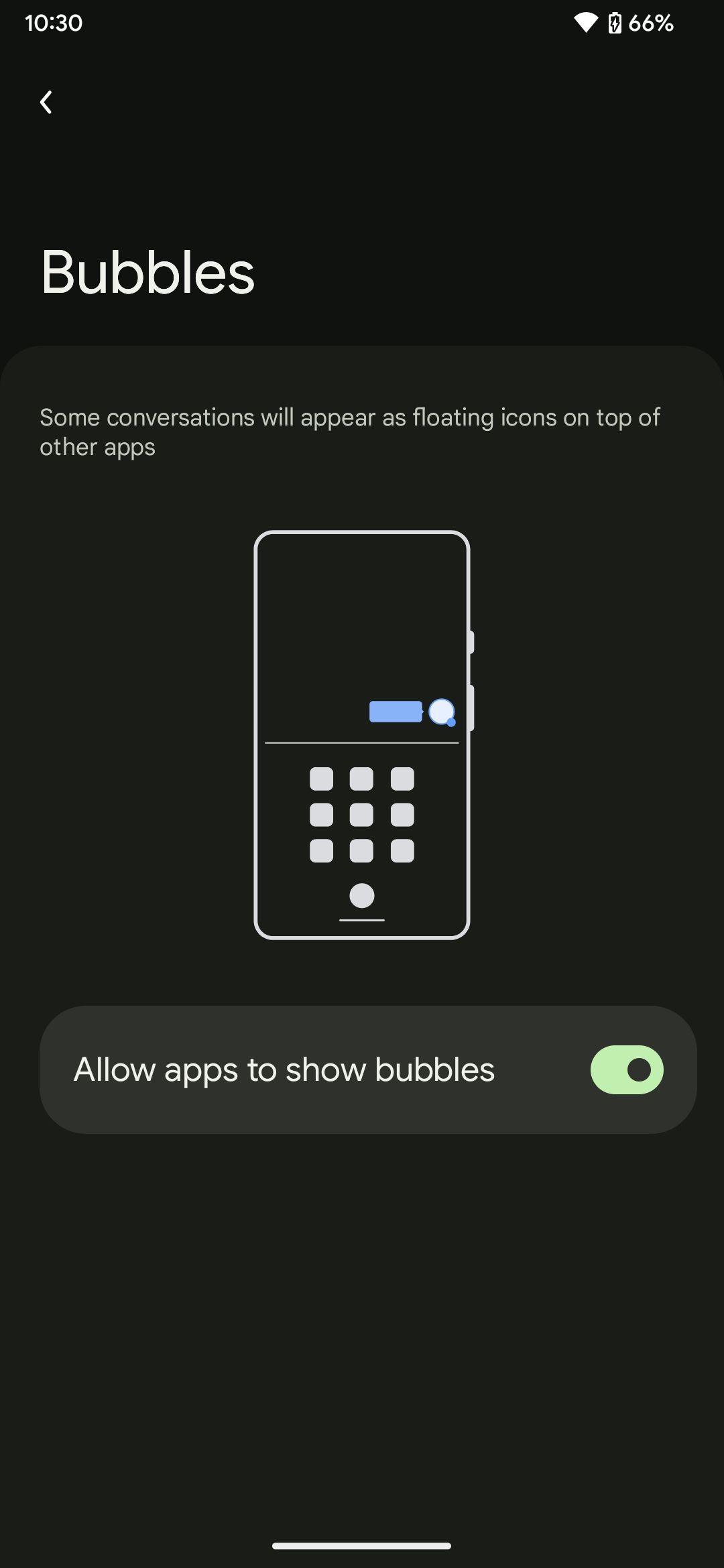
- В категории Разговоры найдите и нажмите Пузырьки.
- Включите переключатель рядом с «Разрешить приложениям показывать пузырьки».
Закрыть
Некоторые производители (Samsung, Xiaomi, Huawei и др.) могут переименовывать пункты меню или добавлять уровни кастомизации, но логика остаётся той же.
Включение или отключение пузырьков для конкретного приложения
Даже после глобального включения вы можете выбрать, какие приложения могут использовать пузырьки.
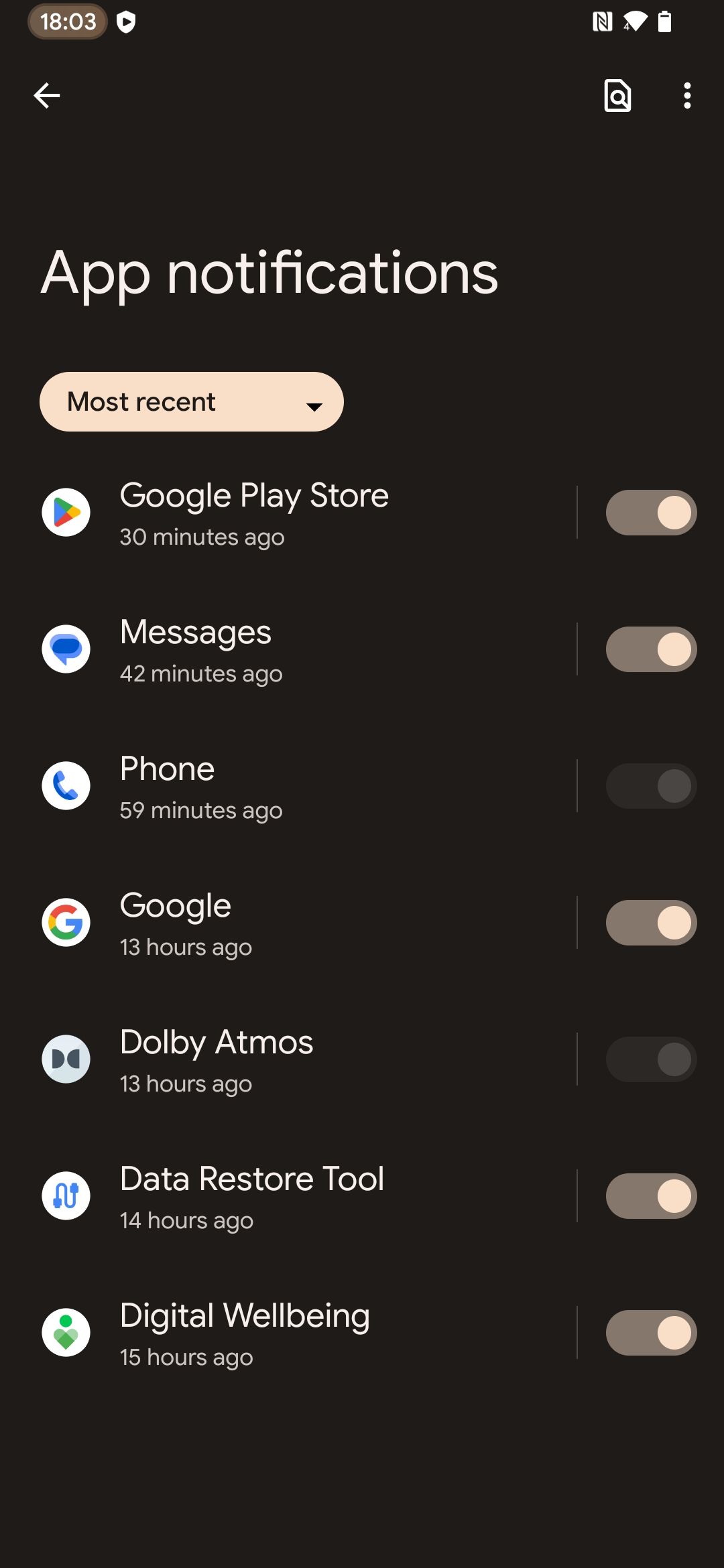
- Откройте Настройки → Уведомления.
- На странице Уведомления нажмите Параметры приложений (или Уведомления приложений / Управление — в зависимости от телефона).
Закрыть
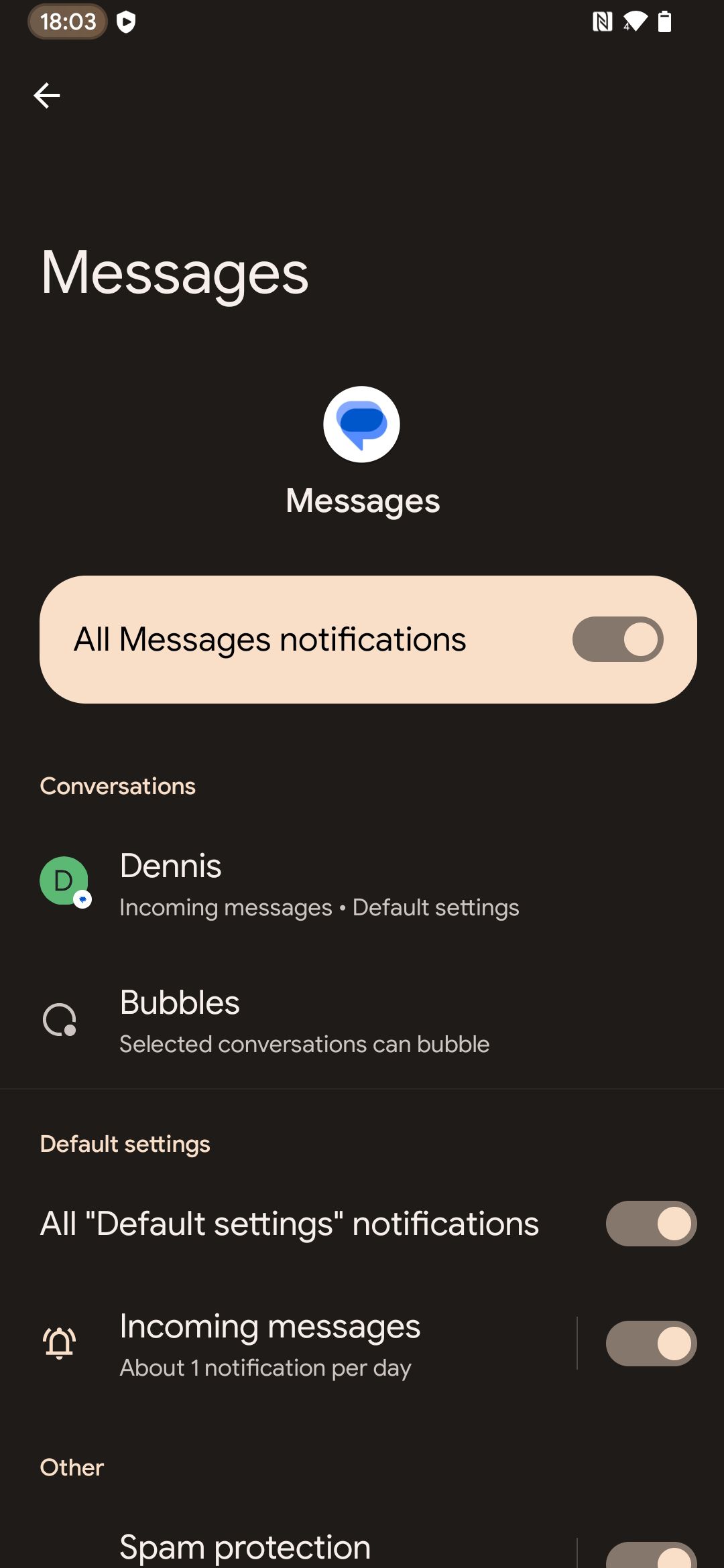
- В списке найдите нужное приложение (например, Google Messages, WhatsApp, Telegram, Slack). Если приложение не отображается, используйте фильтр «Все приложения».
- В разделе Разговоры нажмите Пузырьки. Если пункта нет, откройте дополнительные настройки внутри самого приложения («Дополнительные настройки в приложении») — некоторые приложения управляют пузырьками из собственного меню.
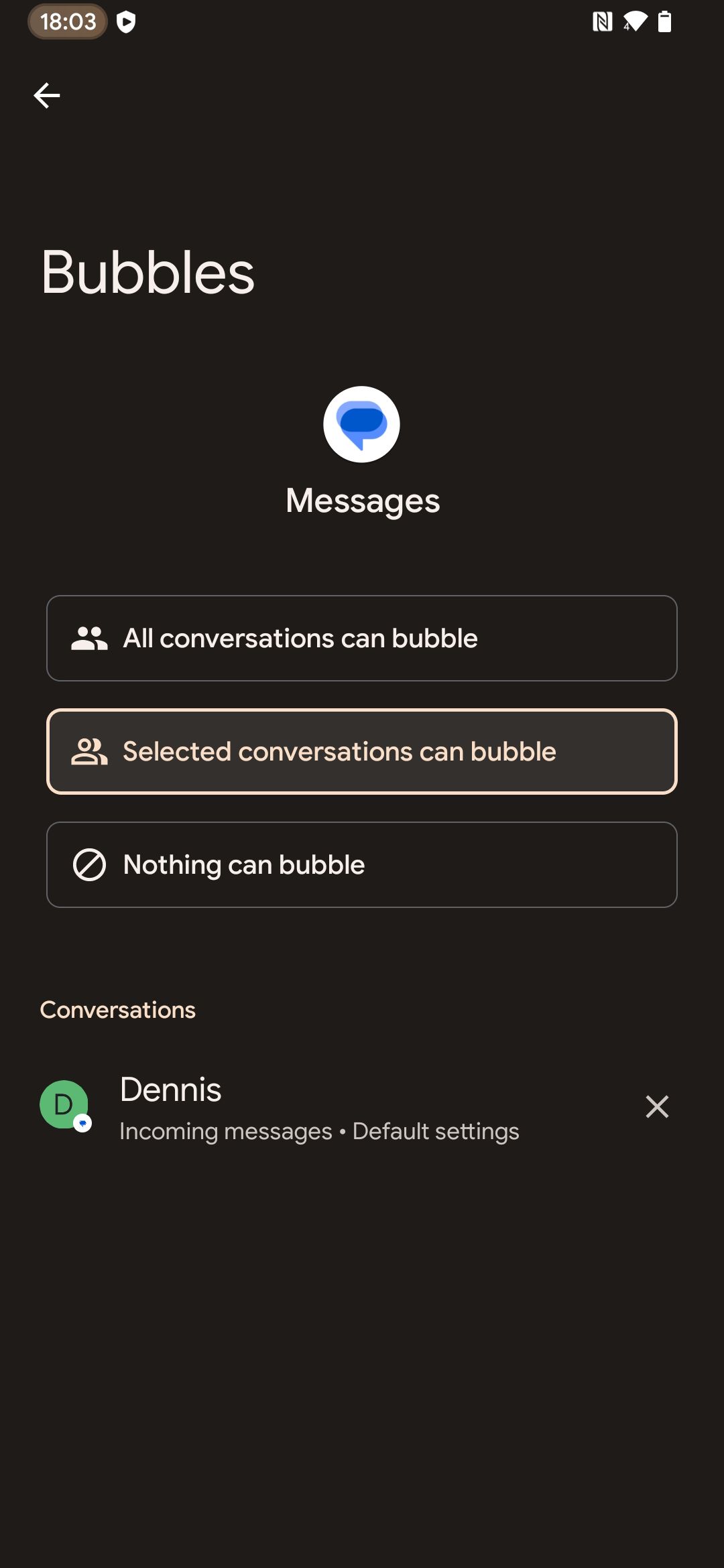
- Выберите вариант: разрешить пузырьки для всех разговоров, только для избранных, или запретить (опция «Ничего не может всплывать»).
Закрыть
Включение или отключение пузырьков для конкретного разговора
Если вы не хотите, чтобы каждое сообщение превращалось в пузырёк, управляйте этим на уровне отдельного разговора.
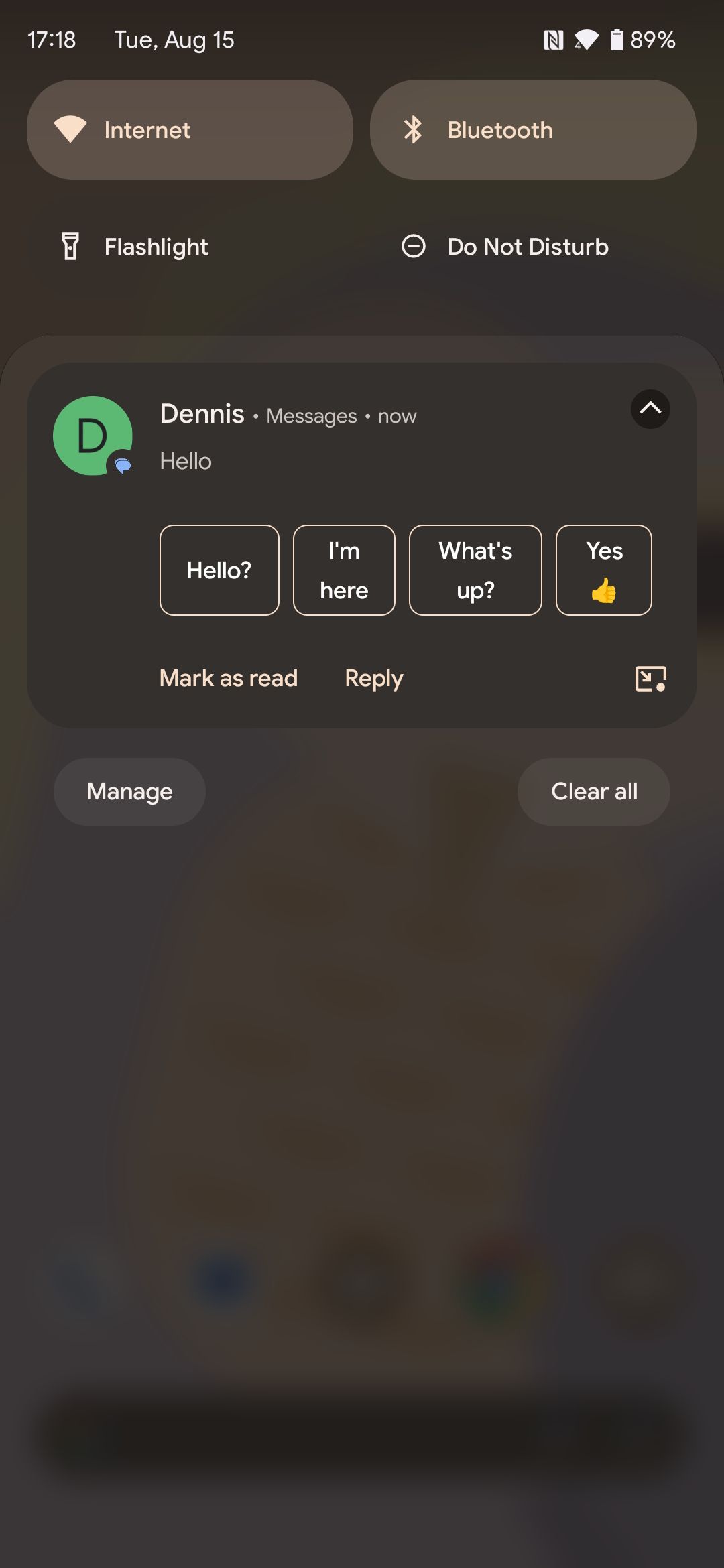
- Попросите собеседника прислать сообщение в поддерживаемом приложении (в примере — Google Messages).
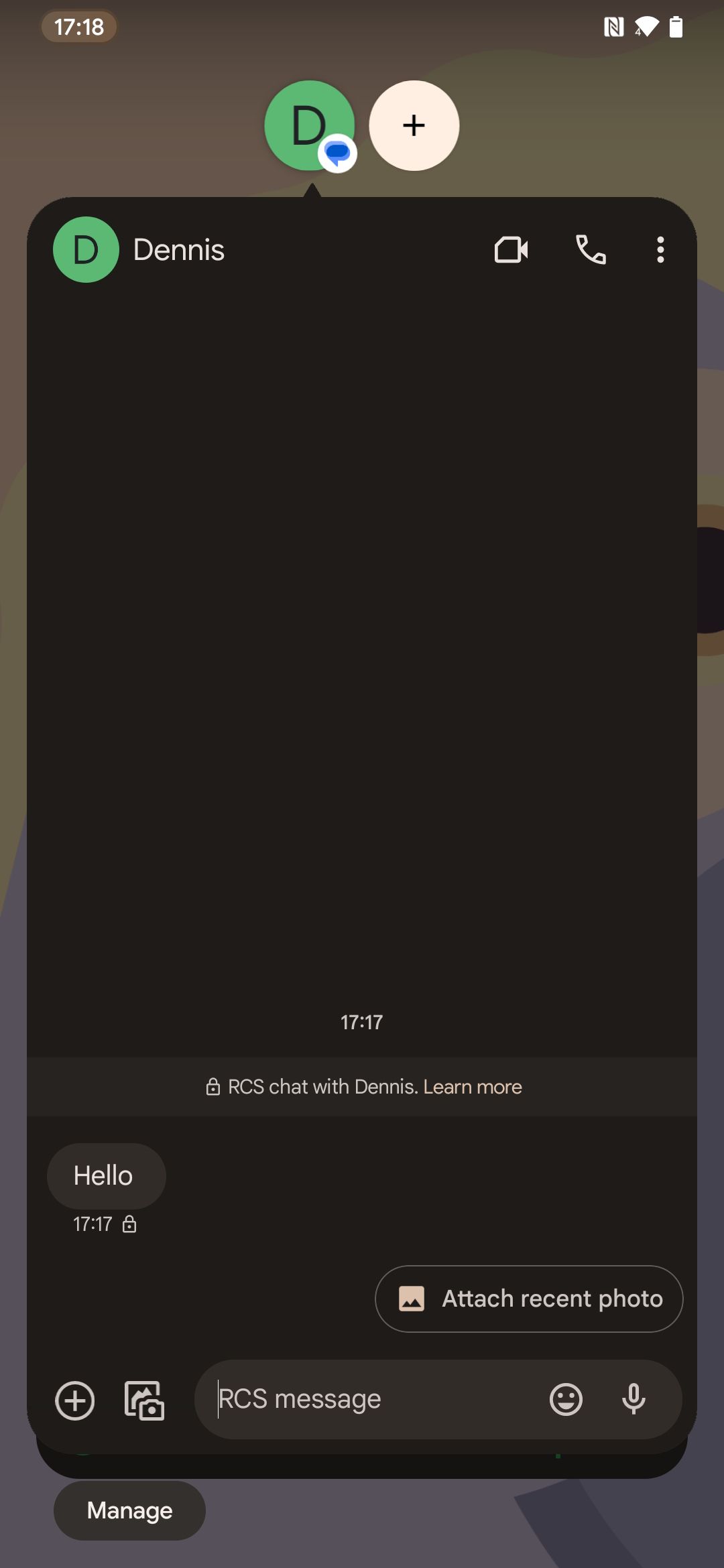
- Откройте шторку уведомлений (проведите вниз от верхнего края экрана) и разверните уведомление с новым сообщением. В поддерживающем приложении в правом нижнем углу уведомления появится иконка мини‑окна с точкой.
- Нажмите эту иконку — откроется плавающее окно разговора, связанное с пузырьком. Вы можете отвечать прямо в этом окне.
Закрыть
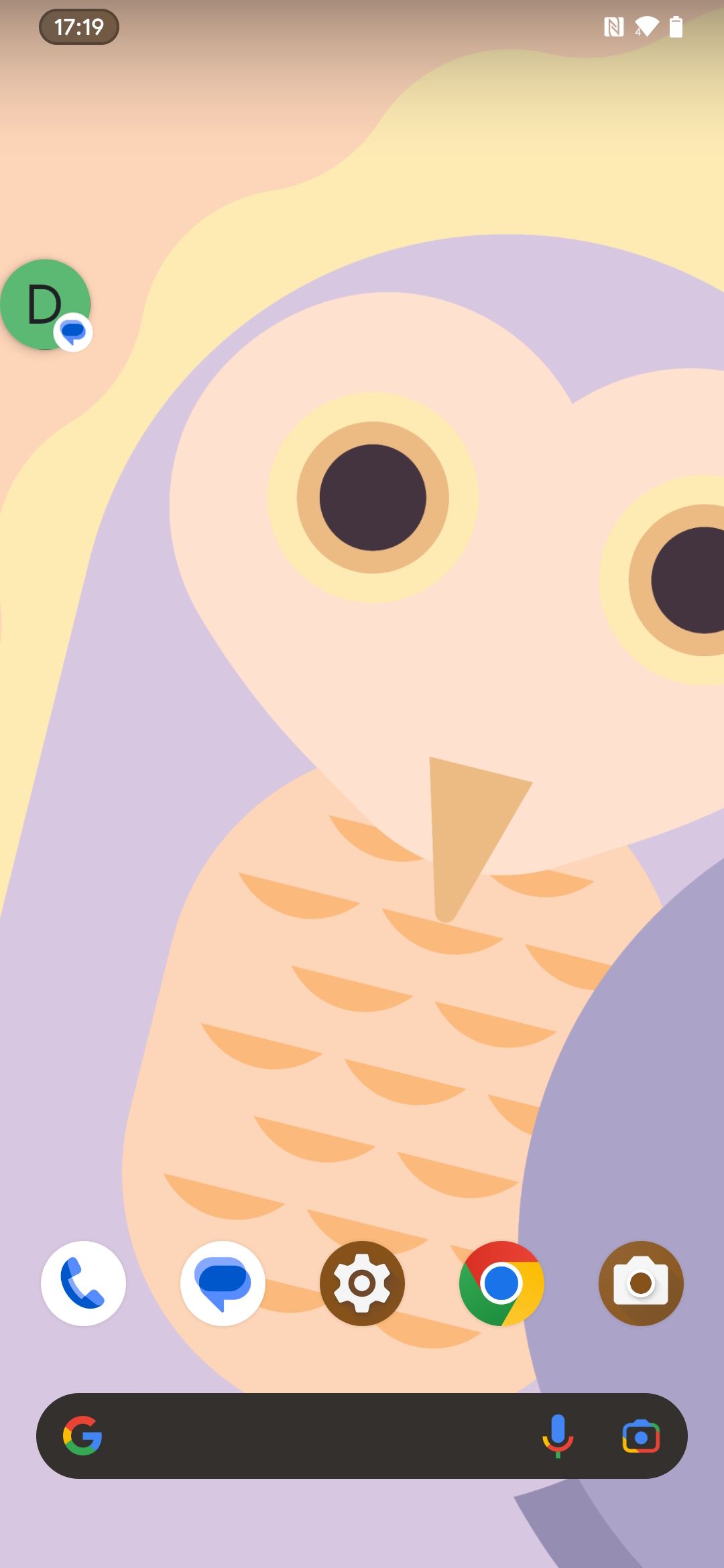
Чтобы свернуть разговор в пузырёк, нажмите на заголовок окна или на пустое место за его пределами — окно сворачивается в круглую иконку на краю экрана. Пузырёк можно перетаскивать влево и вправо по краю экрана для удобства.
Кроме пузырьков, в Google Messages доступны быстрые реакции, быстрые ответы и поиск по сообщениям — всё это работает и внутри плавающих окон.
Как временно или навсегда удалить пузырёк с экрана
Временное удаление
- Удерживайте пузырёк пальцем.
- Перетащите его вниз и отпустите на значке «X» в кружке — пузырёк временно исчезнет, но появится снова при новом сообщении.
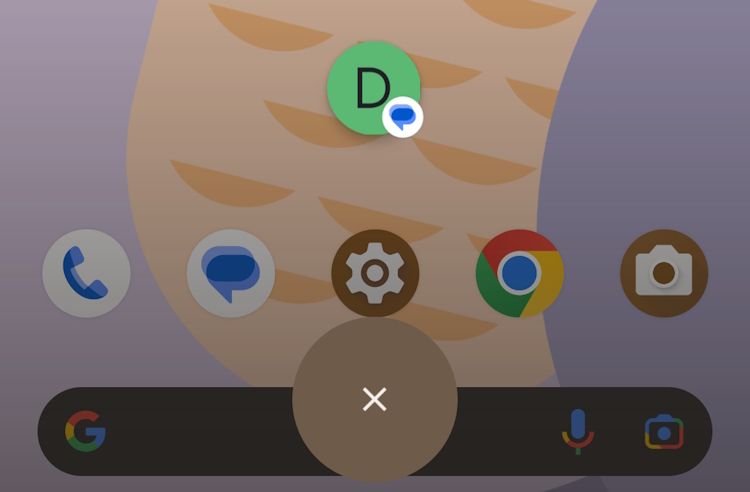
Другой способ временного удаления:
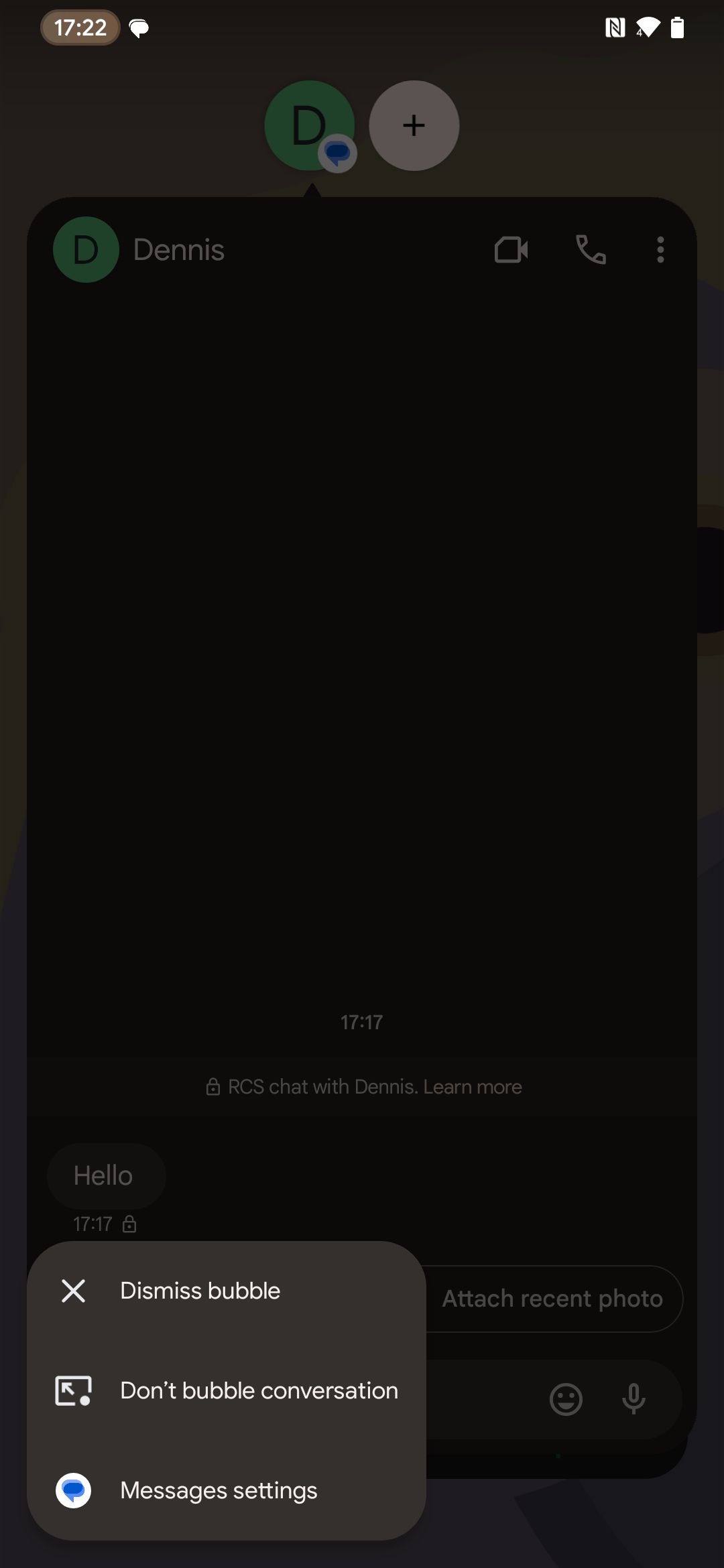
- Откройте окно разговора, связанное с пузырьком.
- Нажмите кнопку Управлять под окном и выберите Свернуть пузырёк (Dismiss bubble).
Закрыть
Постоянное удаление (нельзя, чтобы этот разговор снова показывался в виде пузырька):
- Откройте связанный пузырёк.
- Нажмите Управлять и выберите Не показывать разговор в виде пузырька. Пузырёк для этого разговора больше не появится, даже при новых сообщениях. Другие разрешённые разговоры останутся доступными как пузырьки.
Советы и лучшие практики
- Разрешайте пузырьки только для контактов и чатов, где вы действительно хотите быстрых ответов: работа, близкие, важные чаты.
- Не включайте пузырьки для групповых чатов с высокой активностью — они могут быстро захламить экран.
- Используйте перетаскивание, чтобы разместить пузырёк в удобной и ненавязчивой части экрана.
- В режиме энергосбережения некоторые смартфоны могут ограничивать работу пузырьков — проверьте исключения в настройках энергосбережения.
- Если приложение управляет пузырьками самостоятельно, ищите параметры внутри приложения (настройки чатов или уведомлений).
Устранение неполадок: распространённые причины, почему пузырьки не работают
Пузырёк не появляется при новом сообщении:
- Проверьте, включены ли глобальные Пузырьки в Настройки → Уведомления → Пузырьки.
- Убедитесь, что для конкретного приложения разрешены пузырьки (см. раздел «для конкретного приложения»).
- Проверьте, не отключены ли уведомления для этого приложения.
- Отключите режим энергосбережения или добавьте приложение в список исключений.
- Убедитесь, что приложение поддерживает пузырьки — не все мессенджеры или версии приложений реализуют эту функцию.
Пузырёк есть, но окно не отвечает или обрывается:
- Перезапустите приложение и/или телефон.
- Очистите кэш приложения в Настройки → Приложения → [Приложение] → Хранилище.
- Обновите приложение из Google Play.
Пузырьки отображаются с задержкой:
- Проверьте сетевое подключение (медленный интернет может задерживать доставку сообщений).
- Отключите оптимизацию фоновой активности для проблемного приложения.
Совместимость и ограничения
- Минимальная версия Android: функция официально доступна с Android 11, но часть функциональности появилась в Android 10 в экспериментальных реализациях.
- Поддерживаемые приложения: Google Messages, WhatsApp (частично, в зависимости от версии), Facebook Messenger (на собственных оболочках), Telegram (в зависимости от клиента), Slack и другие — поддержка зависит от разработчика приложения.
- Ограничения: не все приложения одинаково реализуют управление пузырьками; OEM‑оболочки могут изменять поведение.
Таблица совместимости (примерная):
- Android 11+ — официальная поддержка пузырьков.
- Android 10 — возможны экспериментальные/ограниченные реализации.
- iOS — нет нативной функции пузырьков; есть сторонние решения в некоторых мессенджерах, но они не работают как на Android.
Чек‑лист: что проверить, если пузырьки не работают
- Включена глобальная опция «Пузырьки» в настройках уведомлений.
- Разрешены пузырьки для нужного приложения.
- Уведомления для приложения включены и не заглушены.
- Приложение обновлено до последней версии.
- Приложение не ограничено в фоне системными энергосбережением или оптимизацией батареи.
- Разговор не отмечен как «Не показывать в виде пузырька».
Критерии приёмки
- Пузырёк появляется при получении сообщения в разрешённом приложении.
- Открытое в пузырьке окно позволяет отправлять/получать сообщения без перехода в полноэкранное приложение.
- Пузырёк можно свернуть, перетащить и удалить (временное и постоянное удаление работает).
- Настройки приложения и системы сохраняются после перезагрузки устройства.
Ментальные модели: когда использовать пузырьки, а когда — полноэкранные чаты
- Используйте пузырьки для коротких, быстрых взаимодействий (подтвердить, ответить коротко, уточнить). Ментальная модель: пузырёк = «быстрая микза‑задача».
- Используйте полноэкранный чат для долгих переписок, отправки большого количества файлов или навигации по истории сообщений. Ментальная модель: полноэкранно = «погружение».
Быстрый SOP для команды поддержки (короткий план действий)
- Подтвердите версию Android и модель устройства пользователя.
- Пошагово проверьте глобальные настройки уведомлений и разрешения пузырьков.
- Проверьте настройки конкретного приложения и внутренние параметры чата.
- Попросите пользователя прислать тестовое сообщение и продемонстрировать поведение (скриншот/запись экрана).
- При необходимости предложите обновление приложения или временное отключение энергосбережения.
Диаграмма принятия решения (когда включать пузырьки)
flowchart TD
  A[Нужен быстрый ответ?] -->|Да| B{Разговор важен/приоритетен?}
  B -->|Да| C[Включить пузырьки для этого разговора]
  B -->|Нет| D[Оставить обычные уведомления]
  A -->|Нет| D
  C --> E{Групповой чат с высокой активностью?}
  E -->|Да| D
  E -->|Нет| F[Использовать пузырьки]
Часто задаваемые вопросы
Поддерживают ли пузырьки все мессенджеры?
Нет. Поддержка зависит от разработчика приложения. Google Messages полноценно поддерживает пузырьки, другие приложения — частично или через собственные реализации. Если опция отсутствует, проверьте настройки внутри приложения.
Работают ли пузырьки при заблокированном экране?
Пузырьки показываются поверх рабочего стола и приложений, но не поверх экрана блокировки. Уведомления при заблокированном экране зависят от системных настроек конфиденциальности.
Уменьшают ли пузырьки расход батареи?
Пузырьки сами по себе не должны существенно влиять на батарею, но если приложение активно обрабатывает фоновые события, это может повлиять. Оптимизация батареи может ограничивать их работу.
Как вернуть пузырёк, если я случайно выбрал “Не показывать”?
Откройте Настройки → Уведомления → Параметры приложений → [Приложение] → Разговоры → Пузырьки и измените настройку для нужного разговора на разрешённую.
Короткое резюме
Чат‑пузырьки — удобный способ оставаться на связи без постоянного переключения приложений. Они легко включаются глобально и на уровне приложений или отдельных разговоров. Если что‑то не работает — проверьте разрешения, настройки уведомлений и энергосбережения. Попробуйте разрешать пузырьки только для приоритетных чатов, чтобы не перегрузить экран.
Важно
- Пузырьки удобны для быстрых ответов, но не заменяют полнофункциональный интерфейс мессенджера.
- Следите за тем, чтобы не включать пузырьки для очень активных групп — это может быть отвлекающим фактором.

Похожие материалы

Несколько аккаунтов Skype: Multi Skype Launcher

Журнал для работы: повысить продуктивность

Персональные звуки уведомлений на Android

Скачивание шоу Hulu для офлайн‑просмотра

Microsoft Start: персонализированная новостная лента
