
Как использовать CD, DVD и Blu‑ray на Mac без оптического привода
Кратко
Если у вашего Mac нет встроенного оптического привода, есть два практических пути: 1) подключить внешний USB/Thunderbolt привод; 2) использовать «Удалённый диск» по сети с другим компьютером, где установлен привод. Первый вариант даёт полную функциональность, второй — ограничённый доступ к файлам с диска по сети.
Быстрые ссылки
- Вариант 1: Купить внешний привод
- Вариант 2: Использовать общий доступ к диску по сети
- Если вы не видите «Удалённый диск» — раздел с устранением проблем
Почему это актуально
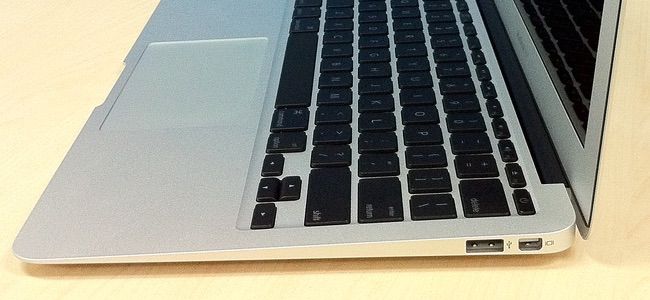
Современные Mac (например, MacBook Air и многие MacBook Pro в тонком исполнении) чаще выпускаются без встроенного оптического привода. Тем не менее у многих пользователей остаются диски с данными, установочными образами, архивами или мультимедиа. Ниже — практика и рекомендации, как получить доступ к таким дискам без встроенного оптического привода.
Вариант 1: Купить внешний привод
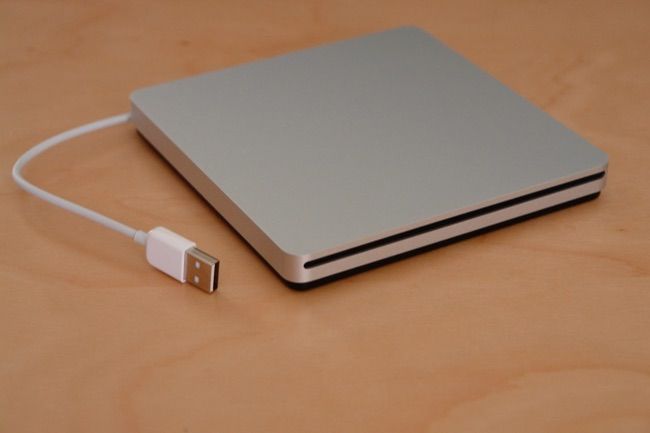
Внешний привод — самый универсальный и надёжный вариант. Он подключается напрямую к Mac через USB-A, USB-C или Thunderbolt и позволяет читать CD и DVD; некоторые модели поддерживают Blu‑ray. Варианты:
- Простые USB‑приводы для чтения CD/DVD (компактные, недорогие).
- Комбо‑приводы с записью CD/DVD (поддерживают запись/перезапись).
- Приводы с поддержкой Blu‑ray (редче и дороже, часто требуют стороннего ПО для воспроизведения).
Apple предлагала Apple USB SuperDrive — компактный дископривод для чтения и записи CD/DVD. У него нет поддержки Blu‑ray, поэтому, если вам нужны Blu‑ray, выбирайте проверенные сторонние модели.
Плюсы внешнего привода:
- Полная совместимость с большинством дисков данных.
- Возможность записи/перезаписи и восстановления данных.
- Поддержка мультимедиа (в зависимости от модели и ПО).
- Можно подключать к любому Mac по мере необходимости.
Минусы:
- Требуется физическое устройство и кабель.
- Некоторые модели требуют переходника с USB‑A на USB‑C.
- Blu‑ray чаще требует дополнительного программного обеспечения для воспроизведения.
Как выбрать внешний привод — мини‑методология
- Определите задачи: только чтение, или нужна запись; нужны ли Blu‑ray‑диски.
- Интерфейс: у вашего Mac есть USB‑C/Thunderbolt? Если да — убедитесь, что привод поддерживает этот интерфейс или у вас есть адаптер.
- Питание: некоторые компактные приводы питаются по USB, другие требуют дополнительного питания.
- Отзывы и совместимость: поищите отзывы пользователей с вашей моделью macOS.
Контрольный список перед покупкой
- Совместимость с macOS (минимальная версия ОС).
- Интерфейс и наличие переходников.
- Поддерживает ли привод запись и/или Blu‑ray.
- Наличие гарантии и отзывов.
Вариант 2: Использовать общий доступ к диску по сети (Remote Disc)
Если у вас есть другой компьютер в локальной сети с оптическим приводом, вы можете открыть доступ к этому приводу и монтировать диск по сети. Это называется Remote Disc (Удалённый диск).
Основная идея: на компьютере‑сервере (Mac или Windows) включаете «общий доступ к DVD/CD», а с Mac без привода открываете раздел «Удалённый диск» в Finder и видите содержимое диска.
Что важно знать:
- Remote Disc подходит только для доступа к файлам на обычных данных (data/disc). Он не поддерживает воспроизведение DVD‑фильмов, аудио‑CD, защищённых копий или установку ОС с диска.
- Для полноценной установки систем или воспроизведения защищённого контента нужен внешний привод.
Как включить общий доступ на Mac (сервер)
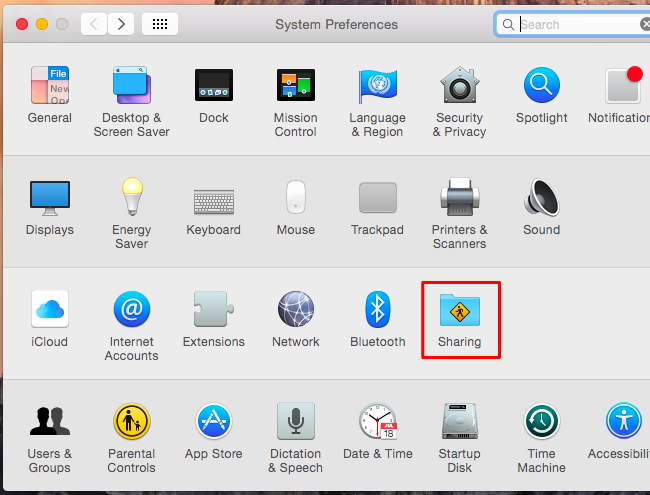
- На компьютере с приводом откройте «Системные настройки».
- Перейдите в раздел «Общий доступ».
- Включите опцию «Общий доступ к DVD и CD» (видна только на Mac с оптическим приводом).
После этого диск, вставленный в привод сервера, будет доступен в Finder на другом Mac под пунктом «Удалённый диск».
Как включить общий доступ на Windows (сервер)
- Скачайте и установите обновление DVD & CD Sharing Update for Windows с сайта Apple (если ещё не установлено).
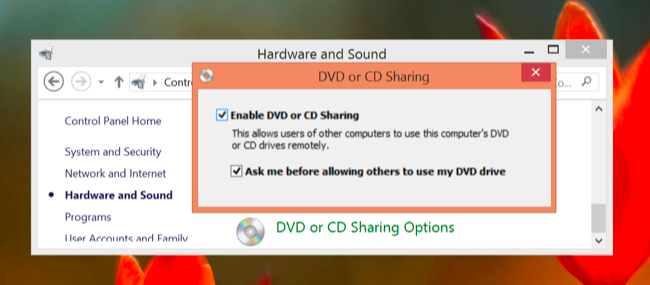
- Откройте Панель управления → Оборудование и звук → Параметры общего доступа к DVD или CD.
- Поставьте галочку «Включить общий доступ к DVD или CD».
Как получить доступ с Mac‑клиента
- Откройте Finder на Mac без привода.
- В боковой панели найдите раздел «Устройства» → «Удалённый диск».
- Дважды кликните сервер и, при необходимости, подтвердите запрос на удалённой машине.
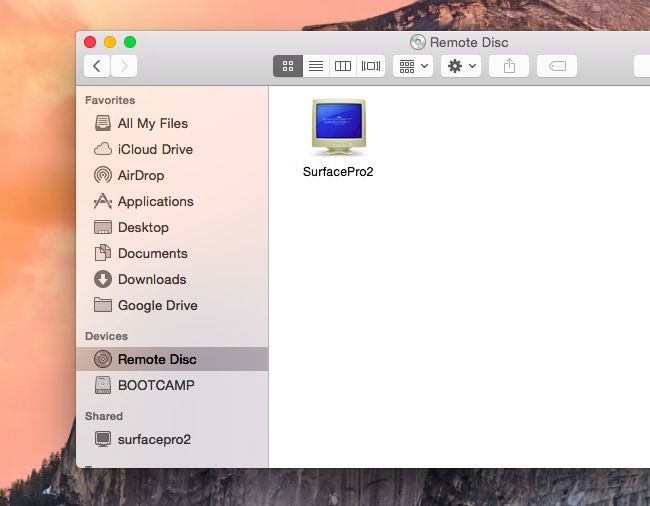
Если вы не видите «Удалённый диск» — устранение неполадок
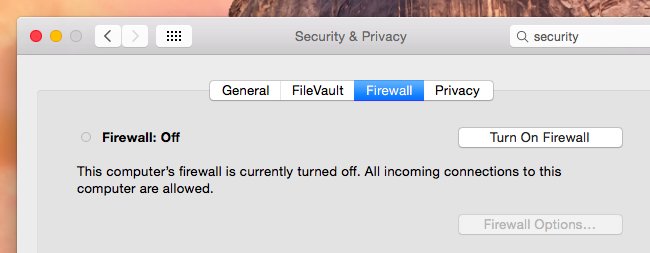
- Убедитесь, что оба компьютера подключены к одной локальной сети (один сегмент Wi‑Fi/роутер).
- Проверьте настройки роутера: отройте ли «изоляцию клиентов» или «AP isolation» — эта опция блокирует связь между устройствами. Отключите её, если включена.
- Проверьте брандмауэр на компьютере‑сервере:
- На Mac: Системные настройки → Безопасность и конфиденциальность → Брандмауэр. Отключите брандмауэр временно или в настройках разрешите службы общего доступа к DVD/CD.
- На Windows: убедитесь, что процессы ODSAgent и RemoteInstallMacOSX разрешены брандмауэром. При использовании стороннего брандмауэра добавьте исключения вручную.
- Вставьте диск в привод сервера до попытки доступа — некоторые сервера не показывают пустый привод.
- Попробуйте перезагрузить службы общего доступа или перезапустить компьютер‑сервер.
Важно: если диск защищён или это DVD‑фильм, Remote Disc, скорее всего, не позволит воспроизведение — см. раздел ограничений.
Ограничения и когда это не сработает
- DVD‑фильмы и аудио‑CD обычно не воспроизводятся через Remote Disc.
- Диски с защитой от копирования (DRM) или специальные установочные диски ОС не будут работать через общий доступ.
- Запись на пустой диск (burn) через Remote Disc невозможна; для записи нужен локальный привод (внешний).
- Blu‑ray‑видео часто требует аппаратной и программной поддержки — многие приводные решения и macOS не воспроизводят Blu‑ray «из коробки».
Контраргумент: Remote Disc хорош для копирования файлов с CD/DVD с данными, но не заменяет физический привод, если нужны полноценные функции.
Таблица сравнения — что выбрать
| Критерий | Внешний привод | Remote Disc (общий доступ) |
|---|---|---|
| Чтение файлов с data‑диска | Да | Да |
| Воспроизведение DVD‑фильмов | Да (иногда требуется ПО) | Нет |
| Аудио‑CD | Да | Нет |
| Запись на диск (burn) | Да (если привод умеет) | Нет |
| Поддержка Blu‑ray | Зависит от модели | Нет |
| Минимальные затраты | Средние/высокие | Низкие (если есть другой ПК) |
Простая инструкция: как быстро решить задачу
- Нужен только доступ к файлам с диска — используйте Remote Disc (если в сети есть ПК с приводом).
- Нужны мультимедиа/установка/запись — покупайте внешний привод.
- Нужен Blu‑ray — выбирайте привод с заявленной поддержкой Blu‑ray и соответствующее ПО для macOS.
Decision flowchart (Mermaid)
flowchart TD
  A[Нужен доступ к диску?] --> B{Есть другой компьютер с приводом в сети?}
  B -- Да --> C[Использовать Remote Disc]
  B -- Нет --> D[Купить внешний привод]
  C --> E{Требуется DVD‑видео/запись/Blu‑ray?}
  E -- Да --> D
  E -- Нет --> F[Подключить и копировать файлы]
  D --> G[Выбрать привод по интерфейсу и функциям]
Рекомендации для разных ролей
- Для домашнего пользователя: внешний USB‑привод для редкого использования или Remote Disc, если есть стационарный ПК.
- Для администратора/IT‑специалиста: иметь один универсальный привод (USB‑C/Thunderbolt) в инвентаре и образцы драйверов для macOS/Windows.
- Для путешественника: компактный USB‑привод с питанием по USB и переходником для USB‑C.
Краткий глоссарий (1 строка)
- Оптический привод — устройство для чтения/записи дисков CD/DVD/Blu‑ray.
- Remote Disc / Удалённый диск — механизм доступа к диску через сеть с компьютера‑сервера.
- Blu‑ray — формат дисков с большими объёмами данных, часто требует специфического ПО для воспроизведения.
Дополнительные советы и полезные мелочи
- Если вы планируете долгосрочно использовать диски, храните их в конвертах и избегайте царапин — это помогает избежать ошибок чтения.
- Для просмотра Blu‑ray обычно потребуется сторонний плеер с поддержкой декодирования и лицензиями.
- Обновляйте macOS и ПО привода — иногда несовместимость решается обновлением.
Итог
Если нужна полная функциональность (воспроизведение фильмов, запись дисков, работа с защищёнными носителями) — покупайте внешний привод. Если нужно быстро скопировать файлы с CD/DVD и в сети есть компьютер с приводом — используйте общий доступ к диску («Удалённый диск»), но учитывайте ограничения. В любом случае проверьте совместимость по интерфейсу и настройте брандмауэры, чтобы обеспечить связь между устройствами.
Важно: Remote Disc помогает экономить, но не заменяет физический привод при необходимости записи, установки ОС или воспроизведения защищённого контента.
Изображения: bfishadow на Flickr, renatomitra на Flickr

Похожие материалы

Несколько аккаунтов Skype: Multi Skype Launcher

Журнал для работы: повысить продуктивность

Персональные звуки уведомлений на Android

Скачивание шоу Hulu для офлайн‑просмотра

Microsoft Start: персонализированная новостная лента
