
Как использовать CD, DVD и Blu-ray на компьютере без оптического привода

Быстрые ссылки
- Купить внешний привод
- Создать ISO и использовать виртуальные диски
- Рипнуть аудио CD
- Рипнуть DVD или Blu‑ray фильмы
- Доступ к дисководу по сети
Важно: защищённые авторским правом коммерческие DVD/Blu‑ray нельзя легально обходить в некоторых странах. Прежде чем риповать, проверьте местное законодательство.
Купить внешний привод
Самый прямой путь — приобрести внешний оптический привод, который подключается по USB. Это позволяет продолжать работать с дисками «как раньше»: вставили диск — установили или запустили содержимое.
- Доступность: недорогие CD/DVD‑приводы обычно стоят недорого; приводы с поддержкой записи DVD стоят дороже; приводы с поддержкой Blu‑ray дороже и реже встречаются.
- Совместимость: большинство внешних приводов работают по USB‑A и USB‑C (через адаптер). На macOS и Windows установление происходит автоматически.
Внешний оптический привод — компактное устройство, подключаемое по USB для чтения и записи CD/DVD/BD.
Плюсы
- Простота использования: вставил диск — работаешь.
- Универсальность: один привод можно временно подключать к разным компьютерам.
Минусы
- Нужен физический порт и кабель.
- Потребляет порт USB и требует места.
Создать ISO‑файлы и использовать виртуальные диски
Если у вас есть коллекция установочных дисков, игр или архивов, удобнее создать ISO‑образ — побайтную копию диска — и хранить его локально или в облаке.
Что такое ISO: однофразово — файл‑образ, в котором содержимое CD/DVD представлено как единый файл, готовый к монтированию.
Как создать ISO
- Windows: программы типа InfraRecorder, ImgBurn, CDBurnerXP, или даже встроенные средства (в новых версиях). В большинстве программ: вставьте диск → выберите «Создать образ» → сохраните .iso.
- macOS: «Дисковая утилита» (Disk Utility) позволяет создавать образ диска (.dmg или .iso). Также команда hdiutil в терминале.
- Linux: dd if=/dev/sr0 of=/путь/к/образу.iso bs=2048 conv=sync
Как использовать ISO
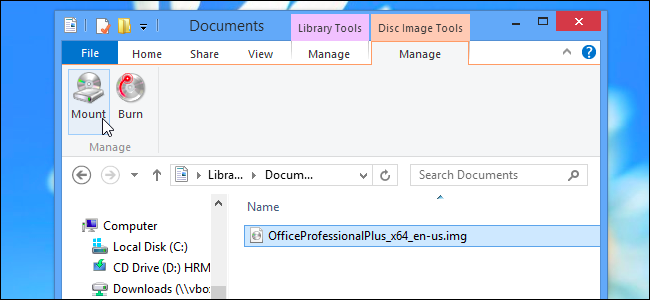
- Windows 8 и новее: двойной клик по .iso монтирует его как виртуальный диск.
- macOS: двойной клик или hdiutil attach <путь к iso>.
- Linux: mount -o loop <файл.iso> /mnt/точка_монтирования
Плюсы
- Нет необходимости держать физический привод постоянно подключённым.
- Лёгкий перенос образов между компьютерами и в облако.
Минусы
- Образы занимают место; потребуется бэкап.
- Защищённые диски могут не сниматься корректно (DRM, специальные сектора).
Рипнуть аудио CD
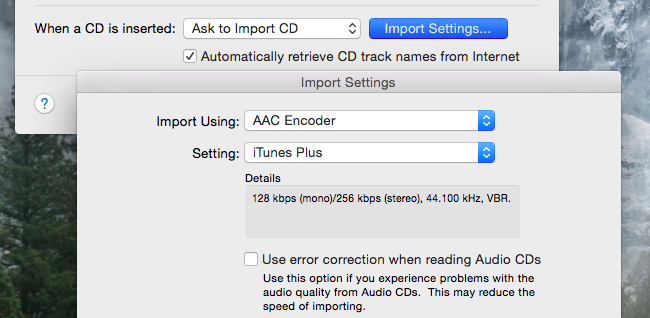
Рип — это процесс извлечения аудио с CD в файлы форматов MP3, AAC, FLAC и т. п. Это удобно для портативного прослушивания и хранения коллекции.
Популярные инструменты
- Windows: Exact Audio Copy (EAC), Windows Media Player, MusicBee.
- macOS: Apple Music/iTunes, XLD (для lossless), dBpoweramp.
- Linux: abcde, Asunder, Sound Juicer.
Рекомендации
- Для наилучшего качества используйте lossless‑форматы (FLAC) — они сохраняют полный звук и позволяют позже перекодировать в lossy при необходимости.
- Проверьте данные треков в интернете (CDDB/Gracenote) для автоматического распознавания метаданных.
Плюсы
- Мобильный доступ к музыке без дисков.
- Минимальный риск повреждения оригинала.
Минусы
- Занимает пространство; но файлы можно хранить в облаке.
Рипнуть DVD и Blu‑ray фильмы
Коммерческие кино‑диски часто защищены копирайтом и физическими механизмами защиты от копирования (CSS, AACS, BD+ и т. п.). Для личных архивов домашних видео это простой процесс; для коммерческих дисков необходимо учитывать законодательство.
Инструменты
- MakeMKV — делает «безпотерьный» контейнер MKV с дорожками, часто снимает шифрование (законность зависит от страны).
- HandBrake — использовать совместно с MakeMKV для перекодирования в удобные форматы и уменьшения размера.
Процесс (общая схема)
- Извлечь содержимое в контейнер (MakeMKV) → получим файлы .mkv.
- При необходимости перекодировать в другой формат с нужным битрейтом и кодеками (HandBrake), чтобы уменьшить размер.
Важно
- Некоторые диски имеют региональные коды или дополнительные защиты, которые затрудняют рип.
- Для личных домашних копий технически просто; для коммерческих — правовой аспект.
Доступ к дисководу по сети
Если у вас есть другой компьютер в локальной сети с оптическим приводом, можно поделиться данными с него.
Методы
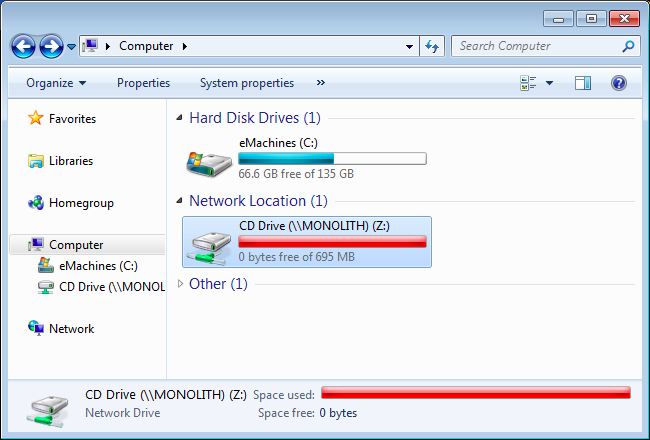
- macOS: «Удалённый диск» (Remote Disc) позволяет доступ к CD/DVD на другом Mac или PC (ограничено некоторыми типами носителей).
- Windows: общий доступ по SMB — шарить папку с содержимым диска.
- Альтернативы: специализированный софт или NAS с USB‑портом для подключения привода.
Ограничения
- Службы удалённого доступа часто не работают с защищёнными установочными дисками (copy‑protected installers, игры с автозапуском, DRM).
- Скорость зависит от локальной сети.
Когда какой способ выбрать — краткая шпаргалка
- Нужен диск время от времени и хочется простоты → купите внешний привод.
- Планируете архивировать или переносить установочные диски → сделайте ISO‑образы.
- Коллекция музыки → рип в FLAC (архив) + MP3/AAC для мобильных устройств.
- Домашние видео → рип и хранение в MKV/MP4 с архивной и мобильной копией.
- Много устройств, деревянный сетап → настройте сетевой доступ к одному приводу или NAS.
Методология: безопасный рабочий процесс для архивации
- Оцените диск: коммерческий или домашний? Есть ли физические дефекты?
- Выберите метод: ISO для программ, FLAC/MP3 для музыки, MKV/MP4 для видео.
- Создайте образ/рип на машине с приводом.
- Проверьте целостность (контрольные суммы) и метаданные.
- Скопируйте в облако и/или на внешний диск для резервирования.
- Удалите временные файлы с рабочей машины.
Playbook: создать ISO на Windows и хранить в облаке
- Подключите внешний привод и вставьте диск.
- Откройте InfraRecorder/ImgBurn → Create image → выберите CD/DVD → сохраните как .iso.
- Проверьте файл: откройте .iso двойным кликом (монтируется как диск).
- Создайте контрольную сумму (sha256) для образа и сохраните рядом.
- Загрузите .iso и .sha256 в выбранный облачный сервис.
- Пометьте запись в каталоге: название диска, дата, заметки.
Скрипты и сниппеты (пример для Linux и macOS)
Создание ISO (Linux, macOS):
dd if=/dev/cdrom of=~/images/disk.iso bs=2048 conv=syncМонтирование ISO (Linux):
sudo mount -o loop ~/images/disk.iso /mnt/isoПроверка SHA256:
sha256sum ~/images/disk.iso > ~/images/disk.iso.sha256Решение: дерево принятия решений (Mermaid)
graph TD
  A[У вас есть диск, но нет привода?] --> B{Нужно часто использовать?}
  B -- Да --> C[Купить внешний привод]
  B -- Нет --> D{Это установочный диск?}
  D -- Да --> E[Создать ISO и хранить в облаке]
  D -- Нет --> F{Это музыка?}
  F -- Да --> G[Рипнуть в FLAC/MP3]
  F -- Нет --> H{Это фильм?}
  H -- Да --> I[Попробовать MakeMKV -> HandBrake]
  H -- Нет --> J[Поделиться по сети с другим ПК]
Роль‑ориентированные чек‑листы
Обычный пользователь
- Купить компактный USB‑привод
- Подключить и использовать по необходимости
- Рипнуть любимые альбомы для телефона
Игрок/геймер с коллекцией на дисках
- Создать ISO образ игры
- Проверить наличие DRM/ключей
- По возможности купить цифровую версию (GOG/Steam)
Архивист/коллекционер
- Рип в lossless (FLAC/MKV без перекодирования)
- Создать контрольные суммы
- Хранить в нескольких местах (локально + облако)
Системный администратор
- Настроить сетевое шарирование привода или NAS
- Ограничить доступ и логировать использование
- Документировать процедуры восстановления
Совместимость и подводные камни
- Региональные коды DVD влияяют на проигрывание в старых плеерах, но не на ISO‑копирование.
- Blu‑ray использует AACS/BD+ и часто требует специальных инструментов.
- Игры/установщики с аппаратной проверкой диска могут не запускаться от ISO или сетевого диска.
- Старые диски с физическими повреждениями: используйте запись в несколько проходов или программы для восстановления (dvdisaster, IsoBuster).
Краткая галерея исключений — когда подходы не работают
- Коммерческий диск с активной DRM: сетевой доступ и простой ISO‑образ могут не разрешить запуск.
- Программный установщик, который проверяет уникальные аппаратные сигнатуры диска — потребуется кейген/патч (не рекомендуется).
- Диски с нестандартной файловой системой или скрытыми секторами — некоторые инструменты не читают их корректно.
Глоссарий (одной строкой)
- ISO — файл‑образ оптического диска.
- Рип — извлечение содержимого диска в файлы.
- Монтирование — представление файла‑образа как виртуального диска.
- DRM — цифровая защита от копирования.
- Контейнер (MKV/MP4) — файл, объединяющий аудио, видео и субтитры.
Короткое объявление (для рассылки, 100–200 слов)
Если ваш новый ноутбук лишён оптического привода, не спешите паниковать: есть надёжные варианты. Вы можете временно подключать внешний USB‑привод, создавать ISO‑образы для установки программ, риповать аудио в FLAC или MP3 и хранить копии в облаке. Для фильмов применяют MakeMKV и HandBrake — это даёт архивную и мобильную версии. Если диск нужен редко, сетевой доступ к приводу на другом ПК тоже работает. В статье собраны пошаговые инструкции, варианты для разных задач, чек‑листы и рекомендации по безопасности и совместимости.
Итог
- Внешний привод — самый простой вариант для редкого использования.
- ISO‑образы и рипы удобны для долговременного хранения и доступа.
- Для видео с DRM требуются специальные инструменты и юридическая осторожность.
- Создайте резервные копии и ведите каталог вашей коллекции.
Примечание: пересмотрите привычку к физическим носителям — многие старые игры и фильмы доступны в цифровых магазинах, что упрощает установку и обновления.

Похожие материалы

RDP: полный гид по настройке и безопасности

Android как клавиатура и трекпад для Windows

Советы и приёмы для работы с PDF

Calibration в Lightroom Classic: как и когда использовать

Отключить Siri Suggestions на iPhone
