
Как безопасно и эффективно использовать CCleaner
Быстрые ссылки
- Подумайте, что удаляете
- Белый список важных cookies
- Осторожно с очисткой реестра
- Управление автозагрузкой
- Перезапись свободного пространства на диске
- Безопасное удаление файлов
- Включение пользовательских файлов
- Исключения из очистки
- Управление установленными программами
Есть больше возможностей в CCleaner, чем просто нажать одну кнопку. Это популярное приложение для удаления временных файлов и очистки приватных данных скрывает множество функций: от точечных опций настройки процесса очистки до инструментов полного стирания диска.
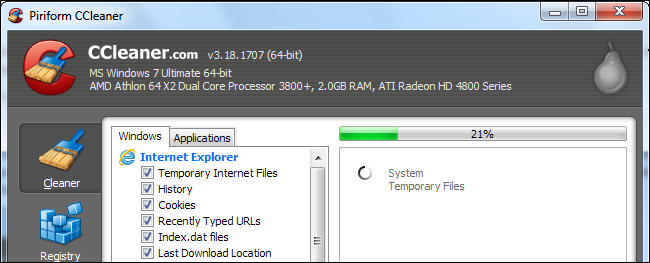
CCleaner прост для начинающих — достаточно запустить программу и нажать Run Cleaner, — но у него есть дополнительные инструменты, которые стоит настроить под свои нужды.
Подумайте, что удаляете
CCleaner по умолчанию очищает много элементов. Стоит подумать перед удалением кеша браузера. Браузеры сохраняют кеш на компьютере, чтобы ускорять загрузку сайтов при повторном посещении. Очистка кеша освободит место и повысит приватность, но частые очистки замедляют последующую загрузку сайтов.
Стирание кеша эскизов (Thumbnail Cache) в Проводнике Windows тоже может замедлить работу: при открытии папки с множеством изображений система заново создаст эскизы. Это освобождает немного места, но приводит к дополнительной работе впоследствии.
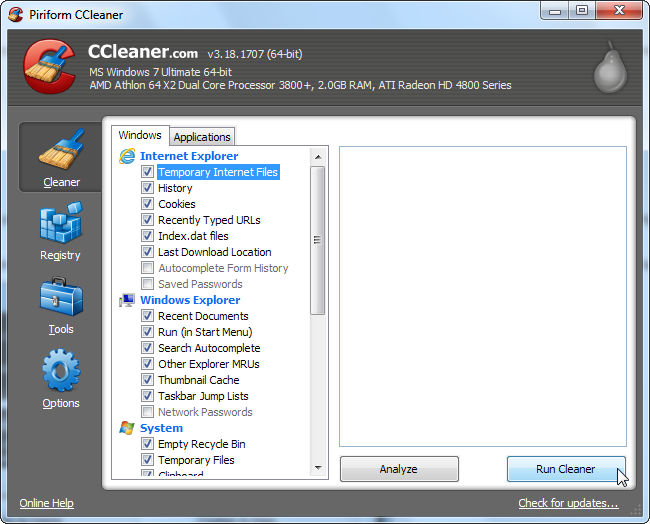
Многие опции удаляют списки недавно использовавшихся файлов (MRU) в Windows и других программах. Эти списки занимают мало места, но могут быть проблемой для приватности. Если вы регулярно используете список MRU для удобства, снимите отметку с соответствующей опции.

Важно: составьте краткий список того, что вам важно сохранить перед первой полной очисткой.
Белый список важных cookies
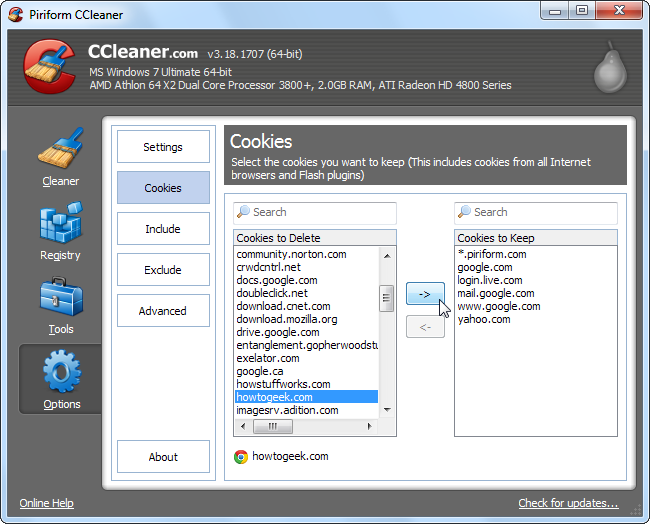
По умолчанию CCleaner очищает все cookies, но некоторые из них удобно сохранять, чтобы не вводить логин каждый раз. Откройте раздел Options → Cookies и добавьте в белый список те cookies, которые хотите сохранить.
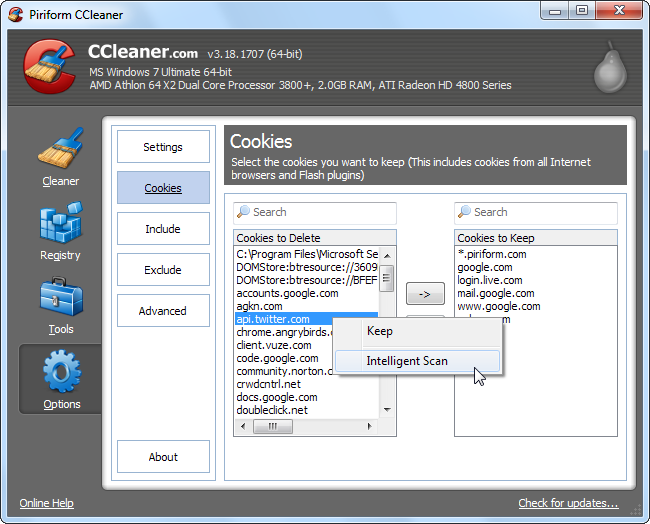
CCleaner предлагает Intelligent Scan, который автоматически добавит cookies популярных сервисов, например почтовых и поисковых провайдеров, в белый список. Пользователь может добавлять другие cookies вручную — например, переместите cookie такого сайта, как howtogeek.com, в белый список, чтобы не вводить данные заново.
Совет: содержит ли cookie долгосрочную сессию — добавьте в белый список; если cookie используется только для отслеживания — можно удалять.
Осторожно с очисткой реестра
CCleaner включает очистку реестра, но я не рекомендую запускать её регулярно. Реестр Windows содержит десятки тысяч записей; удаление небольшого количества записей вряд ли ускорит систему. При этом риск удаления важных значений реестра реальный.
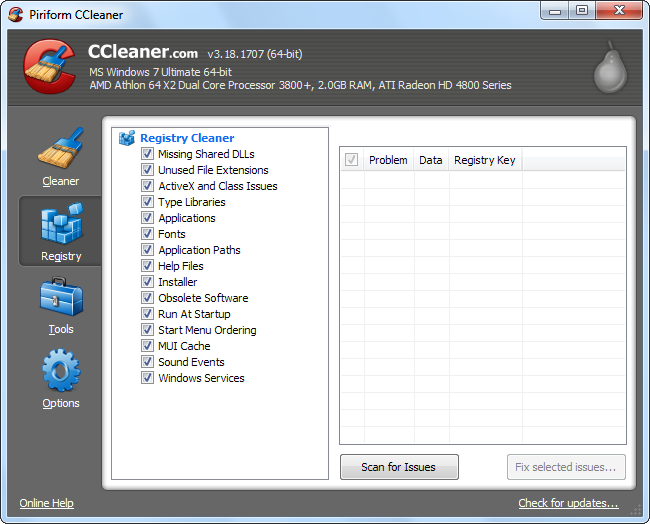
Если вы всё же решили очистить реестр, CCleaner — один из менее рискованных инструментов, но обязательно делайте резервную копию изменений. Восстановление удалённых ключей из бэкапа поможет устранить ошибки.
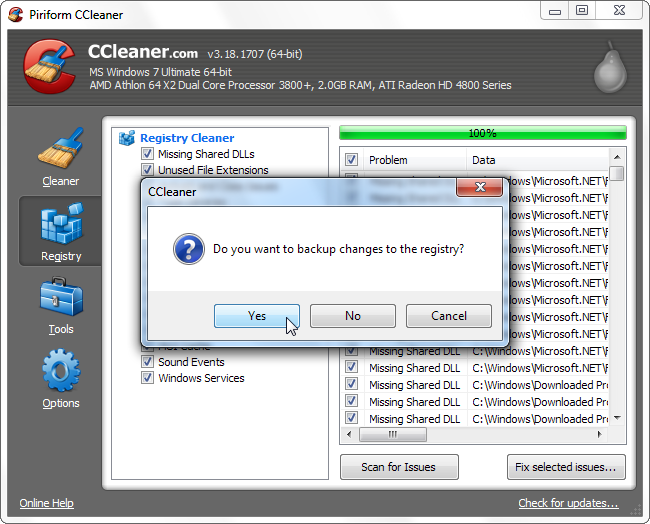
Когда очистка реестра оправдана: при наличии явных проблем с устаревшими записями от давно удалённого ПО. Когда не оправдана: ради мнимого прироста производительности.
Управление автозагрузкой
В разделе Tools → Startup можно отключать программы, которые автоматически запускаются при старте системы. Чтобы не потерять важную запись, используйте Disable вместо Delete: запись можно легко включить обратно.
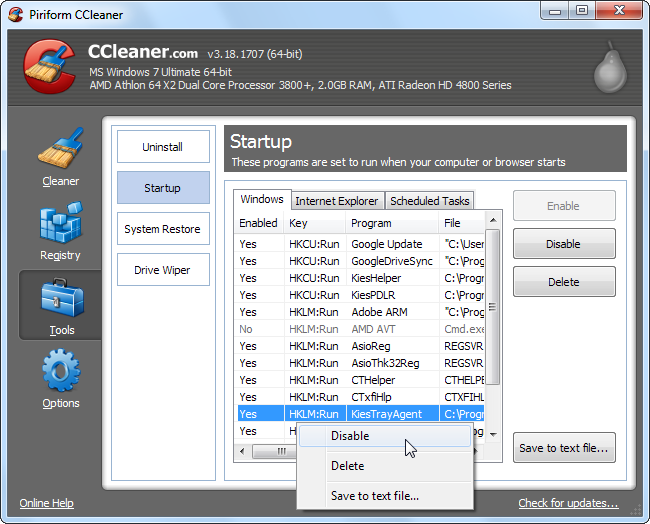
Рекомендация: отключайте те программы, запуск которых вам не нужен постоянно — синхронизация облака, обновления сторонних приложений, утилиты, которые можно запускать вручную.
Перезапись свободного пространства на диске
Когда ОС удаляет файл, она лишь помечает место как свободное — данные остаются до перезаписи. CCleaner умеет перезаписывать свободное пространство с помощью Drive Wiper и тем самым снижает шанс восстановления удалённых файлов.
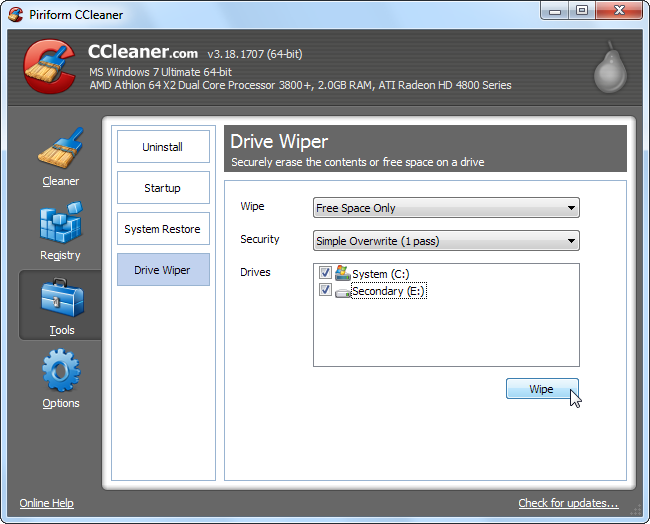
Многие считают, что необходимы многократные проходы для окончательного удаления, но обычно один качественный проход достаточно. Если вы утилизируете жесткий диск, лучше провести полную очистку всего диска.
Вы также можете включить опцию Wipe Free Space при каждой очистке в Advanced → Cleaner, но это заметно увеличит время работы. CCleaner сам рекомендует оставлять эту опцию выключенной для регулярных запусков.
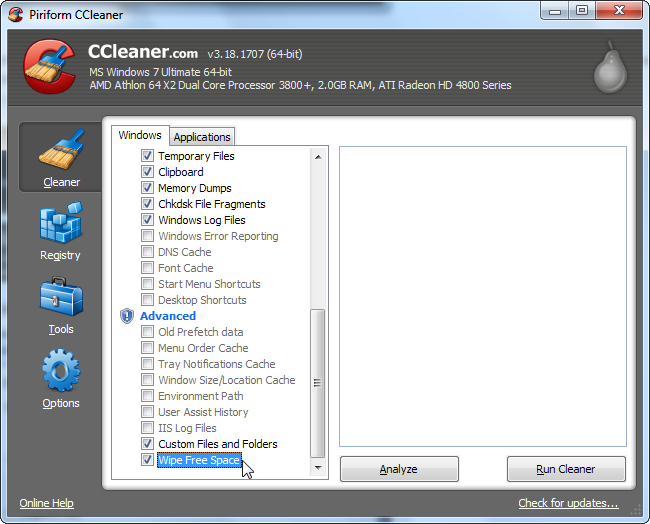
Важно: для SSD перезапись всего диска не всегда эффективна и может сокращать срок службы — перед такими операциями изучите особенности конкретного твердотельного накопителя.
Безопасное удаление файлов
CCleaner может удалять файлы «безопасно», то есть перезаписывать их содержимое, как если бы вы применяли Drive Wiper к каждому файлу. Это медленнее, но повышает приватность. Включите опцию в Settings → Options, если файл содержит чувствительные данные.
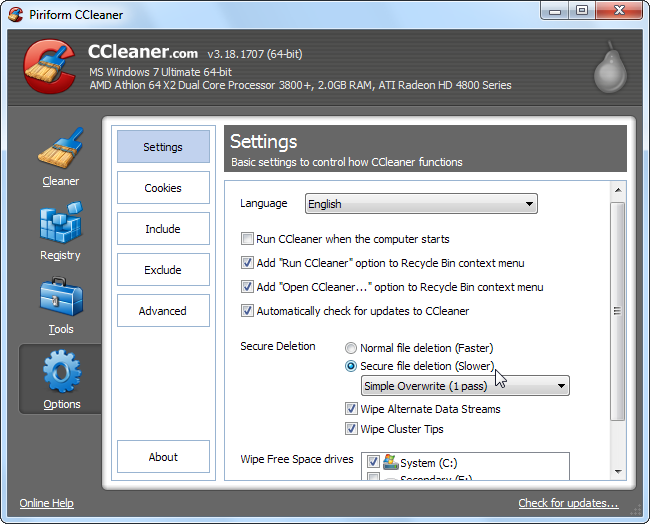
Совет: используйте безопасное удаление для документов с личной информацией, банковских данных, конфиденциальных проектов, но не для обычных медиафайлов без чувствительного содержания.
Включение пользовательских файлов
Если вы используете программу, не попадающую в стандартный список CCleaner, или у вас есть временные папки, которые надо очищать регулярно, добавьте их вручную через Options → Include. CCleaner будет удалять указанные файлы и очищать папки при запуске.
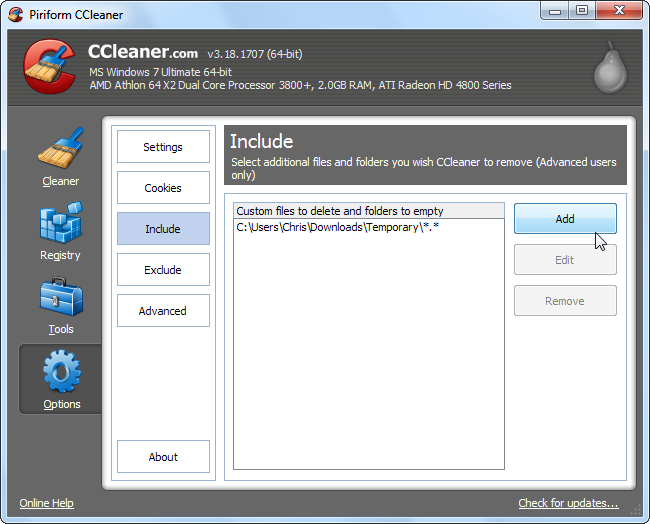
Будьте внимательны: неверно добавленная папка может привести к потере важных данных.
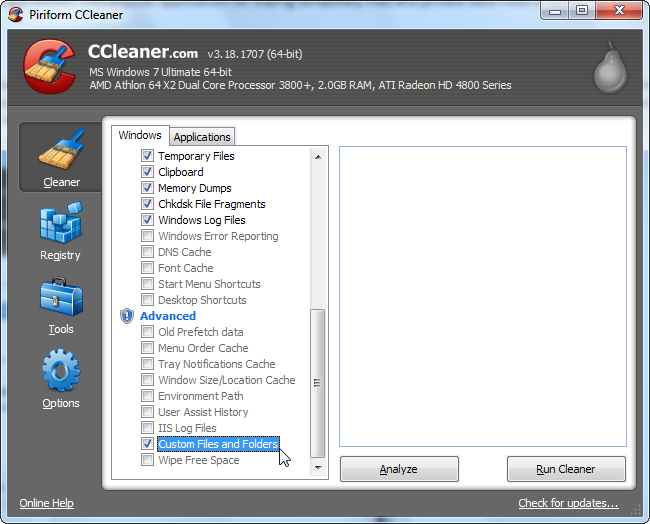
Пользовательские элементы очищаются только при включенной опции Custom Files and Folders в Advanced.
Исключения из очистки
Если CCleaner продолжает удалять что-то нужное, добавьте исключение через Options → Exclude. Можно исключить диск, папку, файл или ключ реестра. Также можно ограничить исключение определёнными расширениями.
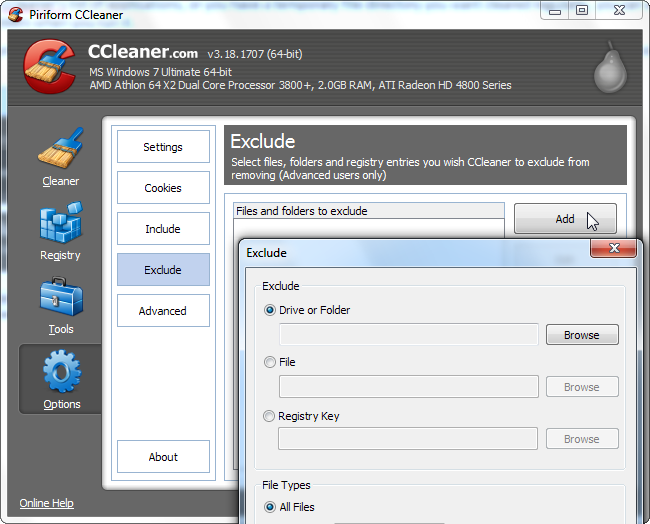
Практика: добавляйте исключения для профилей приложений, важных логов и баз данных, которые не должны удаляться автоматически.
Управление установленными программами
В разделе Tools → Uninstall CCleaner показывает список установленных программ и предлагает дополнительные опции: переименовать запись, удалить запись из списка. Изменения будут видны и в Панели управления Windows.
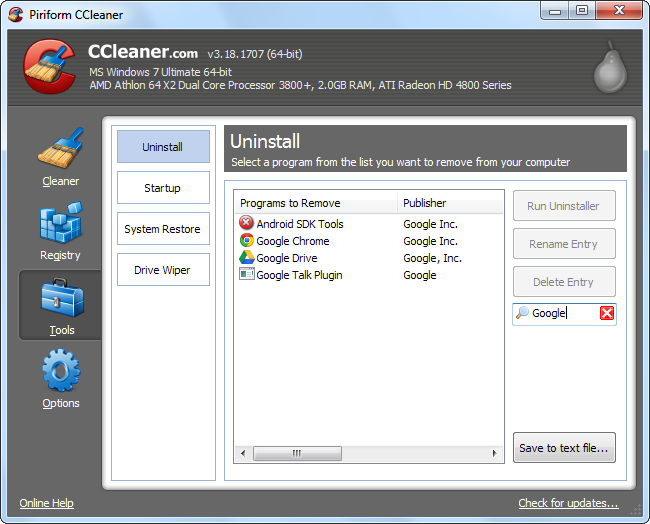
Можно также сохранить список установленных программ в текстовый файл — удобно для резервной копии перед переустановкой системы.
Практики и сценарии использования
Важно настроить CCleaner под ваши задачи. Ниже — рекомендации для разных ролей и сценариев, чек‑лист, план действий и карта рисков.
Роль‑включённые чек‑листы
Домашний пользователь:
- Отключить автоматическую очистку реестра.
- Добавить в белый список cookies для почты и часто используемых сайтов.
- Не включать Wipe Free Space для ежедневных запусков.
- Создать точку восстановления или резервную копию реестра перед первой очисткой.
Системный администратор:
- Настроить исключения для профилей пользователей и серверных логов.
- Использовать плановую задачу для ночной очистки без Wipe Free Space.
- Выбирать безопасное удаление только при необходимости и на резервных копиях дисков.
Специалист по безопасности:
- Использовать Drive Wiper для утилизируемых HDD.
- Включить безопасное удаление для чувствительных файлов.
- Документировать политику очистки и хранить журнал действий.
SOP: Быстрая процедура безопасной очистки
- Создать резервную копию важных данных и точку восстановления системы.
- Открыть CCleaner и перейти в Options → Cookies: добавить в белый список важные cookies.
- Проверить секцию Cleaner и снять отметки с MRU и Thumbnail Cache, если хотите сохранить удобство работы.
- Включить Custom Files only если необходимо очистить пользовательские папки; предварительно проверить список.
- Запустить Run Cleaner и дождаться завершения. Не включайте Wipe Free Space для обычных запусков.
- Если требуются удаление старого диска — использовать Tools → Drive Wiper с одним проходом или полным стиранием.
Критерии приёмки
- Программа запускается без ошибок.
- Важные cookies сохранены и не требуют повторной авторизации.
- Не произошло потери данных вне пользовательских папок, указанных для очистки.
- При запуске реестра сделана резервная копия и при необходимости восстановление возможно.
Решение: когда использовать Wipe, когда нет
flowchart TD
  A[Нужно утилизировать диск?] -->|Да| B[Использовать Drive Wiper: полное стирание]
  A -->|Нет| C[Нужно уничтожить только удалённые файлы?]
  C -->|Да| D[Wipe Free Space или безопасное удаление выбранных файлов]
  C -->|Нет| E[Обычная очистка Cleaner без перезаписи]
  B --> F[Физическая утилизация и документирование]
  D --> F
  E --> G[Периодическая обычная очистка]
Матрица рисков и смягчения
- Риск: потеря важных файлов из‑за пользовательской папки в Include.
- Смягчение: проверить путь и тестировать на копии.
- Риск: удаление нужных записей реестра.
- Смягчение: всегда делать бэкап реестра перед изменением.
- Риск: снижение срока службы SSD при многократной перезаписи.
- Смягчение: избегать полного перезаписывания SSD; использовать специализированные методы Secure Erase производителя.
Примеры альтернативных подходов
- Для корпоративной среды лучше использовать централизованные инструменты управления конфигурацией и политики удаления данных вместо ручного запуска CCleaner на каждой машине.
- Для полного уничтожения данных HDD подойдёт физическое разрушение или специализированное программное оборудование, если требуется гарантированная не восстанавливаемость.
Короткая методология принятия решения
- Оцените цель: ускорение, приватность или утилизация диска.
- Выберите уровень агрессии очистки: обычная очистка → безопасное удаление → полное стирание.
- Сделайте бэкапы, настройте исключения и белые списки, запустите.
- Проверяйте результаты и документируйте изменения.
Факт‑бокс: ключевые сведения
- CCleaner умеет: удалять временные файлы, очищать cookies, управлять автозагрузкой, перезаписывать свободное пространство и выполнять безопасное удаление файлов.
- Рекомендуемый режим для ежедневного использования: обычная очистка без Wipe Free Space и без автоматической очистки реестра.
- Для утилизации HDD: использовать Drive Wiper с полным стиранием.
Глоссарий в одну строку
- Wipe Free Space — перезапись свободного пространства, чтобы снизить шанс восстановления удалённых файлов.
- Safe Delete — безопасное удаление с перезаписью содержимого файла.
- MRU — список недавно использовавшихся файлов (Most Recently Used).
Итог
CCleaner — гибкий инструмент для поддержания порядка на компьютере, но требует осознанной конфигурации. Проверьте, какие элементы вы удаляете, добавьте в белый список нужные cookies, избегайте бездумной очистки реестра и используйте перезапись диска только по делу. Настройте правила для своей роли и документируйте шаги — так вы получите пользу без лишних рисков.
Важно: автоматически запускать перезапись свободного пространства при каждом запуске обычно не нужно и длительно по времени.
После настройки CCleaner можно запускать программу автоматически по расписанию, настроить ярлык или горячую клавишу для молчаливого запуска.

Похожие материалы

Несколько аккаунтов Skype: Multi Skype Launcher

Журнал для работы: повысить продуктивность

Персональные звуки уведомлений на Android

Скачивание шоу Hulu для офлайн‑просмотра

Microsoft Start: персонализированная новостная лента
