
Как установить и использовать CapCut на Windows и macOS
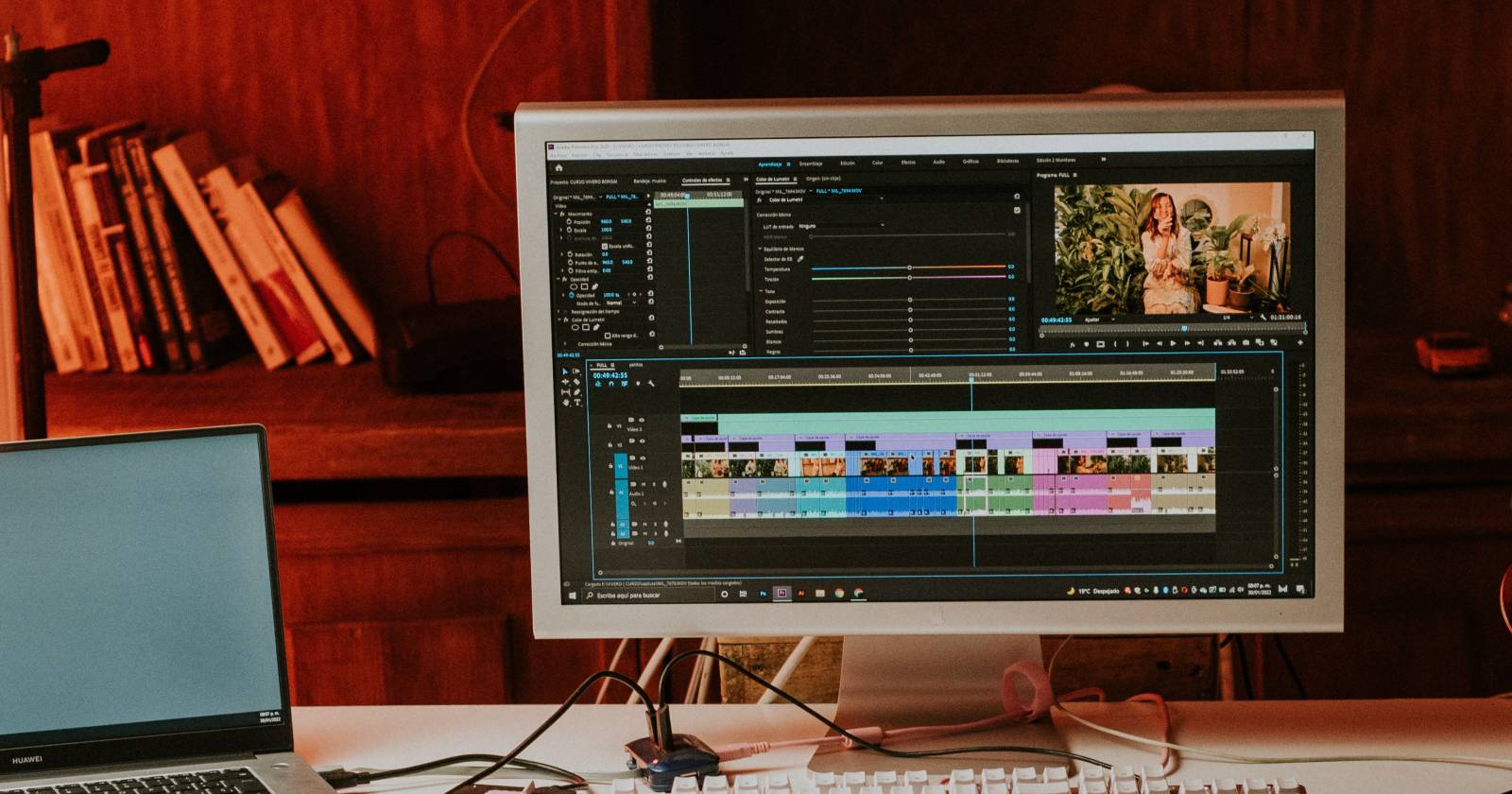

Почему использовать CapCut на компьютере
CapCut давно стал «скелетом» для большого объёма короткого контента в соцсетях. Мобильная версия впечатляет набором бесплатных инструментов, однако работа на компьютере приносит преимущества: большая область просмотра, прецизионное триммирование, удобные сочетания клавиш и файловая структура проектов.
Важно: десктопный клиент не синхронизирует проекты в облаке между устройствами. Чтобы перенести проект — экспотрируйте файл проекта и перенесите вручную.
.jpg?q=50&fit=crop&w=825&dpr=1.5)
Кратко о назначении: CapCut удобно использовать для быстрого монтажа вертикальных и горизонтальных клипов, создания эффектных переходов и автоматизации рутинных задач (например, удаление фона или синтез речи).
Как установить CapCut на компьютер (шаг за шагом)
- Откройте официальный сайт CapCut или Mac App Store (для macOS).
- Скачайте установочный файл для вашей ОС.
- Запустите скачанный исполняемый файл.
- Отметьте согласие с условиями, нажмите «Install now» или «Установить».
- После завершения установки нажмите «Start now» или «Запустить».
- При первом запуске приложение проверит конфигурацию компьютера и предложит обновления, если они есть.
- По желанию войдите через TikTok, Facebook или Google. Вход необязателен для работы.
Скачать: CapCut для Windows | macOS (бесплатно)
.jpg?q=50&fit=crop&w=825&dpr=1.5)
Чек‑лист перед установкой
- Освободите место на диске для проектов и кеша.
- Обновите драйвер видеокарты (рекомендуется для плавного воспроизведения и рендеринга).
- Закройте тяжёлые приложения во время установки и первого запуска.
.jpg?q=50&fit=crop&w=825&dpr=1.5)
Основные функции CapCut на Windows и macOS
CapCut на ПК включает почти всё из мобильной версии, плюс удобство десктопа:
- Базовые инструменты: обрезка, склейка, изменение скорости воспроизведения.
- Продвинутые инструменты: кейфреймы, хромакей (замена зелёного фона), optical flow для плавного замедления.
- Автоматизация: синтез речи (text-to-speech), автоудаление фона (background removal).
- Текстовые инструменты, стикеры, фильтры и визуальные эффекты.
- Базовые аудиоредакторы и звуковые эффекты.
.jpg?q=50&fit=crop&w=825&dpr=1.5)
CapCut на компьютере поддерживает множество горячих клавиш, которые ускоряют работу. Заметьте, что сочетания клавиш не настраиваемы в приложении.
.jpg?q=50&fit=crop&w=825&dpr=1.5)
Быстрый старт: рабочий цикл (мини‑методология)
- Импорт: соберите исходники и организуйте папки по сценам.
- Черновой монтаж: быстро уберите лишнее, выровняйте клипы по таймингу.
- Точная правка: добавьте переходы, кейфреймы, скорректируйте звук.
- Цвет и эффекты: снимите/добавьте фильтры, подтяните контраст и яркость.
- Экспорт: выберите пресет в зависимости от платформы (вертикальное для Reels/Shorts, горизонтальное для YouTube).
Критерии приёмки
- Программа устанавливается и запускается без ошибок.
- Проекты открываются и воспроизводятся без заметных торможений при базовом монтаже.
- Экспорт готового ролика проходит успешно и воспроизводится на целевой платформе.
- При использовании функций автоудаления фона / TTS результат соответствует задаче (приемлемый звук и аккуратный контур объекта).
Когда CapCut не подходит (контрпримеры)
- Если вы готовите полнометражные фильмы с многоканальным звуковым дизайном — лучше выбрать профессиональные NLE: DaVinci Resolve, Adobe Premiere Pro или Final Cut Pro.
- Для сложной цветокоррекции и работы с RAW — CapCut ограничен по инструментам профессионального уровня.
- Когда требуется полная настройка горячих клавиш и плагин‑экосистема — десктопные решения премиум‑уровня дают больше гибкости.
Альтернативы и когда их выбрать
- Adobe Premiere Pro — для сложных проектов, коллаборации в студии и профессиональной пост‑продакшн.
- DaVinci Resolve — если важна профессиональная цветокоррекция и бесплатная мощная версия для монтажа.
- Final Cut Pro — для пользователей macOS, ищущих оптимизацию под железо Apple.
- Shotcut / OpenShot — простые бесплатные альтернативы с открытым исходным кодом.
Роли и чек‑лист для команды
Для создателя контента:
- Проверьте соотношение сторон.
- Добавьте субтитры и текстовые метки.
- Экспортируйте в формат, совместимый с платформой.
Для монтажёра:
- Организуйте бины и подпапки.
- Используйте маркеры для ключевых точек монтажа.
- Сохраняйте разные версии проекта с префиксами v1/v2.
Для продюсера:
- Утвердите длительность и ключевые сообщения.
- Проверьте качество звука и соответствие брендовым гайдам.
Практические советы и подводные камни
- Не полагайтесь на автоматическое облачное хранение: проектов не синхронизируются между устройствами.
- При крупных проектах отключайте фоновые приложения, чтобы выделить ресурсы процессора и диска.
- Сохраняйте промежуточные экспорты: если проект растёт — лёгкий бэкап спасёт от потерь.
Мини‑шпаргалка горячих действий
- Быстрый обрез: выделите клип → клавиша удаления или ножницы.
- Отмена/повтор: стандартные Ctrl/Cmd + Z / Ctrl/Cmd + Shift + Z.
- Ускорение/замедление: используйте панель скоростей в инспекторе клипа.
Краткое резюме
- CapCut на ПК — удобный и бесплатный инструмент для быстрого монтажа коротких видео.
- Десктопный клиент даёт лучшую производительность и удобство редактирования по сравнению с мобильной и веб‑версиями, но не поддерживает кросс‑синхронизацию проектов в облаке.
- Для профессиональной пост‑продакшн работы рассмотрите более специализированные решения.
Итоговые рекомендации
- Если вы создаёте контент для соцсетей и цените скорость — попробуйте десктопную версию CapCut.
- Для сложных или длинных проектов — планируйте использование других NLE и экспорт/импорт материалов между ними.

Похожие материалы

Несколько аккаунтов Skype: Multi Skype Launcher

Журнал для работы: повысить продуктивность

Персональные звуки уведомлений на Android

Скачивание шоу Hulu для офлайн‑просмотра

Microsoft Start: персонализированная новостная лента
