
Как настроить Brand Kit в Canva и оптимизировать брендинг
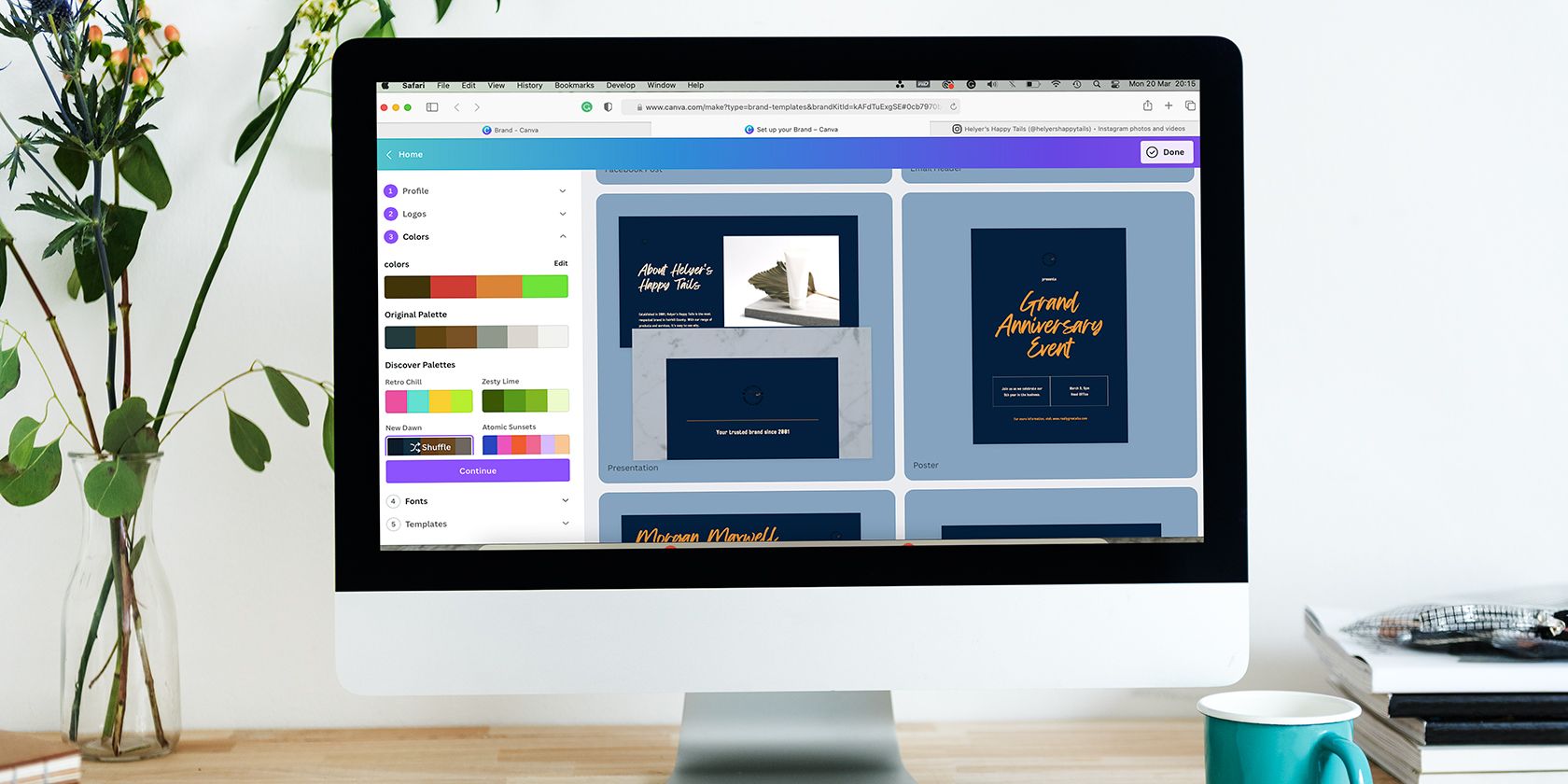
Canva — удобный инструмент для быстрой работы с графикой. Он подходит для логотипов, постов в Instagram, обложек YouTube, печатной продукции и других визуальных материалов. Одной из полезных функций является Brand Kit — «набор бренда», который хранит ваш фирменный набор: логотипы, цвета и шрифты. Это делает внедрение фирменного стиля в шаблоны и проекты быстрым и последовательным.
Что такое Brand Kit в Canva

Brand Kit — это место в Canva, где вы сохраняете ключевые элементы визуальной идентичности вашего бренда. В него обычно входят:
- основной логотип и дополнительные вариации;
- фирменная палитра (HEX-коды цветов);
- фирменные шрифты для заголовков и основного текста;
- готовые шаблоны, соответствующие стилю бренда.
Brand Kit автоматически применяет эти элементы к шаблонам и дизайнам. Это сокращает ручную работу и помогает поддерживать визуальную консистентность между публикациями.
Важно: Brand Kit доступен только в Canva Pro. При отсутствии подписки вы можете добавлять элементы вручную, но это дольше.
Можно ли использовать Brand Kit бесплатно?

Brand Kit — часть набора функций Canva Pro. Canva предлагает пробный период: 30 дней через веб-браузер и 14 дней через мобильные приложения. Подписка Canva Pro стоит 10.99 USD в месяц (цена в долларах США указана в интерфейсе). Без активной подписки сохранённый Brand Kit недоступен — вы потеряете доступ к сохранённым палитрам и шрифтам внутри сервиса.
Альтернатива платной функции — создать собственную библиотеку шаблонов и загружать логотип и цвета вручную при каждом проекте. Это рабочее решение, но менее удобное.
Как настроить Brand Kit: пошаговая инструкция
После входа в Canva Pro откройте страницу Brand через левое меню. Там начинается настройка Brand Kit.
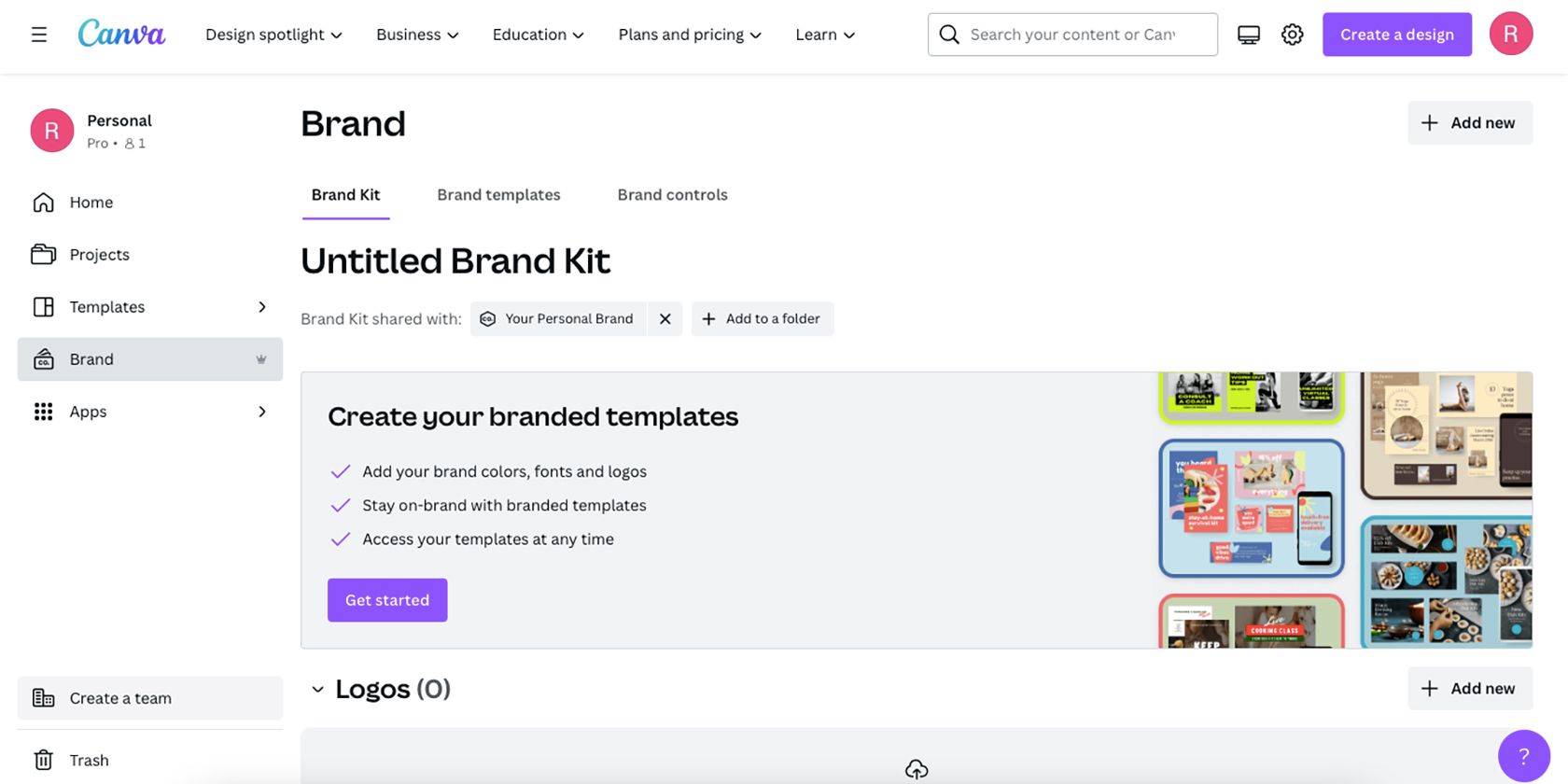
- Выберите Brand в меню слева.
- Нажмите на название набора — по умолчанию “Untitled Brand Kit” — и задайте понятное имя.
- Пройдите разделы: Profile, Logos, Colors, Fonts, Templates. Можно заполнять их по отдельности, но удобнее воспользоваться функцией Get started и пройти весь процесс централизованно.
На странице установки вы увидите пять разделов:
- Profile
- Logos
- Colors
- Fonts
- Templates
Profile
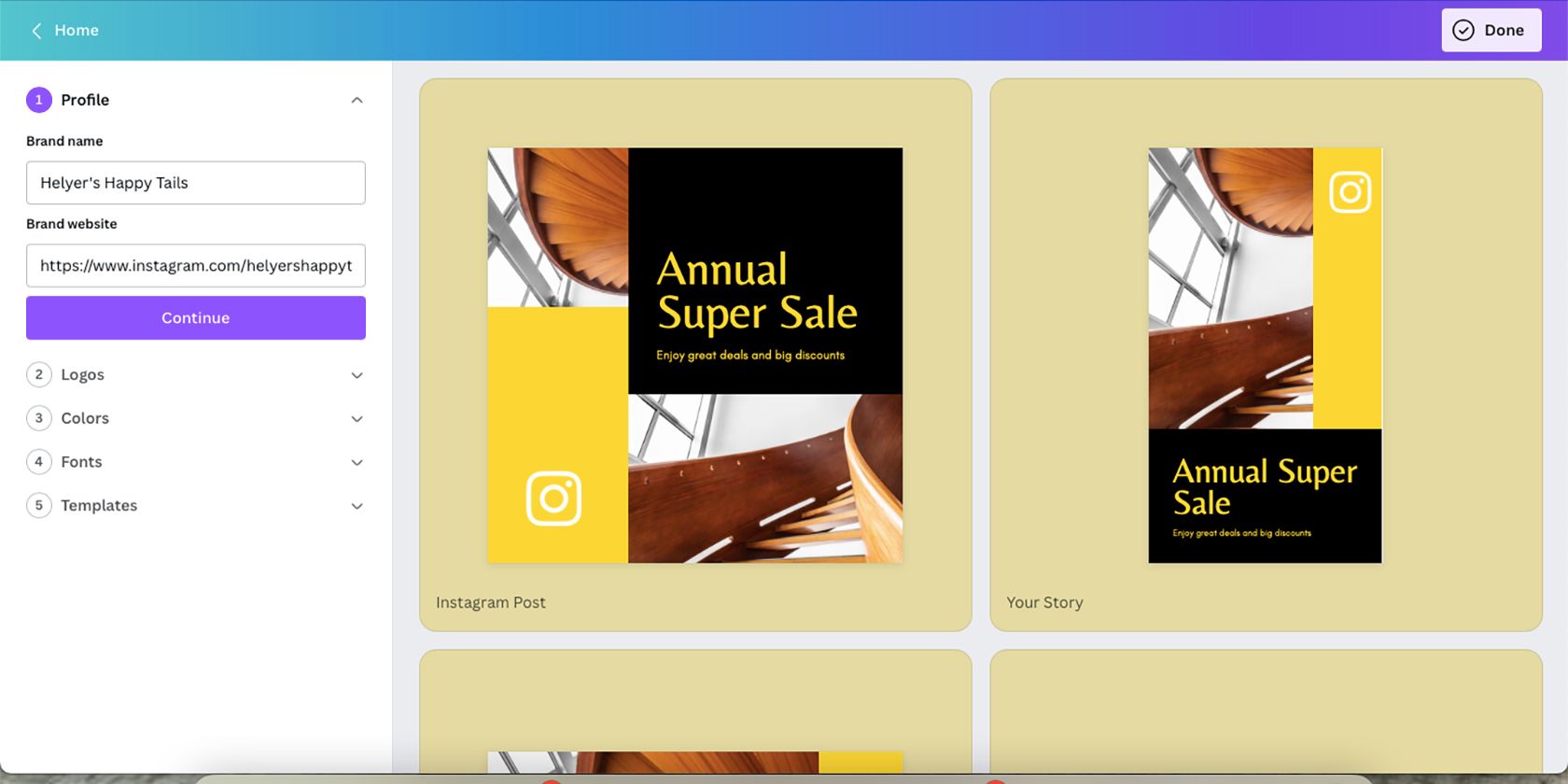
В этом разделе задайте имя бренда и при необходимости укажите сайт. Canva попытается подтянуть логотип с указанного URL. Если система подставит логотип соцсети вместо вашего, просто загрузите нужный файл вручную.
Совет: используйте понятное внутреннее имя, например “Acme — Соцсеть” или “Личный бренд — Иван Иванов”. Это упростит навигацию при большом количестве проектов.
Logos
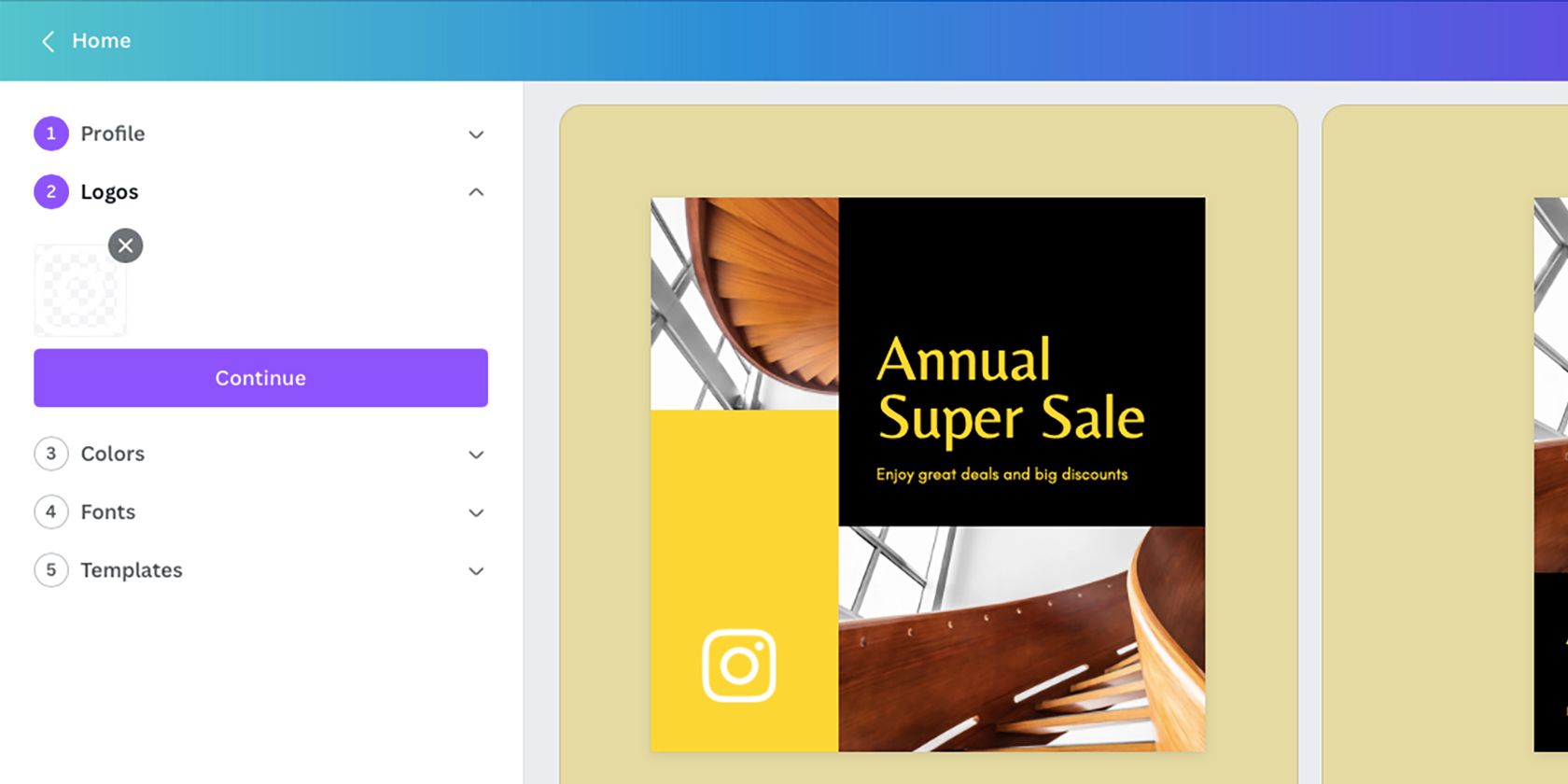
Если Canva подтянула неправильный логотип, нажмите X и загрузите правильный файл. Рекомендуемый формат — PNG с прозрачным фоном. Canva корректно работает с разными размерами, поэтому не обязательно заранее масштабировать изображение.
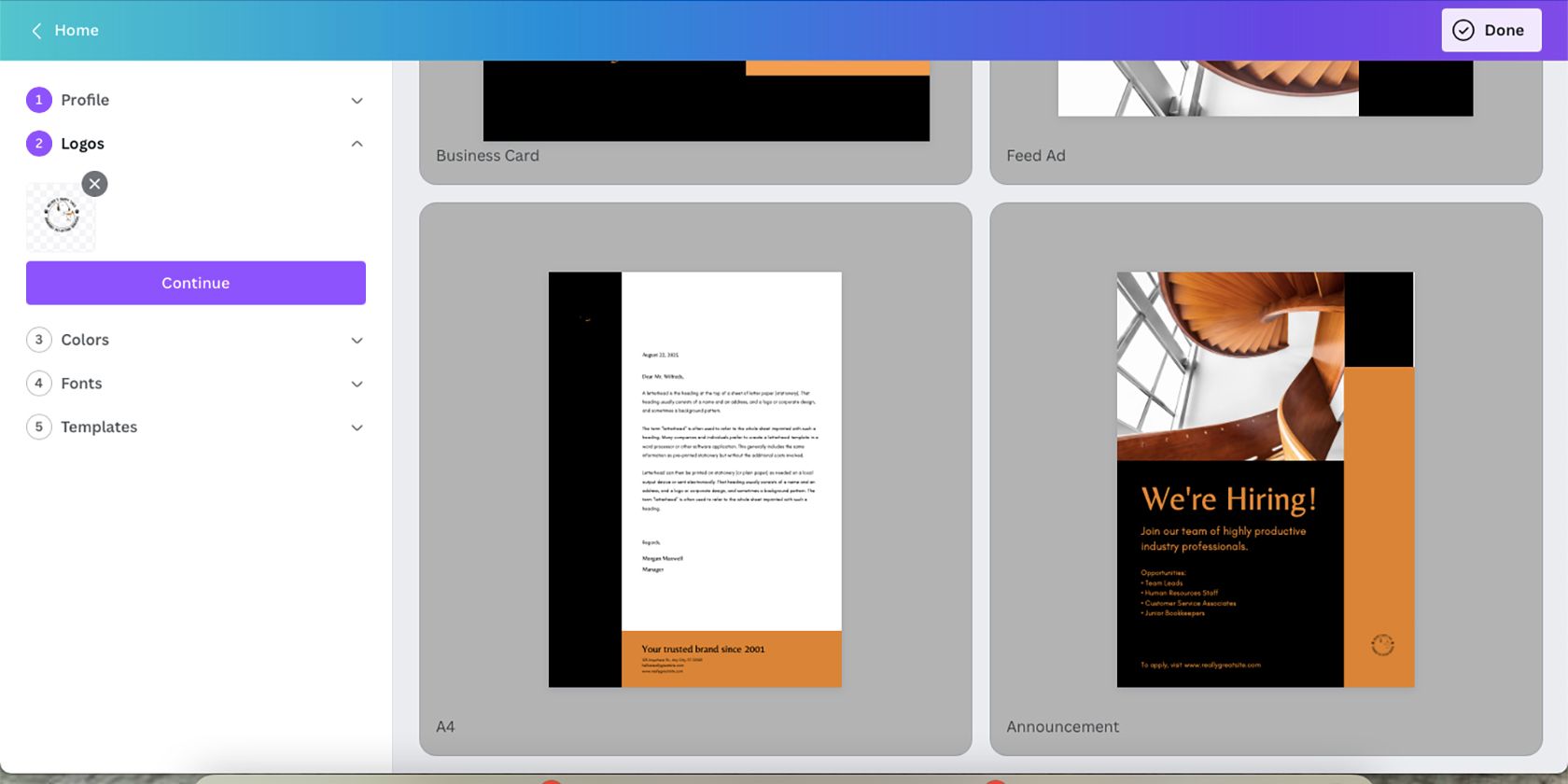
Рекомендации по логотипам:
- Подготовьте версии для светлого и тёмного фона.
- Загрузите упрощённую иконку (favicon) и горизонтальную/вертикальную версии, если они доступны.
- По возможности добавьте логотип в SVG для векторного качества (Canva поддерживает SVG в зависимости от типа аккаунта).
Colors
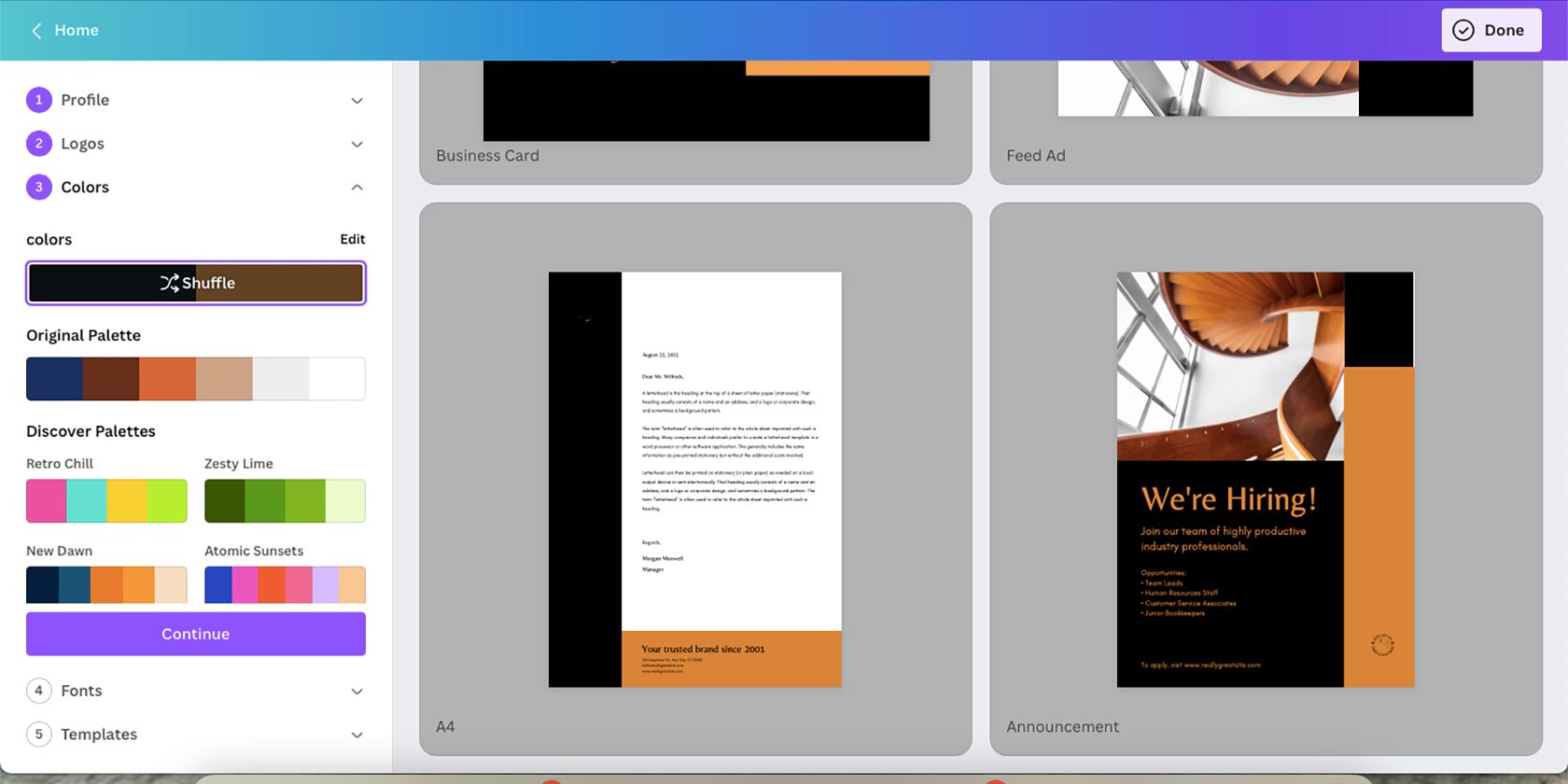
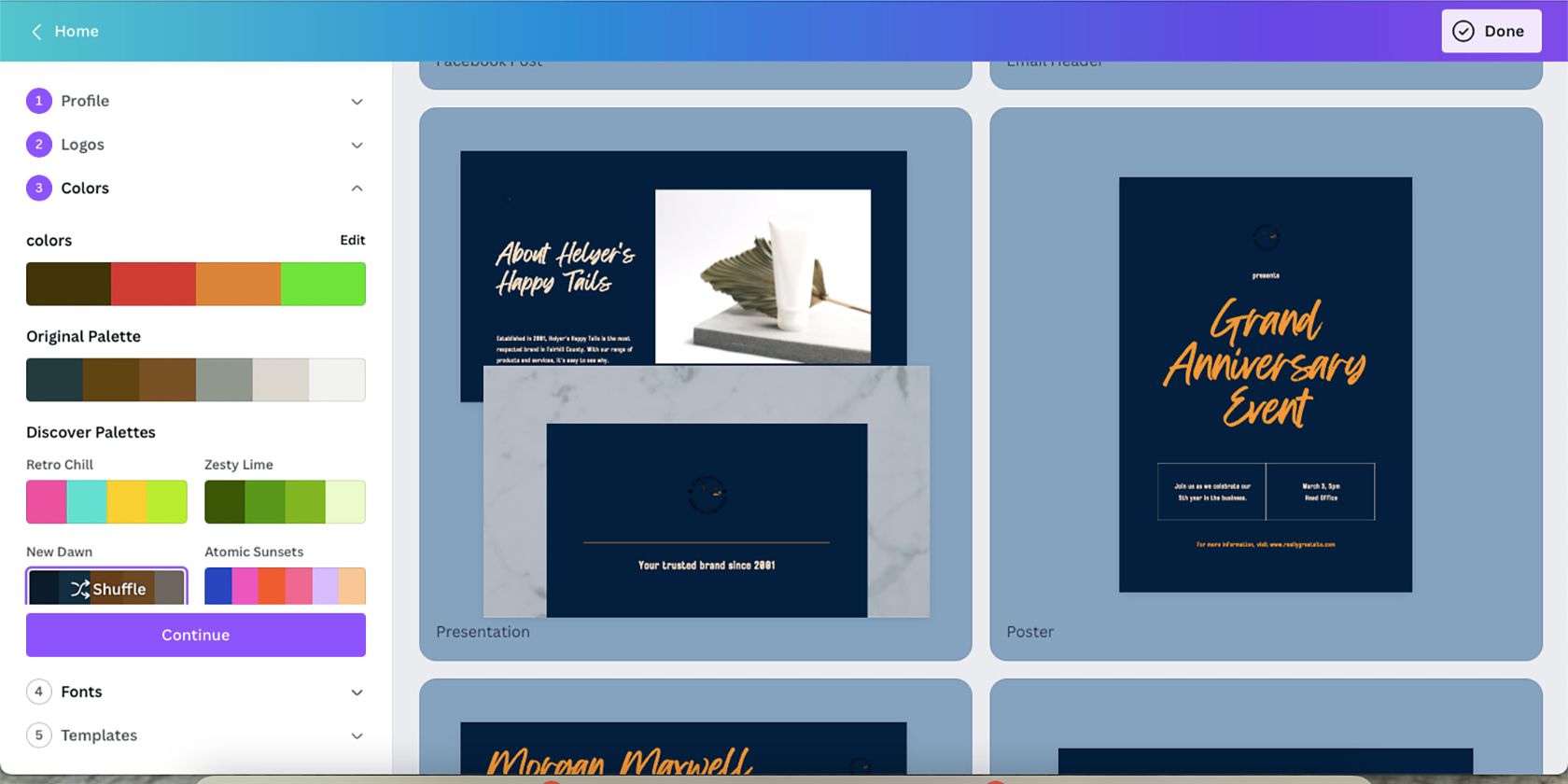
Секция Colors генерирует палитру на основе загруженного логотипа и предлагает несколько Discover Palettes. Вы можете выбрать готовую палитру или отредактировать её вручную.
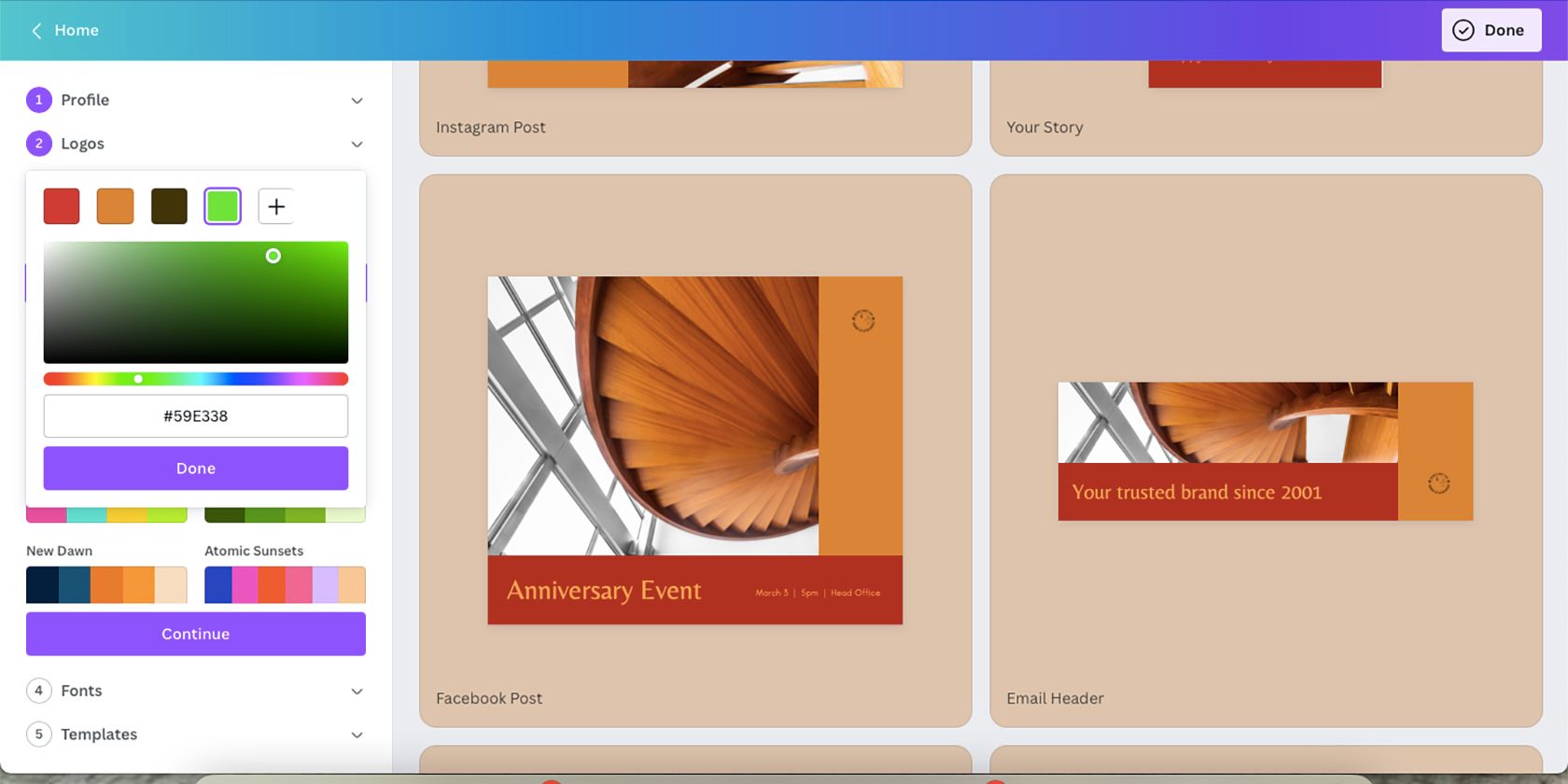
Функции и советы:
- Нажмите Edit, чтобы изменить отдельную цветовую ячейку.
- Введите HEX-код, если у вас уже есть конкретные цвета.
- Нажмите +, чтобы добавить дополнительные оттенки.
- Используйте Shuffle, чтобы быстро посмотреть, как цвета ведут себя в шаблонах.
Практическая схема для палитры:
- Primary (основной) — основной цвет бренда.
- Secondary (вторичный) — дополняющий цвет.
- Accent (акцент) — яркий цвет для кнопок и CTA.
- Neutral (нейтральные) — серые/бежевые оттенки для фона и текста.
Контраст и доступность
Проверяйте контраст между текстом и фоном. Придерживайтесь базовых требований читаемости: контраст текста на фоне не должен затруднять восприятие. Canva не заменяет полноценный WCAG-аудит, но базовые проверки помогут избежать ошибок.
Fonts
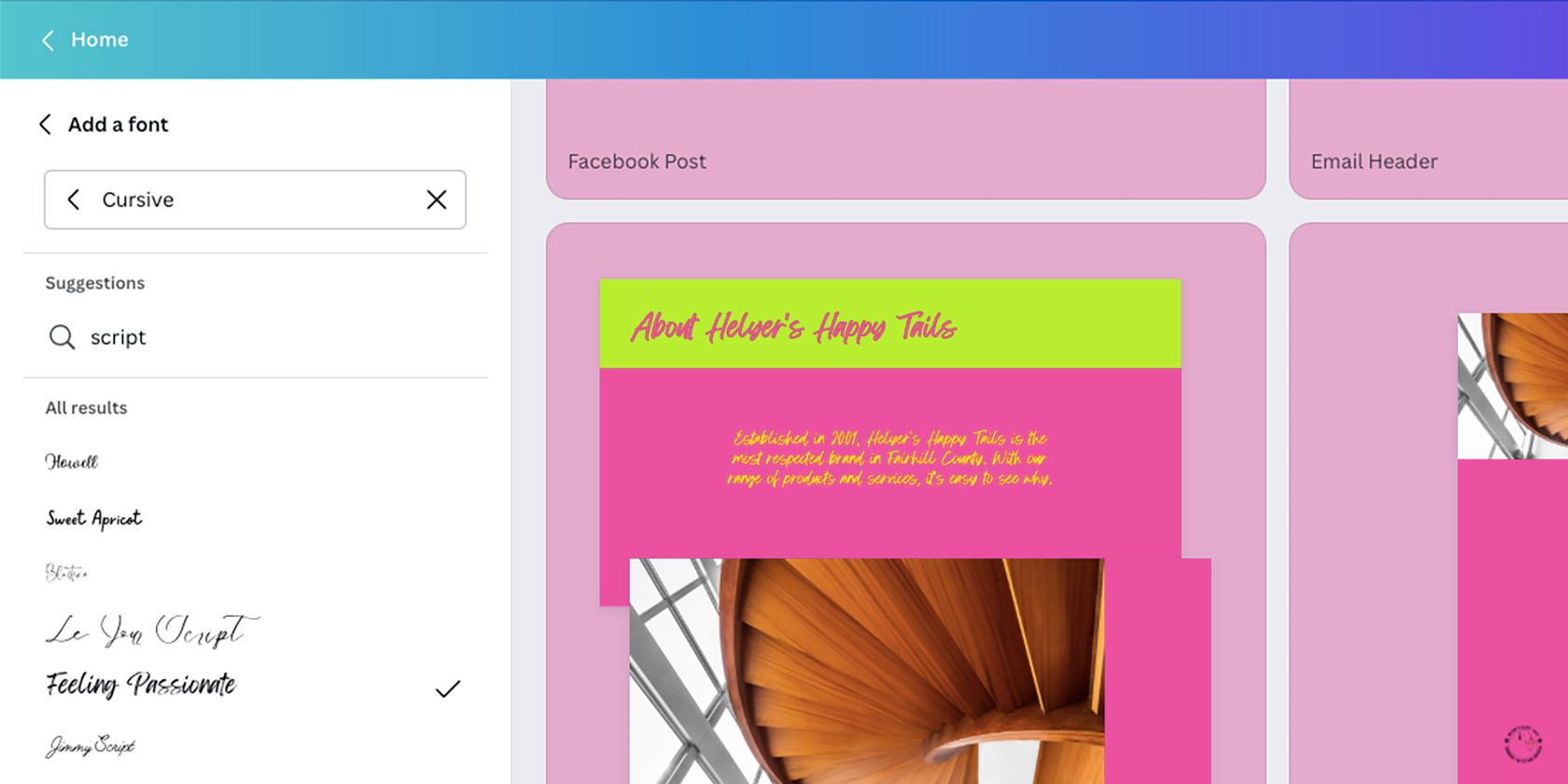
Добавьте шрифты через Add a font. В списке появятся шрифты Canva (бесплатные и Pro), а также шрифты, установленные в вашей системе. Поиск работает по названию и по стилю (например, “cursive” или “sans serif”).
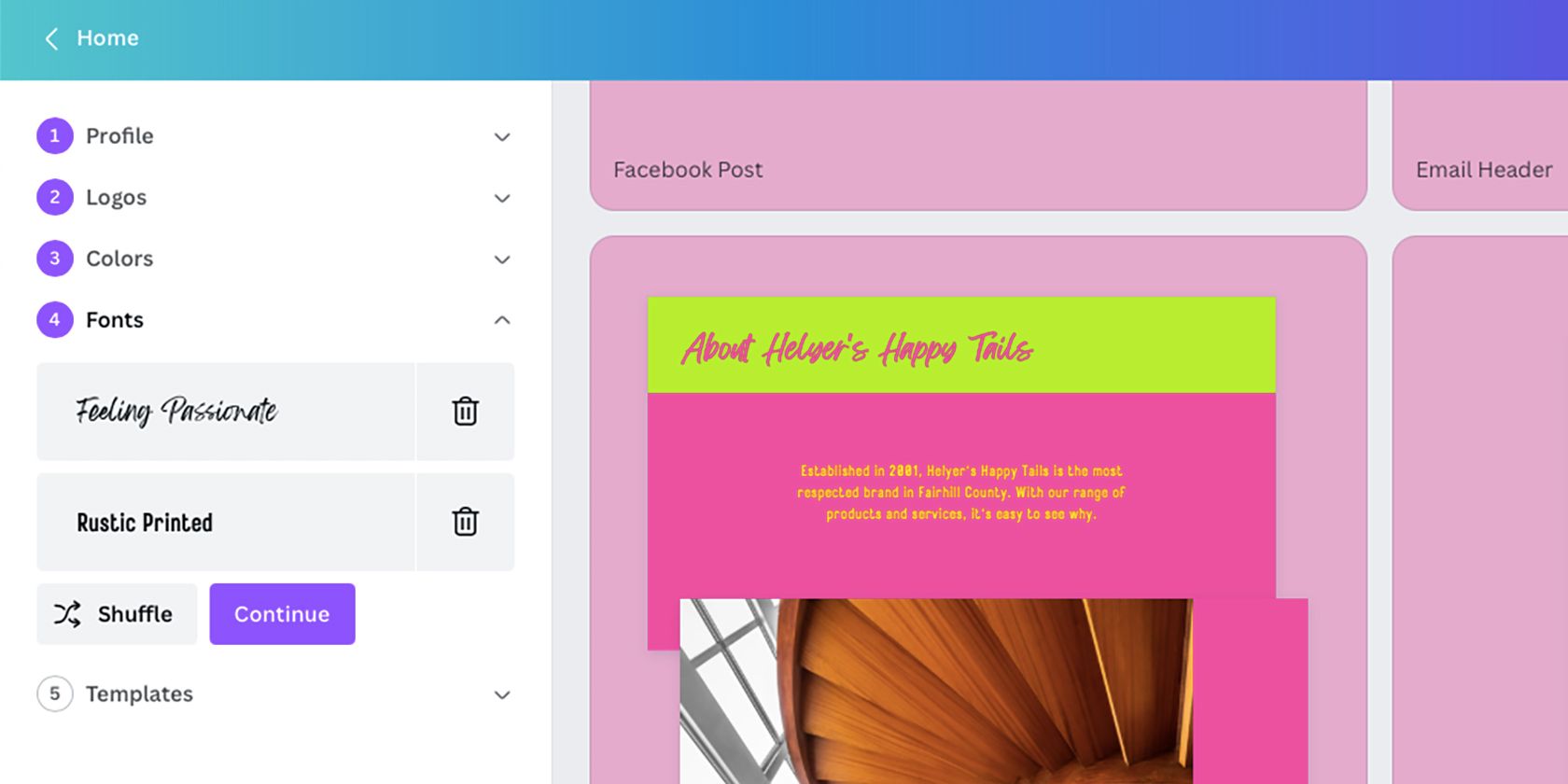
Правила выбора шрифтов:
- Используйте 1–2 основных шрифта: один для заголовков, другой для основного текста.
- Для длинных текстов выбирайте читабельность; для заголовков — характер и уникальность.
- Проверьте межстрочный интервал и кернинг в шаблонах.
Лицензирование: прежде чем загружать платный шрифт, убедитесь в наличии коммерческой лицензии для его использования в онлайн и печатных материалах.
Templates
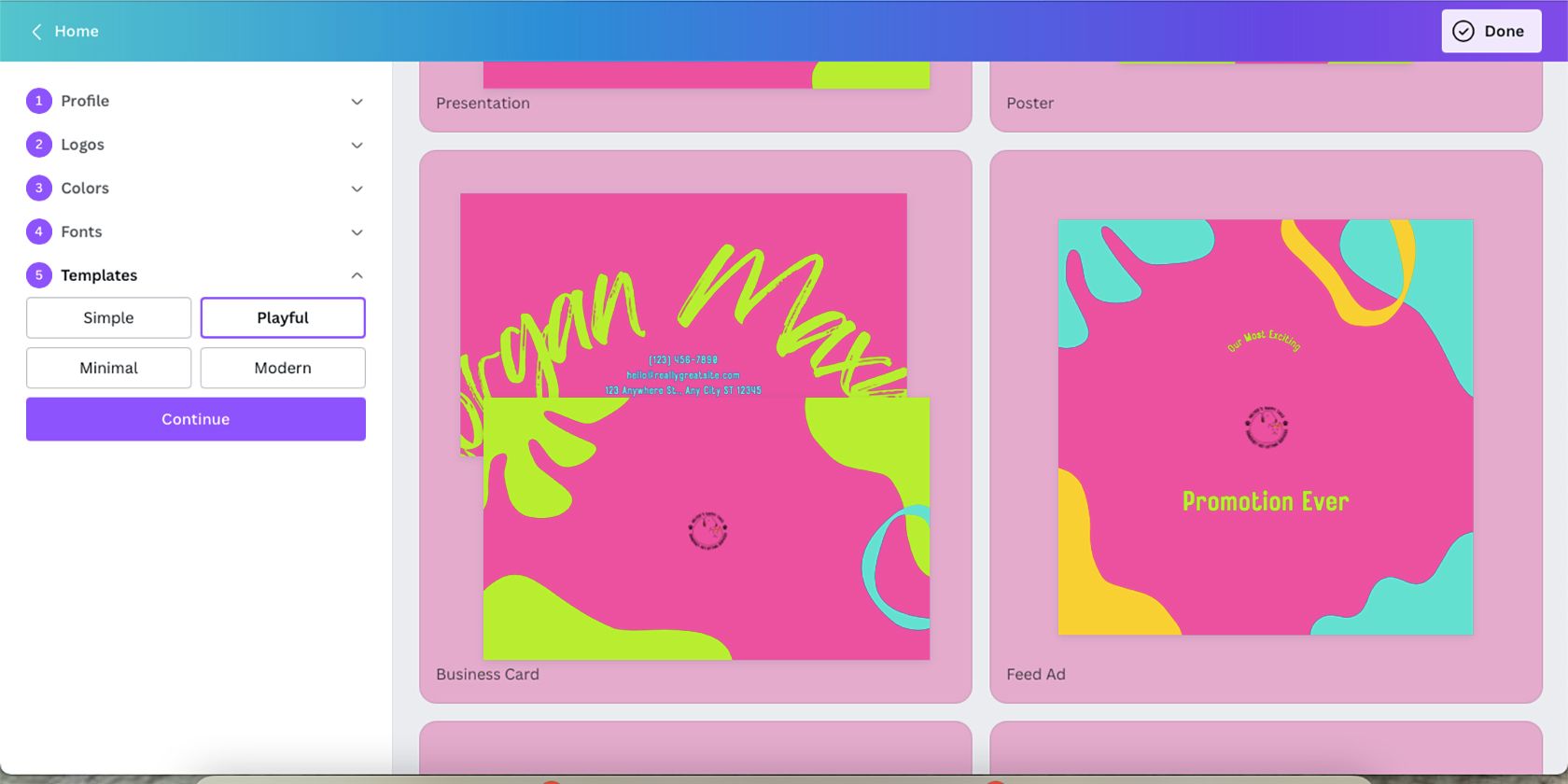
Выберите стиль шаблонов: Simple, Playful, Minimal или Modern. Canva сгенерирует примеры шаблонов под выбранную палитру и шрифты.
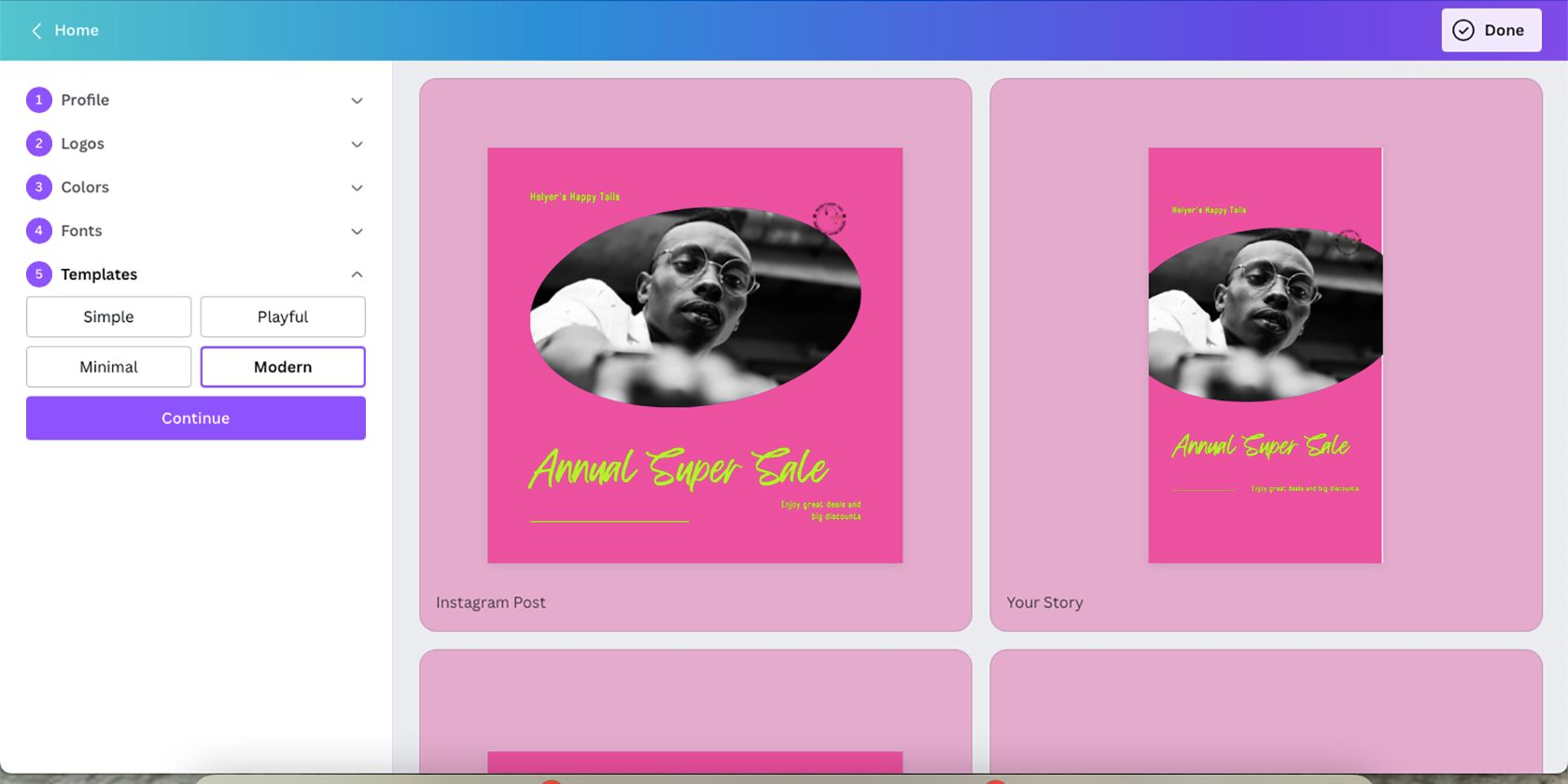
Советы по шаблонам:
- Сохраните 3–5 ключевых шаблонов: пост Instagram, сторис, обложка YouTube, рекламный баннер, печатный флаер.
- Для каждого шаблона зафиксируйте типографику, иерархию заголовков и расположение логотипа.
- Протестируйте шаблон в реальном контенте, чтобы убедиться в гибкости дизайна.
Как сохранить и применять Brand Kit
После настройки нажмите Continue. Canva сгенерирует и сохранит Brand Kit и шаблоны для разных форматов.
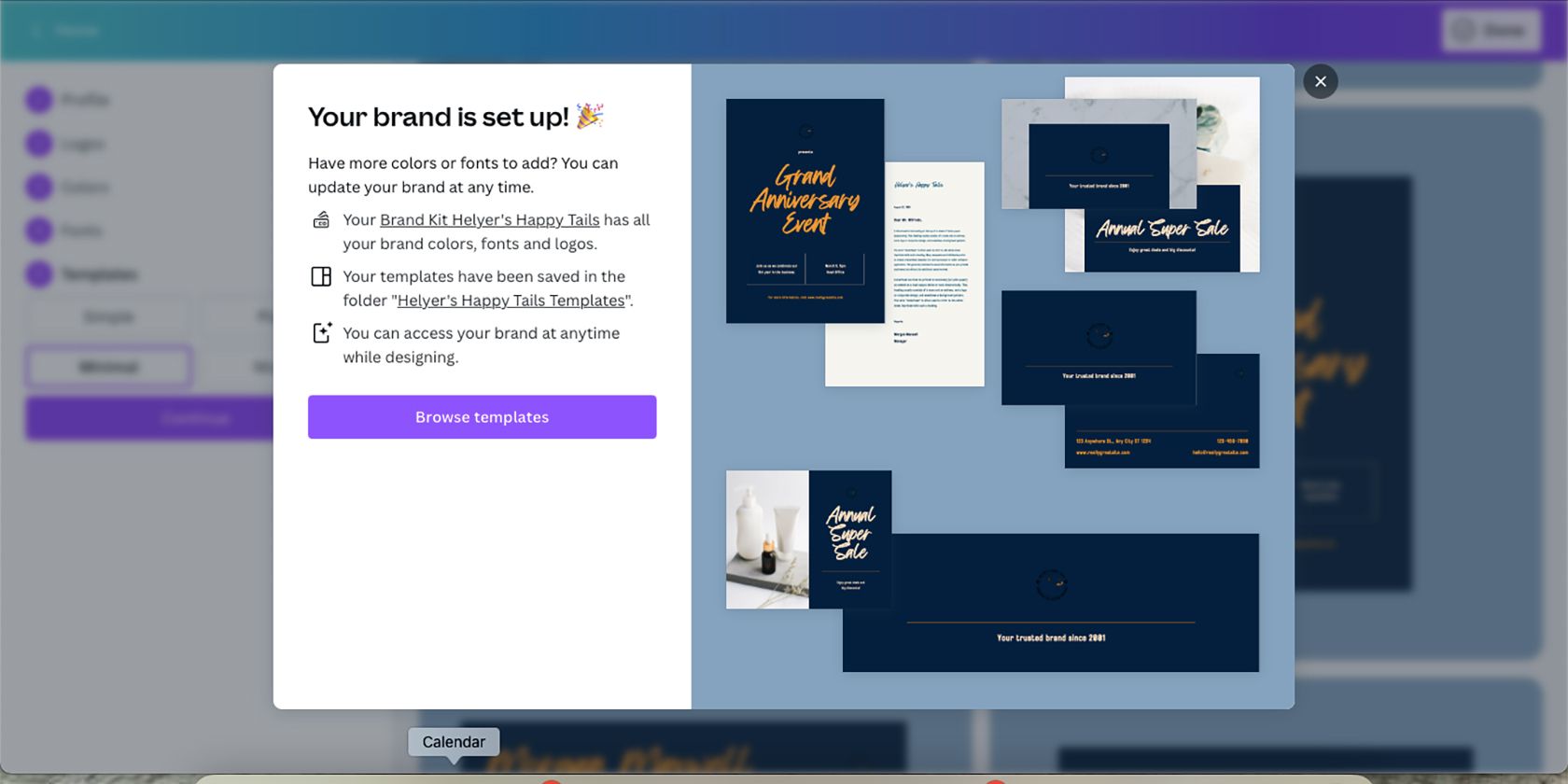
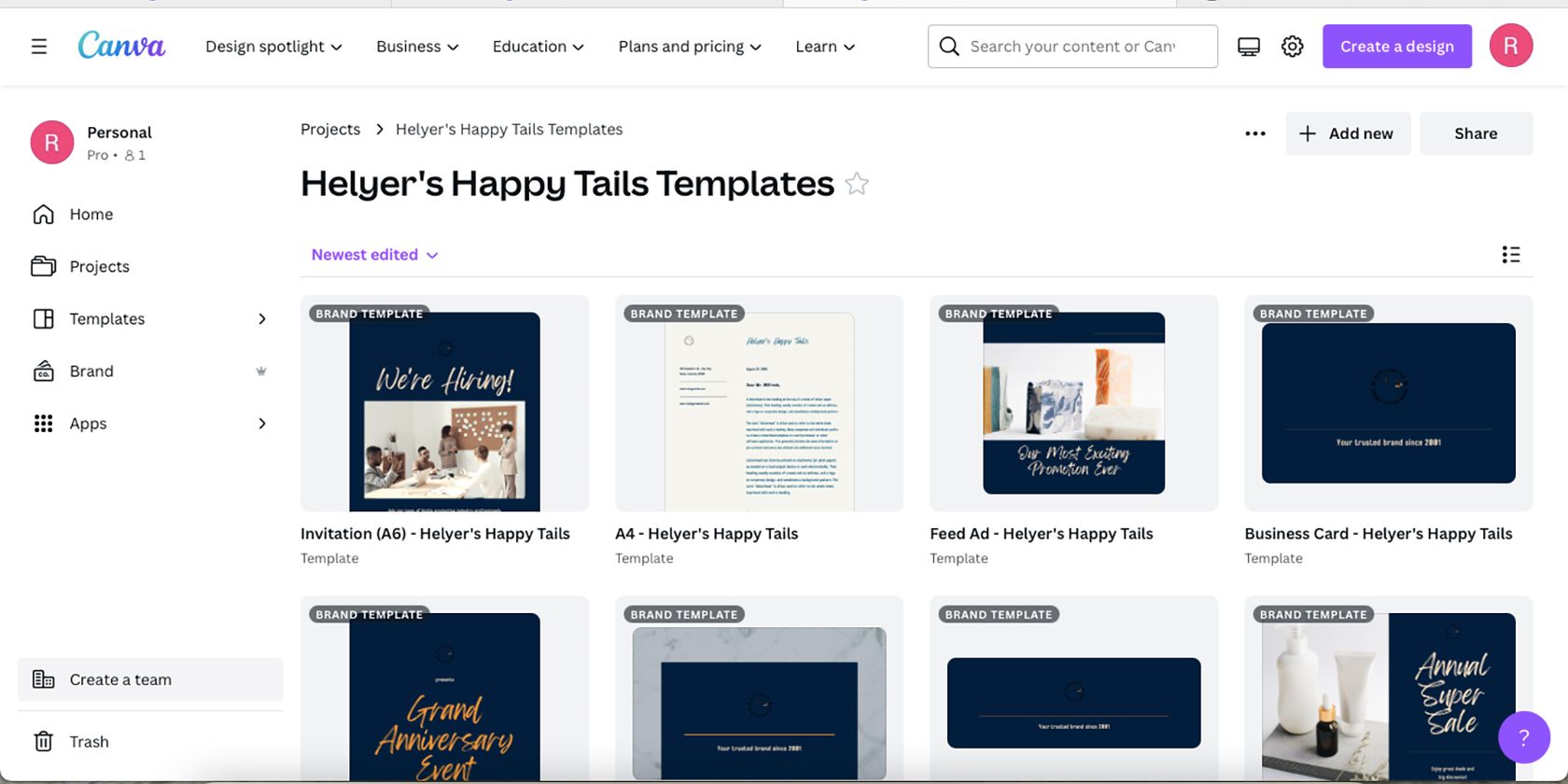
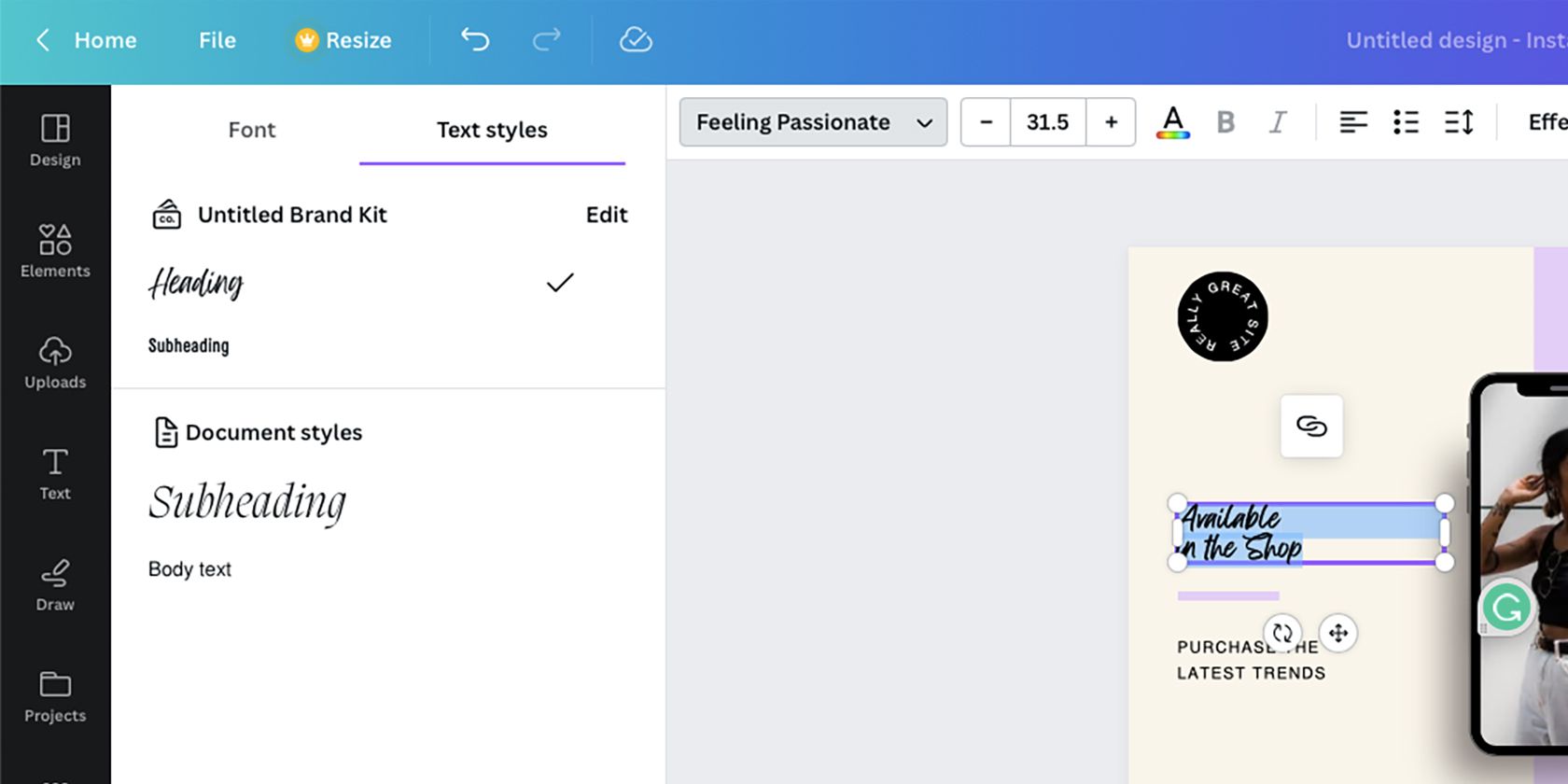
Доступ к сохранённому набору: вкладка Projects → название бренда. При редактировании дизайна вы увидите опцию добавления палитры бренда и применения шрифтов через Text Styles.
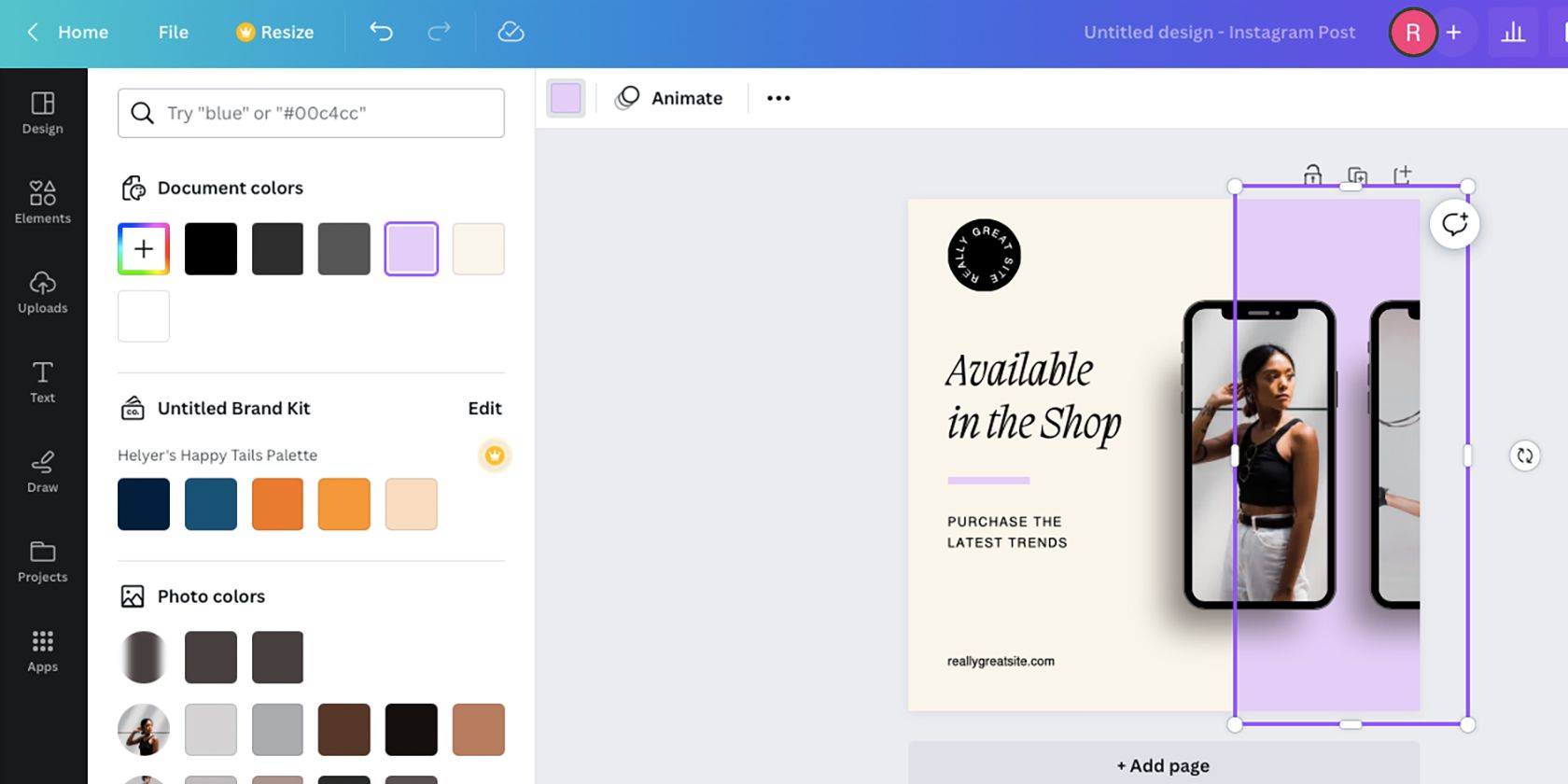
При смене цвета в редакторе появится опция добавить цвет из Brand Kit. То же самое работает для текстовых стилей и шрифтов.
Что произойдёт при отмене подписки
Если вы откажетесь от Pro, доступ к сохранённому Brand Kit пропадёт. Ваши загруженные активы и палитры будут недоступны в интерфейсе до возобновления подписки. Вы можете заранее экспортировать логотипы и сохранить HEX-коды и список шрифтов вне Canva, чтобы быстро восстановить всё вручную.
Когда Brand Kit не подходит: примеры и ограничения
- Если у вас редкая разовая кампания и вы не публикуете контент регулярно, платная подписка может быть неоправданна.
- Если вам нужна сложная система дизайн-лайнов с контролем ролей и утверждений, может потребоваться корпоративный дизайн-инструмент с расширенными возможностями контроля версий.
- Brand Kit помогает с визуальной консистентностью, но не решает вопросы авторских прав и лицензирования шрифтов — это остаётся вашей ответственностью.
Альтернативные подходы
- Храните наборы активов в облаке (Google Drive, Dropbox) с готовыми файлами и документацией. Создайте папку «Canva — Assets» с логотипами в PNG/SVG, табличкой с HEX-кодами и списком шрифтов.
- Создавайте мастер-шаблоны в Canva и копируйте их для каждого проекта. Это почти так же удобно, как Brand Kit, но требует дисциплины.
- Используйте другие инструменты дизайна (например, Figma) для централизованного хранения и контроля версий, а в Canva импортируйте только финальные элементы.
Практическая методология внедрения Brand Kit (минимальная)
- Соберите все активы: логотипы, HEX-коды, шрифты, руководящие принципы по использованию.
- Создайте Brand Kit в Canva и загрузите активы.
- Сформируйте 3–5 приоритетных шаблонов для регулярного контента.
- Протестируйте шаблоны, подготовьте короткую инструкцию для команды.
- Контролируйте использование: периодически проверяйте проекты на соответствие стилю.
Checklist: роль и задачи
Designer:
- Загрузил все версии логотипа (PNG/SVG, светлая/тёмная).
- Задал 4–6 цветов с HEX-кодами.
- Добавил 2 шрифта и проверил их лицензию.
- Подготовил шаблоны для ключевых форматов.
Marketer:
- Убедился, что шаблоны соответствуют коммуникационной стратегии.
- Проверил читаемость CTA и цветовой контраст.
- Составил краткую инструкцию по использованию шаблонов.
Владелец малого бизнеса:
- Сохранил копии активов вне Canva.
- Настроил шаблоны для публикаций в соцсетях.
- Проверил, что все материалы выглядят консистентно.
Критерии приёмки
- Логотипы загружены и отображаются корректно в шаблонах.
- Палитра содержит основную, вторичную и акцентную палитры с HEX-кодами.
- Шрифты применяются в Text Styles и корректно отображаются в шаблонах.
- Как минимум 3 шаблона готовы к использованию для реальных публикаций.
Маленький чек по контролю качества
- Проверьте видимость логотипа на мобильных устройствах.
- Убедитесь в контрасте текста с фоном для основных шаблонов.
- Протестируйте экспорт в PNG и PDF для печати.
Decision tree: нужен ли вам Brand Kit?
flowchart TD
  A[Нужна единообразная визуальная подача?] -->|Да| B[Вы публикуете контент регулярно?]
  A -->|Нет| G[Лучше работать без Brand Kit]
  B -->|Да| C[У вас есть бюджет на Pro?]
  B -->|Нет| G
  C -->|Да| D[Используйте Brand Kit]
  C -->|Нет| E[Создайте мастер-шаблоны вручную]
  E --> F[Храните активы в облаке и копируйте шаблоны]
  D --> H[Внедрите и документируйте правила использования]
Мини-глоссарий
- Brand Kit — набор фирменных активов в Canva (логотипы, цвета, шрифты, шаблоны).
- Палитра (Palette) — набор HEX-кодов, определяющих цвета бренда.
- HEX — шестнадцатеричный код цвета в вебе (например, #FF5722).
- PNG — формат растрового изображения, поддерживает прозрачность.
- Template — шаблон дизайна с фиксированной композицией и стилем.
Шаблон плейбука для внедрения бренда в Canva
- Подготовка: соберите лого (PNG/SVG), список HEX, файлы шрифтов, референсы.
- Настройка: создайте Brand Kit и загрузите всё в разделы.
- Шаблоны: создайте 5 шаблонов для ключевых каналов.
- Документация: напишите короткую инструкцию (1 страница) для команды.
- Обучение: проведите 30–60 минутный воркшоп по использованию шаблонов.
- Поддержка: назначьте ответственного за актуализацию Brand Kit.
Советы по отладке и переносимости
- Экспортируйте логотипы в несколько форматов и держите резервную копию вне Canva.
- Ведите простой документ с HEX-кодами и списком используемых шрифтов.
- Если вы работаете в команде — следите за тем, чтобы все использовали одинаковые шаблоны.
Безопасность и права
Храните исходные файлы логотипов и лицензии шрифтов в защищённом хранилище. Удостоверьтесь, что у вас есть права на коммерческое использование загружаемых шрифтов и иллюстраций.
Краткое резюме
Создание Brand Kit в Canva экономит время и помогает обеспечить единообразие визуального языка бренда. Это особенно полезно, если вы выпускаете контент регулярно или работаете в команде. Если вы не готовы к подписке Canva Pro, можно реализовать рабочую альтернативу с мастер-шаблонами и внешним хранилищем активов.
Важное: Brand Kit ускоряет работу, но не заменяет внимательную проверку контраста и лицензионных условий шрифтов. Поддерживайте актуальность активов и периодически проверяйте шаблоны на соответствие реальным материалам.
Итог
Brand Kit — это инструмент для систематизации визуальных элементов бренда в Canva. Он упрощает применение фирменного стиля в шаблонах и проектах. Настройка занимает немного времени, а экономия усилий проявляется при регулярном использовании. Сохраните резервные копии активов и документ с HEX-кодами, чтобы быстро восстановить бренд в случае смены тарифа.

Похожие материалы

Несколько аккаунтов Skype: Multi Skype Launcher

Журнал для работы: повысить продуктивность

Персональные звуки уведомлений на Android

Скачивание шоу Hulu для офлайн‑просмотра

Microsoft Start: персонализированная новостная лента
