
Как использовать белую доску Canva для мозгового штурма

Почему белая доска полезна: визуализация идей повышает творческую отдачу и помогает быстро оценивать варианты. Канва (Canva) совмещает знакомый интерфейс с готовыми элементами, что ускоряет работу. Ниже — полное руководство по созданию и использованию белой доски в Canva для продуктивного мозгового штурма.
Нужно ли Canva Pro для работы с белой доской
Нет, платная подписка не обязательна. Бесплатный план предоставляет базовые шаблоны, элементы и возможность начать пустую доску. Однако платная версия даёт ряд преимуществ:
- Больше премиум-шаблонов и наборов графики.
- Доступ к расширенной библиотеке изображений и видео.
- Дополнительные опции экспорта (например, прозрачный фон для некоторых форматов).
Важно: если вам нужна обширная медиатека и фирменные наборы стилей для команды, про-подписка ускорит работу, но для большинства мозговых штурмов достаточно бесплатного аккаунта.
На каких устройствах доступна белая доска Canva
Белая доска доступна в веб‑версии Canva и в десктоп-приложениях для Mac и Windows. Мобильные приложения для iOS и Android тоже поддерживают белую доску, хотя на маленьком экране удобнее ограниченные задачи.
Скачать: Canva для iOS | Android | Mac | Windows (бесплатно, доступны покупки внутри приложения)
Совет: для живого командного штурма используйте планшет с пером или большой монитор — это ускорит рукописный ввод и работу с пространством.
Выбор шаблона для мозгового штурма
Чтобы начать, войдите в аккаунт Canva и введите «whiteboard» в строку поиска. Выберите опцию Brainstorm Whiteboard и просмотрите шаблоны. Если хотите структуру, выбирайте шаблоны с разделами (идеи, проблемы, риски, действия). В примере используем шаблон «My Project Journey».
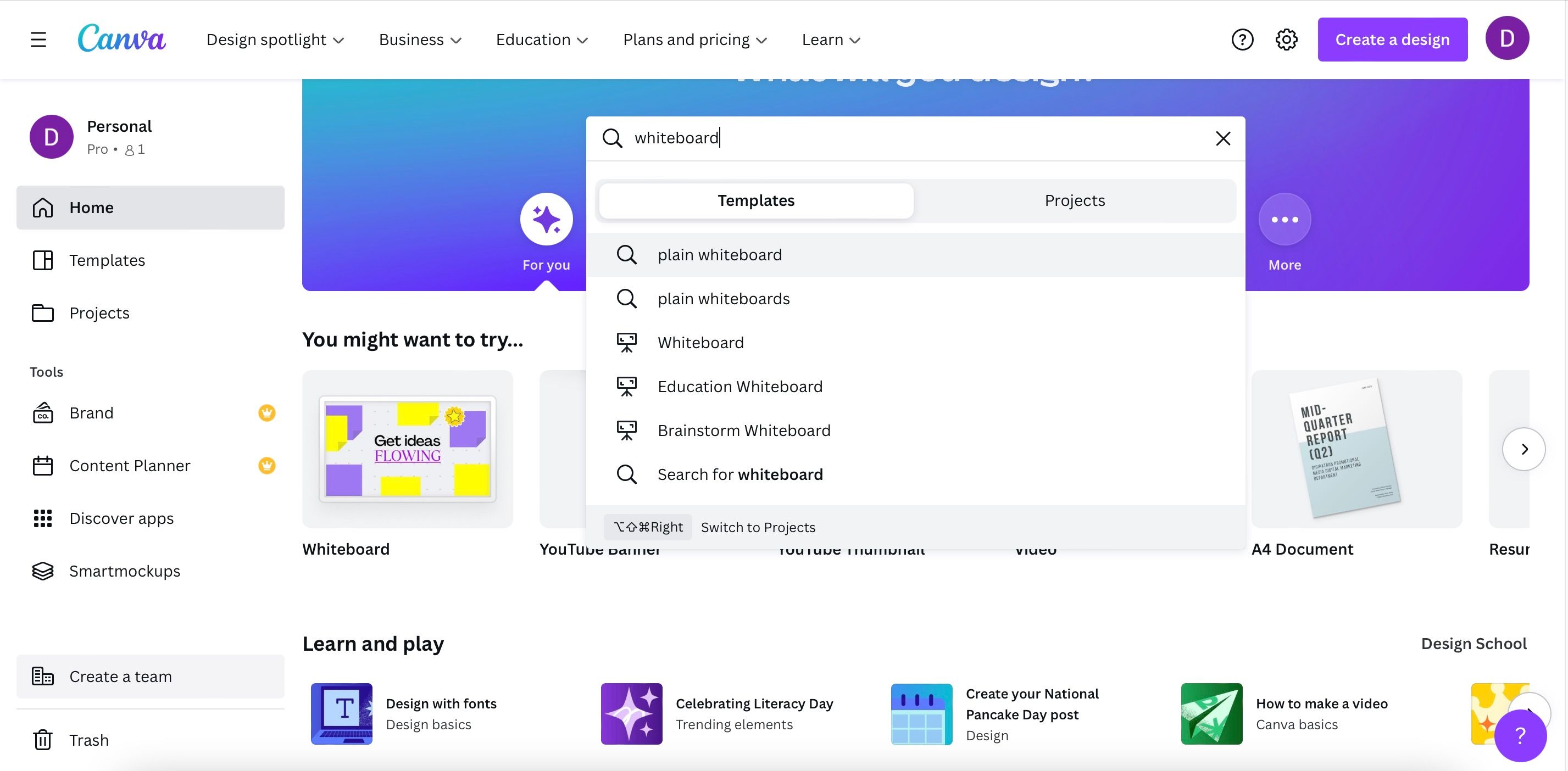
Совет по выбору шаблона: для первых сессий берите простой шаблон с 3–5 зонами — это снижает когнитивную нагрузку участников.
Настройка элементов белой доски
После выбора шаблона вы попадёте в редактор. Ниже — ключевые элементы настройки.
Цвета
Нажмите на любой элемент, затем на квадратик цвета в верхней панели, чтобы открыть палитру и поменять цвет. Это полезно для кодирования идей по категориям (напр., «технологии», «маркетинг», «финансы»).
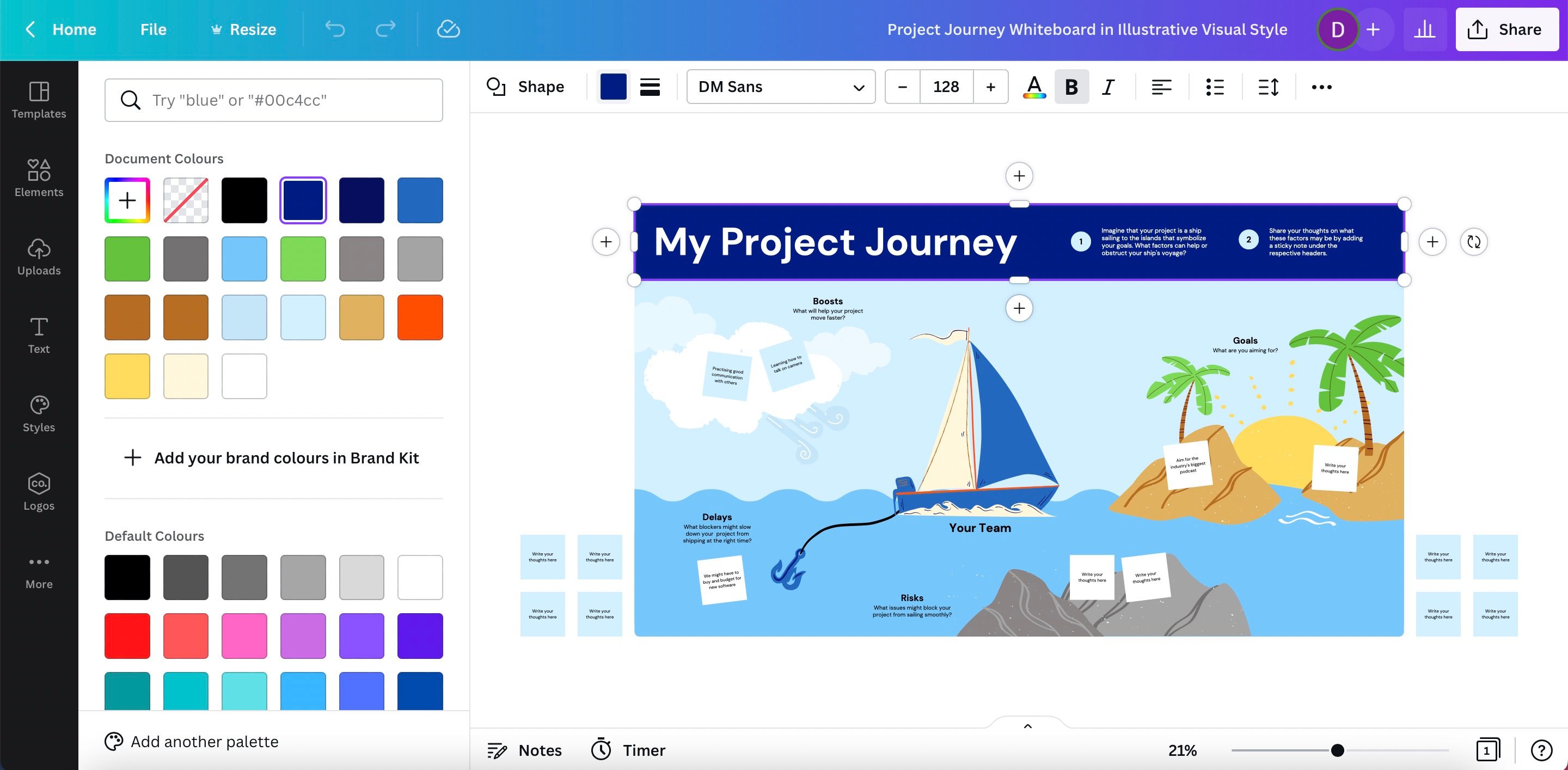
Совет: ограничьте палитру до 3–5 цветов, чтобы не перегрузить визуал. Если нужно отменить действие — используйте Undo или Ctrl/Command + Z.
Шрифты
Выделите текстовое поле, раскройте выпадающее меню шрифтов и выберите подходящий. Измените размер через соседнее поле с числом.
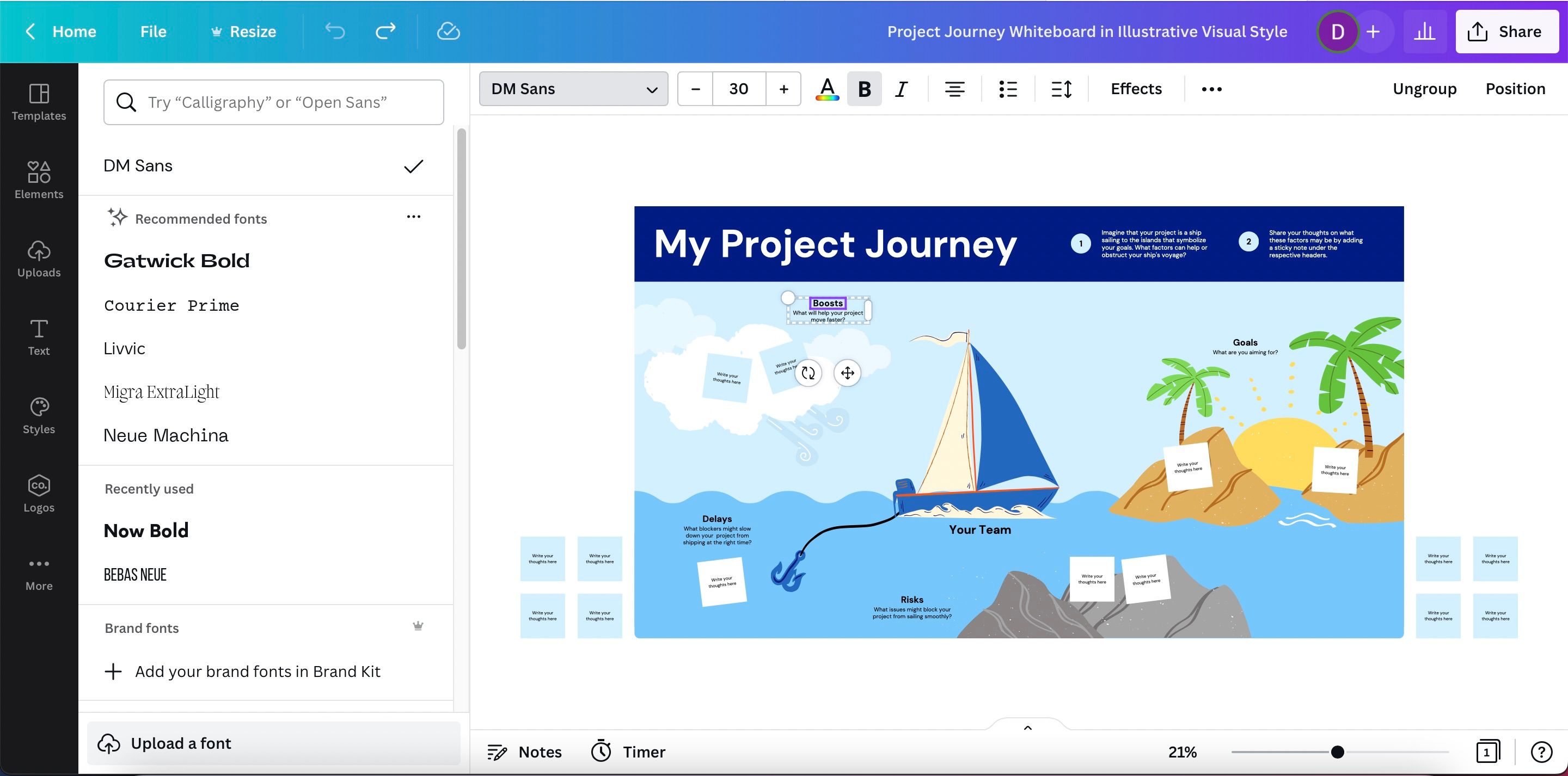
Рекомендация: для заголовков выбирайте чёткие геометрические шрифты, для тела — читаемые гарниры. Ограничьте количество шрифтов до двух.
Элементы и изображения
Панель Elements содержит графику, стрелки, рамки, иконки и специализированные белые доски. Можно добавлять диаграммы и линии для связки идей.
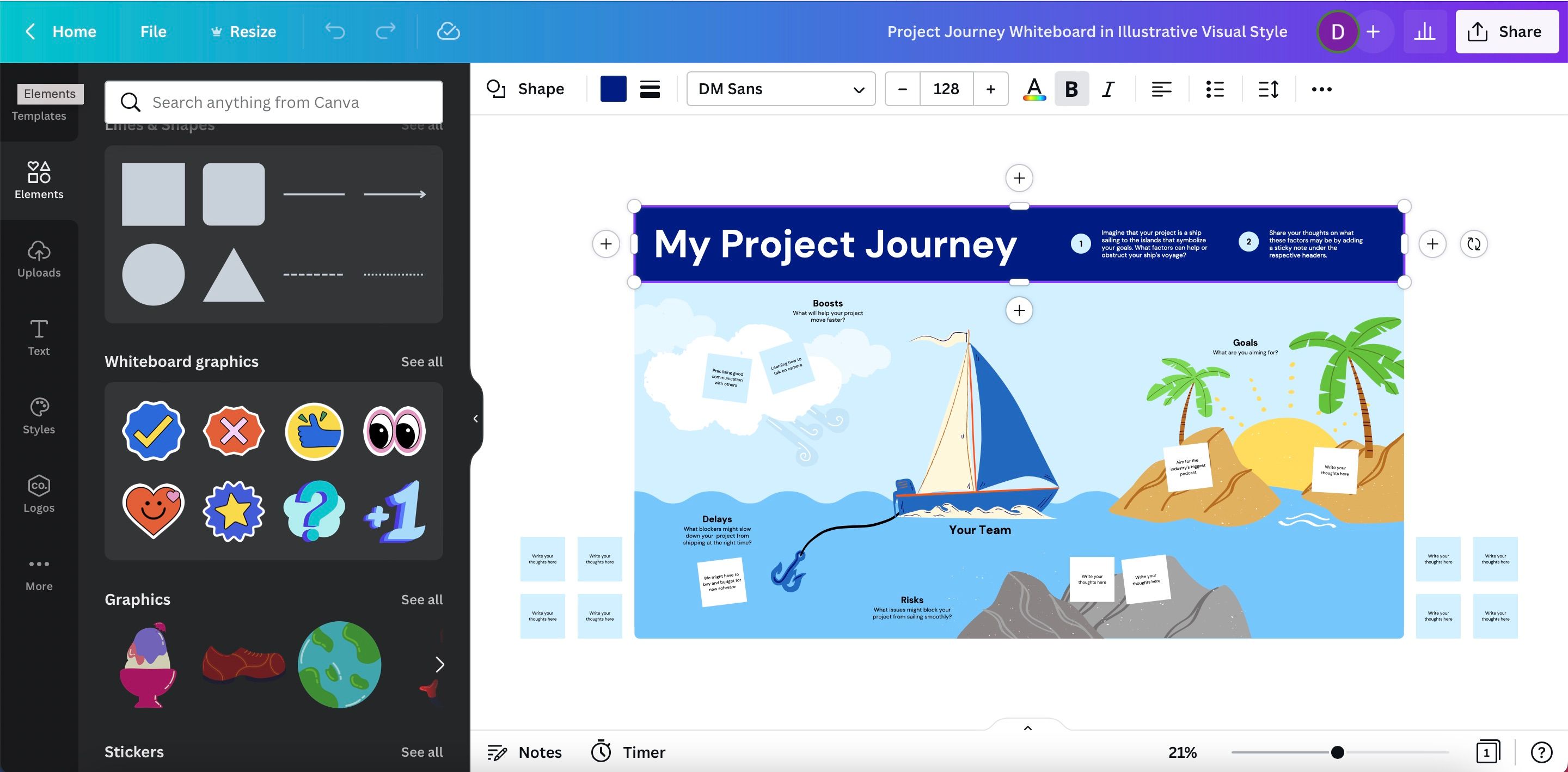
Чтобы загрузить свои файлы, используйте раздел Uploads -> Upload files, затем перетащите изображения или видео на доску.
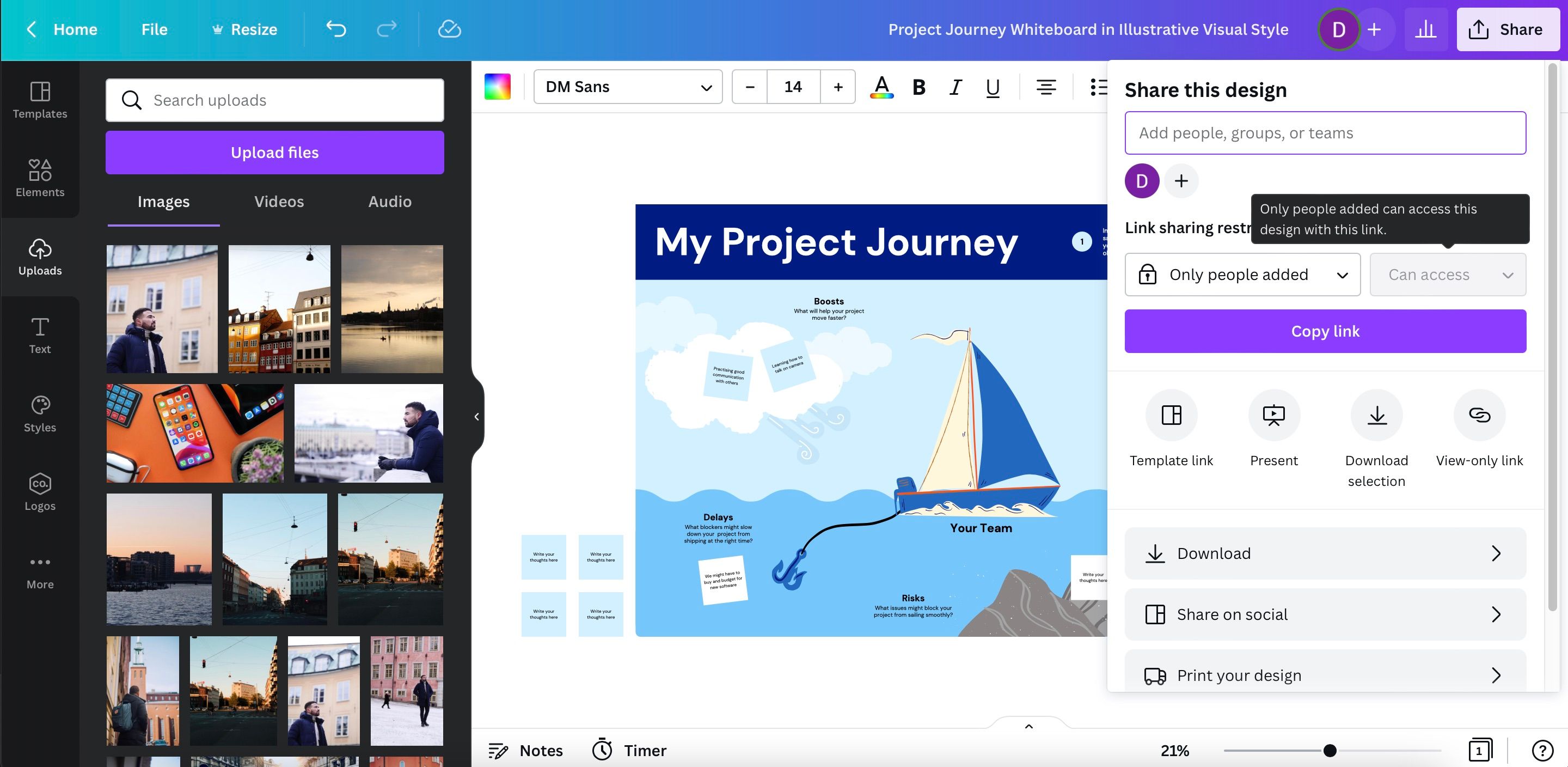
Практика: используйте изображения как маркеры идей или для эмоционального контекста (мотивирующие кадры, примеры конкурентов).
Как структурировать сессию мозгового штурма
Хорошая сессия — это не просто набор идей, а управляемый процесс с понятными шагами.
Мини‑методология «4 шага»:
- Подготовка (10–15 минут): цель, правила, техническая проверка доски.
- Генерация идей (15–30 минут): свободный ассоциативный поток, фиксируем всё.
- Категоризация и фильтрация (15–25 минут): группируем идеи, помечаем перспективные.
- План действий (10–20 минут): назначаем ответственных и первые шаги.
Ключевая роль фасилитатора — контролировать время, напоминать правила и поддерживать фокус.
Практические приёмы и эвристики
- Правило «5 минут молчания»: сначала 5 минут участники записывают идеи индивидуально, затем делятся. Помогает собрать больше разнообразных мыслей.
- Метод SCAMPER: смотреть на идею через призму Substitute, Combine, Adapt, Modify, Put to another use, Eliminate, Reverse — подходит для улучшения существующих предложений.
- Цветовая кодировка приоритетов: зелёный — реализуемо сейчас; жёлтый — требует проверки; красный — риск/неприемлемо.
Важно: фиксируйте все идеи, даже «плохие» — они могут стать триггерами для прорывных решений.
Экспорт и сохранение версий
Нажмите Share в правом верхнем углу, затем Download. Доступные форматы: PNG, JPG, PDF и видео для анимаций. При выборе PNG можно настроить прозрачность.
Совет: для документирования выберите PDF с многостраничной разбивкой, если вы используете несколько сцен/рамок.
Совместная работа и права доступа
Canva позволяет приглашать участников по почте или ссылке. Настройте права: view (только просмотр), comment (комментарии), edit (редактирование). Для публичных сессий используйте ссылку с правом просмотра.
Рольовая рекомендация:
- Ведущий (фасилитатор): редактирование и модерация.
- Секретарь: фиксирует итоговые решения и экспортирует материалы.
- Эксперты: ограниченное редактирование по секциям.
Когда использование Canva Whiteboard не подходит
- Если требуется строгая трассировка изменений и версионирование с аудиторским следом — лучше использовать специализированные инструменты для управления требованиями.
- Для приватных чувствительных данных, если нет корпоративного соглашения с Canva, следует избегать загрузки персональных данных.
- При необходимости сложного аналитического моделирования (формулы, данные в реальном времени) — стоит комбинировать белую доску с табличными редакторами и BI-инструментами.
Альтернативы Canva для мозговых штурмов
- Miro / Mural — сильны для подробной коллаборации и интеграций со Slack/Atlassian.
- Google Jamboard — простой и интегрированный в Google Workspace вариант.
- Microsoft Whiteboard — подходит, если вы глубоко в экосистеме Microsoft 365.
Выбор зависит от требований: интеграции, безопасности, масштаба команды и бюджета.
Чек-лист перед началом сессии
- Определена цель и ожидаемый результат.
- Создана доска и подготовлен шаблон.
- Приглашены участники и тестировано подключение.
- Назначен фасилитатор и тайм‑кипер.
- Утверждены правила (время на идею, формат записи).
Шаблон процесса для одной сессии (SOP)
- Открыть доску и проверить шаблон.
- Короткое введение (5 минут): цель и правила.
- Индивидуальная генерация (5–10 минут).
- Круг обмена идеями (по 1–2 минуты на человека).
- Группировка и метки (10–20 минут).
- Оценка по критериям реализуемости и важности.
- Назначение действий и экспорт итогов.
- Закрытие и рассылка PDF с результатами.
Критерии приёмки
- Имеется список минимум из 8 концепций или вариантов.
- Для каждой приоритетной идеи назначен ответственный и следующий шаг.
- Доска экспортирована в PDF и отправлена участникам.
Проблемы и способы их решения
Проблема: участники теряются на доске. Решение: используйте зоны с заголовками и ограничьте активность по цветам.
Проблема: слишком много прав у пользователей. Решение: переключите права в режим comment или view и оставьте правки только у фасилитатора.
Проблема: теряется контекст идей. Решение: фиксируйте краткое объяснение к каждой идее и привязывайте автора (метка имени).
Доступность и приватность
- Сделайте текст читаемым (контраст, размер шрифтов).
- При использовании изображений добавляйте краткие подписи для контекста.
- Если планируете хранить персональные данные, проверьте условия обработки данных Canva и внутреннюю политику компании.
Примечание: при работе с персональными данными клиентов или сотрудников лучше согласовать размещение таких данных с юристом или службой безопасности.
Факт‑бокс
- Подходит для: быстрых идей, дизайнерских набросков, планирования проекта.
- Не подходит для: строгой аудиторной отчётности, анализа больших наборов данных.
- Рекомендуемая длина сессии: 45–90 минут.
Примеры приемов использования
- Маркетинг: карта позиционирования продукта, быстрые слоганы.
- Продукт: сбор гипотез, приоритизация фич.
- HR: генерация инициатив по вовлечению сотрудников.
Краткое резюме
Canva Whiteboard — простой и визуально ориентированный инструмент для мозгового штурма, удобный как для отдельных пользователей, так и небольших команд. Бесплатной версии достаточно для большинства кейсов; про‑аккаунт расширяет набор шаблонов и медиаконтента. Для максимальной эффективности используйте чёткую методологию, распределение ролей и экспорт финальных результатов.
Важное: начните с малого шаблона, прогоните 1–2 коротких сессии и доведите формат до удобного для вашей команды.
Список ссылок и быстрых команд
- Undo: Ctrl/Command + Z
- Поиск шаблонов: строка поиска → whiteboard
- Экспорт: Share → Download

Похожие материалы

Несколько аккаунтов Skype: Multi Skype Launcher

Журнал для работы: повысить продуктивность

Персональные звуки уведомлений на Android

Скачивание шоу Hulu для офлайн‑просмотра

Microsoft Start: персонализированная новостная лента
