
Как изменить цвета в Canva: фото, элементы и текст

Быстрые ссылки
[Как изменить цвета изображения в Canva]
[Как перекрасить графические элементы в Canva]
[Как изменить цвет текста в Canva]
Краткое содержание
- Canva предлагает разные способы изменить цвета изображений: Duotone, фильтры и приложения.
- Графические элементы в Canva чаще всего — SVG, их легко перекрасить через палитру цветов.
- Изменение цвета текста выполняется через инструмент «Цвет текста» и Brand Kit для согласованности.
Canva содержит библиотеку фотографий, графики и наборов текста. Вы также можете загружать свои изображения. Не нужно сохранять стандартные цвета: ниже — все способы изменить цвета элементов Canva и рекомендации по их применению.
Как изменить цвета изображения в Canva
Вы найдёте фото в библиотеке Elements, прокрутите до раздела «Photos». Если вы хотите загрузить своё изображение, используйте вкладку «Uploads» или сгенерируйте изображение через Magic Media или другие приложения Canva.
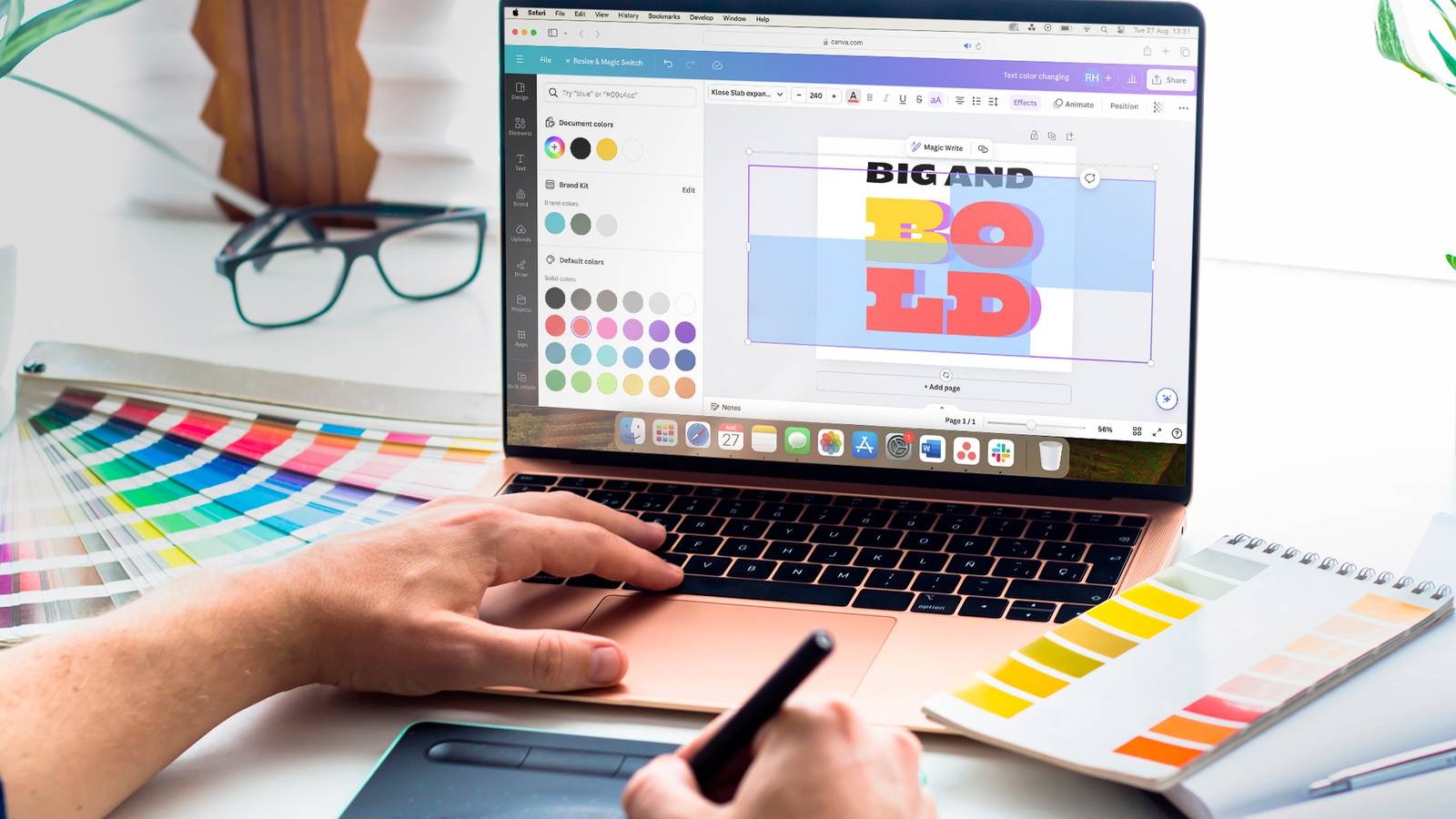
Основная идея: в Canva нельзя поменять отдельный цвет внутри фото так же, как в растровом редакторе уровня Photoshop. Но вы можете изменить общий внешний вид и цветовую палитру изображения при помощи эффектов, фильтров и приложений.
Пошагово:
- Добавьте изображение на холст.
- Выделите изображение ещё раз, затем нажмите кнопку «Edit Image» или панель «Изменить изображение» в верхней панели.
- Откройте вкладки «Effects» и «Adjust» — там находятся инструменты, влияющие на цвет.
Во вкладке «Effects» доступны фильтры, эффекты и приложения. Единственный встроенный инструмент для двойного наложения цвета — Duotone.
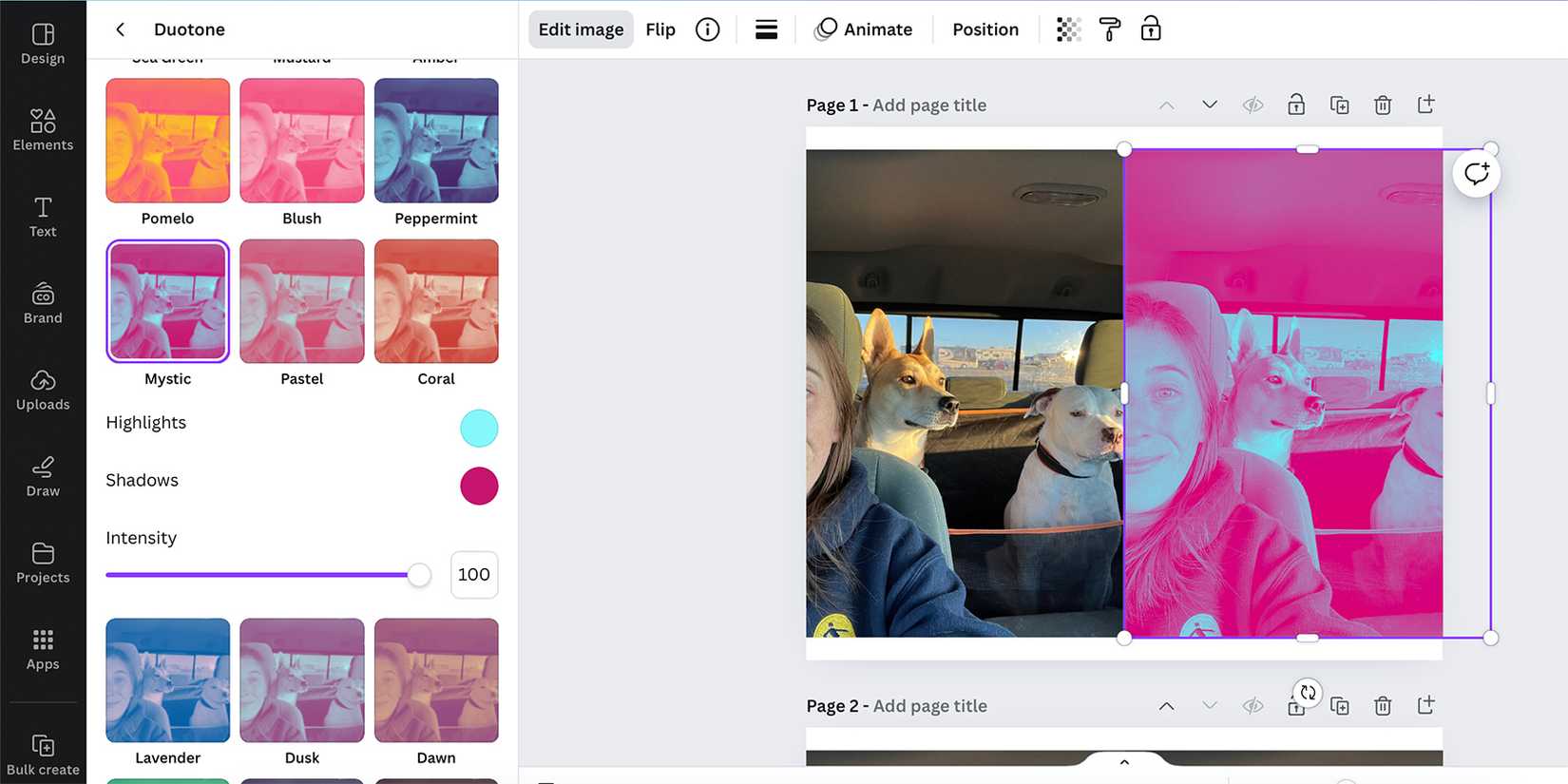
Duotone — это наложение из двух цветов. В Canva есть более 20 предустановок. После выбора вы можете отрегулировать «Highlights» (света), «Shadows» (тени) и «Intensity» (интенсивность). Можно также заменить один из цветов вручную, введя hex-код или выбрав цвет из палитры.
Использование фильтров для изменения цветовой гаммы
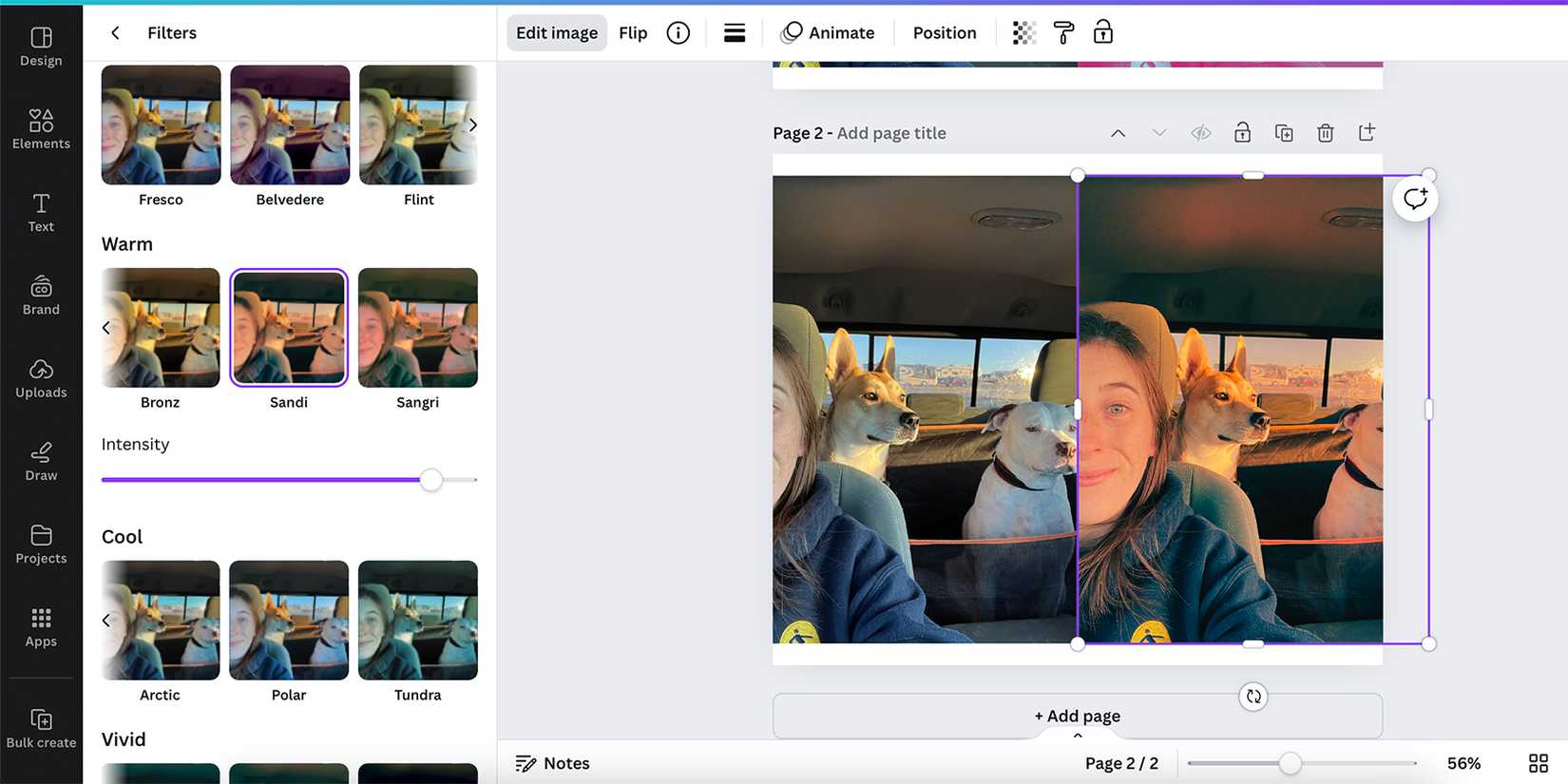
Фильтры работают похоже на Instagram: они меняют тональность, насыщенность и баланс белого. Это быстрый способ придать фото нужный оттенок или стилистику — «Warm», «Cool», «Vivid», «Soft», «Vintage», «Mono», «Color Pop» и т.д. У каждого фильтра есть ползунок интенсивности.
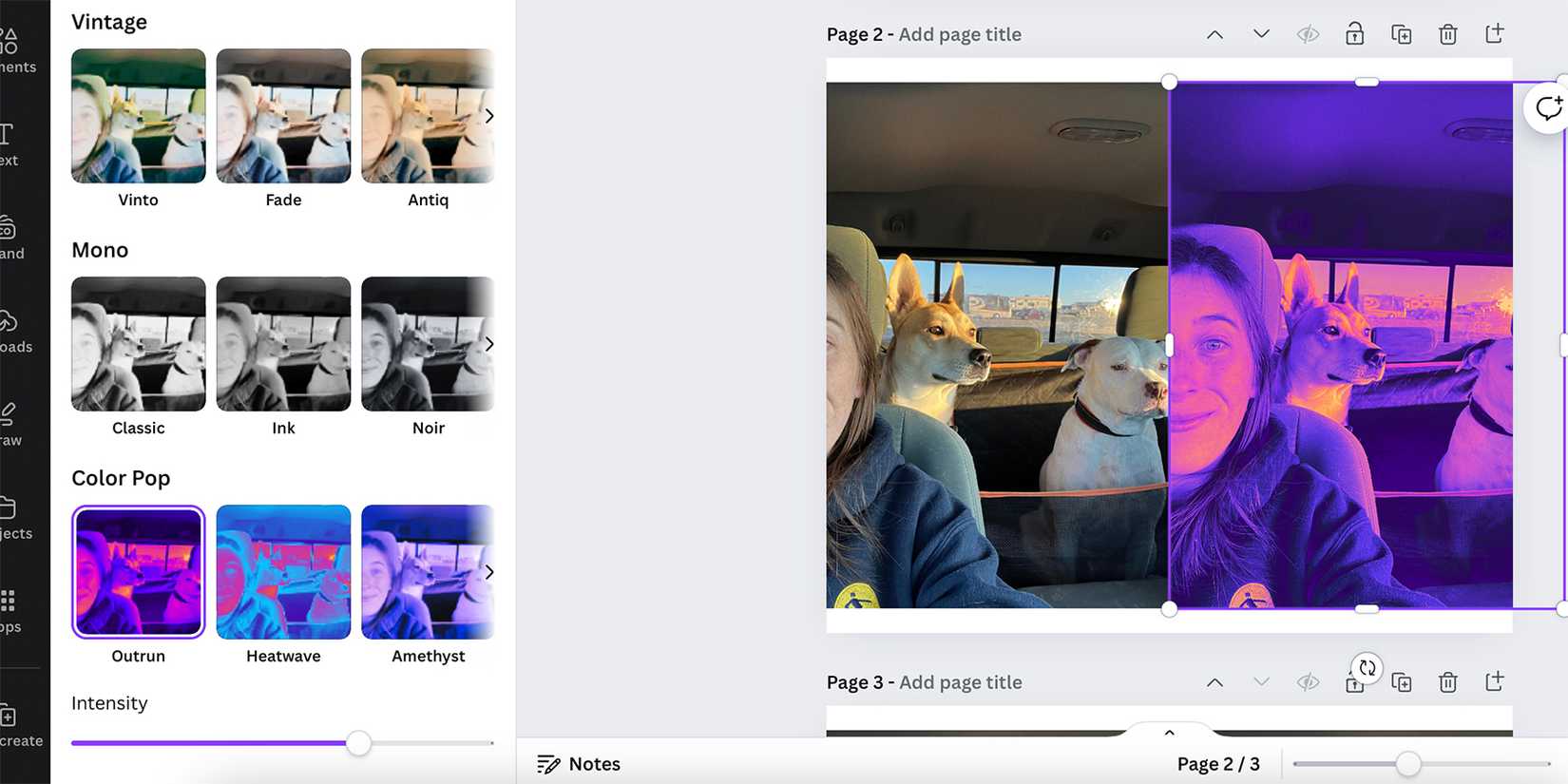
Color Pop чаще всего даёт самые яркие и насыщенные изменения.
Использование приложений Canva для смены цвета
Canva поддерживает сторонние и внутренние приложения («Apps») для расширенной обработки. Полезные приложения для изменения цвета изображения:
- Colorize — автоматическое добавление цвета на чёрно-белые фото.
- ColorMix — смешение оттенков и создание уникальных тонирований.
- Trippy — художественные наложения и цветовые искажения.
- Colorify — быстрый перекрас с предустановками.
Совет: приложения дают разные результаты; тестируйте несколько и сохраняйте версии.
Как перекрасить графические элементы в Canva
Графические элементы — декоративные векторные объекты, иконки и иллюстрации. Большинство из них — SVG (масштабируемая векторная графика). Это облегчает изменение цветов и размеров без потери качества.
Если элемент — SVG, при выделении появится палитра цветов над холстом. Если палитры нет — элемент растровый (PNG/JPG) и его окраску придётся править как у фотографии через «Effects»/«Adjust».
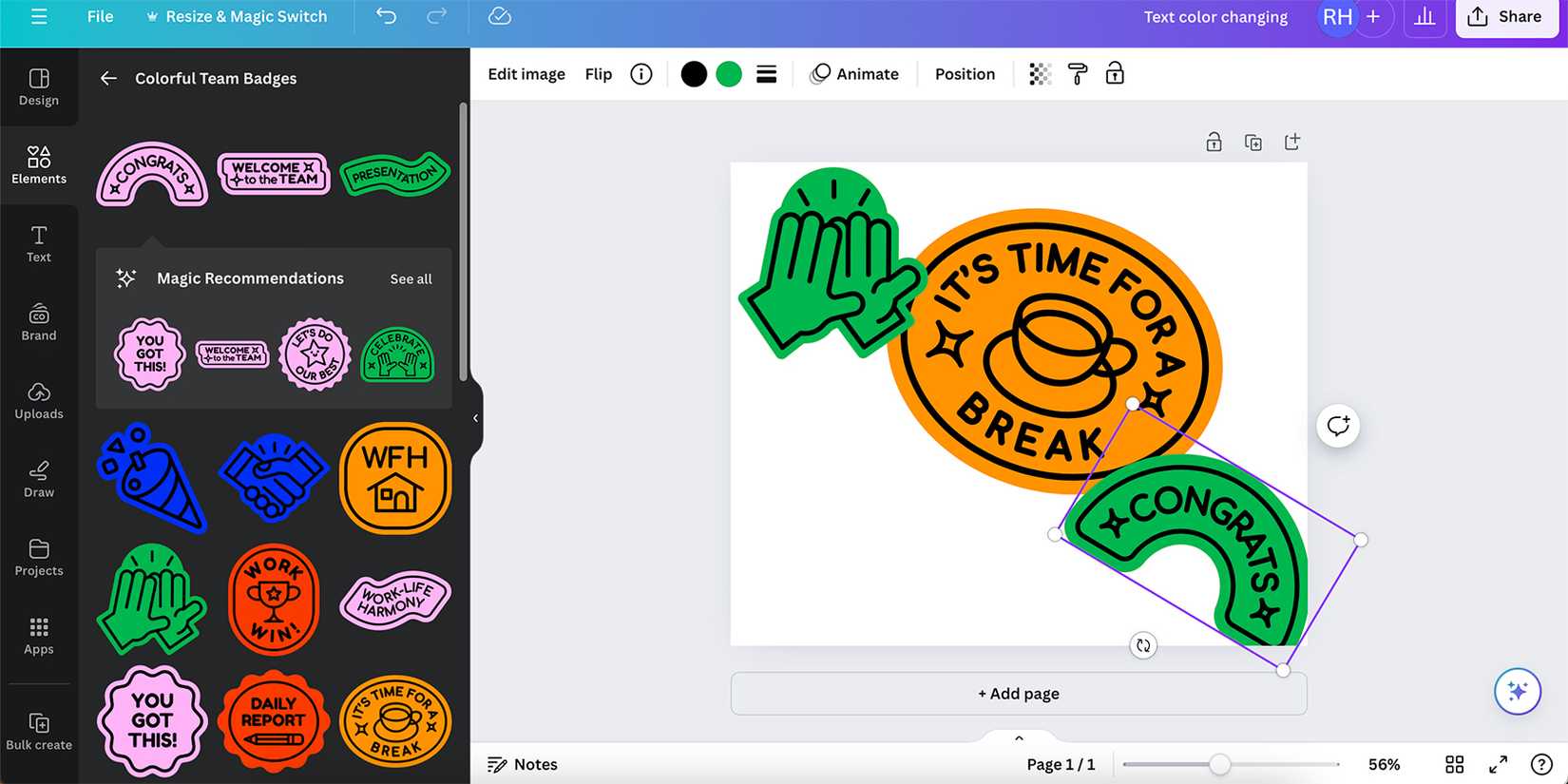
Пошаговая инструкция для SVG:
- Выделите элемент. Над холстом появится набор цветных квадратиков — это цвета текущего элемента.
- Нажмите на нужный квадратик — откроется меню цветов.
- В разделе «Document Colors» (цвета документа) вы увидите цвета, уже используемые на странице. Можно выбрать любой из них.
- Чтобы задать новый оттенок, откройте цветовой круг или введите hex-код.
- Внизу меню есть опция «Change all» — заменить все вхождения одного цвета на новый. Экономит время.
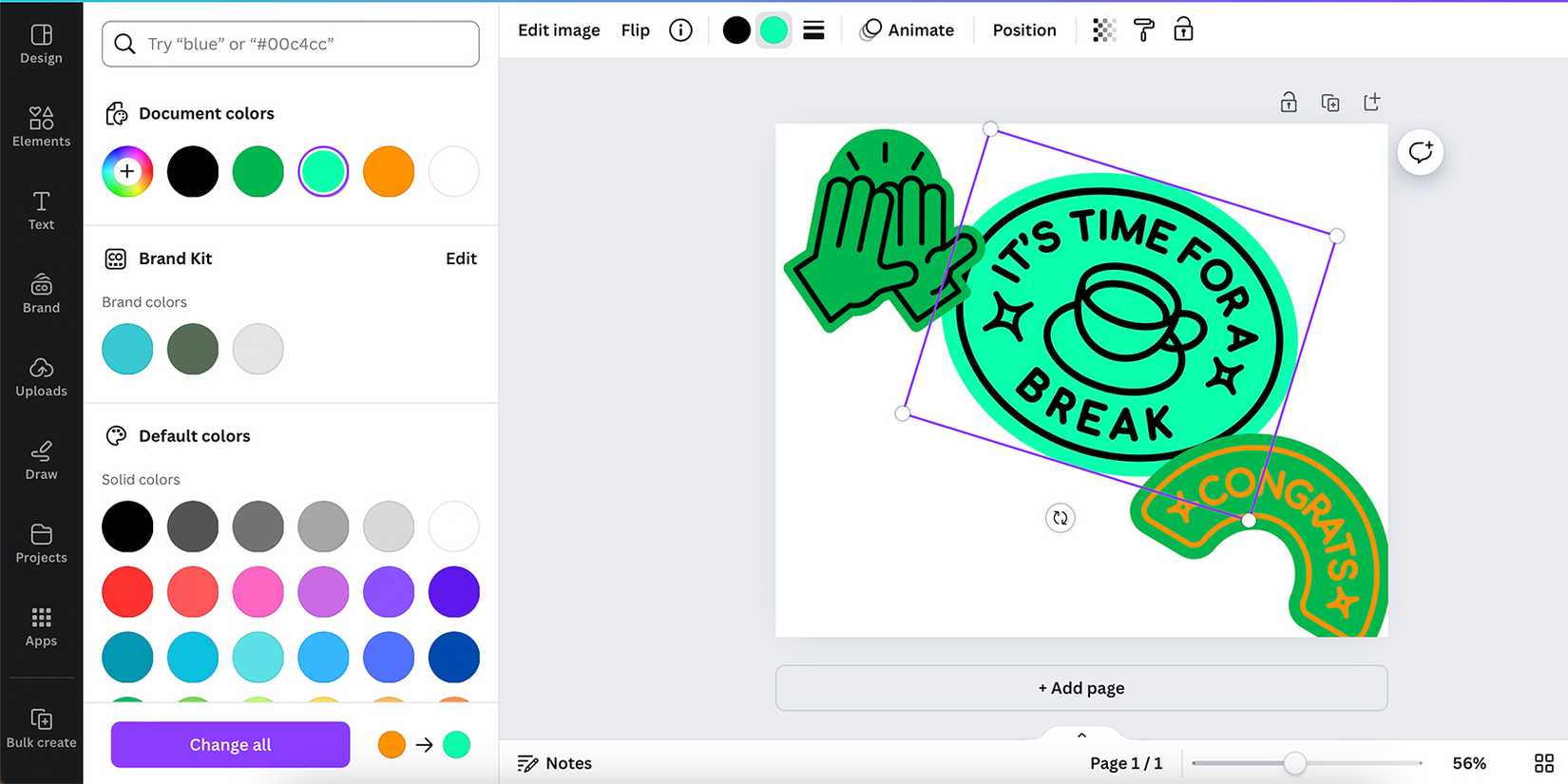
Если у вас есть Canva Pro, используйте Brand Kit для сохранения фирменных цветов. Тогда вы примените их в один клик ко всем элементам.
Как изменить цвет текста в Canva
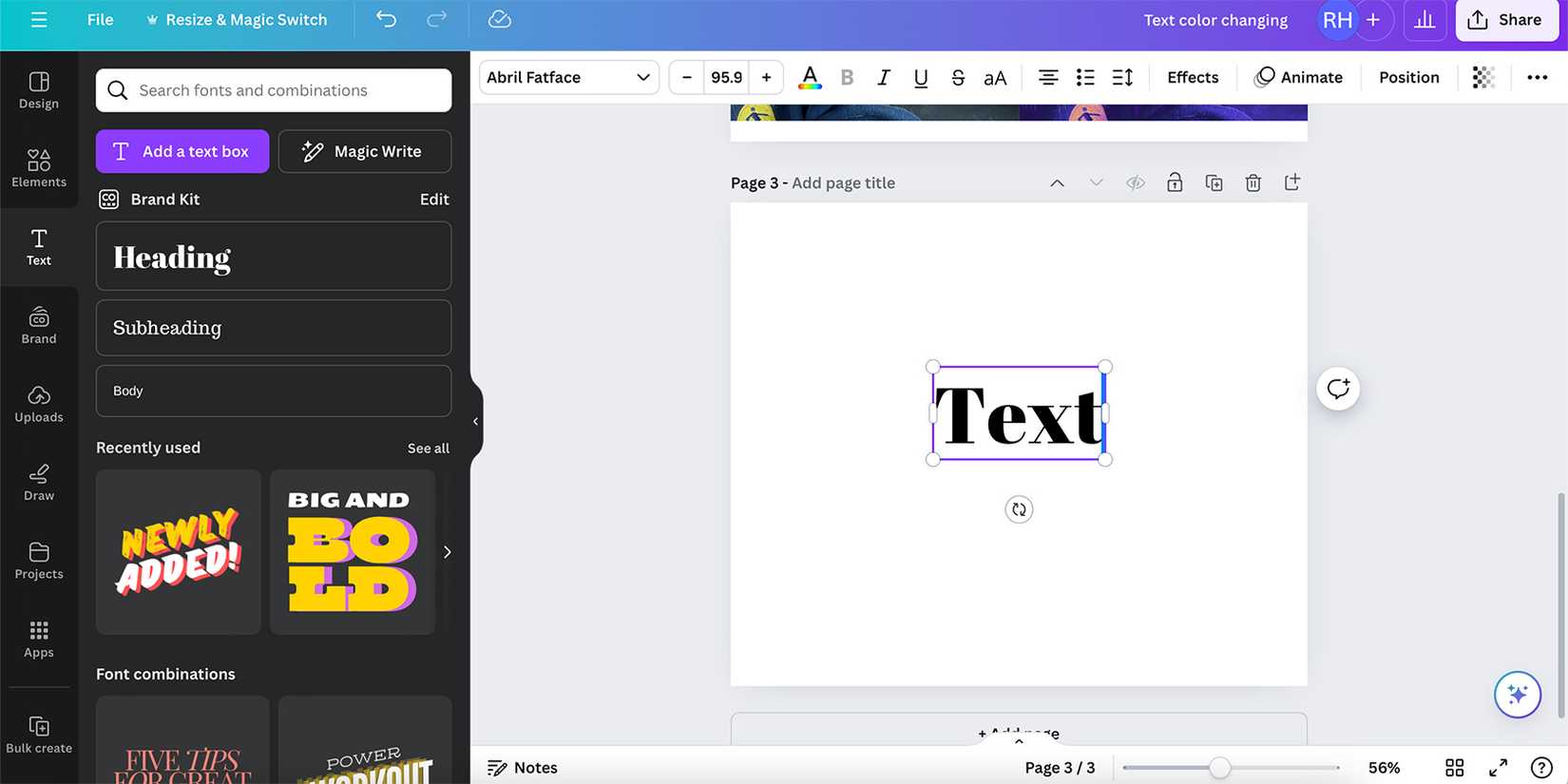
Изменение цвета текста — самая простая задача.
- Выберите текстовый блок.
- Нажмите иконку «Text Color» — обычно буква «A» с полоской цвета под ней.
- В меню выберите Document Colors, Brand Kit или задайте свой цвет через пипетку или hex.
Если нужно перекрасить одно слово или символы внутри блока — выделите их курсором и примените цвет только к выделению.
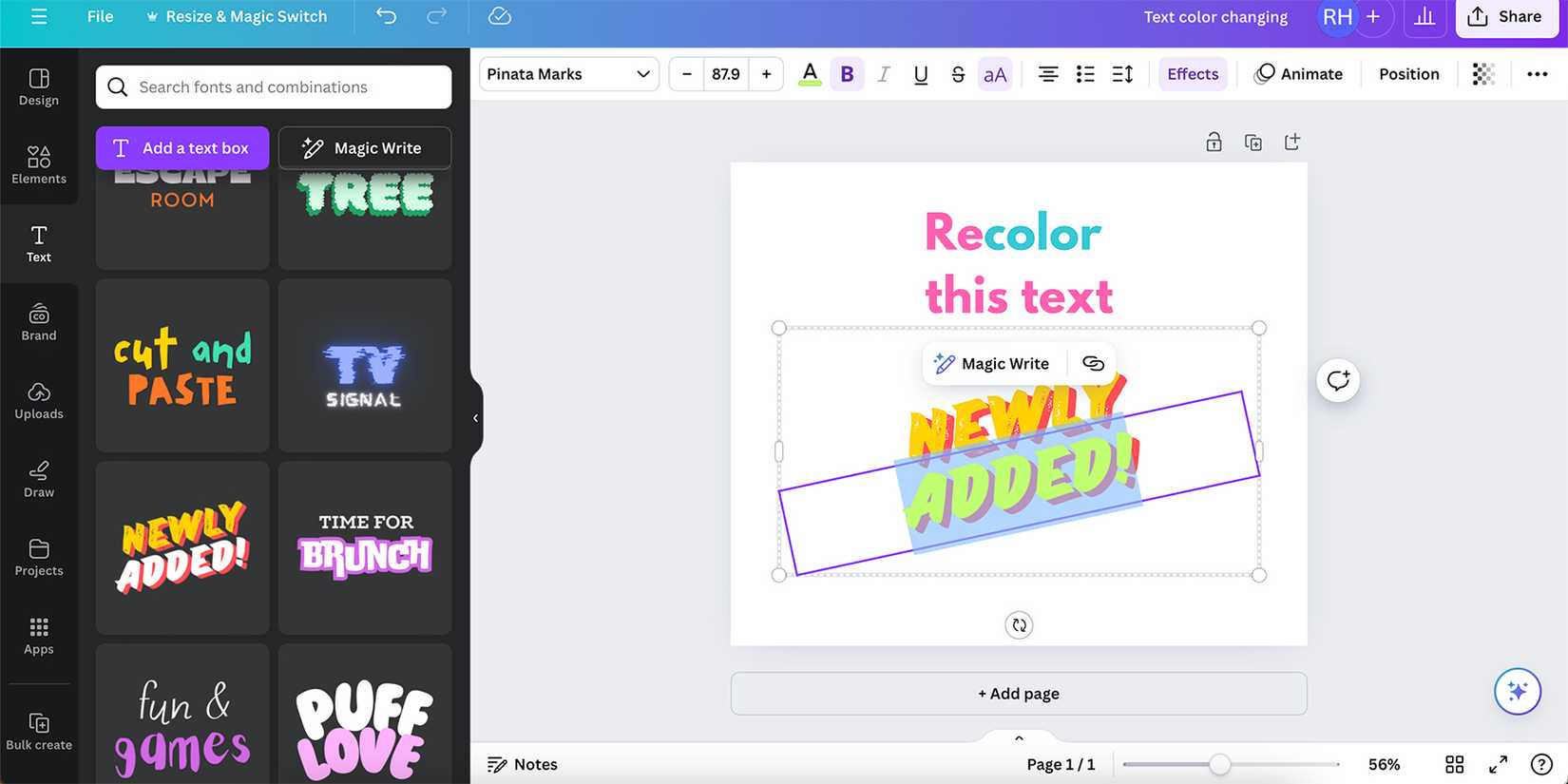
Шаблоны-шрифты часто состоят из нескольких текстовых блоков, сгруппированных визуально. Для каждого блока можно задать отдельный цвет.
Для постоянной согласованности дизайна используйте Brand Kit: там сохраняют цвета, шрифты и логотипы.
Советы по рабочему процессу и стандартизация
- Создайте палитру документа в начале проекта: добавьте 4–6 основных цветов и пару акцентов.
- Для мультиязычных материалов сохраняйте палитру в Brand Kit.
- Называйте цвета (например: Primary — #0A3F7A) и держите список в описании проекта.
- Используйте опцию «Change all» только когда уверены, что не сломаете композицию.
Доступность и контраст — короткая шпаргалка
Проверяйте контраст текста на фоне. Низкий контраст ухудшает читаемость и доступность. Принцип: текст должен быть достаточно темным/светлым по отношению к фону.
Быстрый чек-лист:
- Заголовки и основное тело текста — проверьте визуально на читаемость.
- Значимые элементы (кнопки, важные ссылки) — используйте контраст для акцента.
- Если нет специализированного инструмента, проверьте цветовой контраст на глаз с помощью увеличения масштаба и печати.
Важно: Canva не всегда показывает коэффициенты контраста. Для строгой проверки экспортируйте изображение и проверьте в стороннем инструменте контраста.
Когда методы не работают: ограничения и обходы
- Нельзя тонко менять отдельные цвета в растровом фото (например, перекрасить только одну рубашку) без маскирования или сложного редактирования в растровом редакторе.
- Некоторые элементы в Canva заблокированы авторами шаблонов и не являются отдельными объектами. В таких случаях копируйте элемент и используйте инструменты отсечения или создавайте похожий объект самостоятельно.
- Для точной цветокоррекции кожи, неба и т.п. используйте внешние редакторы (Photoshop, Affinity Photo), затем импортируйте результат в Canva.
Альтернативные подходы
- Экспорт/финальная доработка: экспортируйте проект в PNG/JPG и дорабатывайте цвета в специализированном фоторедакторе.
- Создавайте маски в стороннем редакторе, чтобы менять только часть изображения, затем импортируйте в Canva и накладывайте дополнительные слои.
- Для сложных векторных иллюстраций редактируйте SVG в векторном редакторе (Illustrator, Inkscape), затем импортируйте в Canva.
Ментальные модели при выборе метода
- Если объект векторный → меняйте цвет напрямую в Canva.
- Если изображение растровое, а задача — общий тон → используйте фильтры/duotone/приложения.
- Если нужно точечное изменение цвета в растровом изображении → используйте внешний редактор и повторный импорт.
Ролевые чек-листы
Дизайнер:
- Подготовьте палитру документа.
- Используйте Brand Kit.
- Проверьте контраст и согласованность.
Маркетолог:
- Примените брендовые цвета к CTA.
- Тестируйте визуальные варианты с разным тонированием (A/B).
Контент-менеджер:
- Проверьте, что цвета соответствуют кампании.
- Убедитесь в читаемости текста на мобильных экранах.
Пошаговый SOP: быстрая стандартная процедура
- Откройте проект и сохраните версию «original».
- Настройте Document Colors (4–6 цветов).
- Проконсультируйтесь с Brand Kit и примените фирменные цвета.
- Перекрасьте SVG-элементы через палитру.
- Для фото примените фильтр/duotone или приложение.
- Проверьте контраст и мобильный вид.
- Сохраните финальный экспорт и создайте веб/печать версии.
Критерии приёмки
- Все цвета соответствуют Brand Kit или одобренной палитре проекта.
- Текст читаем на всех ключевых экранах (мобильный и десктоп).
- Важные элементы (CTA) визуально выделяются и имеют достаточный контраст.
- Экспортированные файлы имеют корректное качество и формат.
Быстрые шаблоны и подсказки
- Применить фирменный цвет ко всем иконкам: выделите и выберите «Change all» для цвета.
- Сделать изображение более «тёплым»: фильтр Warm + увеличить насыщенность на 10–15%.
- Создать duotone с фирменными цветами: выберите Duotone → замените Highlights/ Shadows на цвета бренда → уменьшите Intensity при необходимости.
Примеры ошибок и как их избежать
Ошибка: замена всех цветов в шаблоне без проверки.
Как избежать: скопируйте проект, работайте в копии и проверяйте каждую страницу.
Ошибка: использование слишком ярких оттенков для фона.
Как избежать: тестируйте читаемость текста и используйте полупрозрачные наложения для смягчения.
Простейшая таблица соответствия форматов
- SVG — лучший выбор для иконок и иллюстраций (легко перекрашивать).
- PNG/JPG — фотографии и растровая графика (меняются фильтрами/эффектами).
Диаграмма принятия решения
graph TD
  A[Нужна замена цвета?] --> B{Элемент векторный?}
  B -- Да --> C[Меняйте цвета прямо в Canva через палитру]
  B -- Нет --> D{Нужно изменить только часть изображения?}
  D -- Да --> E[Используйте внешний редактор → импорт в Canva]
  D -- Нет --> F[Примените фильтры/duotone/Apps в Canva]
  C --> G[Проверьте Brand Kit и Contrast]
  E --> G
  F --> G
Короткий чек по миграции и совместимости
- При переносе SVG из внешних редакторов проверьте, что объект разбит на отдельные слои/контуры, чтобы Canva показала палитру цветов.
- Экспортируйте в SVG 1.1 для лучшей совместимости.
Итог
Canva даёт удобные инструменты для управления цветом на разных уровнях: от быстрого применения фильтров к фото до точной замены цветов в векторных элементах и текста. Для сложных локальных корректировок используйте внешние редакторы и импортируйте итог в Canva. Всегда храните брендовые цвета в Brand Kit и проверяйте контраст для доступности.
Важно
- Всегда работайте с копией проекта перед массовыми заменами цветов.
- Для печати проверяйте цвета в режиме CMYK в внешних приложениях — Canva работает в RGB и цвета могут отличаться при печати.

Похожие материалы

Несколько аккаунтов Skype: Multi Skype Launcher

Журнал для работы: повысить продуктивность

Персональные звуки уведомлений на Android

Скачивание шоу Hulu для офлайн‑просмотра

Microsoft Start: персонализированная новостная лента
