
Как массово создавать контент в Canva с помощью ChatGPT
Важно: перед публикацией проверьте факты и авторства — ИИ иногда ошибается с именами и цитатами.
Зачем это нужно
Массовое создание контента экономит время и обеспечивает стабильный поток материалов для соцсетей. Работает особенно хорошо для форматов с повторяющейся структурой: цитаты, факты, мини-советы, обзоры продуктов, мероприятия, отзывы клиентов.
Коротко о терминах
- Bulk Create — приложение Canva для массовой подстановки данных из CSV в шаблон.
- CSV — файл со значениями, разделёнными запятыми; удобен для массового импорта.
- Заполнитель/placeholder — текстовое поле в шаблоне, куда будет подставляться значение из CSV.
Основные варианты применения
- Еженедельные рубрики: мотивационные понедельники, советы среды, подборки пятницы.
- Автоматизированные карточки товара или отзывы клиентов.
- Серии образовательных публикаций: мини-уроки, факты, глоссарии.
Содержание статьи
- Шаги 1–10: от генерации текста до сохранения дизайнов
- Практические советы по структуре CSV и дизайну
- Контроль качества и критерии приёмки
- Альтернативы и когда метод не подходит
- Роли и чеклисты для команды
- Мини-SOP и шаблоны
1. Напишите запрос в ChatGPT
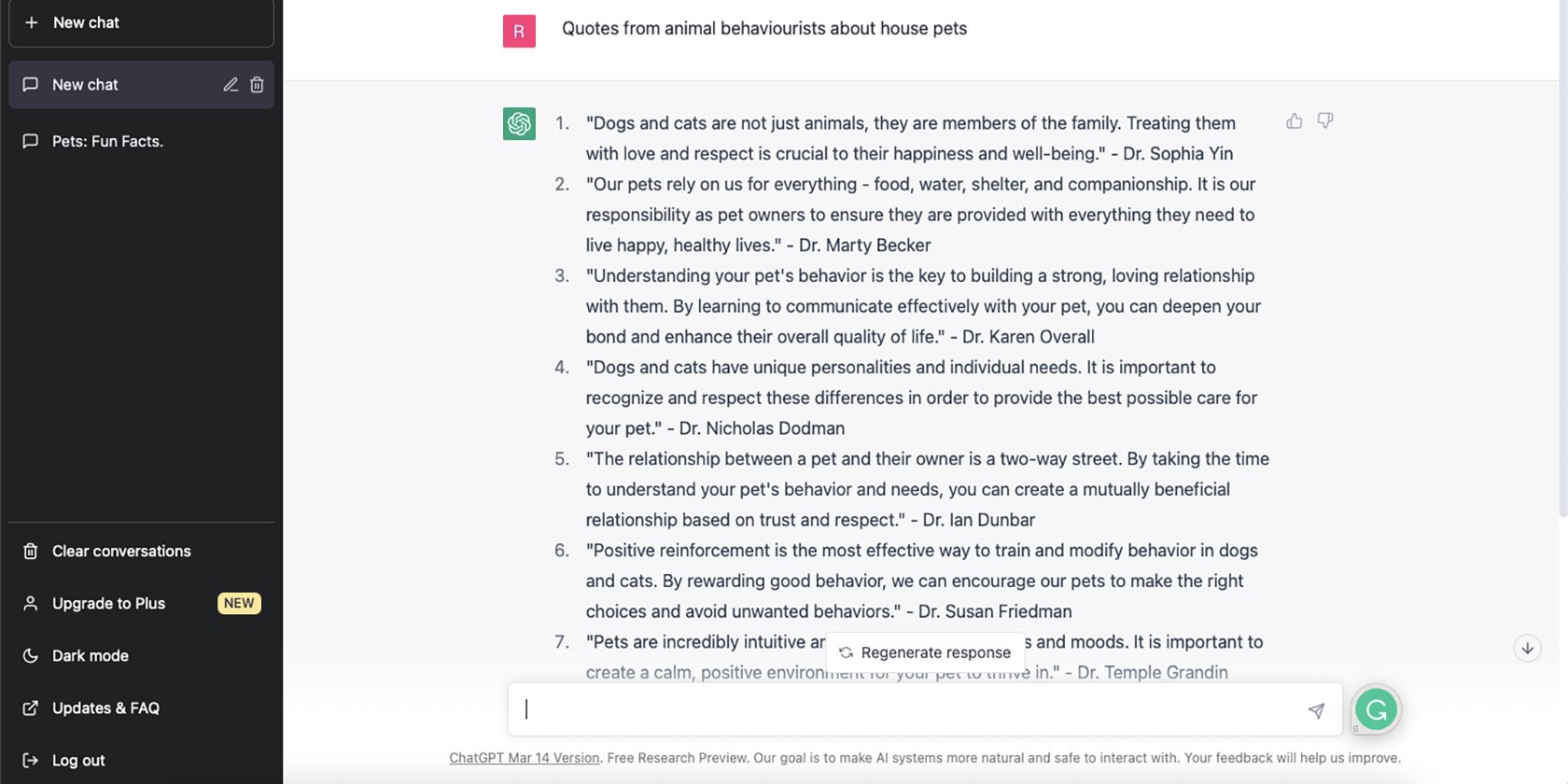
Если идеи для контента иссякли, попросите ChatGPT собрать текст. Запрос формулируйте чётко и структурированно. Примеры запросов:
- «Напиши 15 фактов о домашних питомцах в виде коротких предложений.»
- «Составь 20 цитат о графическом дизайне, без цитат о продуктовом дизайне.»
- «Собери 10 известных строчек R&B с указанием исполнителей.»
- «Подбери самые смешные фразы Тины Белчер из сериала Bob’s Burgers.»
Советы по запросам
- Указывайте формат вывода (каждая цитата с новой строки).
- Уточняйте ограничение по длине, если текст нужен краткий.
- Просите отдельную колонку для авторства, если это важно.
Важно: ChatGPT может ошибаться. Проверяйте факты, особенно имена, даты и авторство.
2. Скопируйте текст в таблицу
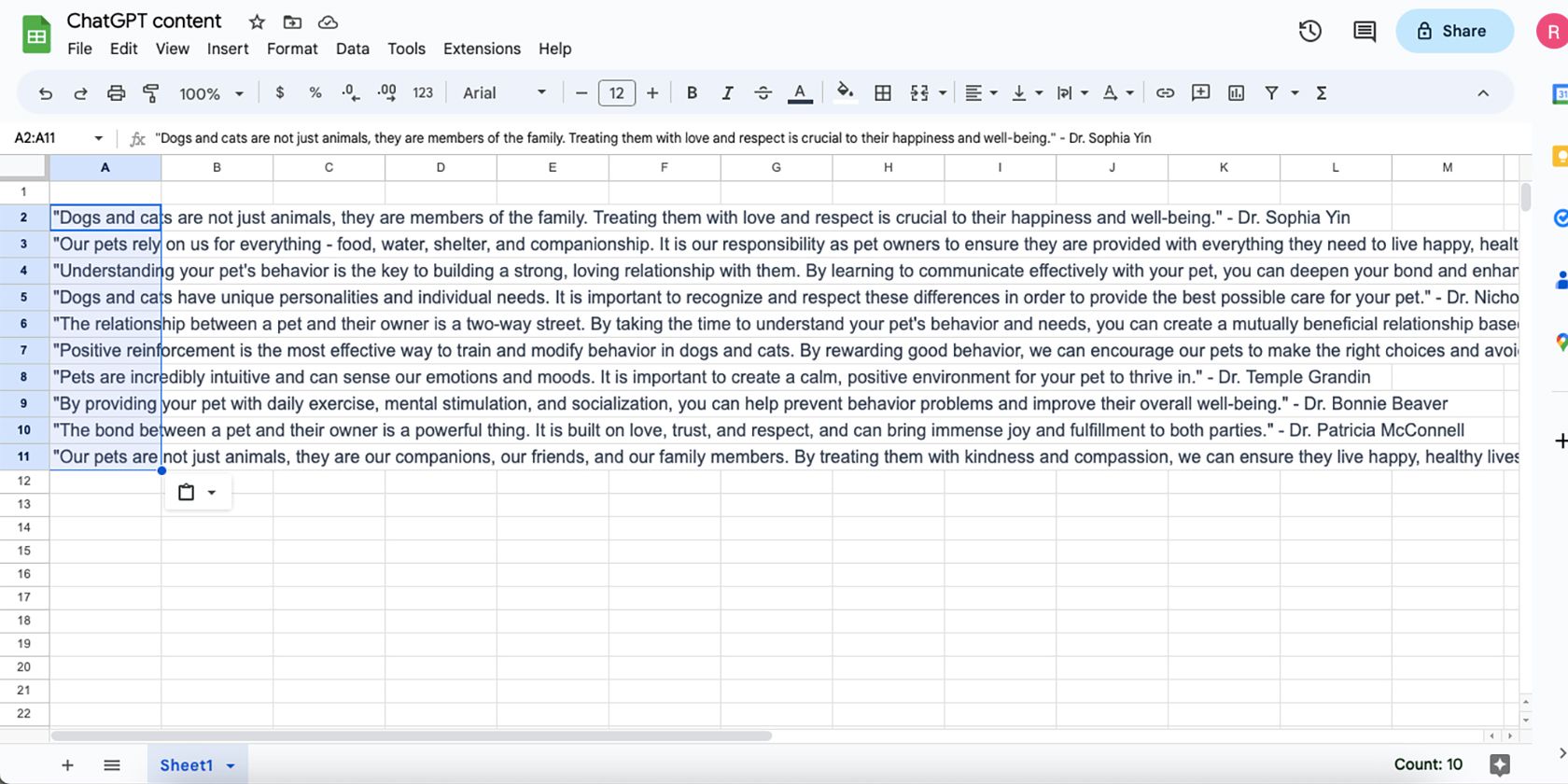
Откройте Google Sheets, Excel или другой табличный редактор и создайте пустую страницу. Оставьте первую строку для заголовков столбцов.
Действия:
- Скопируйте текст из ChatGPT.
- Вставьте в ячейку A2. Каждая строка вставится в отдельную ячейку столбца A.
Если вы предпочитаете автоматизировать — рассмотрите расширение GPT for Sheets and Docs, оно может вставлять данные напрямую.
3. Приведите текст в порядок
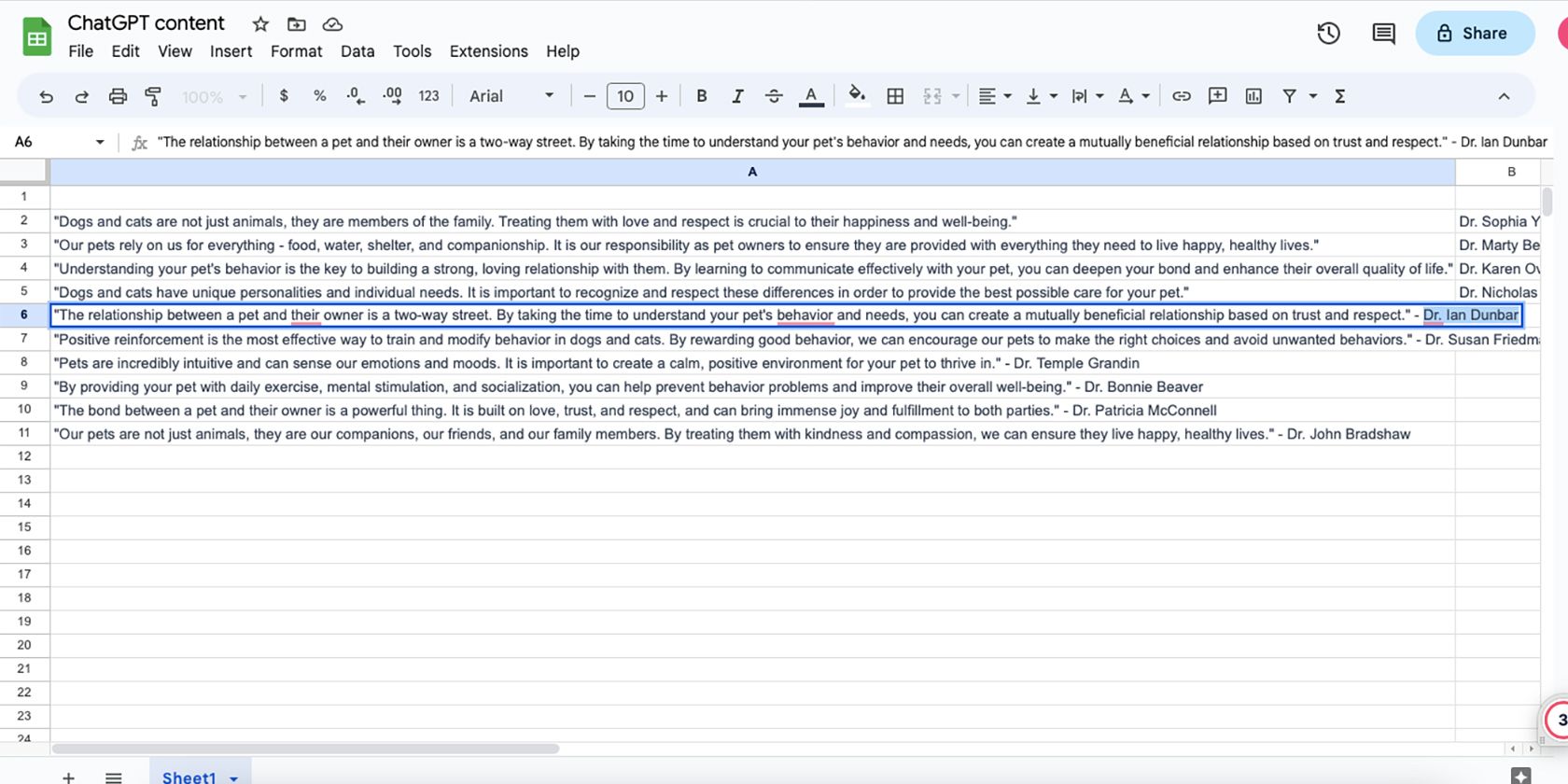
Часто ChatGPT выдаёт текст с авторством в конце строки. Удобнее разделить основное сообщение и метаданные в разные столбцы.
Шаги:
- Увеличьте ширину столбца A.
- Если встречается автор или источник в конце строки, перенесите его в столбец B.
- Удалите лишние пустые строки и пробелы.
Совет: используйте функции таблиц, чтобы автоматизировать разделение. В Google Sheets можно применять Формулы для разбиения по разделителю (например, “—“ или “,”).
4. Пронумеруйте и пометьте столбцы
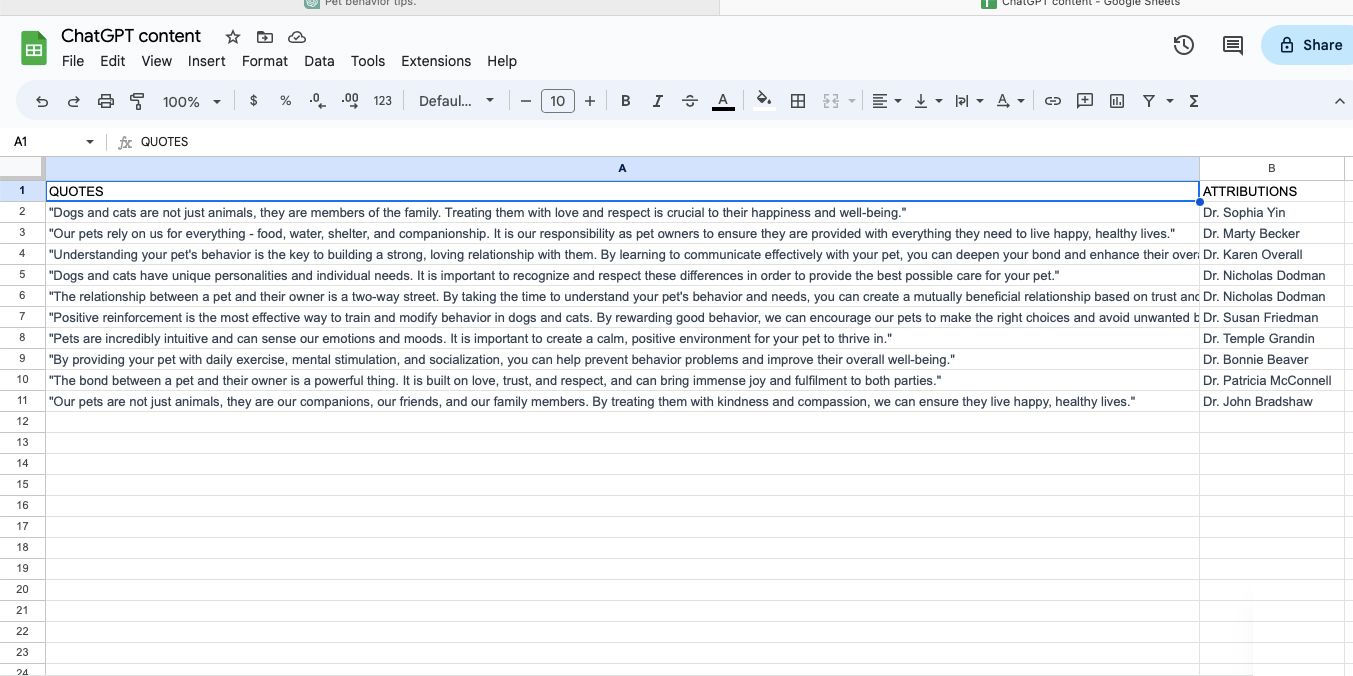
В первой строке добавьте понятные заголовки. Canva будет сопоставлять их с заполнителями.
Рекомендуемые заголовки:
- «QUOTES» — основной текст публикации.
- «ATTRIBUTION» — автор, источник, год.
- «CTA» — призыв к действию, если нужен.
- «HASHTAGS» — готовые хэштеги.
Важно: используйте простые, уникальные заголовки, без спецсимволов.
5. Сохраните таблицу как CSV
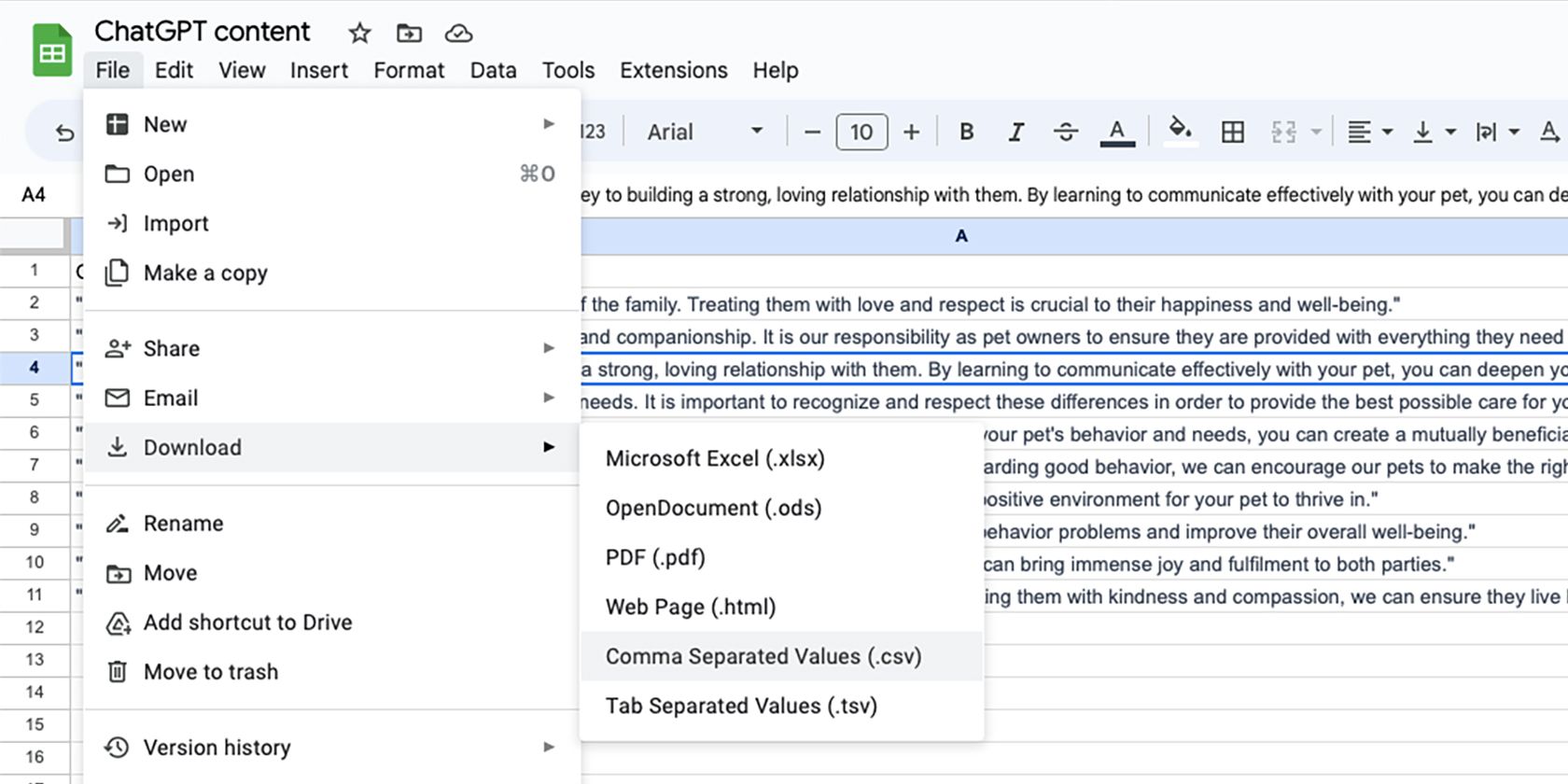
CSV — универсальный формат для импорта. В Google Sheets: Файл → Загрузить → Comma Separated Values (.csv).
В Excel выбирайте «CSV UTF-8 (Comma-delimited) (.csv)», чтобы сохранить кодировку и избежать проблем с кириллицей.
Примечание: проверьте кодировку файла в текстовом редакторе, если появятся кракозябры.
6. Подготовьте дизайн в Canva
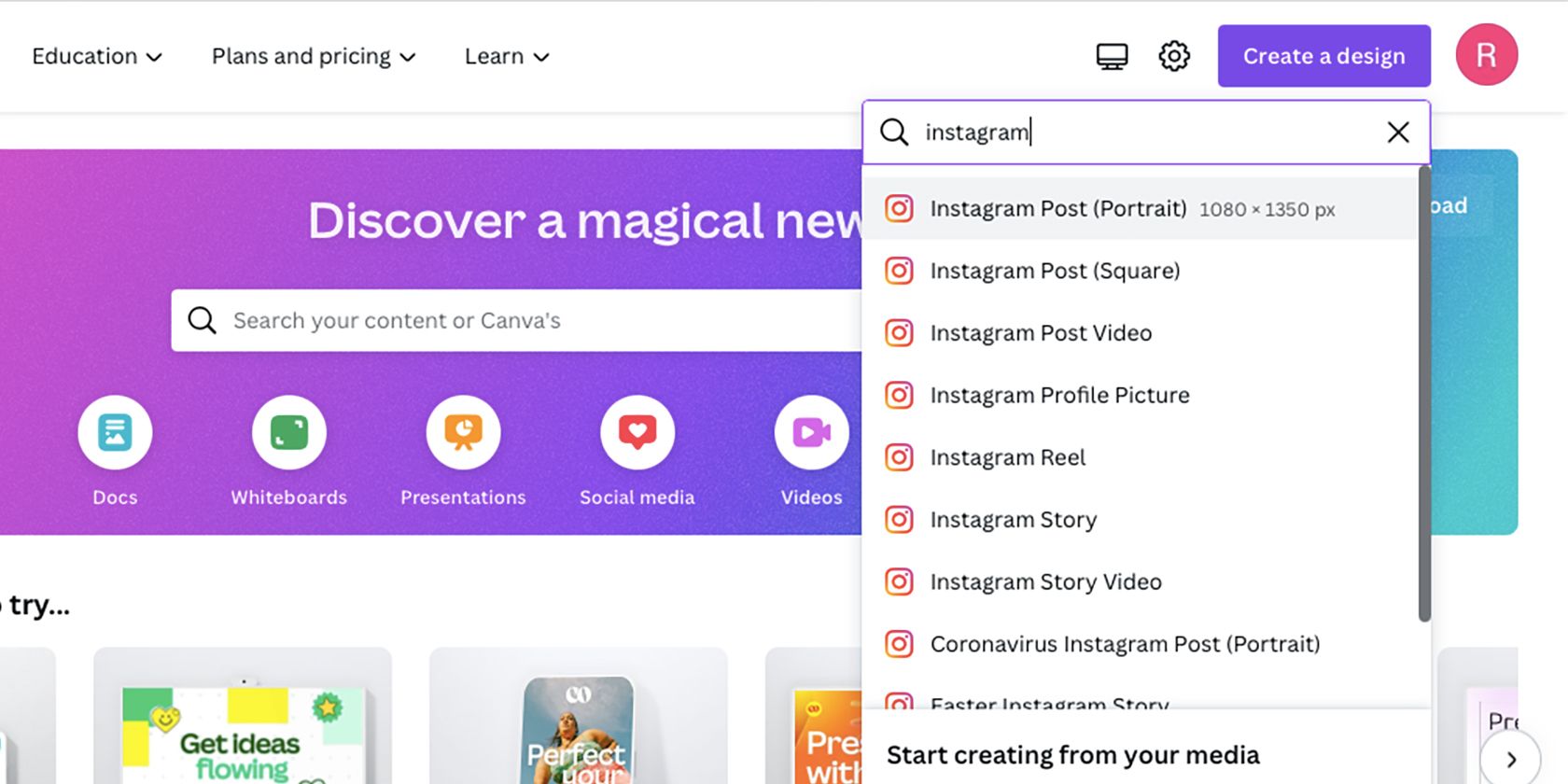
Откройте Canva и создайте шаблон нужного размера. Оставьте достаточно свободного пространства для текста: помните, длина строк будет варьироваться.
Если у вас есть фирменный стиль, подключите Brand Kit, чтобы шрифты, цвета и логотипы автоматически применялись.
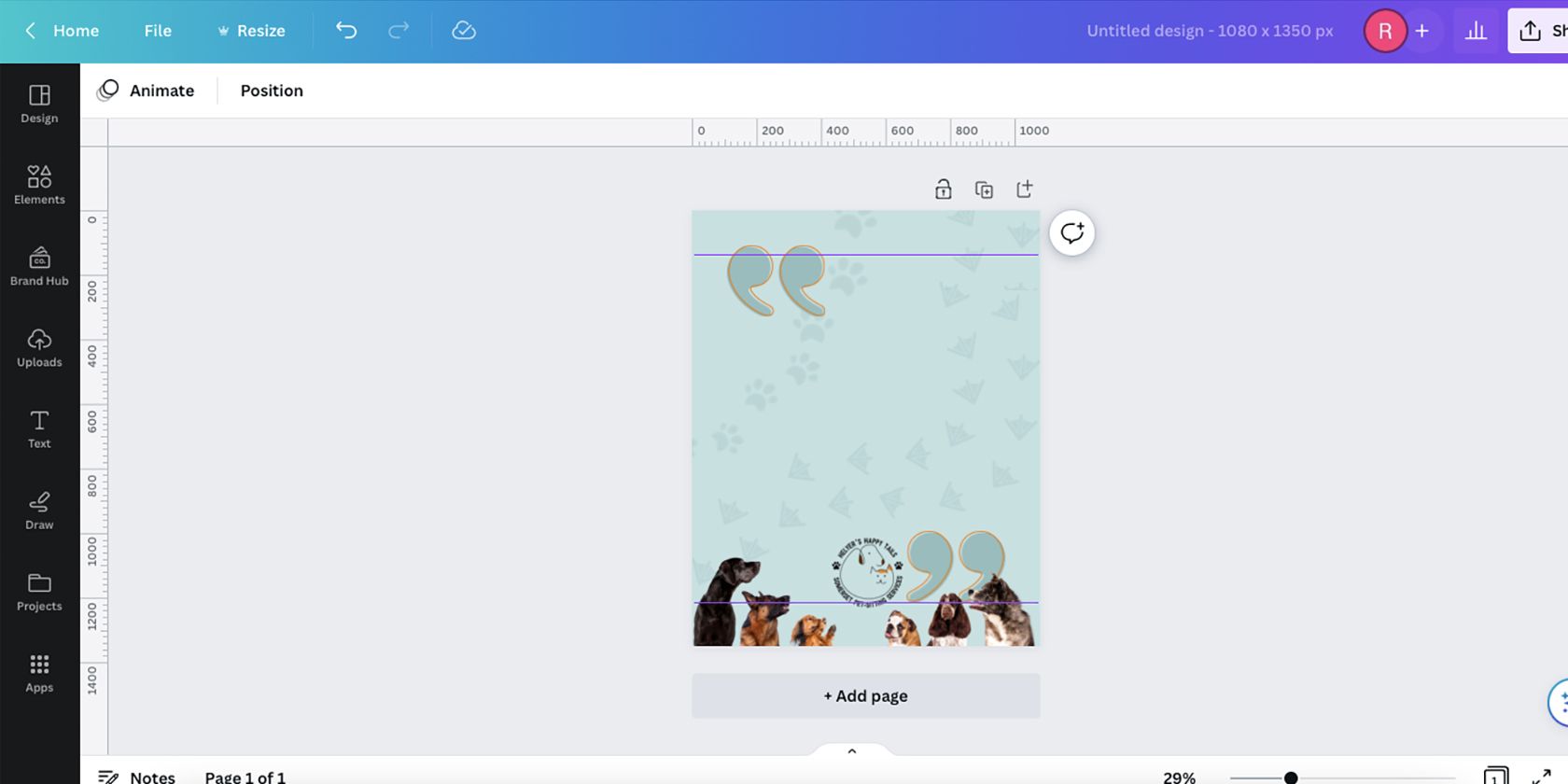
Дизайн-советы:
- Простота важнее визуальных украшений.
- Оставляйте зоны безопасности по краям для обрезки в соцсетях.
- Используйте контрастный шрифт для цитат и меньший для авторства.
7. Добавьте текстовые заполнители
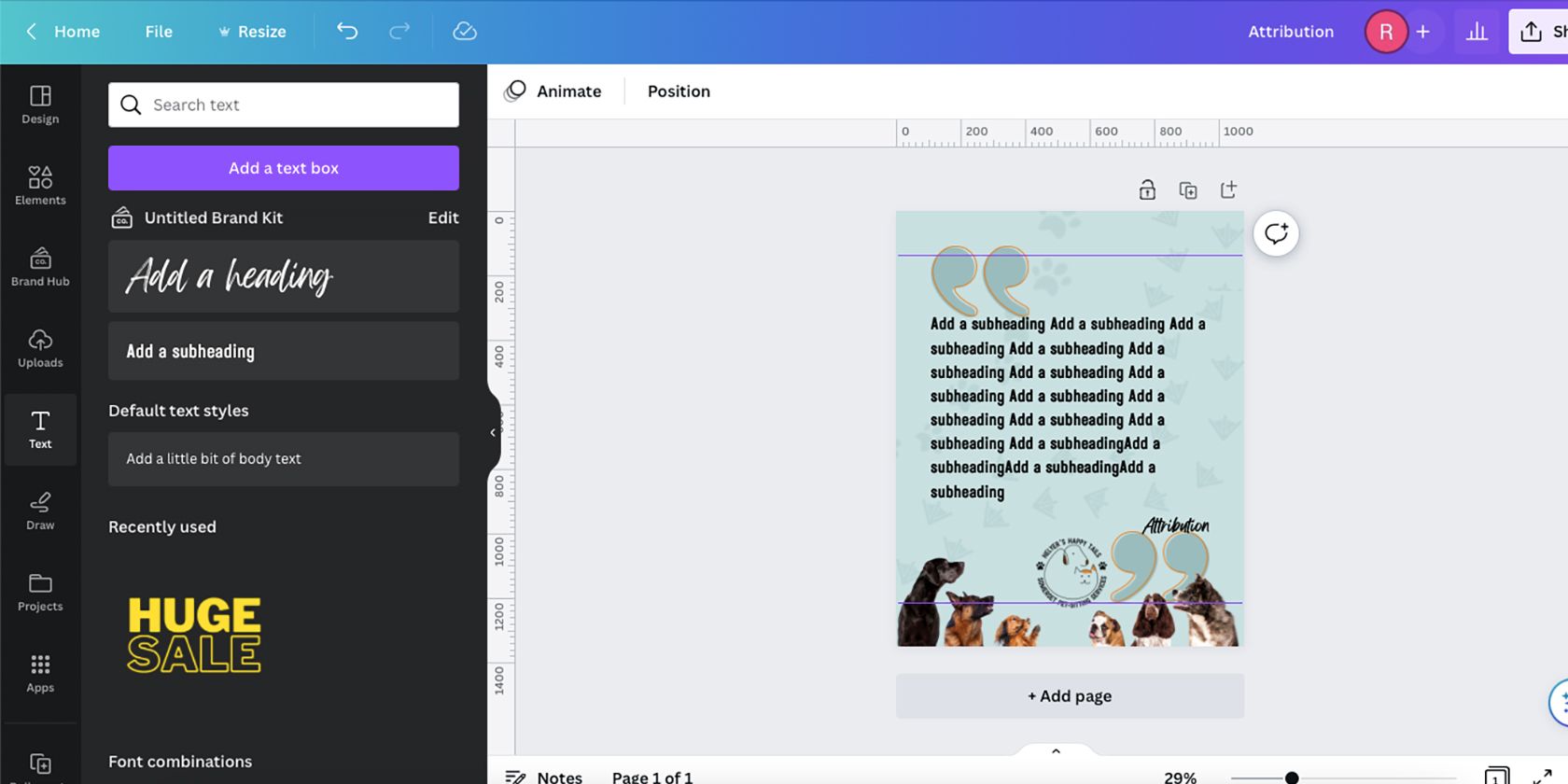
Вставьте элементы Text там, где будет подставляться контент. Назначьте один блок для основных кавычек, другой — для указания авторства. Для каждого блока используйте разные стили, чтобы при генерации дизайн выглядел органично.
Совет: тестируйте шаблон на нескольких примерах — так сразу станет видно, влезают ли длинные строки.
8. Импортируйте CSV в Bulk Create
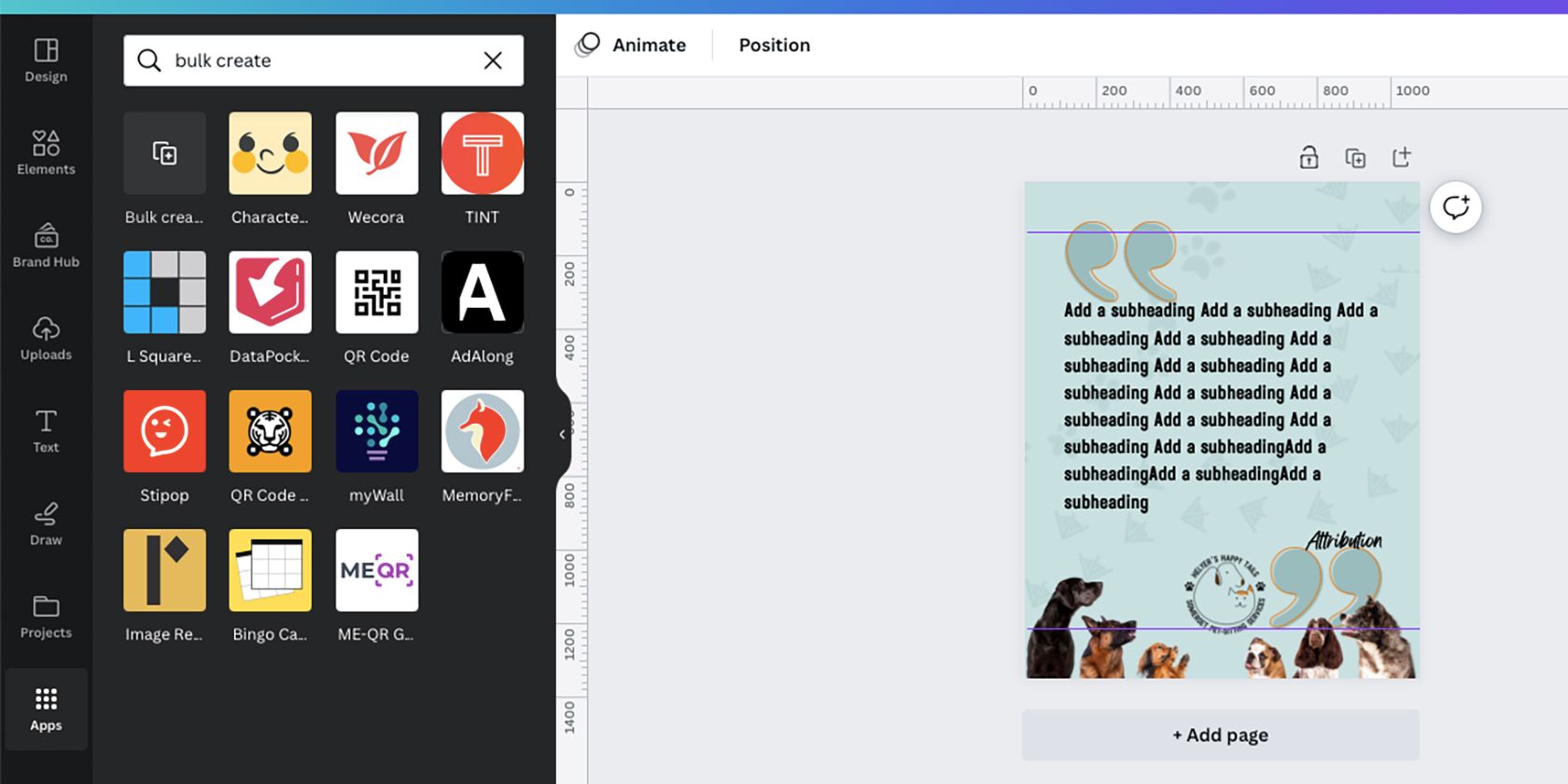
Выберите Apps → Bulk Create и загрузите CSV. Canva распознаёт заголовки столбцов и предложит связать их с заполнителями.
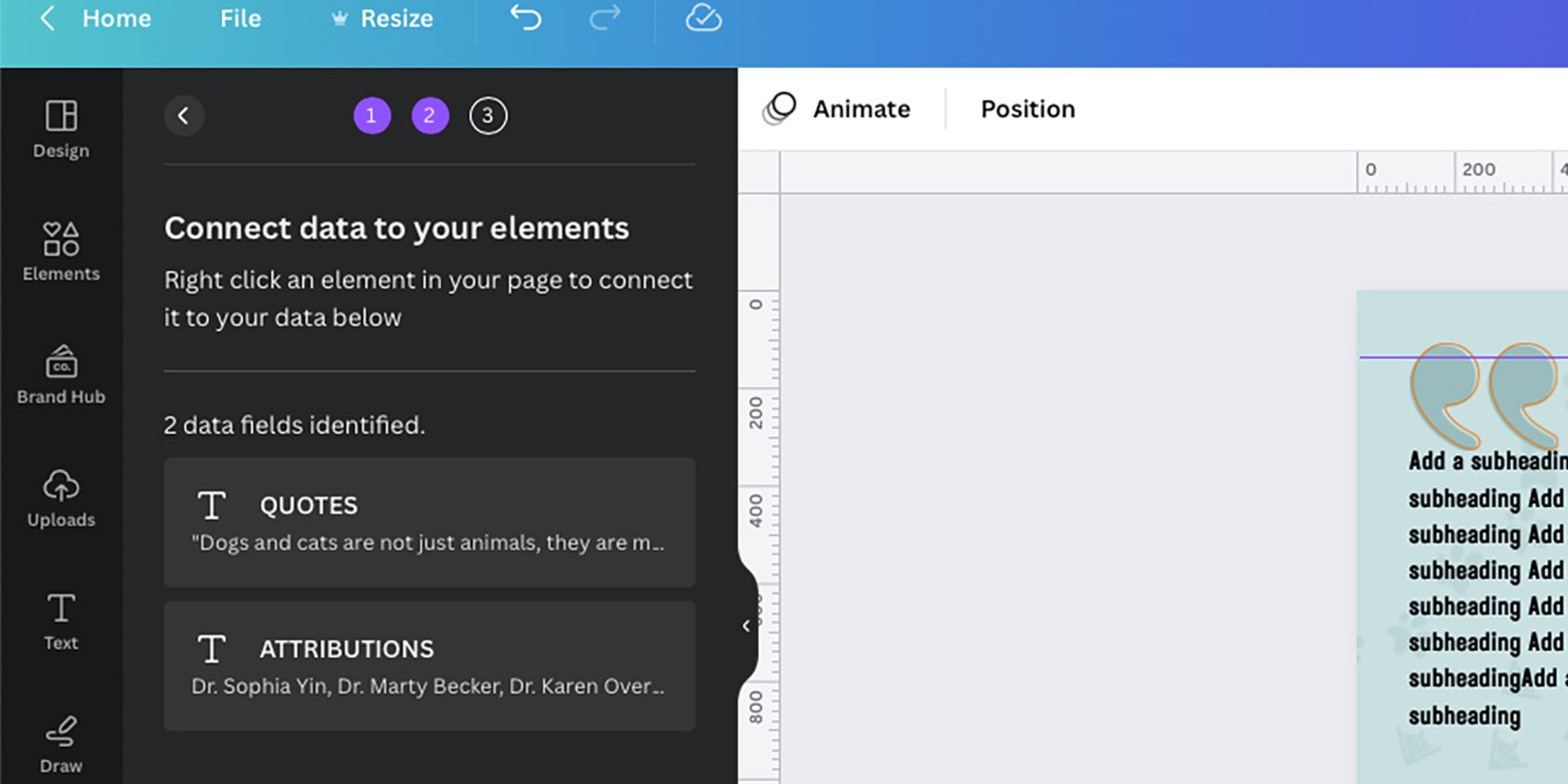
Шаги:
- Нажмите Upload CSV и выберите файл.
- Выделите блок с текстом и правой кнопкой мыши выберите Connect Data → «QUOTES».
- Повторите для других заполнителей.
- Нажмите Continue и затем Generate Pages.
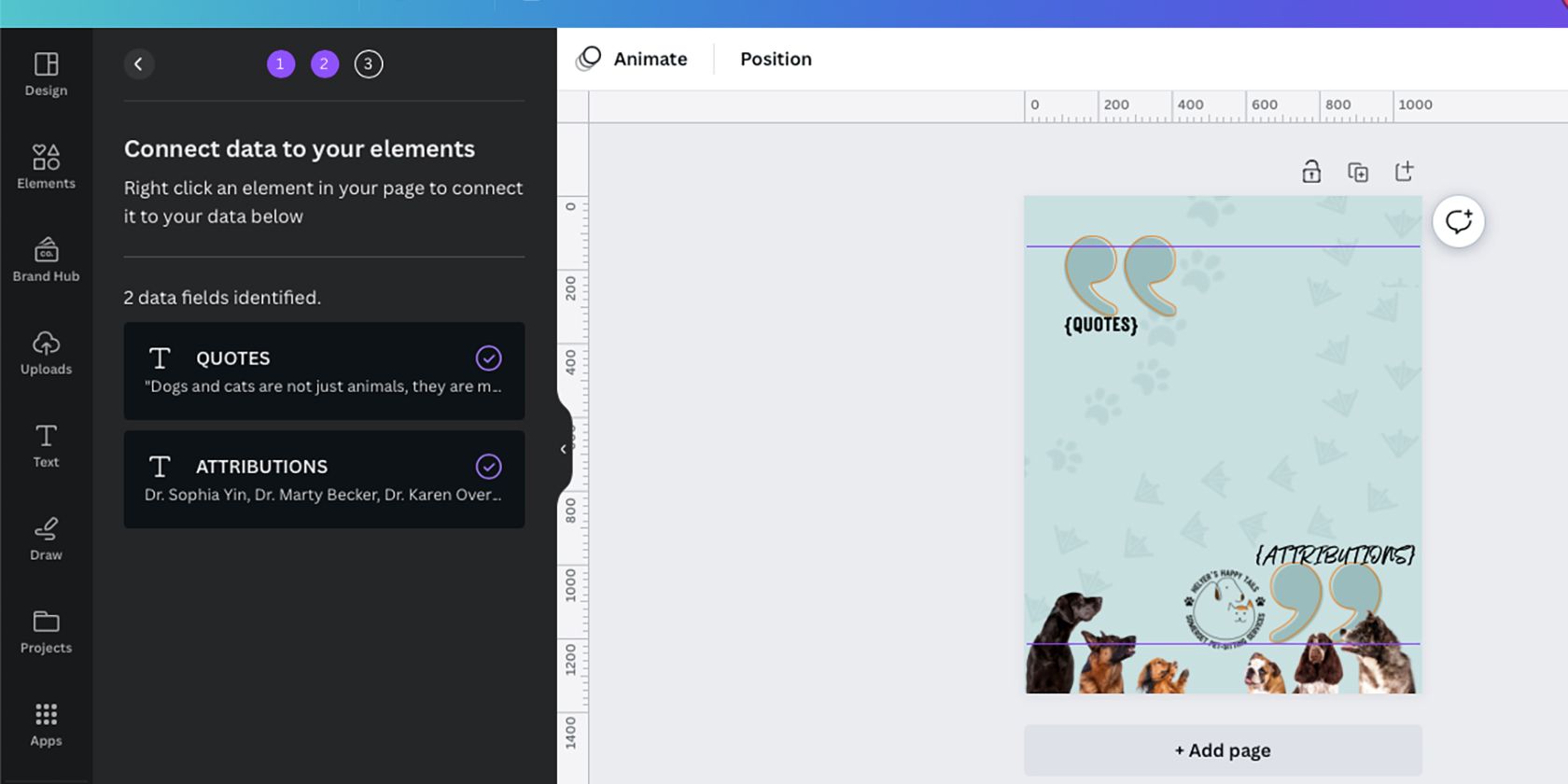
Если какие-то строки не нужны — снимите галочку рядом с ними. Учтите, что генерация откроется в новой вкладке.

9. Просмотрите и отредактируйте результаты
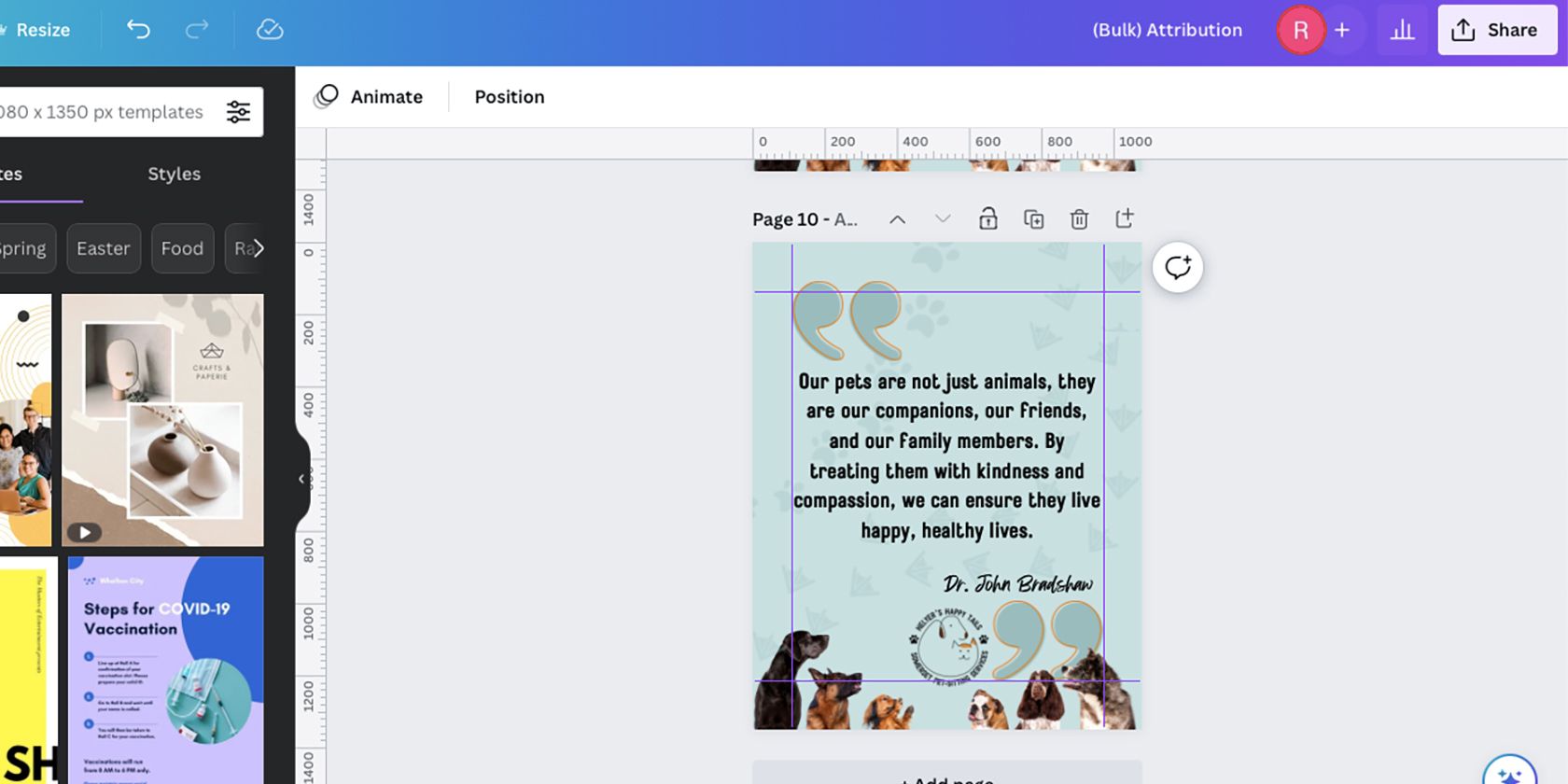
После генерации пролистайте все страницы. Часто потребуется подогнать положение текста, шрифт или цвет. Bulk Create не делает ручной тонкой типографики — это шаг, где нужен человек.
Типичные правки:
- Сжатие длинных строк в несколько строк, изменение межстрочного интервала.
- Подсветка ключевых слов другим цветом.
- Удаление лишних пробелов и исправление опечаток.
Совет: работайте по партиям. Отредактируйте 10–20 карточек, а затем примените единый стиль к остальным.
10. Сохраните и экспортируйте
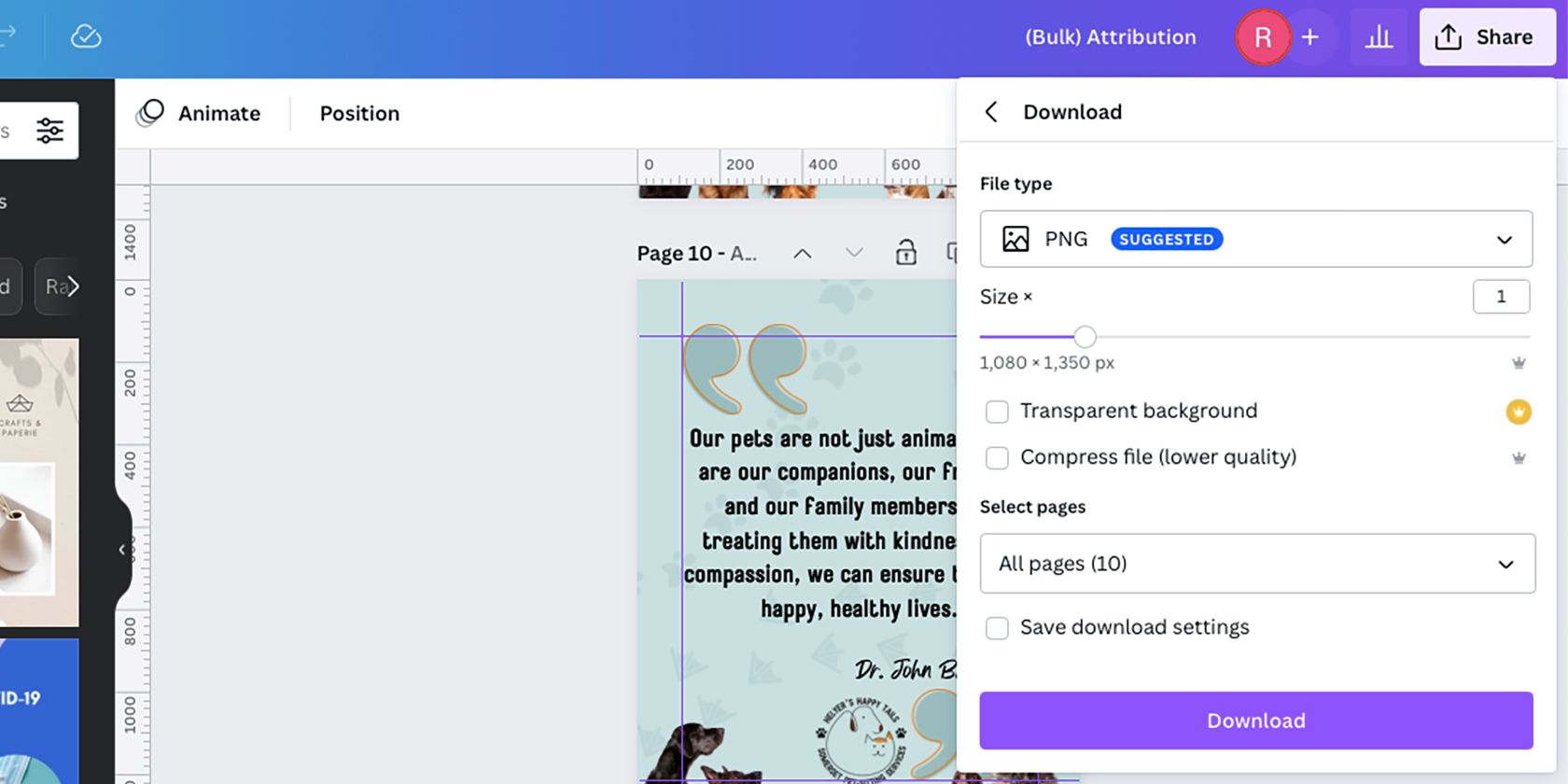
Когда всё готово, Share → Download. Лучше всего подходит PNG для качества изображения. Если планируете массовую загрузку в планировщик соцсетей — некоторые платформы принимают JPG или MP4 (если есть анимация).
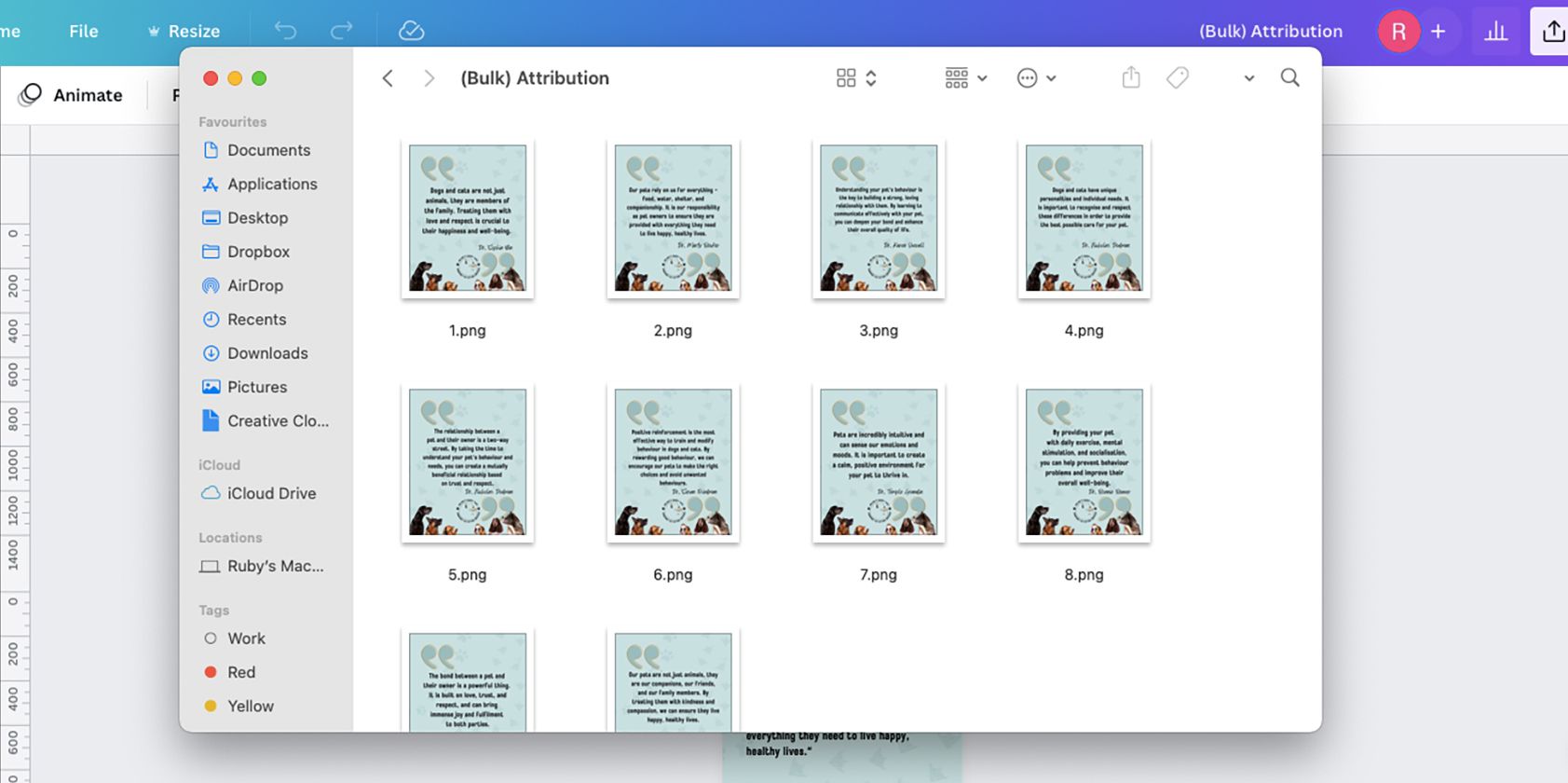
Далее можно загрузить файлы в Later, Hootsuite или Buffer и запланировать публикации на недели вперёд.
Практическая мини-методология для быстрого результата
- Сформируйте рамку: формат, тон и длительность рубрики.
- Запросите 50–100 вариантов в ChatGPT в нужной структуре.
- Экспортируйте в CSV и очистите данные.
- Подготовьте 2–3 шаблона в Canva (вертикальный пост, сторис, обложка).
- Импортируйте, сгенерируйте, отредактируйте критические элементы.
- Экспортируйте и загрузите в планировщик.
Эта методология работает по принципу «подготовить — сгенерировать — отшлифовать — запланировать». Она снижает ручную работу и ускоряет цикл публикаций.
Чеклист перед массовой публикацией
- Проверены факты и авторство каждой цитаты.
- Все тексты отформатированы и без орфографических ошибок.
- Изображения соответствуют бренду (логотипы, цвета).
- Есть адаптация под размеры целевых платформ.
- Сохранили исходные шаблоны для повторного использования.
Ролевые чеклисты
Для команды полезно распределить обязанности:
SMM-менеджер:
- Определяет рубрику и цели публикаций.
- Планирует даты и частоту.
- Заливает готовые файлы в планировщик.
Копирайтер:
- Формулирует запросы в ChatGPT.
- Проверяет факты и стиль.
- Готовит CSV и заголовки.
Дизайнер:
- Создаёт шаблон в Canva.
- Настраивает заполнители и шрифты.
- Делает финальную правку изображений.
Критерии приёмки
- Текст читается без искажений.
- Авторство указано корректно или удалено по политике бренда.
- Изображение не обрезает важную информацию на популярных платформах.
- Визуальное оформление соответствует брендбуку.
Если всё выполнено — дизайн готов к массовой публикации.
Когда метод не подходит
- Если нужен глубокий фактчекинг или юридическая точность (например, медицинские, юридические тексты).
- Для уникального креативного копирайта под сложную аудиторию, где важны нюансы и тон.
- Когда контент должен быть персонализирован под каждого пользователя.
В таких случаях лучше использовать гибридный подход: генерировать идеи в ChatGPT, а окончательный текст писать вручную.
Альтернативные инструменты и подходы
- Автоматизация через API: если у вас большой объём, можно автоматически генерировать CSV через API ChatGPT и отправлять в Canva через интеграции или Zapier.
- Скрипты для Excel/Sheets: регулярные выражения и макросы помогут очищать данные.
- Нативные функции соцсетей: некоторые платформы предлагают собственный bulk-upload для постов и медиа.
Плюс альтернативы: больше гибкости, но выше порог вхождения и сложнее поддерживать.
Ментальные модели и эвристики
- Правило 80/20: 80% шаблона одинаковы, 20% — индивидуальные правки.
- «Шаблон → Масштаб → Шлифовка»: сначала сделайте формулу, затем масштабируйте, в конце скорректируйте.
- Минимальное жизнеспособное сообщение: сначала проверьте, хорошо ли читается одно сообщение в шаблоне.
Типичные ошибки и способы их устранения
Проблема: кириллица и кодировка повреждаются при экспорте CSV.
- Решение: сохраняйте в CSV UTF-8 и проверяйте файл в текстовом редакторе.
Проблема: длинные строки ломают дизайн.
- Решение: добавьте ограничение по длине в запрос к ChatGPT или используйте формулу в таблице, чтобы обрезать текст.
Проблема: Bulk Create некорректно сопоставляет столбцы.
- Решение: убедитесь, что заголовки уникальны и не содержат спецсимволов.
Проблема: опечатки в исходных данных массово попадают в дизайны.
- Решение: прогоните автоматическую проверку орфографии в Sheets или используйте проверку в тексте Canva.
Мини-руководство по тестам и критериям приёмки
Тестовые случаи:
- Импорт CSV с 10 строками — все 10 должны создаться как страницы в Canva.
- Одна строка с длинной фразой — проверка переноса и видимости на мобильных размерах.
- Строка с отсутствующим авторством — проверка, что поле ATTRIBUTION остаётся пустым и не ломает макет.
Критерии приёмки:
- 100% строк из CSV представлены в Canva (за исключением сознательно снятых галочек).
- Нет искажений в кодировке.
- Внешний вид соответствует эталону дизайна.
Шаблоны и чеклисты для копирайтера и дизайнера
Шаблон CSV (строка заголовков):
QUOTES,ATTRIBUTION,CTA,HASHTAGS
Пример строки:
«Не ждите идеального момента» ,«Аноним» ,«Узнать больше» ,”#мотивация #дизайн”
Чеклист копирайтера:
- Короткая формулировка.
- Отсутствие стоп-слов и лишней пунктуации.
- Совместимость с бренд-стилем.
Чеклист дизайнера:
- Проверка отступов и зон безопасности.
- Контраст шрифта с фоном.
- Логотип в нужном размере и положении.
Пример decision flow (выбор подхода)
flowchart TD
  A[Нужен массовый контент?] -->|Да| B{Требуется фактчекинг?}
  A -->|Нет| Z[Создайте вручную]
  B -->|Да| C[Генерация идей в ChatGPT → ручная проверка → Canva]
  B -->|Нет| D[Полная автоматизация: ChatGPT → CSV → Bulk Create]
  C --> E[Публикация после проверки]
  D --> E
Безопасность и конфиденциальность
- Не загружайте в ChatGPT персональные данные без разрешения.
- Убедитесь, что у вас есть права на использование изображений и цитат.
- Для чувствительной информации используйте внутренние ресурсы и ручную проверку.
Быстрый SOP — шаг за шагом
- Сформулируйте список тем и формат.
- Сгенерируйте набор текстов в ChatGPT.
- Отредактируйте и разделите авторства в таблице.
- Сохраните CSV в UTF-8.
- Создайте 2–3 шаблона в Canva.
- Подключите CSV через Bulk Create.
- Просмотрите, внесите правки, экспортируйте.
- Загрузите в планировщик и запланируйте публикации.
Короткая галерея крайних случаев
- Очень короткие тексты: выглядят пусто в большом шаблоне — уменьшите размер шрифта или центрируйте.
- Слишком длинные цитаты: разбейте на две строки и уменьшите отступы.
- Несоответствие бренду: создайте отдельную версию шаблона для строгого бренд-стиля.
Заключение
Использование ChatGPT в связке с Canva Bulk Create даёт заметный выигрыш по времени при подготовке повторяющихся форматов контента. Метод не заменит ручную работу для глубокой персонализации, но отлично подходит для регулярных рубрик и больших объёмов однотипных публикаций.
План действий на следующий цикл:
- Подготовьте шаблон и CSV с 30–50 строками.
- Проведите тестовую генерацию 5–10 карточек.
- Оцените и внесите правки в шаблон.
- Массово создайте и распланируйте публикации.
Важно: всегда проверяйте источники и авторство.
Резюме
- Используйте ChatGPT для генерации текста, но проверяйте факты.
- Сохраняйте данные в CSV UTF-8 и аккуратно маркируйте столбцы.
- В Canva создавайте простые шаблоны и применяйте Bulk Create.
- Всегда просматривайте сгенерированные страницы и редактируйте вручную.
Спасибо за внимание. Удачных публикаций!

Похожие материалы

Несколько аккаунтов Skype: Multi Skype Launcher

Журнал для работы: повысить продуктивность

Персональные звуки уведомлений на Android

Скачивание шоу Hulu для офлайн‑просмотра

Microsoft Start: персонализированная новостная лента
