
Как пользоваться Cakebrew — красивым графическим интерфейсом Homebrew для Mac
Быстрые ссылки
- Как установить Cakebrew
- Как устанавливать ПО через Cakebrew
- Как удалить пакеты Homebrew с помощью Cakebrew
- Поддержание конфигурации Homebrew
- Ограничение Cakebrew: нет поддержки Homebrew Cask
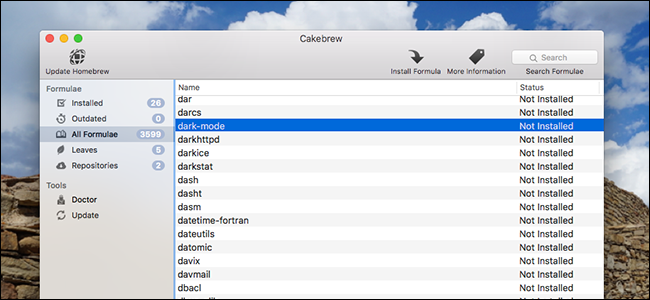
Homebrew облегчает установку инструментов командной строки на Mac, поэтому логично, что он управляется из терминала. Тем не менее графический интерфейс бывает удобен — для просмотра списка установленных формул, быстрой навигации и чтения описаний. Cakebrew — бесплатный GUI для Homebrew, который делает управление немного проще.
Внимание: это руководство применимо только при уже установленном Homebrew. Если Homebrew у вас ещё нет, сначала установите его по официальной инструкции.
Как установить Cakebrew
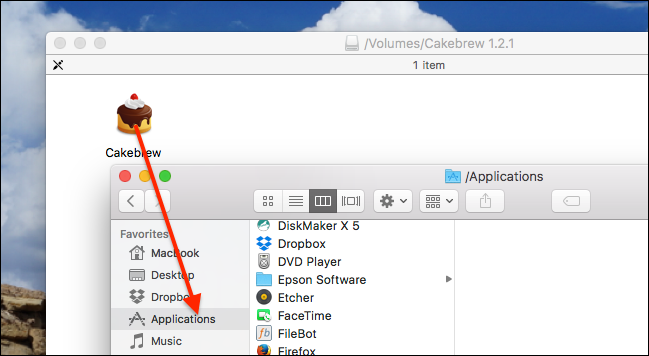
Скачать приложение можно с сайта Cakebrew.com. Программа поставляется в DMG‑файле, как и многие другие Mac‑приложения. Откройте образ и перетащите иконку Cakebrew в папку Applications.
Альтернативно, если вы используете Homebrew Cask, можно установить Cakebrew из терминала:
brew cask install cakebrewЭта команда автоматически установит приложение в папку “Applications” в вашей домашней директории.
Как устанавливать ПО через Cakebrew
Установка через Cakebrew проста. Откройте раздел “All Formulae” (Все формулы), чтобы просмотреть полный список пакетов, доступных в Homebrew.
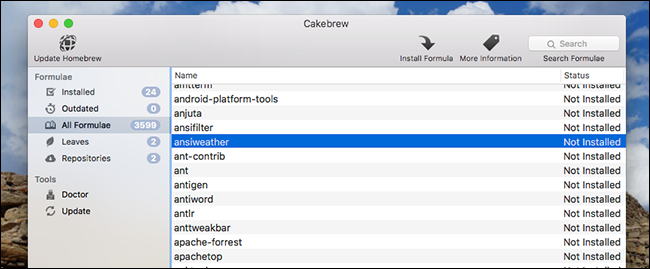
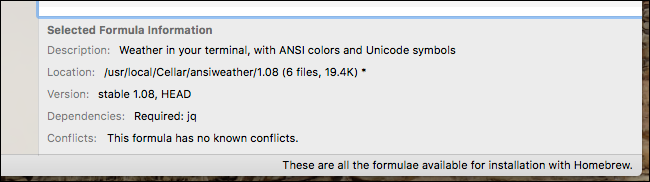
Вы можете искать пакеты или прокручивать полный список. Клик по любой формуле покажет описание внизу окна.
Чтобы установить приложение, кликните правой кнопкой по выбранной формуле и выберите “Install Formula” (Установить формулу). Программа спросит подтверждение.
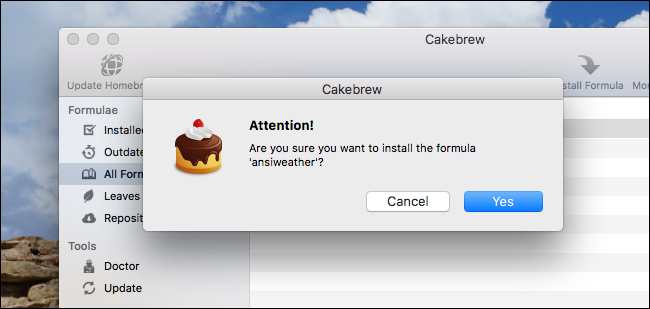
Нажмите «Yes» — начнётся процесс установки, в котором отображается вывод, похожий на терминальный.
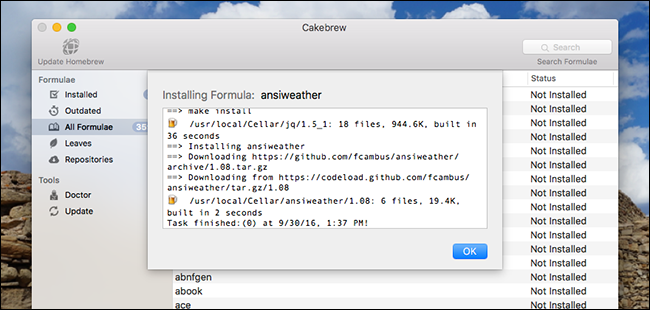
Когда установка завершится, вы получите уведомление, и приложение будет готово к использованию.
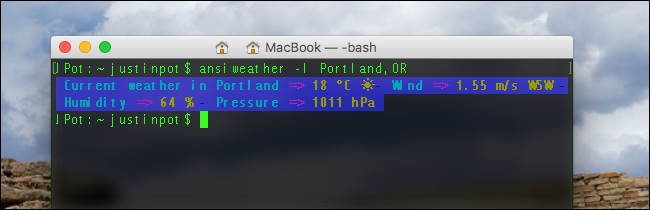
В ряде случаев установка через терминал проще, например:
brew install ansiweatherТем не менее Cakebrew удобен для поиска и обзора доступных инструментов. Всё, что вы установите в терминале, также появится в Cakebrew — интерфейс синхронизирован с системой Homebrew.
Как удалить пакеты Homebrew с помощью Cakebrew
В разделе “Installed” (Установленные) Cakebrew показывает все текущие установленные пакеты.
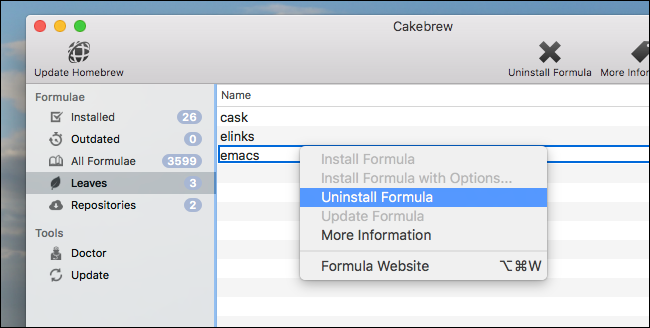
Удаление производится правым кликом и выбором “Uninstall” (Удалить). Будьте осторожны: многие элементы в списке — это зависимости, нужные другим программам. Удаление зависимостей может привести к поломке других инструментов.
Поэтому лучше использовать раздел “Leaves” (Листья). Там находятся пакеты, от которых не зависят другие установленные приложения — их безопаснее удалять.
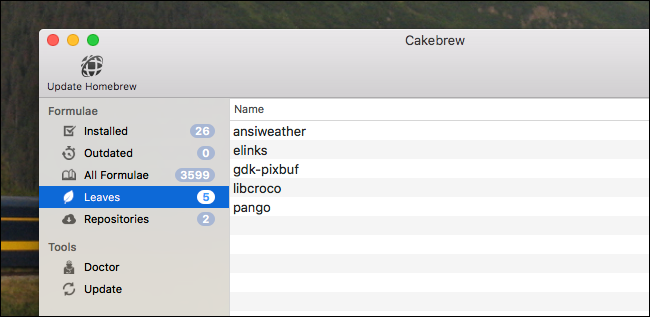
Удаляйте пакеты из раздела Leaves без опасений.
Поддержание конфигурации Homebrew
Cakebrew предоставляет два полезных инструмента: Doctor и Update.
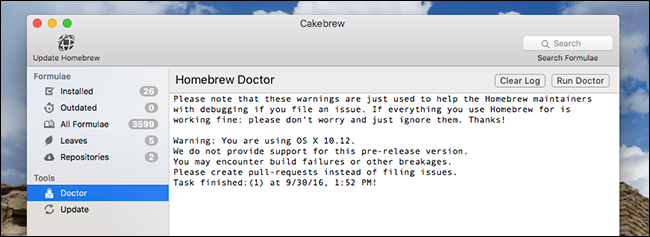
Doctor запускает команду:
brew doctorи выводит список возможных проблем с вашей установкой Homebrew. Если Homebrew падает или даёт ошибки, запуск “Doctor” — первое, что стоит сделать.
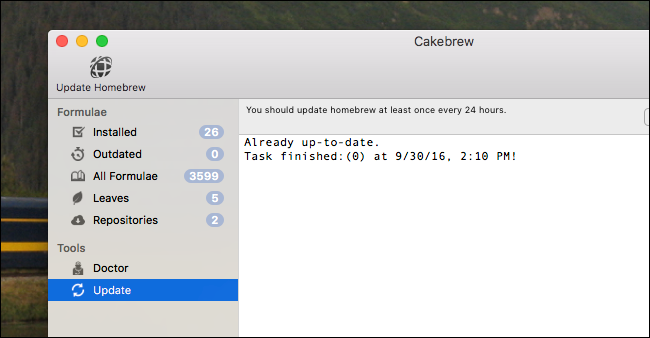
Инструмент Update выполняет:
brew updateЭто обновляет базу Homebrew и формулы. Рекомендуется запускать обновление регулярно, особенно перед установкой новых пакетов.
Ограничение Cakebrew: не поддерживает Homebrew Cask
Главный недостаток Cakebrew — он не показывает приложения из репозитория Homebrew Cask, где находятся GUI‑приложения (например, Chrome, Onyx и т.д.). Если вам нужен GUI для просмотра и установки графических приложений, Cakebrew этого не предоставляет.
Даже с этим ограничением Cakebrew остаётся удобным инструментом для управления формулами Homebrew. Вы не будете использовать его при каждом запуске Homebrew, но время от времени он пригодится.
Когда Cakebrew не подходит
- Если вы управляете большим числом GUI‑приложений через Homebrew Cask — Cakebrew не покажет эти пакеты.
- Для массового автоматизированного развертывания или CI/CD лучше использовать скрипты и brew в терминале, а не GUI.
- Если вам нужен продвинутый менеджмент зависимостей и метаданных, Cakebrew уступает специализированным инструментам.
Альтернативные подходы
- Прямое использование терминала: полный контроль и возможность автоматизации (скрипты, Ansible, CI).
- Инструменты типа homebrew‑bundle для описания набора пакетов в Brewfile и воспроизводимой установки.
- Графические инструменты других авторов — их функциональность и поддержка Cask может отличаться.
Мини‑методика: как безопасно управлять Homebrew через Cakebrew
- Перед изменениями запустите “Update” — убедитесь, что формулы актуальны.
- Запустите “Doctor” и исправьте критические предупреждения.
- Включите просмотр раздела “Leaves” перед удалением — удаляйте оттуда, чтобы избежать ломки зависимостей.
- Для массовой установки используйте Brewfile в терминале; для разового поиска или проверки — Cakebrew.
- После изменений проверяйте работу зависимых приложений.
Чек‑листы по ролям
Новичок:
- Запустить Update.
- Найти программу через поиск в “All Formulae”.
- Установить и затем запустить приложение.
Системный администратор:
- Запустить Doctor и устранить предупреждения.
- Проверить, какие пакеты являются Leaves перед удалением.
- Документировать изменения (Brewfile или заметки).
Разработчик:
- Установить необходимые версии утилит через Cakebrew или напрямую через brew.
- Использовать Brewfile для воспроизводимости окружения.
Факт‑бокс: ключевые команды Homebrew (быстрая шпаргалка)
- brew install <пакет> — установить пакет
- brew uninstall <пакет> — удалить пакет
- brew update — обновить формулы и сам Homebrew
- brew doctor — проверить систему на проблемы
- brew cask install
— установить Cask‑приложение (если доступно)
Краткий глоссарий
- Формула (formula) — рецепт установки пакета в Homebrew.
- Cask — репозиторий GUI‑приложений для Homebrew.
- Leaves — пакеты, от которых никто не зависит.
Критерии приёмки
- Cakebrew установлен и запускается из папки Applications.
- Раздел “All Formulae” отображает список доступных формул.
- Установка и удаление пакета работают и синхронизируются с Homebrew в терминале.
- Doctor и Update успешно выполняют свои команды без критических ошибок.
Резюме
Cakebrew — удобный графический интерфейс для пользователей Homebrew, которым нравится визуальная навигация по формулами и простые операции установки/удаления. Он не заменит терминал для автоматизации и управления Cask‑приложениями, но отлично подходит для быстрого поиска, диагностики и базового управления пакетами.
Короткое объявление: Cakebrew — простой способ визуально управлять Homebrew на Mac; скачайте с сайта и используйте для поиска и базовой поддержки пакетов.
Важно: регулярно делайте update и запускайте doctor перед серьёзными изменениями в системе.

Похожие материалы

Несколько аккаунтов Skype: Multi Skype Launcher

Журнал для работы: повысить продуктивность

Персональные звуки уведомлений на Android

Скачивание шоу Hulu для офлайн‑просмотра

Microsoft Start: персонализированная новостная лента
