
Сопоставление кнопок на Android: настройка контроллера
Ключевые варианты запроса
- Как настроить сопоставление кнопок на Android
- Button mapping Android руководство
- Mantis Gamepad Pro руководство по настройке
- Как подключить контроллер к играм, не поддерживающим геймпад
Быстрое содержание
- Что такое сопоставление кнопок
- Подготовка и требования
- Пошаговая настройка в Mantis Gamepad Pro
- Как назначать кнопки в игре
- Советы по стабильности и устранению проблем
- Альтернативы, сценарии использования и контроль качества
- Критерии приёмки и чек-листы
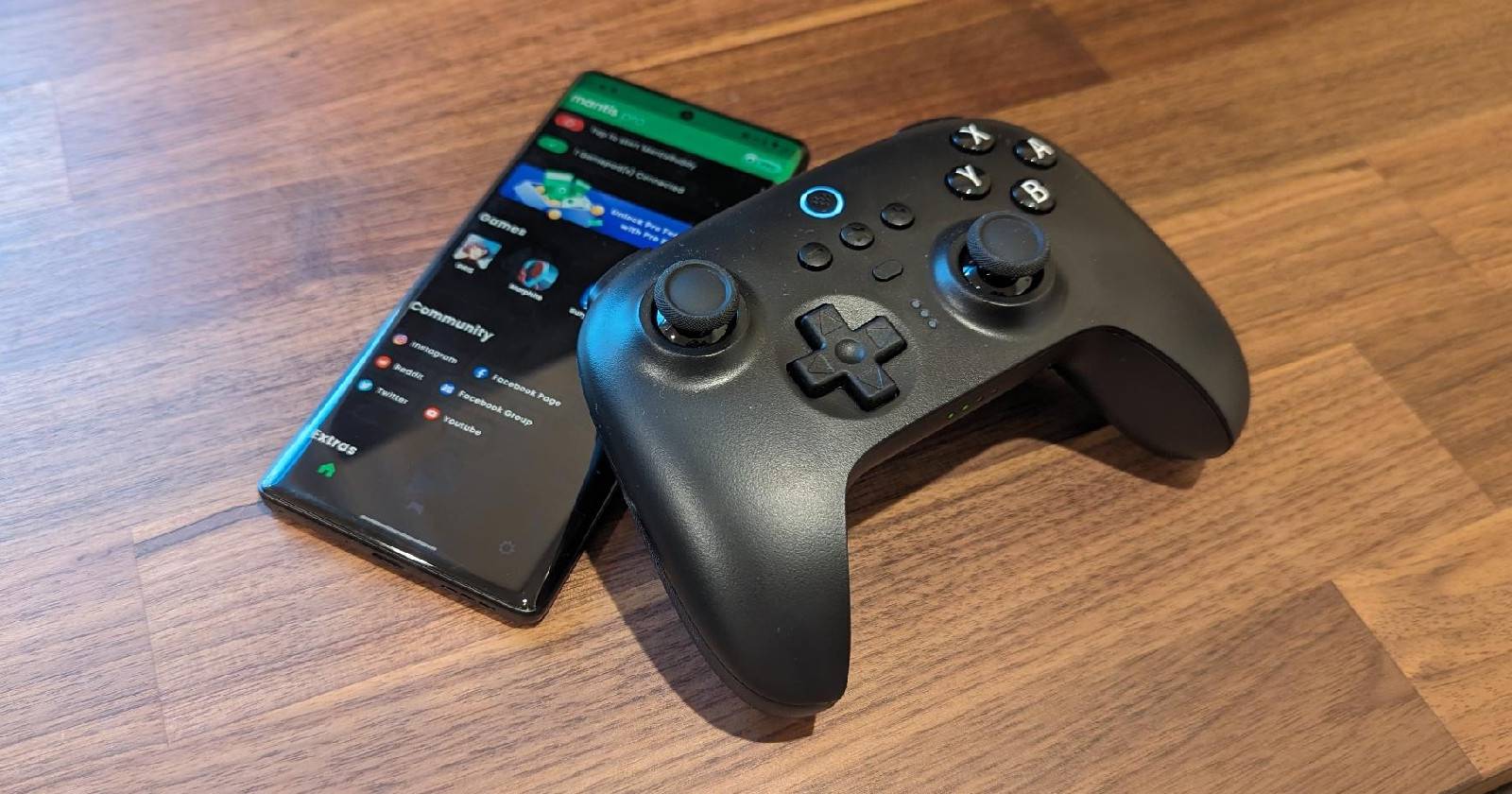
Описание изображения: Motorola Edge+ с запущенным Mantis Pro рядом с портативным геймпадом 8BitDo Ultimate, демонстрирующие перенос управления на смартфон.
Что такое сопоставление кнопок
Сопоставление кнопок — это процесс, при котором вы вручную определяете, какие действия на экране должен выполнять контроллер при нажатии той или иной физической кнопки. На Android это чаще всего означает: назначить физическую кнопку на эмуляцию касания или свайпа в определённой области экрана.
Коротко о терминах:
- Контроллер: физическое устройство (Bluetooth/USB) с кнопками и стиками.
- Сопоставление: создание соответствия между кнопкой и действием на экране.
Преимущество: даёт доступ к управлению в играх без официальной поддержки геймпадов. Ограничение: не заменяет полноценную нативную поддержку — интерфейсы, которые перемещаются или динамически меняются, будут сложнее покрыть.
Подготовка и требования
- Устройство: Android 8.0 и выше обычно совместимо с большинством популярных приложений-картографов.
- Контроллер: Bluetooth или USB (несколько контроллеров типа Razer Kishi, 8BitDo, Xbox/PlayStation через Bluetooth работают по-разному; приложение обычно распознаёт его автоматически).
- Приложение: пример — Mantis Gamepad Pro (бесплатно с опциями премиум). Другие варианты: Octopus, Panda Gamepad Pro.
- Разрешения: плавающие виджеты, отладка по USB/беспроводная отладка, разрешения на наложение.
Важно: включение опций разработчика (USB debugging / wireless debugging) даёт приложению доступ к системным функциям. Предпочтительно включать их только при необходимости и выключать после использования, если вас беспокоит безопасность или совместимость с онлайн-играми.
Описание изображения: Окно Mantis с подсказкой включить USB-отладку в настройках разработчика Android.
Описание изображения: Скриншот экрана Android с пунктом меню “USB debugging” в настройках разработчика, показан шаг включения.
Описание изображения: Запрос Mantis на разрешение наложения поверх других приложений, чтобы отображать плавающий виджет.
Описание изображения: Всплывающее окно Mantis для ввода кода при беспроводной отладке и паре с приложением.
Пошаговая настройка Mantis Gamepad Pro
- Установите Mantis Gamepad Pro из Google Play.
- Откройте приложение и следуйте встроенным подсказкам по активации: приложению нужно дать ряд разрешений.
- Разрешите плавающие виджеты (floating widgets).
- Включите USB debugging в настройках разработчика Android.
- Разрешите наложение поверх системных настроек (overlay over settings), чтобы приложение могло показывать подсказки поверх других приложений.
- Включите wireless debugging, если хотите подключаться без USB.
- Сопрягите Mantis с телефоном через wireless debugging (введите код пары при необходимости).
- Подключите контроллер по Bluetooth или через кабель — Mantis должен его обнаружить автоматически.
Совет: если вы не видите подсказок, попробуйте перезапустить приложение и убедиться, что вы дали все указанные разрешения. Иногда Android блокирует автоматическое запускание приложений после перезагрузки — проверьте автозапуск и фоновые процессы для Mantis.
Как добавить игру и назначать кнопки
- В Mantis откройте раздел Games.
- Нажмите “Add Game” или кнопку добавления.
- В списке приложений выберите игру и нажмите плюс (+) рядом с нужной игрой.
- Игра появится в разделе Games; при желании запустите её из Mantis.
- Запустите игру: в её окне появится плавающий виджет Mantis.
- Нажмите на плавающий виджет, чтобы открыть интерфейс картирования.
- В интерфейсе выберите вход (аналоги, кнопки лицевой панели, триггеры).
- Перетащите маркер на ту область экрана, куда должен имитироваться клик/свайп.
- Для жестов (свайп) задайте направление и длительность, если необходимо.
- Сохраните профиль для игры.
Описание изображения: Окно Mantis, показывающее, что игры нужно добавлять вручную перед применением сопоставления кнопок.
Описание изображения: Процесс добавления игры в Mantis, выбор приложения из списка.
Описание изображения: Экран Mantis с тремя добавленными играми и их профилями управления.
Описание изображения: Плавающий виджет Mantis на экране игры, призывающий к началу сопоставления кнопок.
Описание изображения: Интерфейс Mantis с наложенными маркерами, показывающими, какие кнопки контроллера соответствуют областям экрана.
Советы по точному сопоставлению
- Начинайте с основных элементов управления: движение, прицеливание, основная кнопка действия, прыжок/скок. Затем переходите к вспомогательным функциям.
- Для игр с виртуальными джойстиками назначьте аналоговому стику зону виртуального джойстика — это даёт более предсказуемое поведение, чем имитация одиночных точечных нажатий.
- Используйте профили: сохраните отдельные схемы для каждой игры и для разных контроллеров.
- Тестируйте меню и игровые сцены: если элементы UI перемещаются, вам придётся поправлять точки сопоставления.
Ограничения и когда сопоставление не сработает
- Динамический UI: если кнопки и меню перемещаются в зависимости от состояния игры, сопоставления могут промахиваться.
- Онлайн-игры с античитом: некоторые проекты распознают вмешательство в управление; разработчики Mantis заявляют о мерах, но риск всегда есть — используйте аккуратно.
- Высокая чувствительность и задержка: эмуляция свайпов и касаний может добавить задержку по сравнению с нативной поддержкой.
Альтернативные подходы
- Использовать геймпады с нативной поддержкой Android и искать версии игр с контроллерной поддержкой.
- Поискать порты/модифицированные APK с поддержкой контроллера (но это рискованно с точки зрения безопасности и обновлений).
- Использовать сторонние лаунчеры или профили от разных приложений-картографов (Octopus, Panda), чтобы сравнить стабильность и латентность.
План действий при проблемах (инцидентный план)
- Поведение: кнопки не работают или работают частично.
- Проверьте, распознаёт ли Mantis контроллер в разделе “Devices”.
- Убедитесь, что все системные разрешения даны (overlay, отладка).
- Перезапустите игру и/или приложение Mantis.
- Поведение: карта сдвигается или неактуальна после обновления игры.
- Откройте профиль в Mantis и поправьте маркеры, сохраните как новый профиль.
- Поведение: онлайн-игра ограничивает доступ или вы получили предупреждение.
- Отключите сопоставление до прояснения ситуации; соблюдайте правила игры.
- Поведение: после перезагрузки телефон не подхватывает Mantis.
- Проверьте автозапуск приложения и фоновые привилегии, повторно включите разрешения.
Чек-лист перед запуском игровой сессии
Для геймера:
- Контроллер заряжен и сопряжён.
- Профиль игры выбран в Mantis.
- Проверены основные кнопки (движение, действие, назад/меню).
- Системные разрешения активны.
Для стримера:
- Профили заранее проверены в окне тренировки.
- План B: запасной контроллер или тачскрин в случае сбоя.
- Уведомления выключены во время стрима.
Для тестировщика/QA:
- Критерии приёмки составлены и согласованы.
- Сценарии тестов подготовлены (ниже).
Тесты и критерии приёмки
Критерии приёмки
- Базовая навигация и действия выполняются контроллером без пропусков в 90% сценариев обычной игры.
- Профиль сохраняется и применяется при повторном запуске игры.
- Нет критических конфликтов с системными настройками и приложениями безопасности.
Минимальные тесты
- Проверка всех кнопок по отдельности: соответствие касанию/свайпу.
- Проверка действий в меню и игровом процессе.
- Перезагрузка устройства и проверка автоприменения профиля.
Матрица рисков и смягчение
- Риск: обнаружение сопоставления в онлайн-игре. Смягчение: избегать соревновательного режима или использовать сопоставление только в одиночных режимах.
- Риск: утечка данных через стороннее приложение. Смягчение: проверять разрешения, использовать проверенные приложения и отключать отладку после использования.
- Риск: несовместимость с обновлениями игры. Смягчение: хранить резервные профили и регулярно проверять работоспособность после патчей.
Совместимость и миграция профилей
- Профили в Mantis привязаны к игре и, как правило, к версии интерфейса. После крупного обновления игры профиль нужно перепроверить.
- Если вы смените контроллер, проверьте повторно границы и чувствительность для аналогов и триггеров.
Короткая методология настройки (quick SOP)
- Установить Mantis и дать базовые разрешения.
- Добавить игру в список Mantis.
- Подключить контроллер и открыть игру.
- Через плавающий виджет назначить ключевые зоны экрана на кнопки.
- Сохранить профиль и протестировать в деле.
Частые ошибки и их исправление
- Ошибка: кнопки срабатывают в другом месте — проверьте ориентацию экрана и масштаб интерфейса (DPI).
- Ошибка: приложение не запускает сопоставление — убедитесь, что Mantis разрешён как системный сервис и активен в фоне.
- Ошибка: потеря связи контроллера — переподключите и перезапустите приложение.
Конфиденциальность и безопасность
- Приложения-картографы требуют специальных разрешений для доступа к системным функциям. Если вы беспокоитесь о приватности, включайте отладку и разрешения только на время игры и отключайте позже.
- Не передавайте пароли или личные данные в сторонние приложения. Используйте только официальные магазины для загрузки.
Краткое резюме
Сопоставление кнопок — практичный способ играть в Android-игры без нативной поддержки контроллера. Приложения вроде Mantis Gamepad Pro упрощают процесс, но требуют разрешений и периодических настроек для стабильной работы. Используйте профили, тестируйте базовую функциональность и соблюдайте осторожность в онлайн-играх.
Часто задаваемые вопросы
Q: Нужно ли включать отладку по USB для Mantis? A: Да, Mantis просит включить USB debugging или wireless debugging для доступа к системным функциям; включайте эти опции только при использовании.
Q: Работает ли сопоставление для всех игр? A: Нет. Игры с динамическим UI или античит-системами могут не корректно работать.
Q: Есть ли альтернативы Mantis? A: Да — Octopus и Panda Gamepad Pro — обладают похожим функционалом, но отличаются интерфейсом и совместимостью.
Ниже — краткая карточка для социальных сетей и анонса.
OG-предпросмотр (рекомендация): «Настройка сопоставления кнопок на Android — как играть в игры без поддержки геймпада»
Короткий анонс (≈140 слов): Хотите использовать контроллер в играх, где он не поддерживается? Эта инструкция поможет настроить сопоставление кнопок на Android с помощью Mantis Gamepad Pro: от разрешений и сопряжения контроллера до создания профилей и устранения частых проблем. Вы найдёте пошаговую методологию, чек-листы для геймеров и стримеров, рекомендации по безопасности и план действий при сбоях. Начните с базовых кнопок, сохраните профиль и тестируйте в спокойном режиме, если планируете играть онлайн.

Похожие материалы

RDP: полный гид по настройке и безопасности

Android как клавиатура и трекпад для Windows

Советы и приёмы для работы с PDF

Calibration в Lightroom Classic: как и когда использовать

Отключить Siri Suggestions на iPhone
