
Как включить расширение браузера в режиме инкогнито

Зачем расширения выключены в приватном режиме
Режим инкогнито или приватный режим предназначен для минимизации локального следа ваших действий — история, куки и кэш не сохраняются. По умолчанию браузеры отключают расширения в приватных окнах, потому что расширения могут собирать или отправлять данные о вашей активности. Если вы доверяете расширению и понимаете риски, его можно включить вручную.
Описание изображения: знак «частная собственность» на бетонной поверхности.
Как включить расширение в Chrome
- Откройте Google Chrome.
- Нажмите по иконке с тремя точками в левом верхнем углу.
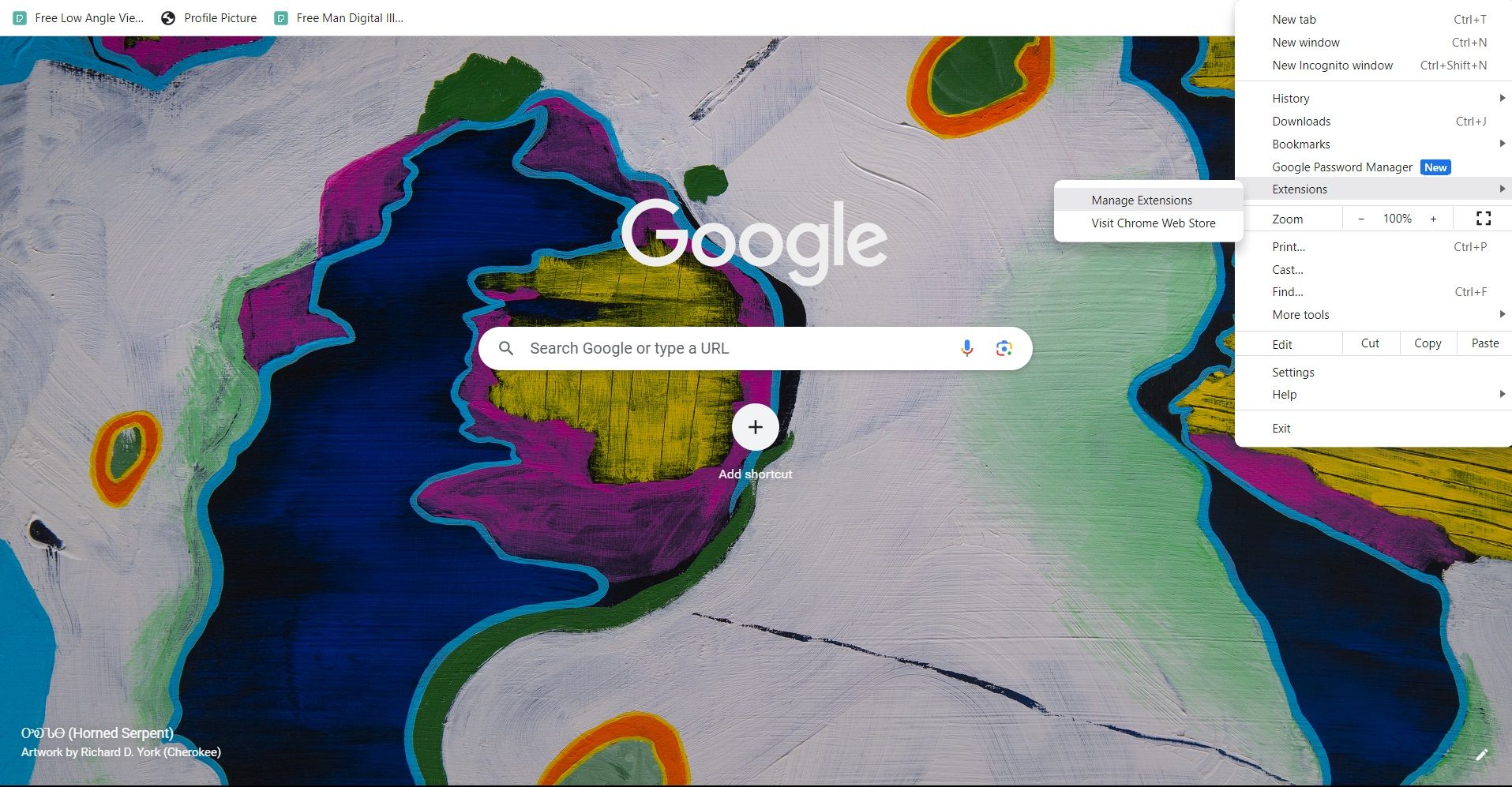
- Откройте раздел «Расширения».
- Нажмите «Управление расширениями».
- На странице расширений выберите нужное расширение и нажмите «Детали».
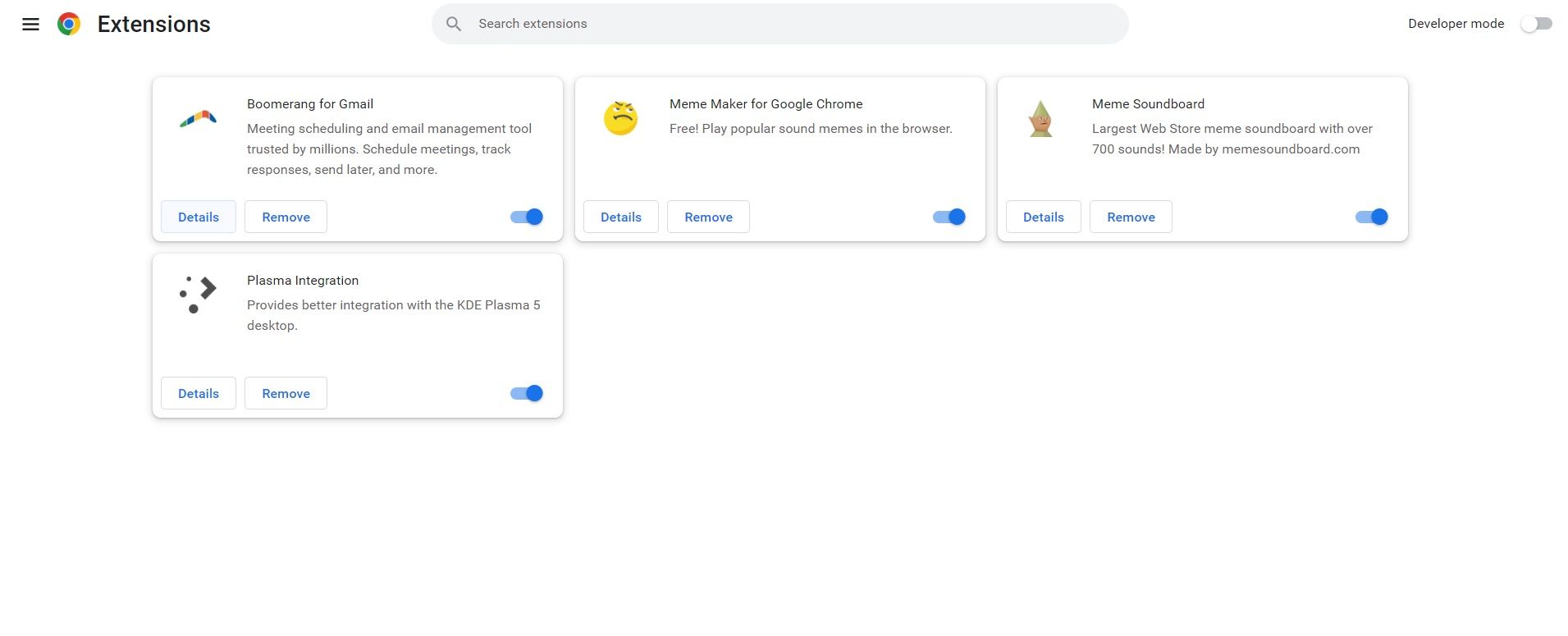
- Прокрутите до опции «Разрешить в режиме инкогнито».
- Включите переключатель.
После включения расширение будет работать в новых инкогнито-окнах, но не забудьте: расширение по‑прежнему может отправлять данные внешним серверам, если оно так настроено.
Как включить надстройки в приватных окнах Firefox
- Откройте Mozilla Firefox.
- Нажмите кнопку меню.
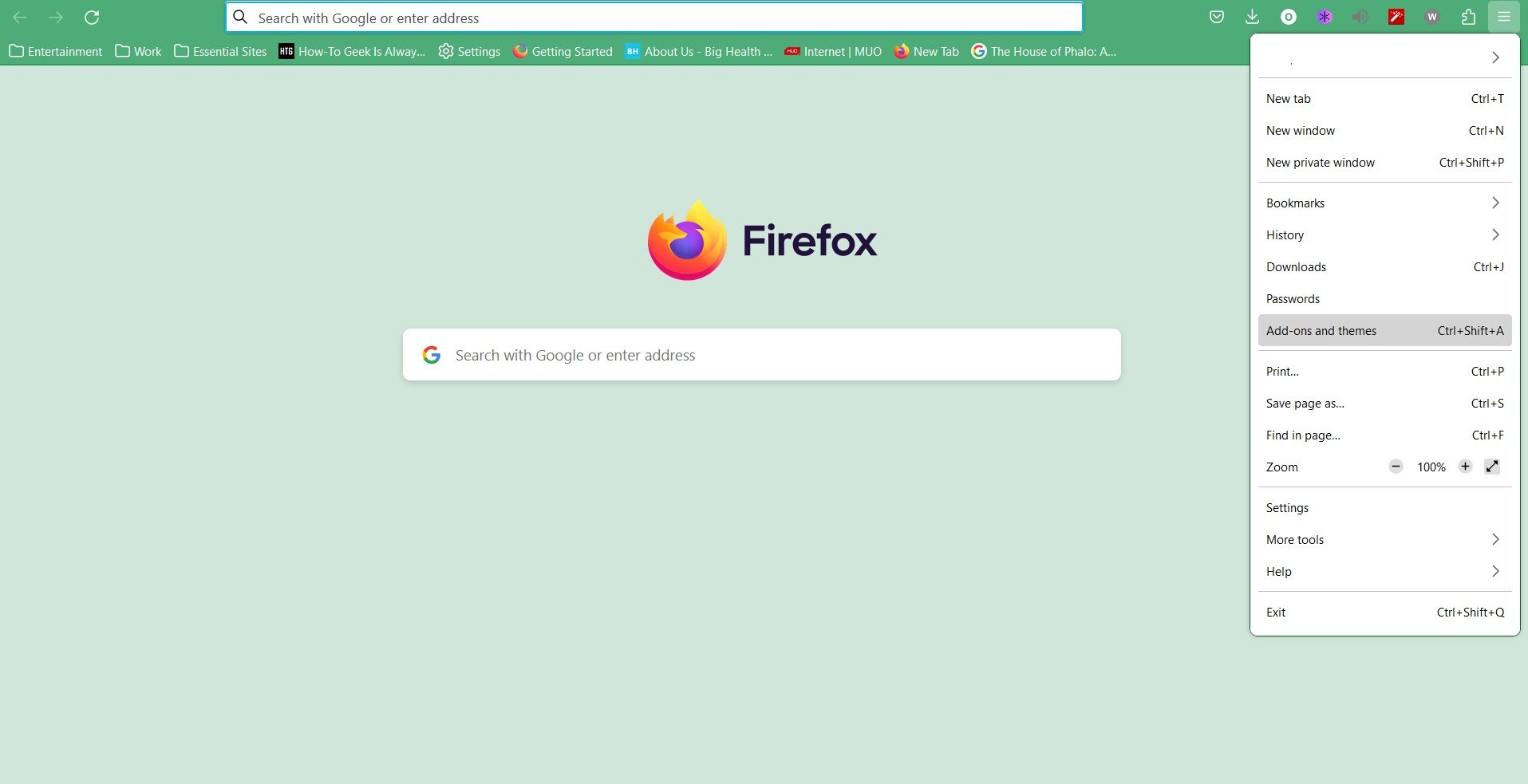
- Выберите «Надстройки и темы».
- Перейдите на вкладку «Расширения».
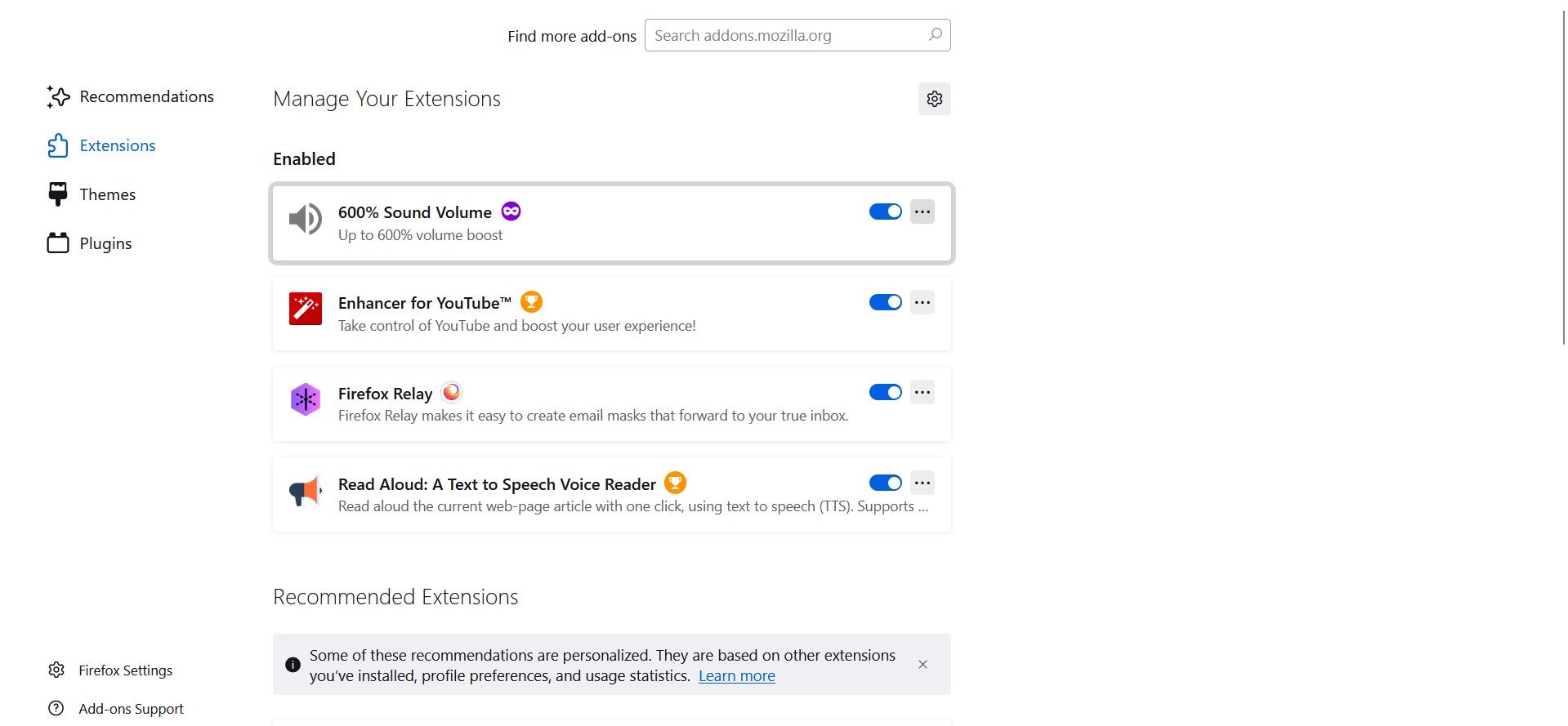
- Рядом с нужным расширением нажмите на иконку с тремя точками.
- Выберите «Управление».
- В секции «Запуск в приватных окнах» выберите «Разрешить».
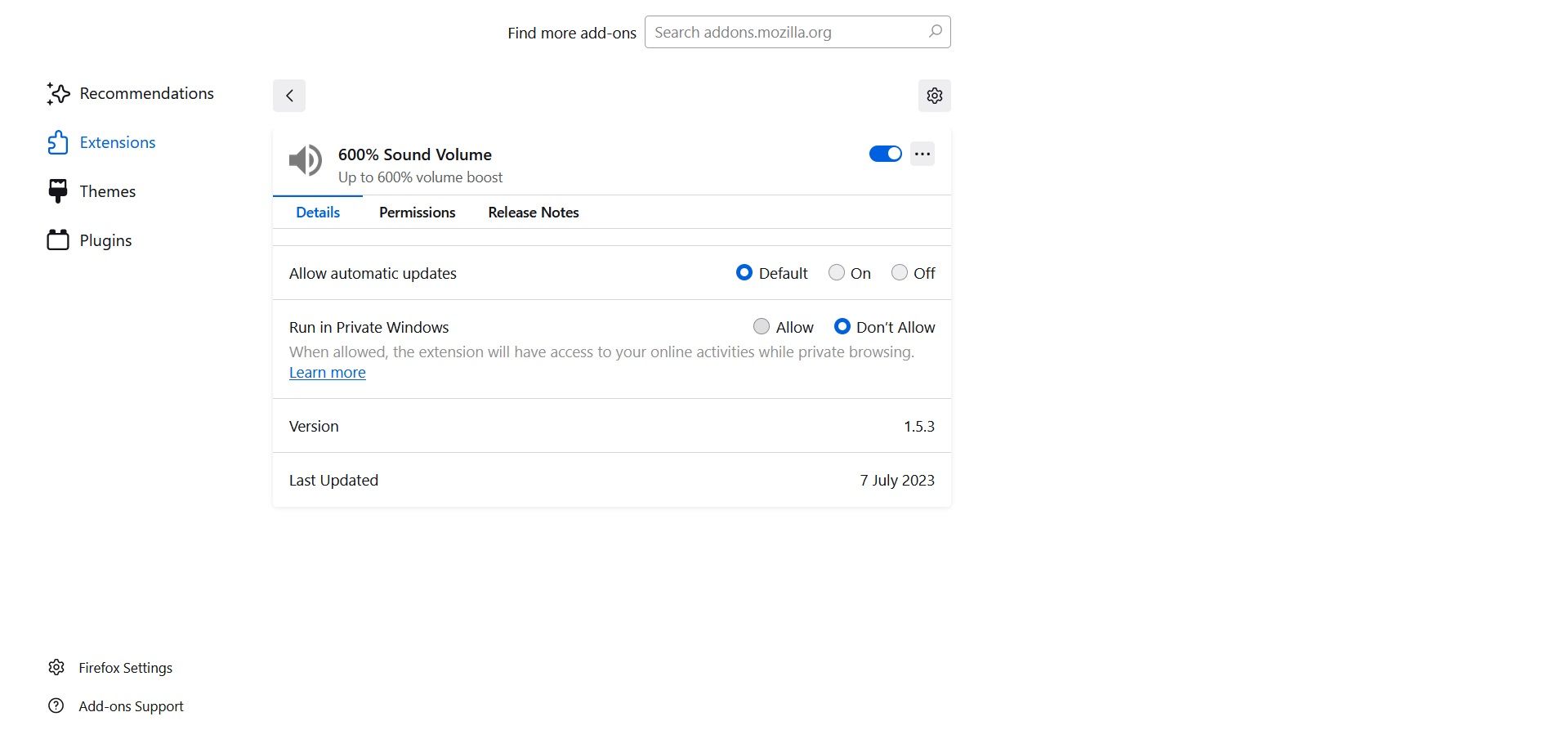
Теперь расширение будет работать в приватных окнах Firefox. Помните, что часть расширений может сохранять данные в своих облачных сервисах.
Внимание: давайте разрешения расширениям только если вы доверяете их разработчику. Включение расширения в приватном режиме расширяет поверхность утечки данных.
Когда это не сработает
- Расширение явно блокирует работу в приватных окнах (разработчик запретил эту функцию).
- Политики организации или администратор системы отключили изменение настроек расширений.
- Версия браузера устарела или расширение несовместимо с текущей версией.
Альтернативные подходы
- Использовать отдельный профиль браузера для задач, требующих расширений: профиль изолирует данные без приватного режима.
- Запустить временный портативный браузер или отдельную установку для сессий с расширениями.
- Использовать расширение, которое не собирает/не отправляет данные, или локальную альтернативу (утилиты, скрипты, bookmarklet).
Мини‑методика быстрой проверки
- Включите расширение по шагам выше.
- Откройте новое инкогнито/приватное окно.
- Проверьте наличие иконки расширения на панели инструментов.
- Выполните действие, которое делает расширение (например, блокировка рекламы или автозаполнение) и проверьте результат.
- Если расширение не видно — вернитесь в настройки и перепроверьте переключатель.
Чек‑лист для разных ролей
Администратор IT
- Проверить политику централизованного управления расширениями.
- Документировать разрешенные расширения.
- Обновлять список угроз и проверять разрешения расширений.
Опытный пользователь
- Оценить источник расширения и отзывы.
- Включить режим только для доверенных расширений.
Обычный пользователь
- Включать расширения в приватном режиме только при необходимости.
- Отключать после использования.
Конфиденциальность и безопасность
Даже если расширение работает в инкогнито, оно может:
- читать содержимое страниц;
- перехватывать формы и запросы;
- отправлять данные на сервер разработчика.
Рекомендации:
- Давайте разрешение только проверенным расширениям из официальных магазинов.
- Проверяйте список прав расширения перед включением.
- Используйте расширения с прозрачной политикой конфиденциальности.
Критерии приёмки
- Расширение отображается и функционирует в новом инкогнито/приватном окне.
- Функциональность соответствует ожидаемому поведению (пример: блокировка рекламы, автозаполнение).
- Нет нежелательной отправки персональных данных (при проверке на тестовых страницах).
Частые вопросы
Безопасно ли включать расширения в режиме инкогнито?
Включение расширений увеличивает риск утечки данных, потому что расширения могут иметь доступ к содержимому страниц. Это безопасно только для проверенных расширений с минимальными правами и прозрачной политикой конфиденциальности.
Как отключить расширение в приватном окне?
Откройте страницу управления расширениями в браузере, найдите расширение и выключите опцию «Разрешить в режиме инкогнито» (Chrome) или «Запуск в приватных окнах» установите в «Запретить» (Firefox).
Короткое резюме
Теперь вы знаете, как включать расширения в Chrome и Firefox для инкогнито/приватных сессий, как проверить их работу и какие риски учитывать. Давайте разрешения только проверенным расширениям и регулярно пересматривайте список активных надстроек.
Полезно знать: если вы не уверены в расширении, используйте отдельный профиль браузера или временное решение вместо включения в приватном режиме.

Похожие материалы

Несколько аккаунтов Skype: Multi Skype Launcher

Журнал для работы: повысить продуктивность

Персональные звуки уведомлений на Android

Скачивание шоу Hulu для офлайн‑просмотра

Microsoft Start: персонализированная новостная лента
