
Разрывы в Word: как и когда использовать Page Break, Section Break и другие
Кратко
Если нужно управлять началом новых страниц, колонок или отдельного форматирования в документе Word, используйте разные типы разрывов: Page Break, Column Break, Section Break и Text Wrapping. Это позволяет настроить колонтитулы, количество колонок и макет отдельных частей без создания множества файлов.
Быстрые ссылки
- Где находятся все типы разрывов?
- Разрыв страницы
- Разрыв колонок
- Обтекание текста
- Разрыв: Следующая страница, Нечётная/Чётная страница, Непрерывный
- Работа с разделами и колонтитулами
Если вы устали бороться за аккуратное оформление длинных документов, разрывы в Word — один из самых мощных инструментов для управления макетом. Ниже подробно объяснено, что делает каждый тип разрыва, как его вставить и когда использовать.
Где найти все типы разрывов
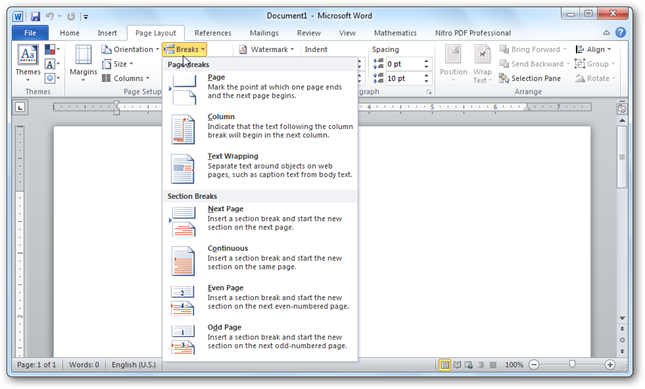
В Office 2007 и 2010 разрыв страницы вставляется с вкладки Вставка. Все остальные типы разрывов находятся на вкладке Разметка страницы (или Разметка). Нажмите кнопку Разрывы — и вы увидите семь типов разрывов, доступных в Word.
Разрыв страницы
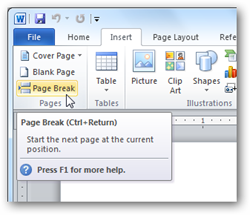
Разрыв страницы (Page Break) просто переносит текущий курсор и весь последующий текст на следующую страницу, сохраняя прежние параметры форматирования (отступы, колонки, стиль абзаца). Используйте его, когда нужно начать новую страницу без изменения макета.
Советы и сочетания:
- Быстро: Ctrl+Enter вставляет разрыв страницы.
- Не используйте много пустых абзацев Enter для создания новой страницы — это ломает макет при редактировании.
Когда подходит:
- Начало нового раздела текста с тем же макетом.
- Отделение главы или подраздела, если оформление остаётся одинаковым.
Когда не подходит:
- Если нужно изменить число колонок или применить другой набор стилей — используйте разрыв раздела.
Разрыв колонок
Если документ имеет несколько колонок и нужно досрочно завершить одну колонку и начать следующую, используйте Column Break. Это перемещает курсор в следующую колонку, оставляя содержимое предыдущей колонкой целым.
Когда подходит:
- Вёрстка информационных бюллетеней, брошюр, новостных колонок.
- Когда требуется точный контроль над тем, где заканчивается колонка.
Поведение при редактировании:
- Если добавить текст выше в колонке, он «подтянется» и заполнит колонку, пока не будет достигнут её конец.
Обтекание текста
Если вы хотите, чтобы подпись, текст или другой фрагмент «обтекал» изображение, используйте Text Wrapping. Выделите текст рядом с изображением и примените нужный режим обтекания — текст будет вести себя как отдельный блок, а остальная часть документа будет протекать вокруг него.
Примеры использования:
- Подписи и подпункты рядом с иллюстрациями.
- Комбинация текстовых блоков и графики в рекламных буклетах.
Следующая страница, Непрерывный, Чётная/Нечётная страницы
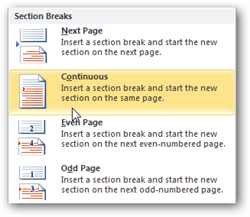
Самый полезный для сложного форматирования — разрыв раздела «Следующая страница» (Next Page). В отличие от простого разрыва страницы, он начинает новый раздел, в котором можно задать совершенно иные параметры: число колонок, поля, нумерацию страниц, ориентацию и колонтитулы.
Типы разрывов раздела:
- Следующая страница (Next Page): начало нового раздела с новой страницы.
- Непрерывный (Continuous): начало нового раздела без перехода на новую страницу — полезно для смены колонок в пределах той же страницы.
- Чётная/Нечётная страница (Even/Odd): вставляет разрыв раздела и перемещает на следующую чётную или нечётную страницу — удобно для подготовки печатных книг с разными левой/правой страницами.
Когда использовать:
- Переключение между двухколоночным и одноколоночным макетом.
- Применение других полей или ориентации (ландшафт/портрет) только к части документа.
- Нумерация глав, где номер страницы должен начинаться заново.
Пример: хотите, чтобы титульный лист имел другой шрифт, а содержание — много колонок? Вставьте разрыв раздела «Следующая страница», установите макет для следующего раздела, и оба блока останутся в одном файле, но с разным форматированием.
Работа с разделами и колонтитулами
Колонтитулы по умолчанию наследуют содержимое предыдущего раздела. Чтобы сделать уникальные колонтитулы в новом разделе, выполните:
- Двойной щелчок по верхнему или нижнему колонтитулу в нужном разделе, чтобы перейти в режим редактирования колонтитулов.
- Отключите кнопку «Связать с предыдущим» (Link to Previous / Связать с предыдущим). После этого заголовки и колонтитулы раздела станут независимыми.
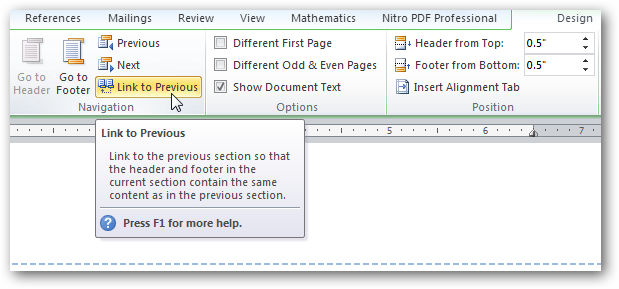
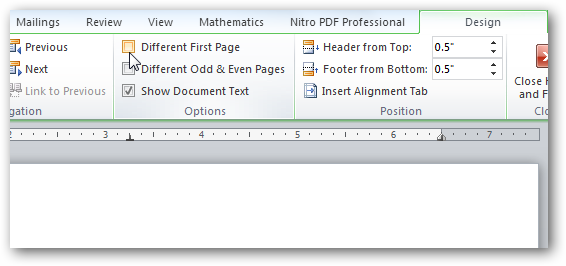
Также в Конструкторе колонтитулов можно установить:
- Особый колонтитул для первой страницы.
- Разные колонтитулы для четных и нечетных страниц.
Практические советы:
- Если в документе неожиданно появилась пустая страница, скорее всего вы вставили разрыв раздела или страницы неправильно. Отобразите непечатаемые символы (¶) для поиска лишних разрывов и абзацев.
- При объединении документов следите за разрывами разделов — они могут перенести старые настройки колонтитулов.
Пошаговое руководство: стандартный рабочий сценарий
- Определите, нужно ли вам менять лишь страницу или форматирование раздела.
- Если только новая страница — используйте Page Break (Ctrl+Enter).
- Если нужно сменить макет (колонки, поля, ориентацию) — поставьте разрыв раздела Next Page или Continuous.
- Отредактируйте параметры страницы в новом разделе (Разметка страницы → Параметры).
- Двойной щелчок по колонтитулу → отключите Связать с предыдущим → настройте уникальные колонтитулы.
- Проверьте документ, включив отображение непечатаемых символов; исправьте лишние пустые абзацы и разрывы.
Чек-листы по ролям
Автор:
- Вставлять только необходимые Page Break вместо многократных Enter.
- Не менять глобальные стили, если требуется локальная корректировка.
Редактор:
- Проверить разделы на предмет случайной смены макета.
- Убедиться, что нумерация страниц и колонтитулы корректно установлены.
Форматировщик/верстальщик:
- Использовать разрывы разделов для управления колонками и ориентацией.
- Отключить Связать с предыдущим в колонтитулах там, где нужен уникальный контент.
Критерии приёмки
- Документ открывается без дополнительных пустых страниц.
- Каждая секция имеет требуемый макет (колонки, поля, ориентация).
- Колонтитулы и номера страниц соответствуют требованиям (через отключение «Связать с предыдущим» при необходимости).
Частые ошибки и способы их исправления
Ошибка: после вставки разрыва раздела появляется пустая страница. Решение: включите отображение непечатаемых символов и удалите лишние абзацы или используйте другой тип разрыва (Continuous).
Ошибка: колонтитулы одинаковы во всех разделах. Решение: в режиме редактирования колонтитулов отключите «Связать с предыдущим» в нужном разделе.
Ошибка: при печати разворот книги заголовки не соответствуют левой/правой странице. Решение: используйте разрывы Нечётная/Чётная страница и установите отдельные колонтитулы для четных и нечетных страниц.
Когда стратегия не сработает
- Если вы хотите, чтобы один и тот же контент автоматически повторялся в нескольких местах документа — разрывы разделов этому не помогут (для повторов лучше использовать поля, ссылки или быстрые части).
- Для сложной верстки (много графики, адаптивный дизайн) лучше использовать профессиональные инструменты вёрстки (InDesign и т. п.).
Краткая методология принятия решения
- Нужно ли отдельное форматирование? → Да: разрыв раздела. Нет: разрыв страницы.
- Нужно ли менять колонки на той же странице? → Непрерывный (Continuous) разрыв раздела.
- Требуется ли печатная верстка для лев/прав страниц? → Чётная/Нечётная разрывы раздела.
Ментальные модели и эвристики
- Разрыв страницы = визуальный перенос, не меняющий настройки.
- Разрыв раздела = переключатель настроек для следующей области документа.
- Непрерывный разрыв раздела = точечная смена макета внутри страницы.
Диагностическое дерево принятия решения
flowchart TD
  A[Нужно начать новую часть документа?] --> B{Нужна ли смена макета или колонтитулов?}
  B -- Да --> C[Вставить разрыв раздела 'Next Page или Continuous']
  B -- Нет --> D[Вставить разрыв страницы 'Page Break']
  C --> E{Нужно ли сохранить связь колонтитулов с предыдущим разделом?}
  E -- Нет --> F[Отключить «Связать с предыдущим» в колонтитулах]
  E -- Да --> G[Оставить связь]
  D --> H[Проверить макет и убрать лишние Enter]
Быстрые приёмы и секреты
- Показывайте непечатаемые символы, чтобы видеть скрытые разрывы и пустые абзацы.
- Для смены ориентации страницы в середине документа всегда используйте разрыв раздела Next Page.
- Перед объединением нескольких документов удалите лишние разрывы разделов, чтобы избежать неожиданных настроек.
Итог
Разрывы в Word — это не просто способ перейти на следующую страницу. Это инструмент точного управления макетом: от колонок и обтекания до уникальных колонтитулов и разных ориентаций страниц в пределах одного файла. Освоив Page Break, Column Break, Text Wrapping и типы Section Break, вы сможете создавать профессионально выглядящие документы без лишних файлов и ручной подгонки.
Важно
Microsoft часто отмечает, что многие пользователи используют лишь часть функций Office. Немного времени, потраченное на освоение разрывов в Word, окупится более аккуратными документами и экономией времени при редактировании.

Похожие материалы

Несколько аккаунтов Skype: Multi Skype Launcher

Журнал для работы: повысить продуктивность

Персональные звуки уведомлений на Android

Скачивание шоу Hulu для офлайн‑просмотра

Microsoft Start: персонализированная новостная лента
