
Breakout Rooms в Google Meet — как создавать комнаты
Что такое Breakout Rooms
Breakout Rooms — это виртуальные «мини-комнаты» внутри одной встречи Google Meet. Они имитируют работу в малых группах: все остаются в одном основном собрании, организатор открывает несколько комнат, участники переходят в них на время, а потом возвращаются в основную комнату. Ключевые ограничения:
- Запускать комнаты может только модератор встречи.
- Разделение возможно только из Meet на компьютере (браузер или приложение для ПК).
- Комнаты нельзя одновременно транслировать в реальном времени или записывать.
Важно: участники должны подтвердить, что хотят присоединиться к комнате. При закрытии комнат появляется 30‑секундный обратный отсчёт.
Быстрая пошаговая инструкция
- Убедитесь, что вы находитесь в Google Meet на компьютере и вы — организатор (создатель или назначенный ведущий).
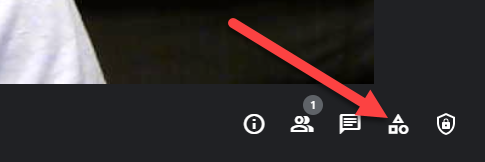
- Нажмите значок фигур в правом нижнем углу окна встречи.
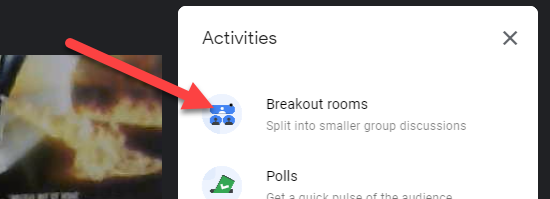
- В меню «Activities» выберите “Breakout Rooms”.
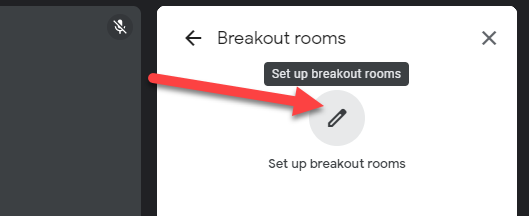
- Нажмите «Set Up Breakout Rooms» для создания комнат.
Выберите количество комнат, укажите таймер для автоматического закрытия или используйте кнопку “Shuffle” для случайного распределения участников. Кнопка “Clear” очистит все комнаты.
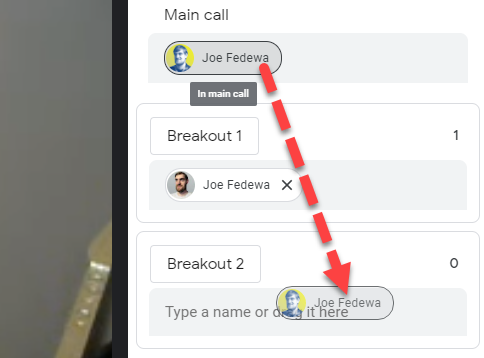
Перетаскивайте участников в нужные комнаты или используйте автоматическое распределение.
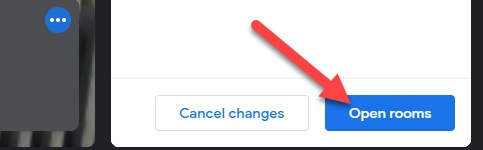
- Когда всё готово, нажмите “Open Rooms”.
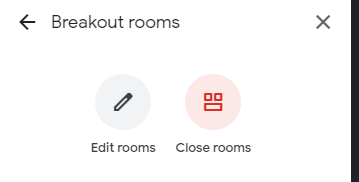
- Во время активности можно редактировать состав комнат, добавлять/убирать участников и в любой момент нажать «Close Rooms» для завершения.
Подготовка модератора: чеклист перед запуском
- Проверьте, что вы запускаете встречу с компьютера и имеете роль организатора.
- Заранее определите цель работы в группах и ожидаемый результат.
- Решите стратегию распределения: равные группы, по ролям или смешанный метод.
- Подготовьте временные рамки и маркеры прогресса (например, уведомления за 5 минут до конца).
- Проверьте, что все участники знают, как подтвердить присоединение к комнате.
Чеклист для участников
- Подтвердите запрос на присоединение к комнате, когда получите приглашение.
- Проверьте камеру, микрофон и подключение до перехода в комнату.
- Выполняйте заданные задачи и запишите ключевые выводы для общего обсуждения.
Мини‑методология планирования сессии в Breakout Rooms
- Цель (1 предложение): что вы хотите получить по итогу.
- Формат (5–15 минут): обсуждение, совместная работа, мозговой штурм.
- Размер групп: 3–6 человек — оптимально для обмена мнениями.
- Роли внутри групп: фасилитатор, тайм‑кипер, докладчик.
- Выводы: что собрать и как представить при возврате в основную комнату.
Когда не стоит использовать Breakout Rooms (контраргументы)
- Когда цель встречи — единая презентация без дискуссий.
- Если нужно записать или транслировать все процессы (комнаты не записываются и не транслируются).
- При большом количестве внешних участников с ненадёжными подключениями — подтверждение участия может задержать процесс.
Альтернативы и подходы
- Отдельные встречи для каждой группы (подходит, если нужен длительный интервал или запись).
- Каналы Slack/Teams + асинхронная работа (для разночасовой координации).
- Использование других платформ: Zoom и Microsoft Teams предлагают аналогичные функциональности для брейкаутов.
Психологический и организационный лайфхак (ментальные модели)
- Правило 90/10: 90% времени участники тратят на обсуждение, 10% на формализацию выводов.
- Малые группы лучше для генерации идей; большие — для согласования решений.
Факт‑бокс: что помнить
- Кто может запускать комнаты: только модератор.
- Где работает функция: только на компьютере (не на мобильных девайсах).
- Запись/трансляция: недоступны для комнат.
- Отсчёт при закрытии: 30 секунд.
Безопасность и конфиденциальность
- Не используйте Breakout Rooms для передачи конфиденциальных записей, если вы не уверены в политике хранения данных у участников.
- Для встреч с персональными данными протестируйте права доступа и настройку приглашений заранее.
- Убедитесь, что участники знают правила обмена файлами и экранами в группах.
Критерии приёмки
- Все запланированные группы были сформированы в соответствии со стратегией.
- Участники подтвердили присоединение и рабочие задачи были выполнены вовремя.
- При возврате в основную комнату каждая группа представила краткий отчёт.
Роль‑ориентированные рекомендации
Организатор:
- Настройте комнаты заранее и объявите цель.
- Наблюдайте за прогрессом и давайте уведомления.
Фасилитатор группы:
- Убедитесь, что все участвуют.
- Следите за таймингом и итогами.
Докладчик:
- Зафиксируйте ключевые выводы и подготовьтесь к представлению в основной комнате.
Пример сценариев и тесты приёмки
- Сценарий: 12 участников, 4 комнаты по 3 человека, 20 минут обсуждения, 5 минут отчетов. Критерии приёмки: каждая комната завершает список из 3 ключевых пунктов.
Короткие советы по UX и управлению временем
- Устанавливайте таймеры и напоминайте о времени за 5 и 1 минуту.
- Используйте шаблоны задания в чате основной комнаты до развода по комнатам.
Когда требуется переход на другой формат
Если вам нужно записать процесс, масштабировать обсуждение или обеспечить длительную работу групп, рассмотрите создание отдельных встреч для каждой команды или использование других платформ с поддержкой записи брейкаутов.
Итог
Breakout Rooms — простой и эффективный инструмент для организации работы в малых группах прямо внутри Google Meet. Он экономит время и объединяет весь процесс в одной встрече. Планируйте заранее, назначайте роли и следите за таймингом, чтобы получить максимум пользы от сессии.
Важно: ограничения платформы (только модератор, только ПК, отсутствие записи) определяют, когда этот инструмент будет полезен, а когда стоит выбрать альтернативный формат.

Похожие материалы

Несколько аккаунтов Skype: Multi Skype Launcher

Журнал для работы: повысить продуктивность

Персональные звуки уведомлений на Android

Скачивание шоу Hulu для офлайн‑просмотра

Microsoft Start: персонализированная новостная лента
