
Как использовать Breakout Rooms в Zoom

Быстрые ссылки
Как включить Breakout Rooms в Zoom
Как использовать Breakout Rooms в Zoom
Zoom становится громоздким, когда в собрании много людей. Функция Breakout Rooms помогает разбивать большое заседание на небольшие группы. Это похоже на работу в группах в офисе или классе: небольшие обсуждения с последующим возвращением в общую комнату без лишних звонков.
Сопутствующая тема: как использовать доску Whiteboard в Zoom для разметки экрана.
Как включить Breakout Rooms в Zoom
Перед использованием Breakout Rooms нужно включить функцию в настройках аккаунта. Это нужно, только если вы будете ведущим встречи.
- Войдите на сайт Zoom через браузер (например, Google Chrome) и откройте раздел “Настройки” в своём аккаунте.
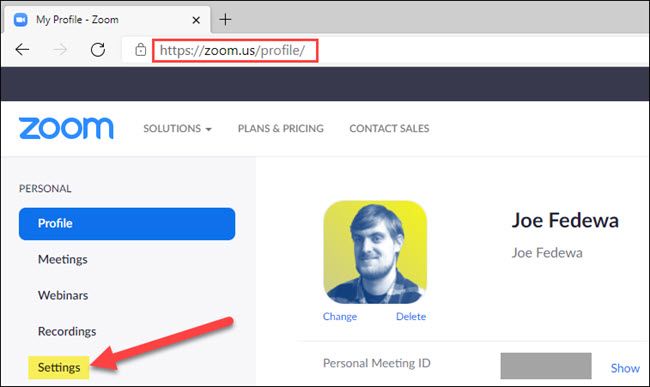
Пролистайте до раздела “Во время встречи (расширенные)” и активируйте переключатель для пункта “Breakout Room”.
Рекомендуется также включить опцию “Разрешить ведущему назначать участников в комнаты при планировании” — она позволяет заранее распределять людей.
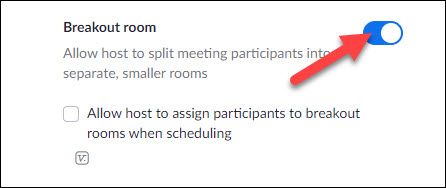
- Нажмите “Сохранить”. Теперь функция доступна для ваших встреч.
Важно: эти настройки доступны для владельцев и администраторов аккаунтов; если у вас нет доступа, обратитесь к администратору вашей организации.
Как использовать Breakout Rooms в Zoom
Чтобы создавать Breakout Rooms во время встречи, вы должны быть ведущим и использовать настольное приложение Zoom (Windows, macOS, Linux, Chrome).
- Включив опцию в аккаунте и запустив встречу, на панели инструментов вы увидите кнопку “Breakout Rooms”. Нажмите её.
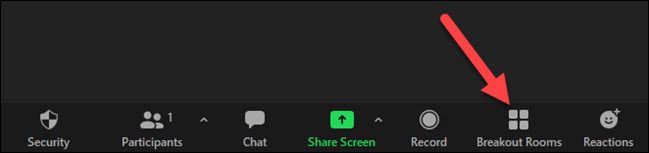
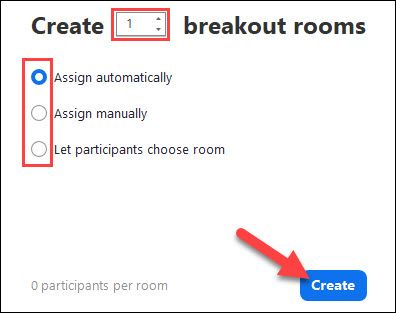
- Откроется окно с настройками комнат. Выберите количество комнат и способ распределения участников:
- Назначить автоматически: Zoom случайным образом распределит людей по комнатам.
- Назначить вручную: вы сами выбираете, кто в какую комнату.
- Разрешить участникам выбирать комнату: участники сами переходят в предпочитаемую комнату.
- Нажмите “Создать”.
Если вы назначаете вручную, появится экран со списком комнат. Нажмите “Назначить” для каждой комнаты и отметьте участников.
В меню “Параметры” можно задать длительность сессии и включить отсчёт времени перед закрытием комнат, чтобы участники успели завершить обсуждение.
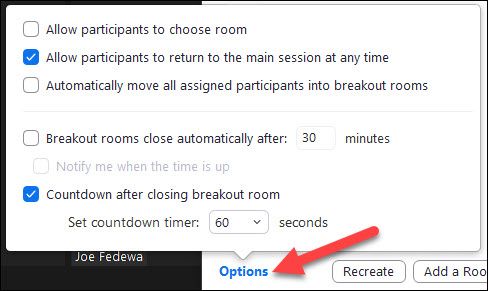
- Нажмите “Открыть все комнаты”. Участникам придёт запрос присоединиться к комнате или они смогут выбрать комнату, если включена соответствующая опция.
Во время работы в комнатах ведущий может открыть меню Breakout Rooms и отправить глобальное сообщение всем комнатам.
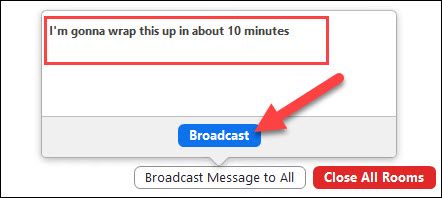
Введите текст и нажмите “Broadcast” — сообщение появится у всех участников.
- Когда нужно завершить сессии, нажмите “Закрыть все комнаты”. Участники вернутся в основную комнату автоматически.
Zoom сохраняет настройки и распределения для текущей встречи, поэтому при повторном открытии комнат в той же сессии заново настраивать всё не нужно.
Примечание: Google Meet и Microsoft Teams также предлагают похожие функции для разделения участников по комнатам.
Полезные сценарии и подходы
- Работа в учебных группах: короткие 10–20 минутные обсуждения по подгруппам с последующим общим отчетом.
- Мозговой штурм в командах: 15–30 минут, затем все возвращаются и делятся результатами.
- Интервью и ассессмент: отдельные комнаты для каждого интервьюера.
Альтернативы: если у вас нет доступа к настольному приложению, используйте сторонние инструменты (Google Meet, Teams) или организуйте несколько отдельных встреч с синхронизацией по расписанию.
Роль‑ориентированные чеклисты
Ведущий
- Убедиться, что функция включена в настройках аккаунта.
- Планировать назначение заранее, если нужно распределить по навыкам.
- Тестировать работу Breakout Rooms перед крупным мероприятием.
- Отправить инструкцию участникам по времени и формату отчёта.
Участник
- Обновить приложение Zoom до последней версии.
- Принять приглашение в комнату или выбрать её вручную.
- Проверить звук и камеру перед началом сессии.
IT‑администратор
- Включить опцию «Разрешить назначение при планировании» для организаторов.
- Проверить политику безопасности и записи в группах.
- Подготовить инструкцию для сотрудников о работе с Breakout Rooms.
Мини‑методология планирования сессии в Breakout Rooms
- Определите цель: обсуждение, практическая работа или отчёт.
- Выберите длительность: обычно 10–30 минут.
- Решите формат распределения участников: автоматически, вручную или по выбору.
- Подготовьте шаблон отчёта или поручение для каждой группы.
- Проведите короткое тестовое окно за 5 минут до старта.
Когда Breakout Rooms не подходят
- Очень короткие встречи (менее 10 минут) — накладно на пересборы групп.
- Если требуется строгий контроль записи в подгруппах и политика безопасности не позволяет.
- При нестабильном интернет‑соединении у большинства участников.
Устранение неполадок
- Если участник не видит кнопку “Breakout Rooms”: проверьте, вошёл ли он как участник или как ведущий, и используйте настольное приложение.
- Если участник не может присоединиться к комнате: попросите обновить клиент Zoom и перезайти в встречу.
- Если комнаты не открываются автоматически: проверьте, не блокирует ли организация возможность автоматического перехода; назначьте участников вручную.
Малые советы и приёмы
- Давайте короткие инструкции в начале каждой сессии.
- Используйте Broadcast, чтобы напомнить о тайминге.
- Помечайте комнаты по теме, если назначаете вручную.
- Сохраняйте шаблон распределения, если в течение встречи планируете несколько раундов.
Критерии приёмки
- Все назначенные участники попадают в соответствующие комнаты.
- Ведущий может отправлять сообщения и закрывать комнаты по таймеру.
- Участники возвращаются в основную комнату по закрытии комнат.
Глоссарий — 1 строка
Breakout Rooms — функция Zoom для временного разделения основной встречи на несколько отдельных комнат для работы в группах.
Итог
Breakout Rooms — простой способ организовать групповые обсуждения внутри одной встречи Zoom. Включите функцию в настройках, спланируйте распределение, используйте таймер и сообщения для управления сессиями. Для офисных собраний, обучений и воркшопов это часто быстрее и удобнее, чем управлять несколькими отдельными видеозвонками.
Ключевые советы: тестируйте заранее, предоставляйте участникам короткие инструкции и используйте автоматическое распределение для экономии времени.

Похожие материалы

Несколько аккаунтов Skype: Multi Skype Launcher

Журнал для работы: повысить продуктивность

Персональные звуки уведомлений на Android

Скачивание шоу Hulu для офлайн‑просмотра

Microsoft Start: персонализированная новостная лента
