
Как использовать комнаты для совещаний в Microsoft Teams

Быстрые ссылки
- Создать комнаты
- Назначить участников вручную
- Открыть комнаты
- Вернуть всех в основное совещание
Создать комнаты
Чтобы создать комнаты для групп, начните видеозвонок, затем в панели инструментов совещания нажмите кнопку комнат для групп (Breakout rooms).
В открывшейся панели “Создать комнаты” выберите количество комнат (до 50), укажите способ назначения участников — автоматически или вручную — и нажмите “Создать комнаты”.
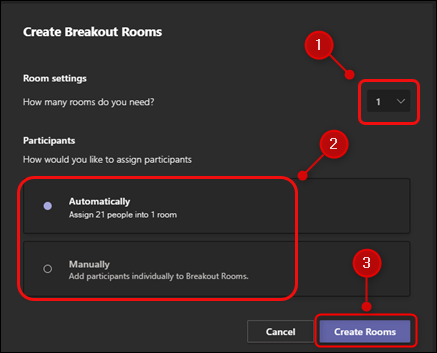
Важно: при автоматическом назначении Teams распределит участников равномерно. При ручном назначении вы сможете перемещать людей позже.
Назначить участников вручную
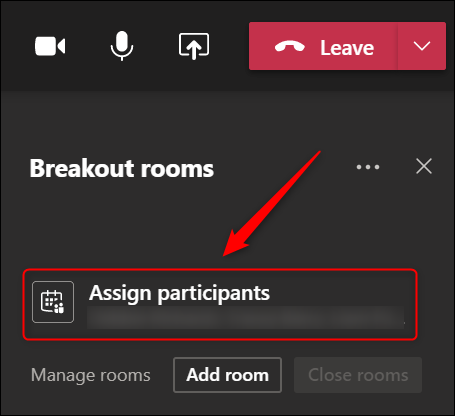
Если вы выбрали ручное назначение при создании комнат, в правой панели нажмите “Назначить участников”.
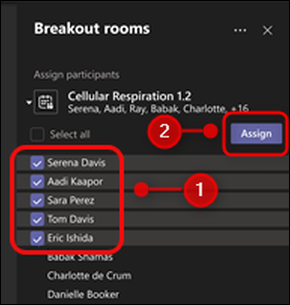
Используйте флажки рядом с именами, чтобы выбрать группу участников, затем нажмите “Назначить” и укажите комнату.
Нажмите на нужную комнату, чтобы переместить выбранных участников.
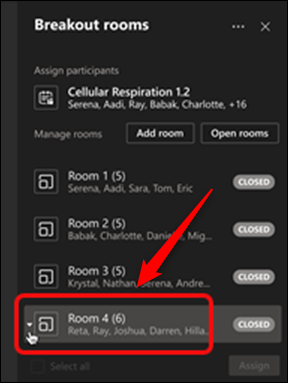
Повторяйте, пока все нужные участники не будут распределены. Те, кого не назначили, останутся в основном совещании до открытия комнат.
Открыть комнаты
Чтобы перевести участников в свои группы, откройте комнаты. Вы можете открыть все комнаты одновременно или по одной.
Чтобы открыть все комнаты сразу, нажмите “Запустить комнаты”.
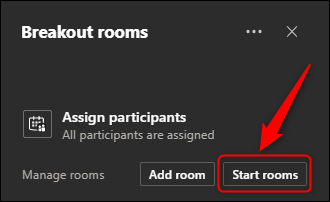
Это автоматически переместит участников в соответствующие комнаты.
Чтобы открыть отдельную комнату, нажмите меню (три точки) рядом с комнатой и выберите “Открыть комнату”.
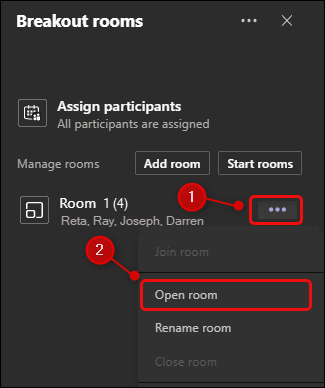
Участники, назначенные в комнату, останутся в основном совещании до её открытия.
Вернуть всех в основное совещание
Комнаты работают до тех пор, пока организатор их не закроет. Чтобы закрыть все комнаты одновременно, нажмите “Закрыть комнаты”.
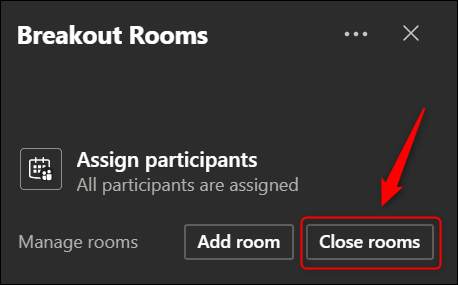
После закрытия комнаты участники автоматически вернутся в основное совещание. Комнаты останутся доступными для повторного назначения в том же совещании.
Когда это не работает
- Если участник подключён как телефонный звонок без доступа к интерфейсу, он может не переместиться в комнату автоматически.
- Если у вас более старой версии Teams или ограниченные права организатора, часть функций может быть недоступна.
- При медленном соединении или проблемах с соединением участники могут оставаться в основной комнате.
Совет: обновите приложение Teams и проверьте роли участников перед началом сессии.
Альтернативные подходы и сценарии использования
- Быстрое обсуждение: короткие 5–10 минутные сессии для мозгового штурма.
- Обучение: распределите по темам и назначьте ведущего в каждую комнату.
- Интервью: используйте отдельные комнаты для параллельных собеседований.
- Ручной контроль: если важна точная группировка, выбирайте ручное назначение.
Когда не стоит использовать комнаты: если нужно постоянное участие ведущего во всех группах или при большом количестве внешних звонков без интерфейса.
Чеклист по ролям
Для организатора
- Обновить Teams перед встречей.
- Создать нужное число комнат заранее.
- Выбрать способ назначения (авто/вручную).
- Проверить права хостинга у модераторов.
Для ведущего/презентера
- Подготовить материалы для каждой комнаты.
- Назначить таймер и правила обсуждения.
- Уточнить порядок возврата в основную сессию.
Для участников
- Проверить камеру и микрофон.
- Понимать, как вернуться в главное совещание.
- Следовать инструкциям модератора внутри комнаты.
Мини-методология подготовки (быстро)
- Определите цель групповой работы и количество комнат.
- Подготовьте материалы и роли (ведущий, докладчик, секретарь).
- Сообщите участникам правила и время сессии.
- Создайте комнаты и назначьте участников.
- Откройте комнаты и контролируйте время.
- Закройте комнаты и соберите выводы в основном совещании.
Критерии приёмки
- Все назначенные участники переходят в свои комнаты при открытии.
- Организатор может открывать и закрывать комнаты по требованию.
- Участники без назначения остаются в основном совещании.
- Комнаты доступны для повторного использования в ходе того же совещания.
Инцидент: быстрый план отката
- Если участники не переместились, закройте и откройте комнаты повторно.
- Попросите затронутых участников покинуть и снова присоединиться к звонку.
- В крайнем случае распределяйте участников вручную или продолжайте обсуждение в основном совещании.
Важно: сохраняйте простые инструкции в чате совещания на случай проблем.
Короткий словарь терминов
- Комната: отдельная сессионная группа внутри совещания.
- Организатор: тот, кто создал совещание и управляет комнатами.
- Назначение: способ распределения участников по комнатам (авто/ручное).
Частые вопросы
Могут ли участники перемещаться между комнатами самостоятельно?
Нет. Только организатор (или назначенные модераторы) может перемещать участников или разрешать переходы.
Можно ли открыть комнаты снова после закрытия?
Да. Комнаты остаются доступными в рамках того же совещания — вы можете снова назначать в них участников.
Работают ли комнаты в веб-версии и мобильном приложении?
Часть функций доступна в веб- и мобильных клиентах, но ограничена на устаревших сборках и при недостатке прав. Рекомендуется использовать последнюю версию приложения.
Итог
Комнаты для совещаний в Microsoft Teams — простой инструмент для разбиения участников на группы. Планируйте заранее, выбирайте подходящий способ назначения и имейте запасной план на случай технических проблем.
Не переживайте: если вы используете Google Meet или Zoom, в них также есть комнаты для групп с похожим набором функций.
Дополнительно
Важно: проверьте настройки конфиденциальности и разрешения в вашей организации перед массовым использованием комнат.

Похожие материалы

Несколько аккаунтов Skype: Multi Skype Launcher

Журнал для работы: повысить продуктивность

Персональные звуки уведомлений на Android

Скачивание шоу Hulu для офлайн‑просмотра

Microsoft Start: персонализированная новостная лента
