
Как использовать Bluetooth в Windows 11
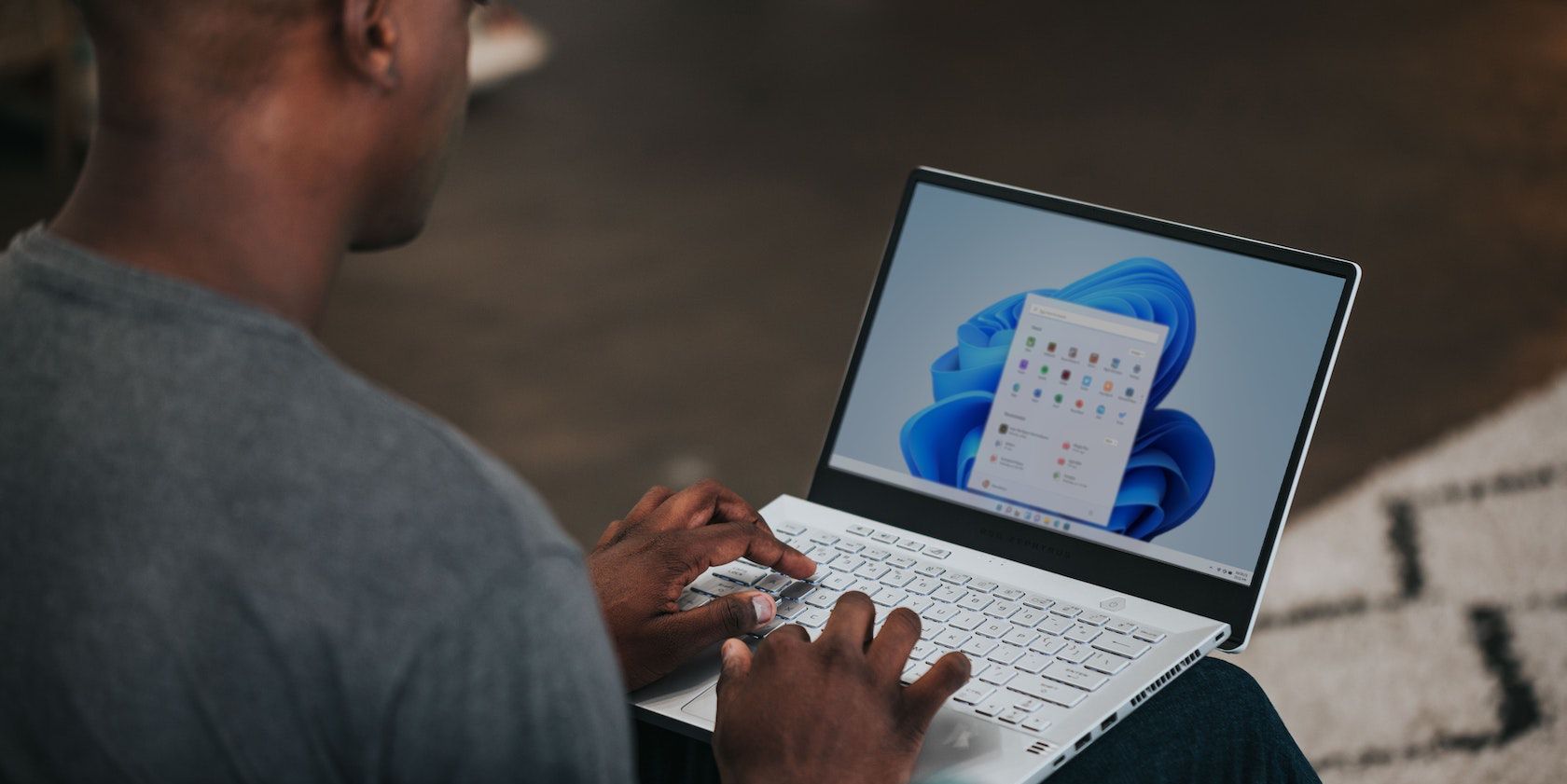
Windows 11 полностью переработана, чтобы повысить продуктивность, улучшить доступность и предложить более плавный и функциональный интерфейс. Для пользователей Bluetooth‑наушников, периферии и обмена файлами это особенно полезно: подключать устройства стало проще.
Как добавить Bluetooth‑устройство в Windows 11
Добавить устройство по Bluetooth в Windows 11 просто. Обновлённое приложение «Параметры» делает настройку более доступной.
Пошаговая инструкция по подключению:
- Нажмите «Пуск» и найдите приложение Параметры. Откройте Параметры.
- В меню слева выберите Bluetooth и устройства.
- Включите Bluetooth, передвинув переключатель Bluetooth в положение «Вкл».
- Нажмите большую кнопку Добавить устройство.
- На целевом устройстве включите режим обнаружения (обычно это режим сопряжения). Инструкция по включению зависит от устройства.
- В списке в Windows выберите имя своего устройства, чтобы начать сопряжение.
- Подтвердите код сопряжения, если Windows или устройство запрашивают подтверждение.
- После успешного сопряжения появится подтверждение. Нажмите Готово.
Важно: если устройство не появляется в списке, держите его ближе к компьютеру и убедитесь, что на нём активен режим видимости.
Как удалить устройство:
- Откройте Параметры > Bluetooth и устройства > Устройства.
- Найдите устройство в списке и нажмите меню с тремя точками рядом с ним.
- Выберите Отключить или Удалить в зависимости от задачи.
Как отправлять файлы по Bluetooth в Windows 11
Передача файлов по Bluetooth удобно подходит для небольших файлов и сценариев без сети. Вот как это сделать:
- Откройте Параметры > Bluetooth и устройства.
- Убедитесь, что Bluetooth включён и что ваше устройство видно для других.
- Прокрутите вниз и выберите Просмотреть дополнительные устройства, затем найдите и запустите «Отправка и получение файлов через Bluetooth».
- На другом устройстве включите Bluetooth и режим видимости.
- Следуйте указаниям мастера передачи файлов для отправки или получения данных.
Примечание: Передача больших файлов по Bluetooth медленнее, чем по Wi‑Fi или проводному соединению.
Альтернативные способы передачи данных
Bluetooth не всегда лучший выбор. Рассмотрите альтернативы:
- Wi‑Fi Direct — быстрее для больших файлов и не требует маршрутизатора.
- Общая папка в локальной сети — удобно в корпоративной сети.
- Облачные сервисы (OneDrive, Google Drive) — для больших файлов или истории версий.
- USB‑накопитель — простой и надёжный способ без сети.
Критерий выбора: если файл больше нескольких сотен мегабайт, выберите Wi‑Fi или USB.
Совместимость и таблица поддержки устройств
Ниже — краткая таблица совместимости по типам устройств и проблемам.
| Тип устройства | Частые проблемы | Советы по совместимости |
|---|---|---|
| Наушники/гарнитуры | Низкое качество звука, переключение профилей | Установите последние драйверы Bluetooth и аудиокодеков; используйте профиль A2DP/LE если доступен |
| Клавиатуры/мыши | Прерывания, задержки | Проверьте батареи; отключите энергосбережение USB |
| Телефоны | Устройство не видно | Разрешите видимость и отключите другие активные соединения (Wi‑Fi Hotspot) |
| Принтеры/сканеры | Не обнаруживаются | Используйте встроенные драйверы производителя или подключение по Wi‑Fi |
Чек‑лист для пользователя и для администратора
Чек‑лист для обычного пользователя:
- Включите Bluetooth в Параметрах.
- Убедитесь, что устройство в режиме сопряжения.
- Поднесите устройство ближе к ПК.
- Подтвердите код сопряжения.
- Проверьте батарею устройства.
Чек‑лист для системного администратора:
- Проверьте политики групп (GPO) на предмет ограничений Bluetooth.
- Убедитесь, что установлены последние драйверы и пакеты обновлений Windows.
- Ограничьте или включите Bluetooth через MDM при необходимости.
- Документируйте MAC‑адреса корпоративных устройств.
Устранение неполадок: пошаговый план (runbook)
- Проверьте, включён ли Bluetooth в Параметры.
- Перезапустите Bluetooth‑адаптер: выключите и включите переключатель или перезагрузите ПК.
- Удалите устройство и повторно выполните сопряжение.
- Проверьте обновления Windows и драйверов: Параметры > Обновление и безопасность.
- Отключите режим энергосбережения для адаптера: Диспетчер устройств > Адаптер Bluetooth > Свойства > Управление питанием.
- Попробуйте подключить устройство к другому ПК, чтобы исключить дефект устройства.
- Если проблема остаётся, временно отключите сторонние VPN/фаерволы и повторите попытку.
Важно: при массовом развертывании устройств в организации протестируйте сценарии на контрольной группе перед масштабированием.
Когда Bluetooth не подойдёт
- Большие файлы или потоковое видео высокого качества — предпочитайте Wi‑Fi или провод.
- Критичные по задержке приложения (например, профессиональная аудио‑запись) — используйте проводные решения.
- Высокая насыщенность радиочастот (множество устройств рядом) — возможны интерференции.
Короткий глоссарий
- Сопряжение — процесс установления доверия между двумя Bluetooth‑устройствами.
- Видимость — режим, при котором устройство обнаружимо для новых пар.
- A2DP — профиль для стереозвука по Bluetooth.
Критерии приёмки
- Устройство успешно появляется в списке Bluetooth и устройства.
- Сопряжение завершается без ошибок и устройство функционирует (звук, ввод и т.д.).
- Передача файла завершается и файл цел.
Резюме
Windows 11 упростила работу с Bluetooth: добавление, удаление и передача файлов теперь проходят через единое приложение «Параметры». Если возникает проблема — следуйте чек‑листам и runbook. Для больших объёмов данных выбирайте альтернативные методы передачи.
Важно: обновляйте драйверы и Windows, чтобы минимизировать проблемы с совместимостью.

Похожие материалы

Несколько аккаунтов Skype: Multi Skype Launcher

Журнал для работы: повысить продуктивность

Персональные звуки уведомлений на Android

Скачивание шоу Hulu для офлайн‑просмотра

Microsoft Start: персонализированная новостная лента
