Как подключить Bluetooth‑наушники к Nintendo Switch
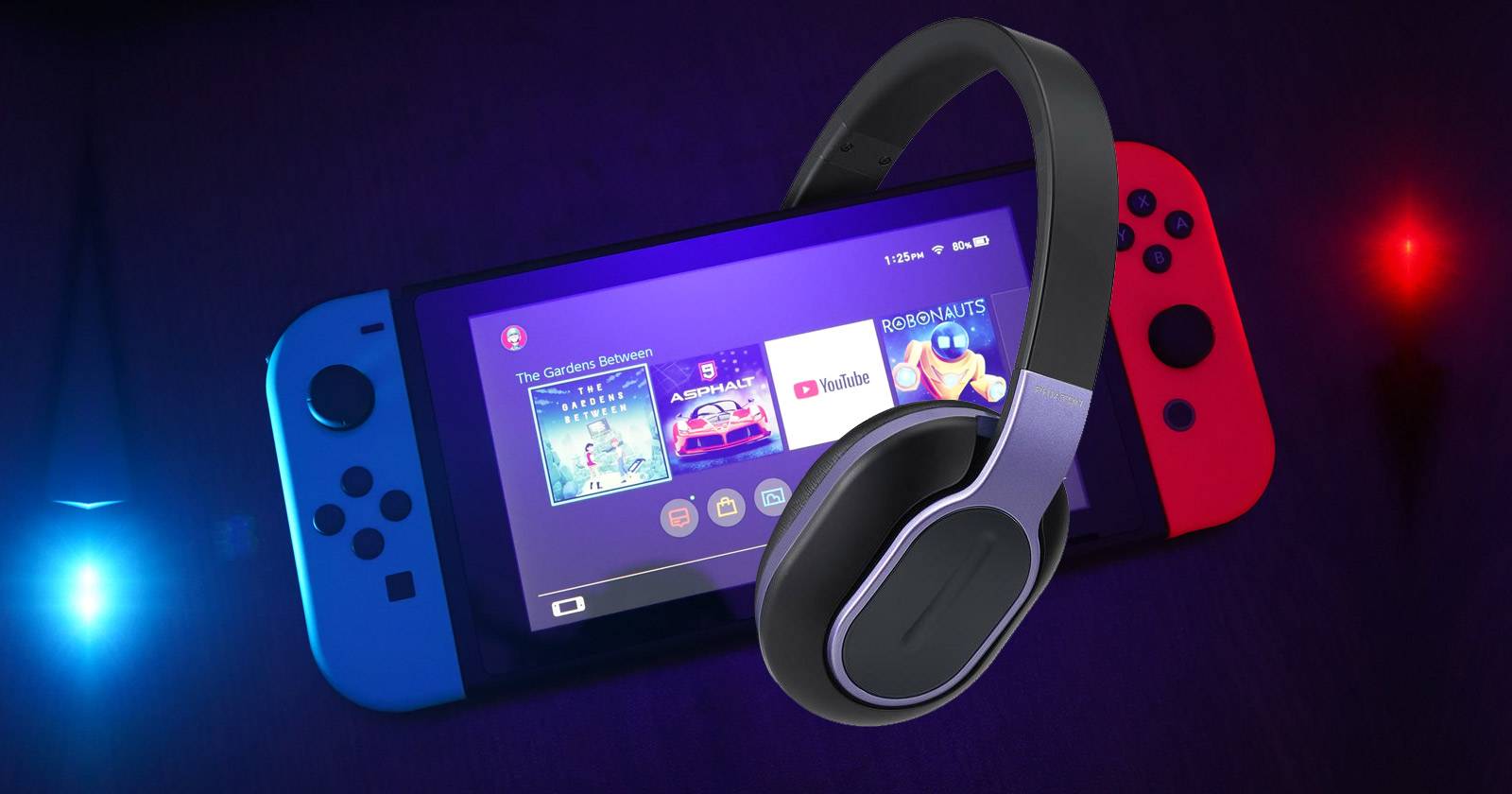
Важно: перед началом убедитесь, что наушники не подключены к телефону или другому устройству и находятся в режиме сопряжения.

Кому пригодится эта инструкция
- Игрокам, которые хотят слушать звук Switch без проводов.
- Родителям, желающим снизить шум в комнате.
- Техподдержке при решении проблем со звуком на консоли.
Краткие требования и ограничения
- Минимальная версия системы: 13.0. Проверьте: «Настройки → Система → Обновление системы».
- В памяти Switch можно сохранить до 10 Bluetooth‑устройств, но одновременно воспроизводится звук только на одном.
- При включённом Bluetooth‑аудио одновременно может быть подключено максимум два контроллера.
- Микрофон через Bluetooth не работает — поддерживается только вывод аудио.
- В локальной коммуникации (например, локальный мультиплеер между двумя Switch) Bluetooth‑аудио может прерываться.
Пошаговая инструкция: подключение Bluetooth‑наушников
Обновите систему
- Откройте Настройки → Система → Обновление системы. Если версия ниже 13.0 — установите обновление и перезагрузите консоль.
Переведите наушники в режим сопряжения
- Обычно это делается удержанием кнопки питания или отдельной кнопки «Pair» до мигания индикаторов или голосового сообщения «pairing». Проверьте руководство наушников.
Откройте меню Bluetooth аудио на Switch
- На главном экране выберите Настройки → Bluetooth‑аудио.
Нажмите «Пара устройств» и выберите ваши наушники
- Консоль просканирует в поисках активных устройств. Когда имя наушников появится — выберите его и дождитесь завершения сопряжения. После этого звук будет идти в наушники.
Проверьте громкость и защиту слуха
- Перейдите в Настройки → Система → Понизить максимальную громкость на наушниках, если хотите ограничить максимальный уровень громкости.
- Можно также включить «Отключение звука при отсоединении наушников», чтобы избежать резких всплесков звука.
Как управлять подключенными Bluetooth‑устройствами
- Отключение: просто выключите наушники или вернитесь в Настройки → Bluetooth‑аудио → выберите устройство → Отключить устройство.
- Удаление из памяти: в том же меню выберите «Удалить устройство», чтобы Switch забыл гарнитуру.
- Повторное подключение: при включении наушников рядом с консолью они обычно подключаются автоматически. Если нет — выберите «Подключить устройство» в меню Bluetooth‑аудио.
Что делать, если сопряжение не проходит — пошаговое устранение неполадок
- Проверить режим сопряжения на наушниках — индикатор должен мигать.
- Убедиться, что наушники не подключены к другому устройству (телефон/компьютер). Отключите Bluetooth на других устройствах или «забудьте» наушники там.
- Перезагрузить Switch (удерживайте кнопку питания → Выключить → затем снова включите).
- Убрать лишние контроллеры: если у вас более двух контроллеров, удерживайте кнопку синхронизации на лишних, чтобы отключить их.
- Удалить устройство из списка и повторить процедуру пара.
- Если ничего не помогает — проверьте совместимость. Некоторые редкие Bluetooth‑устройства могут не поддерживать необходимые режимы сопряжения с игровыми консолями.
Критерии приёмки: при успешном результате звук Switch воспроизводится в наушниках; громкость управляется обычными средствами консоли; микрофон остаётся недоступен (это ожидаемое поведение).
Альтернативы, если гарнитура несовместима
- Bluetooth‑адаптеры: внешние USB‑C или 3,5‑мм передатчики работают как мост между Switch и беспроводными наушниками. Преимущества: чаще поддерживают автоподключение и внешние кодеки; недостаток: дополнительная трата и возможная задержка.
- Проводные наушники: самый надёжный вариант в док‑режиме или при использовании кабеля 3,5 мм.
Примечание: адаптеры бывают двух типов — передатчики, которые подключаются к USB‑C или разъёму для наушников, и Bluetooth‑станции, которые висят рядом с телевизором. Выбор зависит от того, в каком режиме вы чаще играете (портативный или подключённый к ТВ).
Важные ограничения и когда функция может не подойти
- Если вам нужен микрофон для голосовой связи, Bluetooth‑аудио Switch не подойдёт — микрофон по Bluetooth не поддерживается. Используйте проводную гарнитуру с микрофоном или адаптер с поддержкой входа.
- Профессиональные игровые соревнования/стримы могут требовать минимальной задержки — Bluetooth иногда даёт латентность. Для минимальной задержки используйте проводное подключение или адаптер с низкой задержкой.
- В локальных сеансах нескольких консолей Bluetooth‑аудио может разъединяться.
Полезные чек‑листы (роли)
Игрок
- Обновить Switch до 13.0+
- Включить режим сопряжения на наушниках
- Подключить и проверить громкость
Родитель
- Включить «Понизить максимальную громкость на наушниках»
- Настроить «Отключение звука при отсоединении»
Техподдержка
- Проверить версию системы
- Убедиться в отсутствии сторонних подключений
- Протестировать с другим Bluetooth‑устройством
Быстрая методика проверки (мини‑SOP)
- На Switch: Настройки → Система → Обновление системы.
- На Switch: Настройки → Bluetooth‑аудио → Пара устройств.
- На наушниках: включить режим сопряжения.
- Подтвердить сопряжение на Switch. Если не найдено — перезапустить оба устройства.
Решение «в два шага», если нужно быстро вернуть звук на телевизор
- Выключите наушники — Switch автоматически переключится на динамики/TV.
- Или в Настройки → Bluetooth‑аудио выберите «Отключить устройство».
Краткое резюме
- С выходом обновления Switch поддерживает Bluetooth‑вывод аудио: достаточно версии 13.0 и выше.
- Консоль сохраняет до 10 устройств, но использует только одно Bluetooth‑устройство за раз и не поддерживает микрофон по Bluetooth.
- Если возникли проблемы, проверьте режим сопряжения на наушниках, наличие подключений к другим устройствам и количество активных контроллеров.
Основные выносы для быстрого старта:
- Обновите Switch → включите режим сопряжения на наушниках → Настройки → Bluetooth‑аудио → Пара устройств.
Дополнительные ресурсы: если ваш кейс требует микрофона или очень низкой задержки, рассмотрите проводную гарнитуру или внешний Bluetooth‑адаптер.

Похожие материалы

Как скрыть приложения в Nova Launcher
Как создать профессиональный счёт с нуля
Как настроить камеру для наблюдения за домом
Как быстро сохранить и восстановить игры Steam

Перенаправление вывода в bash: >, >> и tee