
Как подключить Bluetooth‑наушники к Nintendo Switch
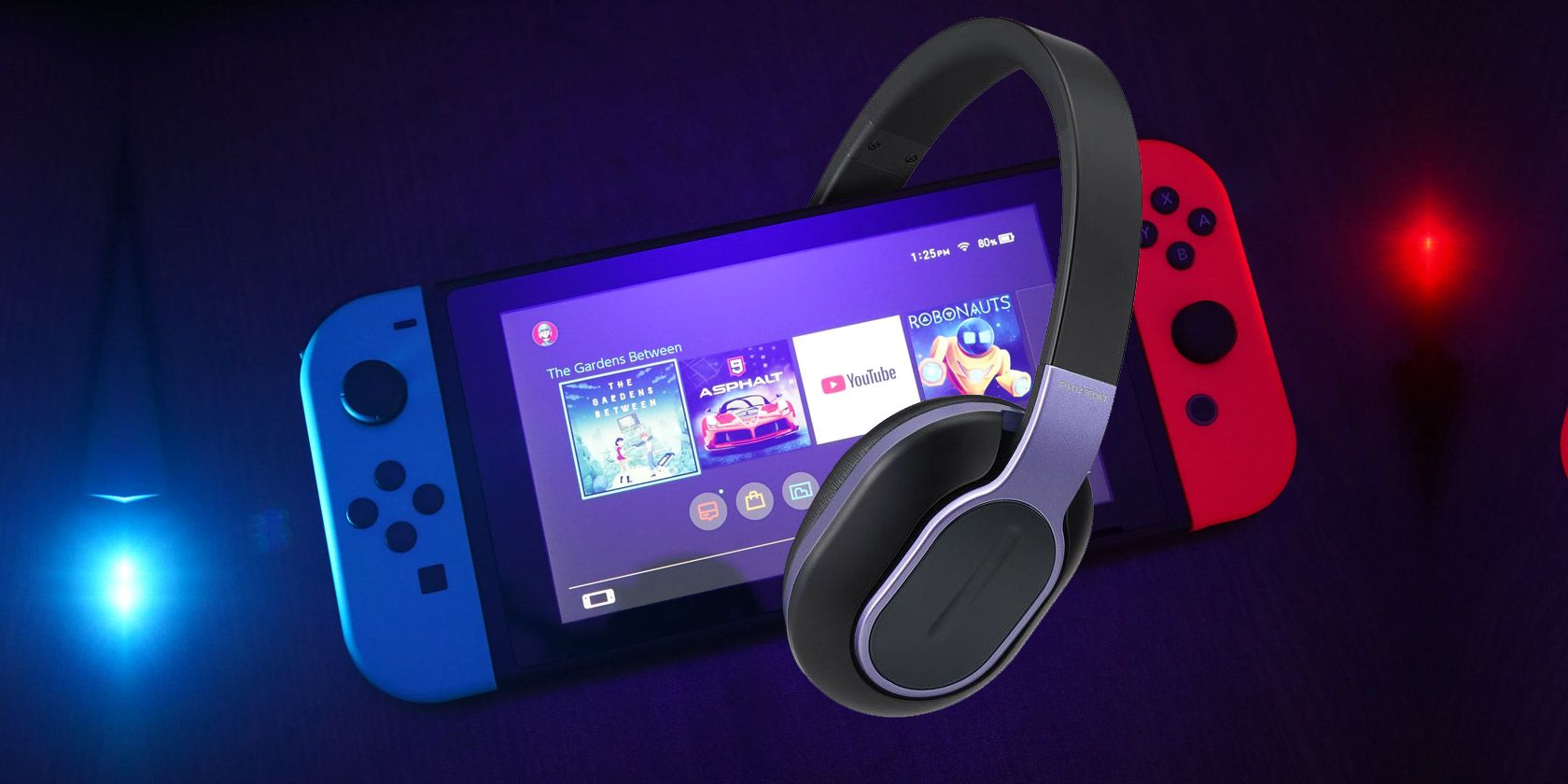
В этой статье пошагово объясняю, как подключить Bluetooth‑наушники к Nintendo Switch, какие есть ограничения и как решать типичные проблемы. Приведены альтернативы (адаптеры), сценарии использования и проверочные списки для игроков и родителей.
Проверка и подготовка
- Обновите систему. Откройте Настройки системы → Система → Обновление системы и установите доступные обновления. Нужна версия 13.0 или выше.
- Ознакомьтесь с ограничениями заранее:
- Одновременно при активности Bluetooth‑аудио Switch поддерживает только два подключенных контроллера. Использование двух Joy‑Con считается как два контроллера.
- В меню Аудио по Bluetooth можно сохранить до 10 устройств, но подключить одновременно можно только одно.
- Микрофон Bluetooth‑гарнитур не поддерживается: передача звука только на выход.
Важно: если у вас подключено более двух контроллеров, удержите кнопку Sync на контроллере несколько секунд, чтобы отключить лишние устройства.
Как выполнить сопряжение шаг за шагом
- Переведите наушники в режим сопряжения. Для большинства моделей удерживайте кнопку питания при включении до появления голосового сообщения или мигающих индикаторов. Если не уверены — посмотрите руководство по эксплуатации вашей модели.
- На Switch откройте Настройки → Аудио по Bluetooth.
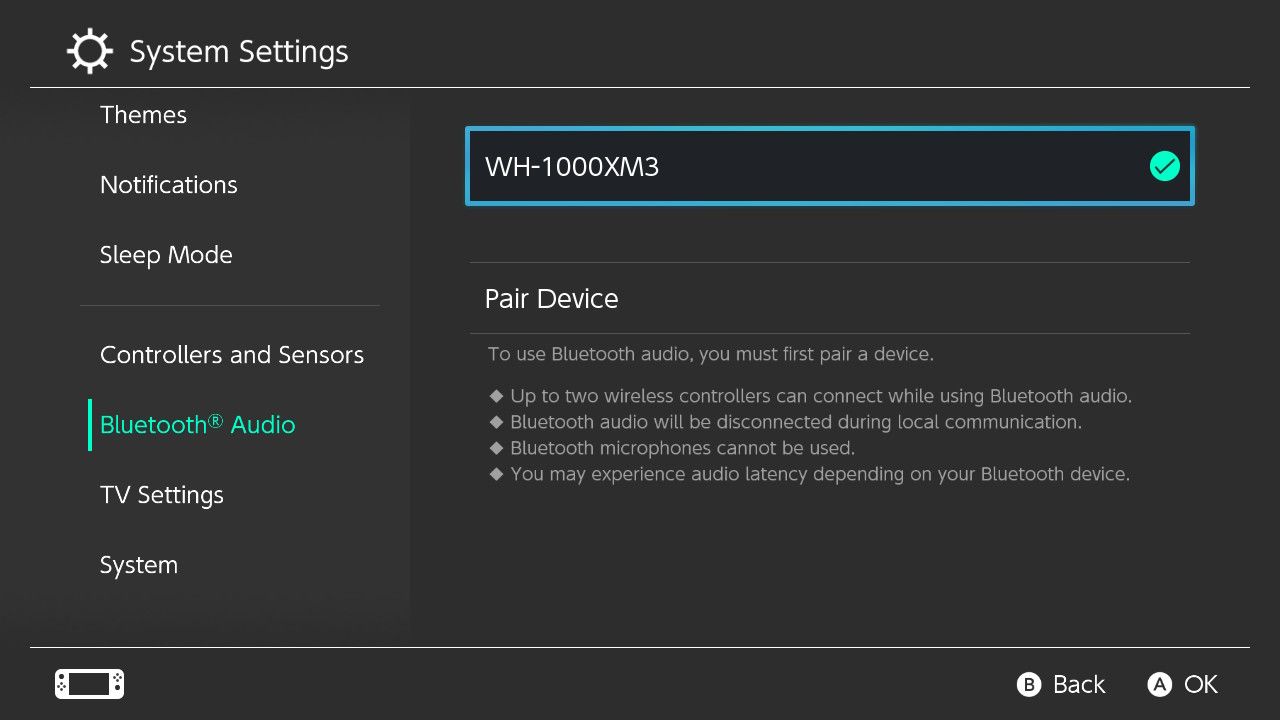
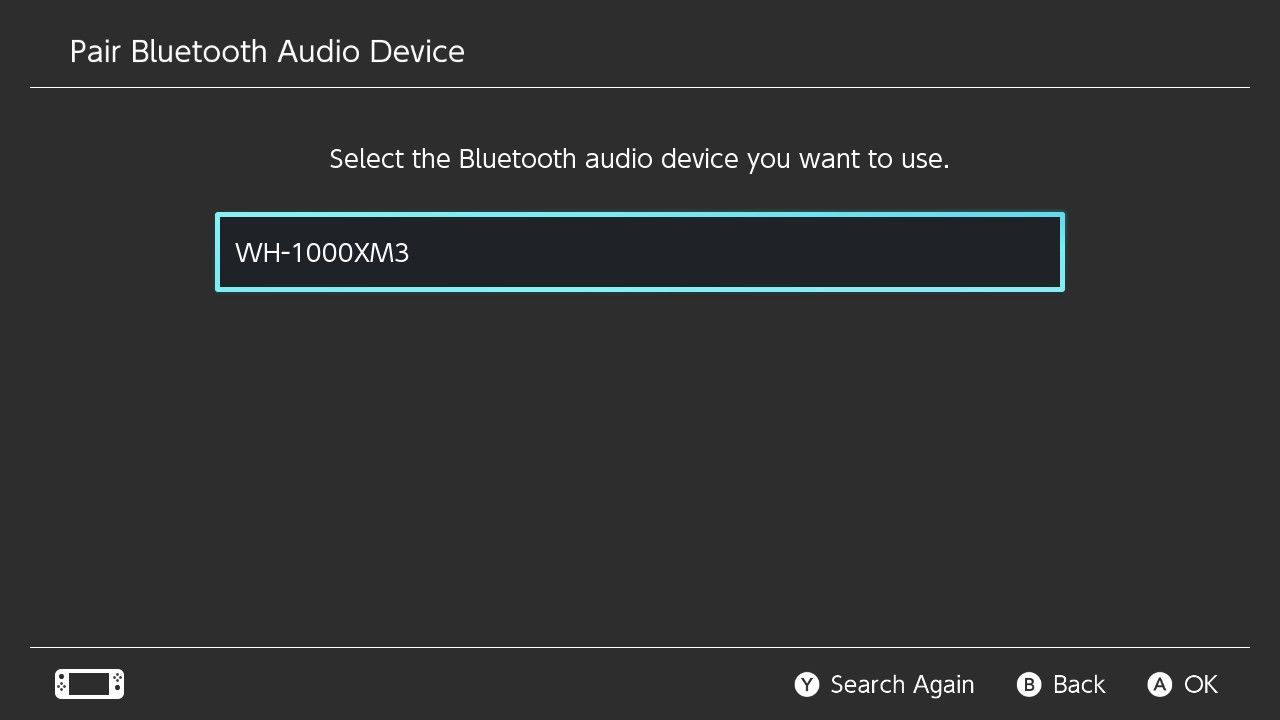
- Выберите Подключить устройство (Pair Device). Консоль начнёт поиск устройств в радиусе действия.
- На списке найдите вашу модель и выберите её. Дождитесь завершения процедуры сопряжения.
- После успешного сопряжения весь звук будет выводиться в наушники вместо телевизора или динамиков консоли.
Примечание: иногда требуется повторное подключение через меню: выберите устройство в списке и нажмите Подключить устройство.
Управление сохранёнными устройствами
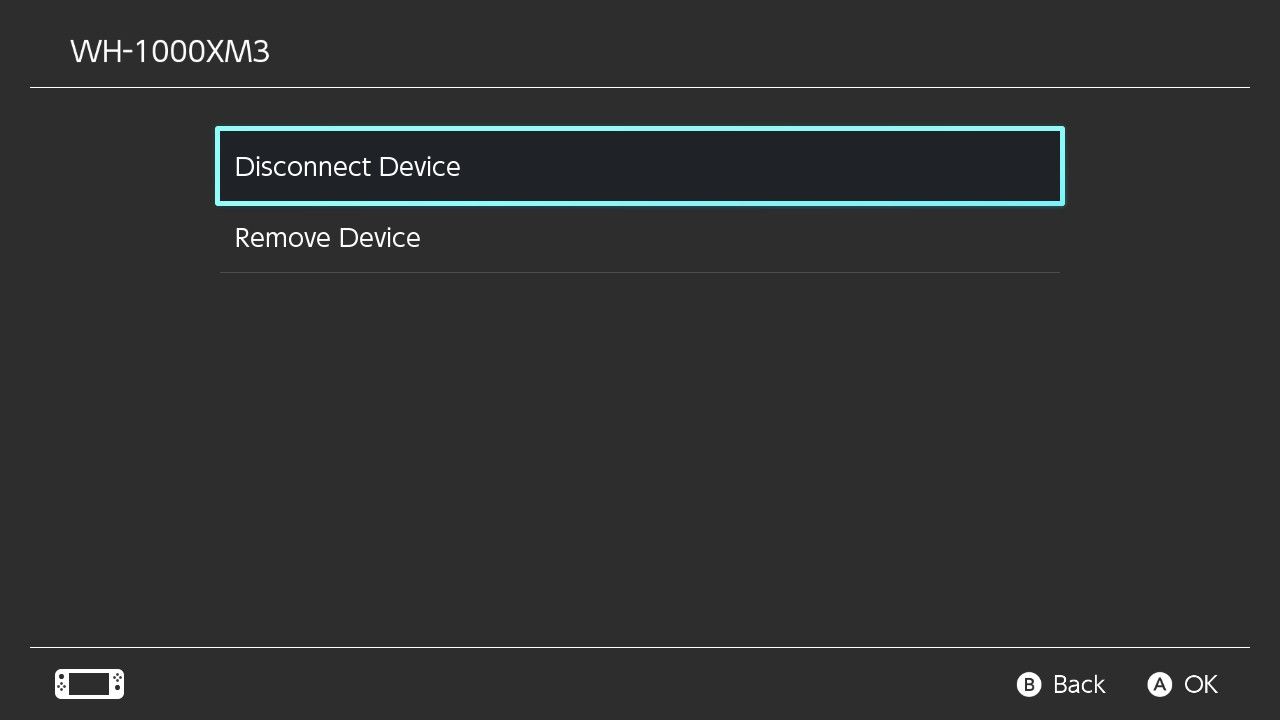
- Отключение: просто выключите наушники или в Настройки → Аудио по Bluetooth выберите своё устройство и нажмите Отключить устройство.
- Удаление: в том же меню выберите устройство и нажмите Удалить устройство, чтобы консоль забыла его.
- Переподключение: включите наушники в зоне действия — большинстве случаев автоматическое подключение сработает; в противном случае выполните подключение вручную через меню.
Типичные проблемы и как их решать
- Наушники не видны в списке: проверьте, что они находятся в режиме сопряжения и не подключены к другому устройству (телефону, планшету). Иногда помогает временное отключение Bluetooth на другом устройстве.
- Устройство не подключается — возможно, не совместимо: попробуйте другой набор наушников или Bluetooth‑адаптер.
- Прерывания и задержка звука: Bluetooth‑аудио может давать заметную задержку в зависимости от кодека и модели наушников. Для соревновательных игр это критично.
- Потеря звука при локальной связи: Bluetooth‑аудио отключается при локальной коммуникации между консолями.
Устранение шаг за шагом
- Перезагрузите Switch и наушники.
- Убедитесь, что наушники не подключены к другому устройству.
- Удалите наушники из списка сохранённых и выполните новое сопряжение.
- Если проблема остаётся — проверьте совместимость или используйте адаптер.
Альтернативы и когда они нужны
Если ваши наушники не совместимы, есть несколько вариантов:
- Bluetooth‑адаптеры для порта USB‑C или для док‑станции. Они добавляют внешний модуль, который передаёт аудио и часто поддерживает более низкую задержку.
- Проводные наушники подключаются напрямую к гнезду 3,5 мм (если у вас ручной режим) или к телевизору.
Плюсы и минусы адаптеров:
- Плюсы: совместимость, возможная поддержка низколатентных кодеков, отдельный блок питания/передача через док.
- Минусы: дополнительная стоимость, устройство занимает порт, ещё одно устройство для настройки.
Модель принятия решений (Mermaid)
flowchart TD
  A[Нужны Bluetooth‑наушники для Switch?] --> B{Наушники совместимы?}
  B -- Да --> C[Использовать встроенное сопряжение]
  B -- Нет --> D{Готовы тратить на адаптер?}
  D -- Да --> E[Купить Bluetooth‑адаптер]
  D -- Нет --> F[Использовать проводные наушники или внешний звук]
  C --> G[Проверить задержку и качество]
  E --> G
  F --> G
  G --> H[Оценить удобство использования]
Таблица совместимости и ключевые цифры
| Вопрос | Ответ |
|---|---|
| Минимальная версия ПО | 13.0 |
| Максимум сохранённых Bluetooth‑устройств | 10 |
| Максимум подключенных контроллеров при использовании Bluetooth‑аудио | 2 |
| Поддержка микрофона Bluetooth | Нет |
Психология выбора и эвристики
- Если вы играете в онлайн‑соревнования — избегайте Bluetooth, если есть заметная задержка.
- Для удобного одиночного прохождения и бытового использования Bluetooth подходит: приоритет — комфорт, а не минимальная задержка.
- Если часто переключаетесь между устройствами, выбирайте наушники с удобным режимом сопряжения и быстрым переключением.
Роли: проверочные списки
Игрок
- Обновлена система до 13.0+
- Контроллеры сведены к ≤2 при активации Bluetooth‑аудио
- Наушники в режиме сопряжения
- Проверена задержка в игре
Родитель
- Включено «Понизить максимальную громкость при использовании наушников» (Настройки → Система)
- Включено «Выключать звук при отключении наушников» (Mute When Headphones Are Disconnected)
- Наушники безопасны по громкости для ребёнка
Краткое руководство по безопасности слуха
В Настройки → Система доступна опция Понизить максимальную громкость при использовании наушников. Включите её, если наушники используются детьми или если вы беспокоитесь о длительном прослушивании на высокой громкости.
Когда встроенное Bluetooth‑аудио не подходит — примеры
- Вы хотите использовать микрофон гарнитуры для голосового общения в игре — встроенный Bluetooth это не поддерживает.
- Вы играете соревновательно и требуется минимальная задержка — Bluetooth может добавлять заметный лаг.
- У вас старые наушники, которые не видятся в списке — возможна несовместимость.
Часто задаваемые вопросы
Q: Поддерживает ли Switch одновременное использование нескольких Bluetooth‑наушников?
A: Нет — можно подключить и использовать только одно Bluetooth‑аудиоустройство одновременно.
Q: Можно ли использовать микрофон на Bluetooth‑гарнитуре?
A: Нет — Switch поддерживает только аудиовыход по Bluetooth, вход с микрофона не работает.
Q: Что делать, если звук отстаёт?
A: Проверьте модель наушников (кодек), попробуйте другой набор наушников или Bluetooth‑адаптер с низкой задержкой.
Q: Как переключиться обратно на TV‑звук?
A: Выключите наушники или в Настройки → Аудио по Bluetooth выберите Отключить устройство.
Итог
Подключение Bluetooth‑наушников к Nintendo Switch стало простым: обновите систему, зайдите в Настройки → Аудио по Bluetooth и выполните сопряжение. Учитывайте ограничения — только один BT‑аудиоустройcтво и отсутствие поддержки микрофона — и применяйте адаптеры, если нужна дополнительная совместимость или низкая задержка.
Ключевые действия: обновление системы, перевод наушников в режим сопряжения, проверка количества контроллеров и уровня громкости для безопасности слуха.

Похожие материалы

Несколько аккаунтов Skype: Multi Skype Launcher

Журнал для работы: повысить продуктивность

Персональные звуки уведомлений на Android

Скачивание шоу Hulu для офлайн‑просмотра

Microsoft Start: персонализированная новостная лента
