
Как подключить Bluetooth‑наушники к Fire TV Stick
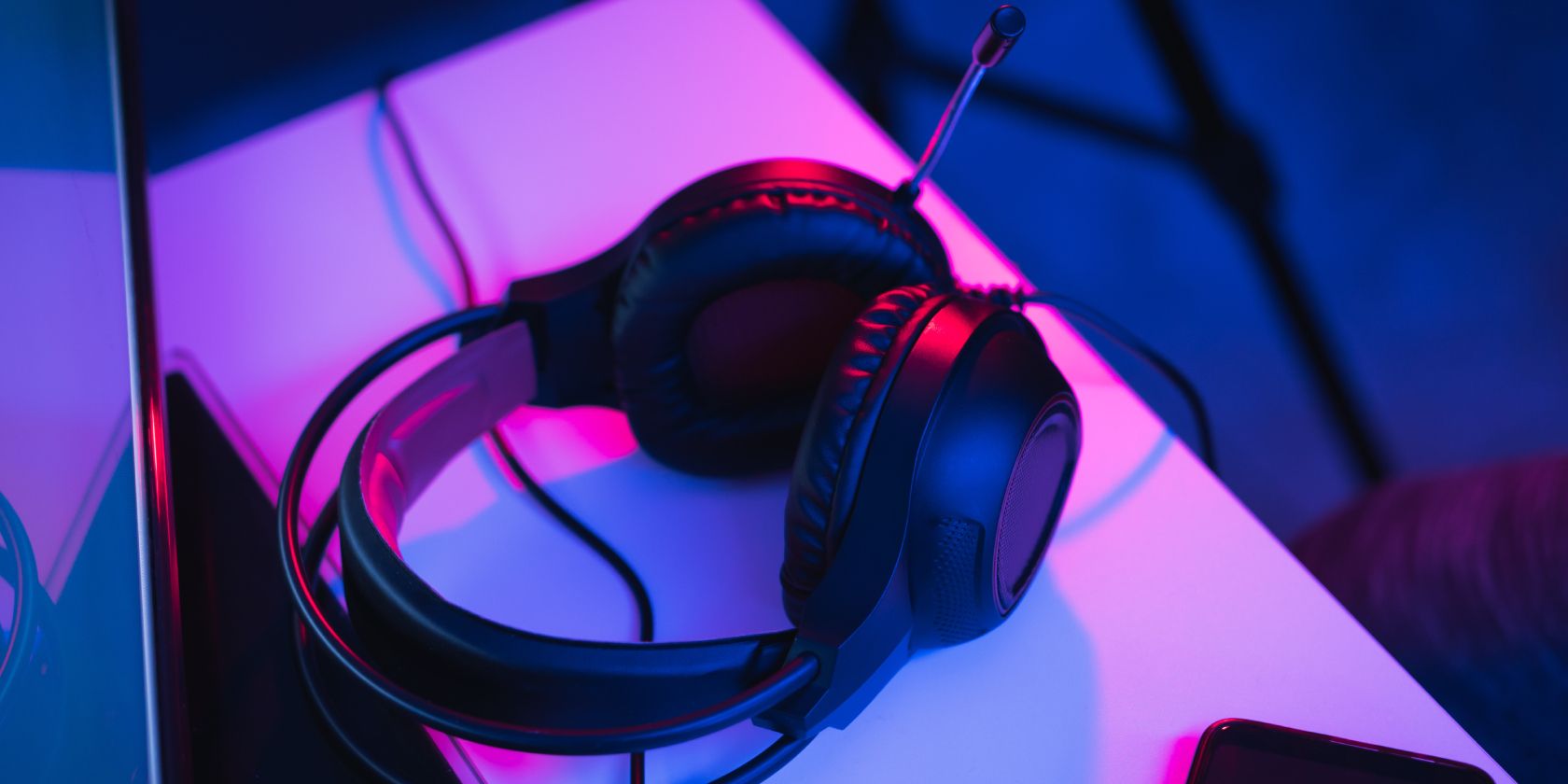
Кому пригодится это руководство
- Тем, кто смотрит поздно и не хочет будить домочадцев.
- Владельцам внешних качественных наушников, желающим улучшить звук.
- Любому пользователю Fire TV Stick, которому нужен приватный звук.
Требования и пояснения
- Коротко: Fire TV Stick поддерживает Bluetooth‑аудио, но кодеки и задержка могут отличаться между моделями и наушниками.
- Определение: режим сопряжения — особое состояние наушников, когда они «видимы» для других устройств.
- Совет по локализации: русские интерфейсные названия местами отличаются по модели прошивки; ниже приведены наиболее распространённые формулировки.
Как выполнить сопряжение Bluetooth‑наушников с Fire TV Stick
- Включите наушники и переведите их в режим сопряжения. Метод зависит от модели: обычно это долгое нажатие кнопки питания или кнопки Bluetooth. Для AirPods — удерживайте кнопку на задней стороне кейса, пока индикатор не начнёт мигать.
- На Fire TV Stick с домашнего экрана выберите Настройки.
- Перейдите в Контроллеры и Bluetooth‑устройства.
- Выберите Другие Bluetooth‑устройства.
- Нажмите Добавить Bluetooth‑устройство.
- Подождите, пока Fire TV обнаружит наушники. Когда они появятся в списке — выделите и нажмите кнопку «Выбрать» на пульте Fire TV.
- После успешного сопряжения звук будет автоматически перенаправлен в наушники.
Важно: некоторые наушники по умолчанию могут подключаться к последнему источнику (смартфону, ноутбуку). Если Fire TV не обнаруживает наушники, отключите Bluetooth на других устройствах или временно забудьте их там.
Как отключить или разорвать сопряжение Bluetooth‑наушников
- Перейдите в Настройки → Контроллеры и Bluetooth‑устройства → Другие Bluetooth‑устройства.
- В списке найдите ваши наушники, выделите их и нажмите «Выбрать», чтобы отключить звук и вернуть его на динамики ТВ/ресивер.
- Если нужно полностью удалить сопряжение, нажмите кнопку Меню на пульте, затем подтвердите удаление — устройство будет «забыто».
Советы по совместимости и задержке звука
- Кодеки: Fire TV чаще поддерживает SBC и AAC, а не все проприетарные кодеки (aptX, LDAC). Это влияет на качество и задержку.
- Задержка: Bluetooth в видеоплеях может давать небольшую рассинхронизацию. Если заметна задержка, попробуйте:
- Переключить другой профиль на наушниках (если есть).
- Использовать наушники с низкой латентностью или специальный Bluetooth‑передатчик с поддержкой aptX Low Latency.
- Подключить наушники напрямую к телевизору через провод (если есть разъём), когда важна синхронизация.
- Батарея: у наушников должен быть достаточный заряд — низкий заряд иногда мешает сопряжению.
Что делать, если наушники не обнаруживаются
- Убедитесь, что на наушниках включён режим сопряжения и они видимы.
- Выключите Bluetooth на соседних устройствах (телефон/планшет/ноутбук), чтобы они не блокировали подключение.
- Перезагрузите Fire TV Stick: Настройки → Мой Fire TV → Перезагрузить.
- Сбросьте настройки Bluetooth на наушниках или выполните сброс питания.
- Обновите прошивку Fire TV (Настройки → Мой Fire TV → О системе → Обновления).
Альтернативные подходы
- Проводное подключение: если телевизор имеет выход на наушники, используйте провод для минимальной задержки.
- Внешний Bluetooth‑передатчик: подключите USB‑или оптический передатчик к ТВ/звуковому усилителю для лучшего качества и кодеков.
- Мобильное слушание: некоторые приложения поддерживают «приватное прослушивание» через смартфон, но это зависит от приложения и региона.
Пошаговый чеклист перед просмотром
- Наушники заряжены и в режиме сопряжения.
- Отключены другие ранее сопряжённые устройства.
- Fire TV обновлён до актуальной версии.
- В меню Bluetooth на Fire TV выбраны нужные наушники.
Примеры, когда метод не подойдёт
- Старая модель Fire TV Stick без поддержки Bluetooth‑аудио (очень редкие случаи).
- Наушники используют нестандартный или проприетарный беспроводной протокол (не Bluetooth).
Быстрая проверка на приёмлемость (критерии приёмки)
- Звук переадресован в наушники в течение 30–60 секунд после выбора устройства.
- Наушники воспроизводят звук без кратковременных прерываний.
- Видео и звук синхронизированы в пределах приемлемой задержки для вас.
Диаграмма решения проблем (Mermaid)
flowchart TD
  A[Нужно слушать в наушниках?] --> B{Наушники Bluetooth или проводные}
  B -- Bluetooth --> C[Включите режим сопряжения]
  C --> D[Настройки → Контроллеры и Bluetooth‑устройства]
  D --> E[Добавить Bluetooth‑устройство и выбрать наушники]
  E --> F{Есть звук?}
  F -- Да --> G[Готово]
  F -- Нет --> H[Проверьте батарею, перезагрузите Fire TV, отключите другие устройства]
  B -- Проводные --> I[Подключите к разъёму ТВ или ресивера]
  I --> G
Короткий словарь
- Сопряжение — установление доверительного соединения между Bluetooth‑устройствами.
- Кодек — алгоритм сжатия/передачи аудио по Bluetooth (влияет на качество и задержку).
Часто задаваемые вопросы
Q: Можно ли подключить одновременно два набора наушников?
A: Большинство Fire TV Stick поддерживает только одно аудиоустройство одновременно.
Q: Почему звук в наушниках задерживается?
A: Причины — используемый кодек, модель наушников и нагрузка беспроводной сети. Для низкой задержки выбирайте наушники с поддержкой соответствующих технологий.
Итог
Подключение Bluetooth‑наушников к Fire TV Stick — простой способ смотреть видео без помех для окружающих. Следуйте шагам в разделе «Как выполнить сопряжение», используйте чеклист перед просмотром и применяйте советы по устранению неполадок при проблемах с обнаружением или задержкой.
Примечание: если наушники регулярно подключаются к другому устройству автоматически, временно отключите Bluetooth на этом устройстве или удалите наушники из его списка сопряжённых устройств.

Похожие материалы

Несколько аккаунтов Skype: Multi Skype Launcher

Журнал для работы: повысить продуктивность

Персональные звуки уведомлений на Android

Скачивание шоу Hulu для офлайн‑просмотра

Microsoft Start: персонализированная новостная лента
