
Как подключить Bluetooth‑наушники к Fire TV Stick
Кратко: Если вы не хотите громко слушать звук из телевизора, подключите к Fire TV Stick Bluetooth‑наушники. Это быстро: включите режим сопряжения на наушниках, откройте Настройки → Контроллеры и Bluetooth‑устройства → Другие Bluetooth‑устройства → Добавить Bluetooth‑устройства, выберите наушники и нажмите Выбрать.
Важно: некоторые старые модели и редкие наушники могут не поддерживать профиль, который использует Fire TV Stick — в разделе «Когда это не сработает» описаны причины и обходные пути.
Как выполнить сопряжение Bluetooth‑наушников с Fire TV Stick
Amazon Fire TV Stick — универсальное устройство для просмотра контента. Разные поколения Fire TV имеют небольшие отличия в интерфейсе, но базовый процесс подключения Bluetooth‑устройств почти одинаков.
Пошагово:
- Переведите наушники в режим сопряжения. Способ зависит от модели. Пример: для AirPods удерживайте кнопку на задней части кейса, пока индикатор не начнёт мигать.
- Откройте Настройки на Fire TV Stick.
- Выберите Контроллеры и Bluetooth‑устройства.
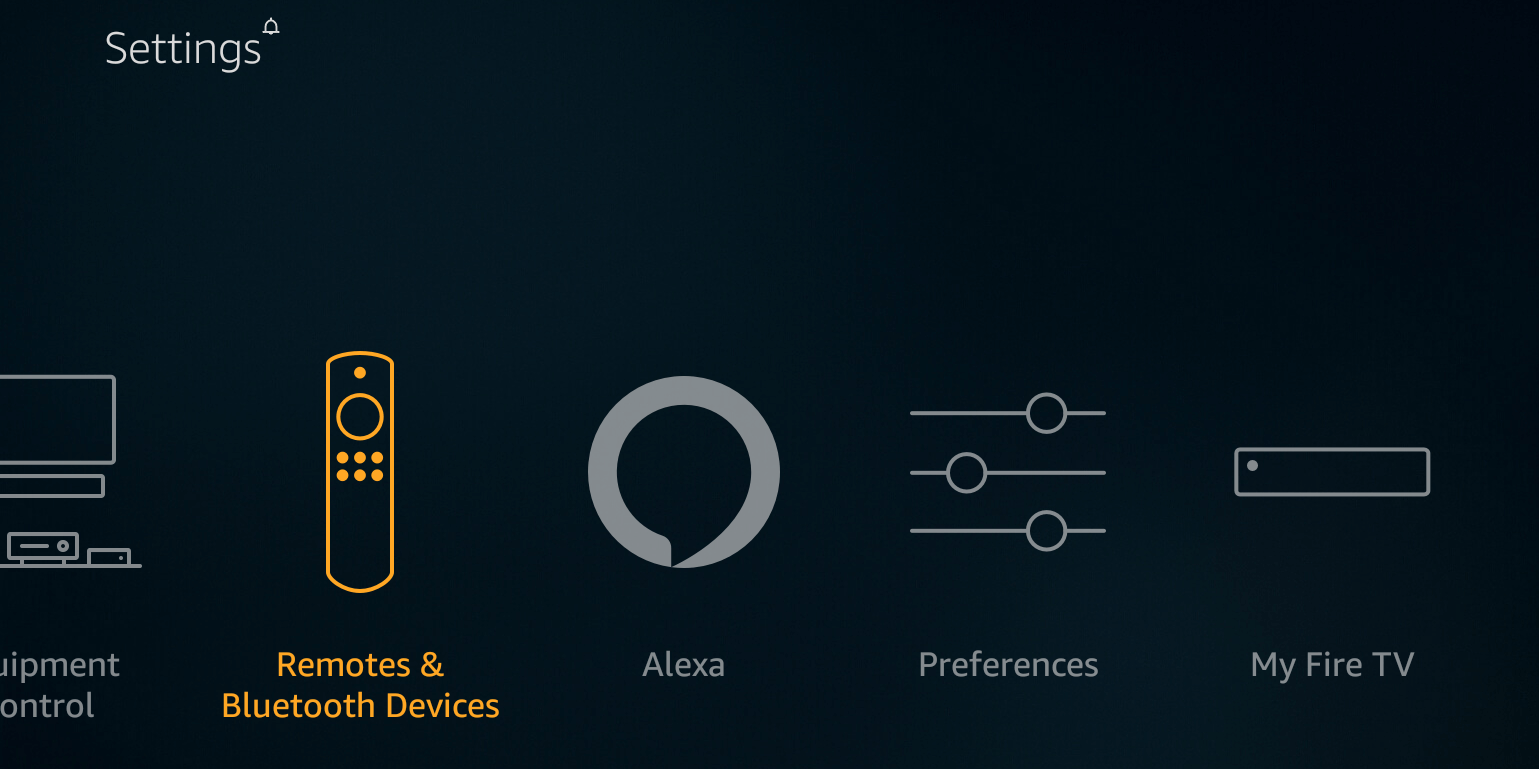
- Нажмите Другие Bluetooth‑устройства.
- Выберите Добавить Bluetooth‑устройства, чтобы начать поиск доступных аксессуаров.
- Когда в списке появятся ваши наушники, выделите их и нажмите Выбрать на пульте Fire TV.
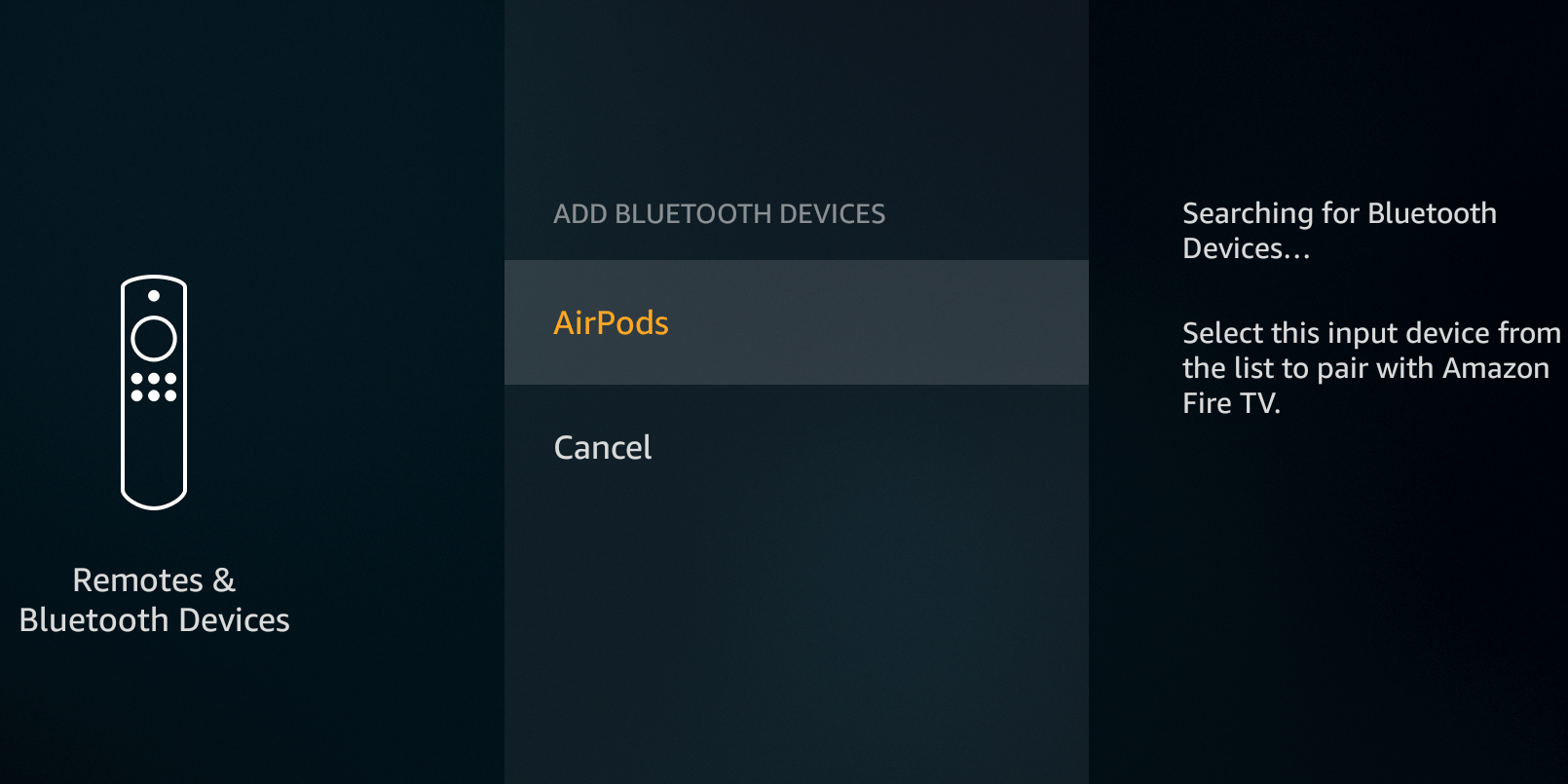
После этого звук с Fire TV Stick будет воспроизводиться в наушниках.
Как отключить или разорвать сопряжение Bluetooth‑наушников
Если вы хотите вернуть звук на колонки телевизора или на внешнюю аудиосистему, выполните следующие действия:
- На главном экране откройте Настройки.
- Перейдите в Контроллеры и Bluetooth‑устройства.
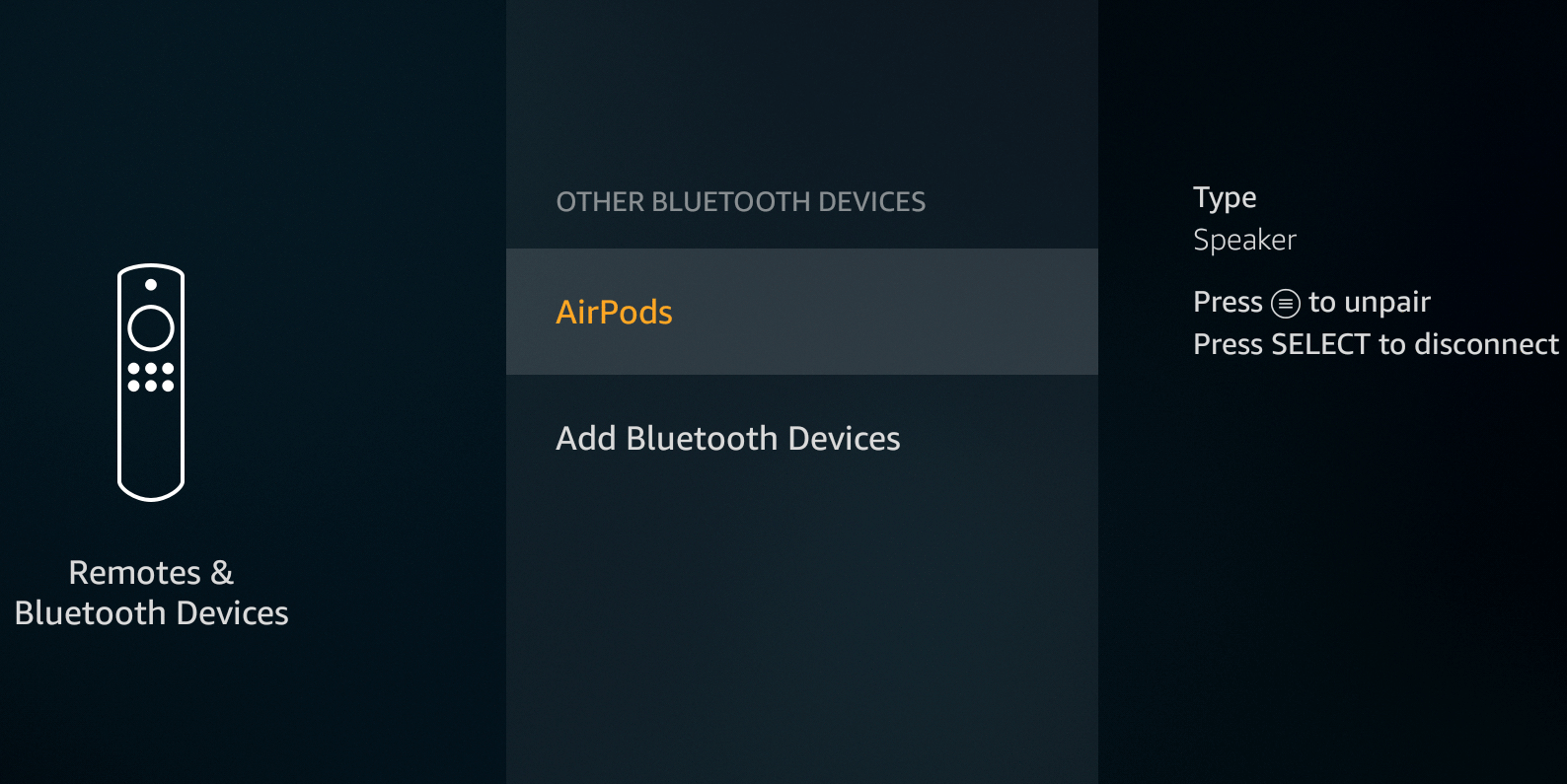
- Выберите Другие Bluetooth‑устройства.
- В списке найдите свои наушники, выделите их и нажмите Выбрать, чтобы отключиться.
- Если нужно полностью разорвать пару, нажмите кнопку Меню на пульте и подтвердите удаление.
Советы по качеству звука и задержке
- Bluetooth‑подключение удобно для просмотра фильмов и сериалов. Многие наушники обеспечивают хорошее качество звука.
- Если заметна задержка звука при играх, проверьте, поддерживает ли наушники низкозадерживающий профиль (aptX Low Latency или подобные). Некоторые модели Fire TV ограничены стандартными Bluetooth‑профилями, и задержка зависит от сочетания устройств.
Примечание: Fire TV автоматически направляет звук в активное аудиоустройство. Если наушники отключились, звук вернётся на ТВ‑динамики.
Когда это не сработает (контрпримеры)
- Наушники слишком старые или используют проприетарный способ подключения.
- Наушники уже подключены к другому устройству и не переходят в режим поиска.
- В редких случаях Bluetooth‑модуль самого Fire TV Stick неисправен.
Если сопряжение не удаётся, попробуйте предварительно забыть наушники на другом устройстве и перезагрузить Fire TV Stick.
Альтернативные способы прослушивания
- Подключение наушников напрямую к телевизору (3,5 мм или оптический выход), если телевизор поддерживает такие разъёмы.
- Использование внешнего Bluetooth‑передатчика, подключаемого к аудиовыходу телевизора.
- Подключение звука через AV‑ресивер с Bluetooth‑поддержкой.
Каждый способ имеет свои плюсы и минусы по задержке, качеству и удобству переключения между устройствами.
Короткая методика устранения неполадок (SOP)
- Убедитесь, что наушники в режиме сопряжения.
- Перезагрузите Fire TV Stick: Настройки → Мой Fire TV → Перезагрузить.
- Убедитесь, что наушники не связаны с другими активными устройствами.
- Попробуйте удалить устройство из списка Bluetooth на Fire TV и добавить заново.
- При постоянных проблемах — проверьте обновления ПО Fire TV в Настройки → Мой Fire TV → О программе → Обновление системы.
Краткий список ролей и чек‑листов
- Для семейного просмотра: проверьте батарею на наушниках и установите максимальную громкость на устройстве, а в наушниках — на комфортный уровень.
- Для геймеров: тестируйте задержку заранее, используйте проводное подключение или передатчик с низкой задержкой при критичных играх.
- Для пользователей с AirPods: при проблемах — закройте кейс и повторите удержание кнопки, затем выполните стандартное сопряжение в Fire TV.
Короткий глоссарий
- Bluetooth — беспроводной стандарт для передачи данных на короткие расстояния.
- Сопряжение — процесс установки связи между двумя Bluetooth‑устройствами.
- Профиль A2DP — профиль Bluetooth для передачи стереозвука высокого качества.
Безопасность и конфиденциальность
Сопряжение Bluetooth не отправляет личные данные на Fire TV. Тем не менее убедитесь, что в публичных местах вы отключаете автоматическое сопряжение, чтобы избежать случайных подключений.
Итог
Подключение Bluetooth‑наушников к Fire TV Stick — простой способ не мешать окружающим и улучшить качество звука. В большинстве случаев достаточно включить режим сопряжения на наушниках и выбрать их в меню Контроллеры и Bluetooth‑устройства на Fire TV. Если что‑то пошло не так, следуйте разделу с устранением неполадок или воспользуйтесь альтернативными методами передачи звука.
Ключевые шаги: включите режим сопряжения, откройте Настройки → Контроллеры и Bluetooth‑устройства → Другие Bluetooth‑устройства → Добавить Bluetooth‑устройства, выберите наушники и нажмите Выбрать.

Похожие материалы

Несколько аккаунтов Skype: Multi Skype Launcher

Журнал для работы: повысить продуктивность

Персональные звуки уведомлений на Android

Скачивание шоу Hulu для офлайн‑просмотра

Microsoft Start: персонализированная новостная лента
