
Передача файлов по Bluetooth между OS X и Android
Быстрые ссылки
Настройка общего доступа Bluetooth
Сопряжение Android‑устройств
Отправка файлов с Mac на Android
Отправка файлов с Android на Mac
Зачем использовать Bluetooth для передачи файлов
Bluetooth повсюду — это удобный беспроводной способ делиться документами, изображениями и музыкой без кабеля. Альтернативы вроде USB и облачных сервисов быстрее или функциональнее, но Bluetooth полезен как запасной вариант: не требует интернета, работает между разными платформами и не требует дополнительных приложений. Недостатки: сравнительно низкая скорость и требование сопряжения устройств.
Важно: Bluetooth‑передачи подходят для небольших и средних файлов. Для больших объёмов лучше использовать кабель или Wi‑Fi‑решения.
Уточнения терминов
- BFE — Bluetooth File Exchange, стандартное приложение OS X для отправки/приёма файлов по Bluetooth.
- Общий доступ Bluetooth — настройка в Системных настройках OS X, определяющая, как Mac обрабатывает входящие файлы.
Настройка общего доступа Bluetooth
Перед тем как обмениваться файлами, включите Bluetooth и настройте параметры приёма на Mac.
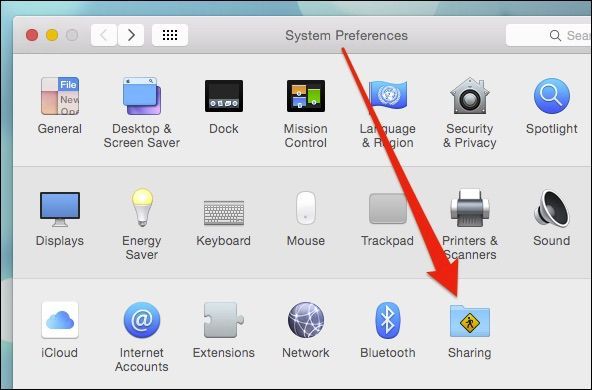
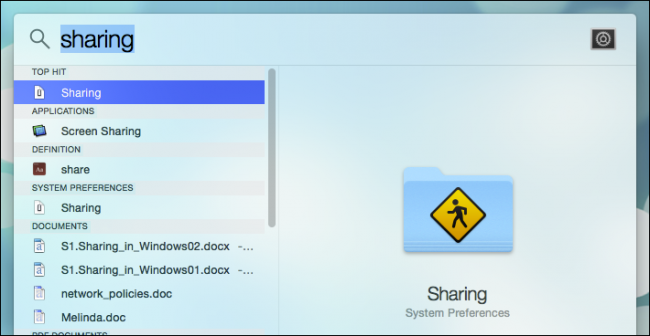
- Откройте Системные настройки → Общий доступ.
- Убедитесь, что опция Общий доступ через Bluetooth включена (поставьте галочку). Если она отключена — включите.
- Нажмите на параметры общего доступа Bluetooth, чтобы выбрать поведение при получении файлов: автоматически принимать и сохранять, автоматически открывать, либо спрашивать каждый раз.
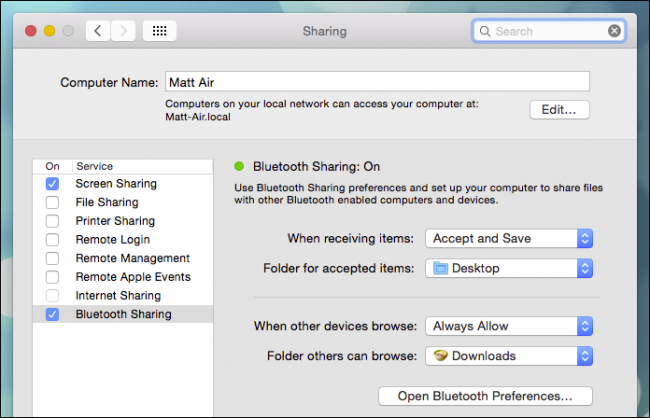
- Выберите папку для принятых файлов. По умолчанию в примере используется Рабочий стол, но вы можете указать «Документы», «Загрузки» или специализированную папку для обмена по Bluetooth.
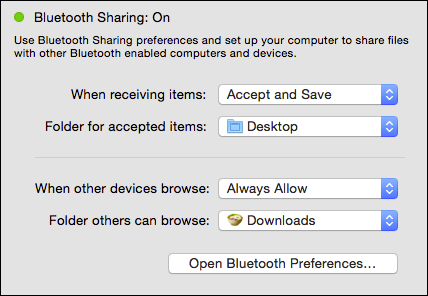
Совет по безопасности: если вы не планируете разрешать удалённый просмотр содержимого вашего Mac по Bluetooth, отключите опцию «Разрешить обзор компьютера» или выберите «Спрашивать каждый раз». Если включаете обзор — помните, что будут доступны все подпапки выбранной папки.
Важно: не включайте постоянный обзор при использовании публичных или небезопасных сетей — это снижает безопасность.
Сопряжение Android‑устройств с Mac
Для передачи файлов требуется предварительное сопряжение устройств по Bluetooth.
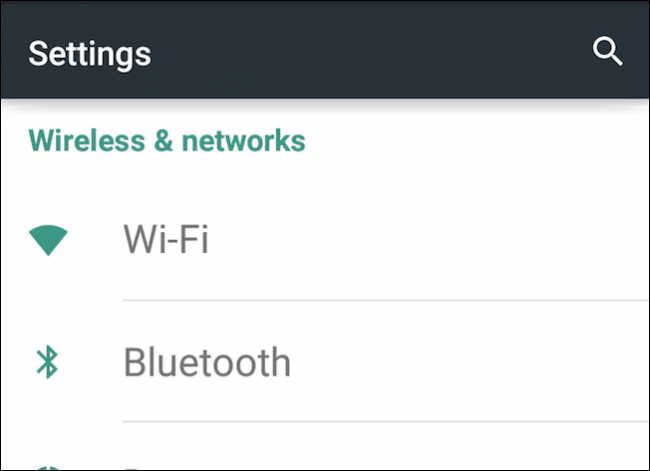
На Android (на примерах использована Android 5 Lollipop, но процесс схож на более поздних версиях):
- Откройте настройки Bluetooth.
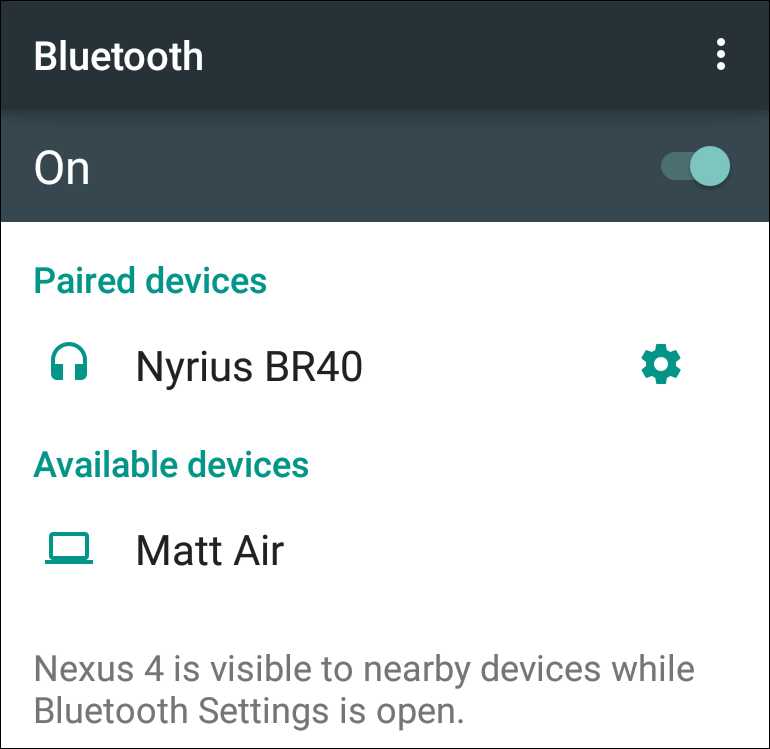
- Выберите в списке ваш Mac (в примере — MacBook Air).
- При сопряжении на экране обоих устройств появится шестизначный код. Убедитесь, что коды совпадают, затем подтвердите сопряжение на Mac и на телефоне.
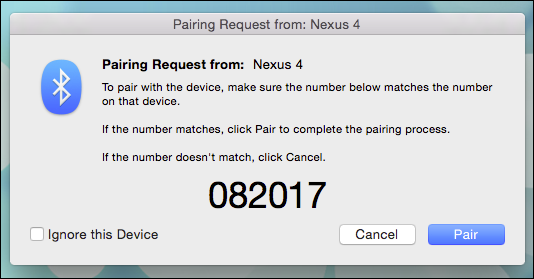
После успешного сопряжения оба устройства запомнят друг друга, и повторное подключение будет проходить быстрее.
Совет: если сопряжение не удаётся, отключите Bluetooth и снова включите на обоих устройствах, затем попробуйте заново. При необходимости «забудьте» устройство и выполните повторное сопряжение.
Отправка файлов с Mac на Android
Самый быстрый способ отправить файл с Mac — использовать значок Bluetooth в строке меню или открыть BFE напрямую через Spotlight.
- Нажмите значок Bluetooth в строке меню → выберите устройство → Отправить файл на устройство.
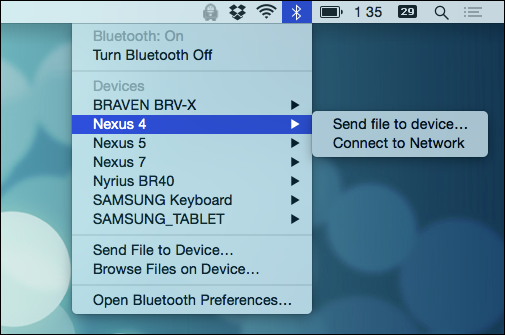
- Откроется Bluetooth File Exchange — выберите один или несколько файлов (для множественного выбора удерживайте Command) и нажмите «Отправить».
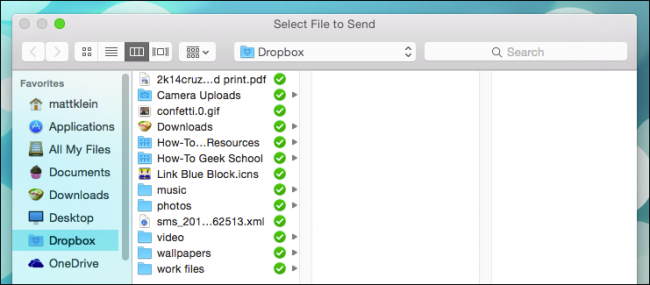
- Если устройства не подключены, Mac может запросить, куда следует отправить файл — подтвердите устройство и отправку.
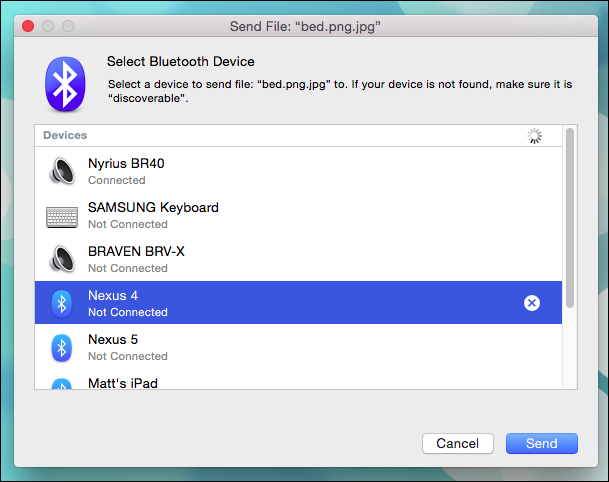
- На Android придёт запрос о входящем файле — примите или отклоните. Нажатие «Принять» согласует передачу всех файлов в очереди.
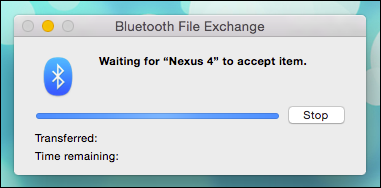
- После приёма файл появится в соответствующем приложении на телефоне: изображения откроются в Галерее, музыка — в медиаплеере и т.д.
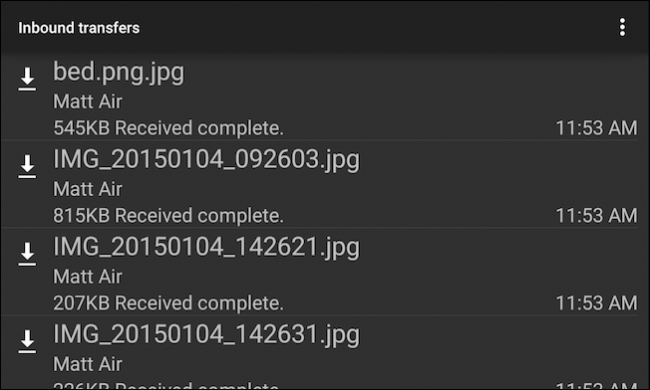
- По умолчанию на Android файлы, полученные по Bluetooth, обычно сохраняются в папке Bluetooth на карте SD или в хранилище устройства — проверьте папку Bluetooth, если не удаётся найти файл.
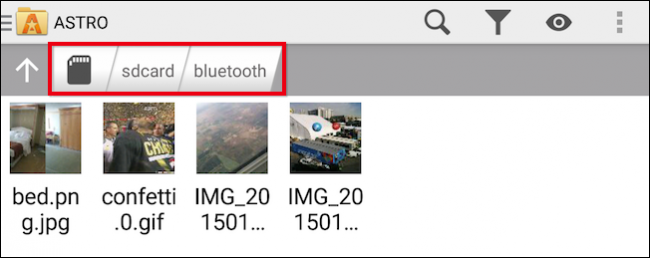
Практический совет: если вы часто передаёте файлы одного типа, заранее создайте отдельную папку на Mac и Android для быстрого поиска.
Отправка файлов с Android на Mac
- В Android выберите файлы (в примере — изображения в приложении «Фотографии»). Длительно нажмите одно изображение, чтобы войти в режим множественного выбора, затем отметьте нужные файлы и нажмите значок «Поделиться».
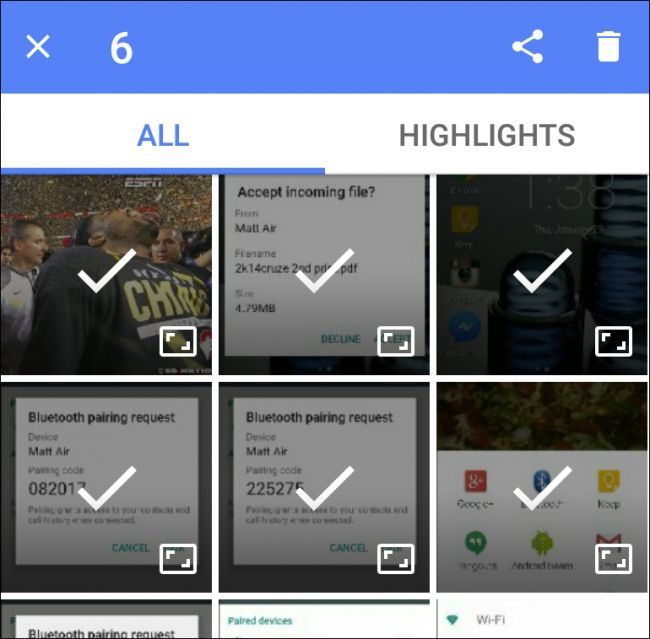
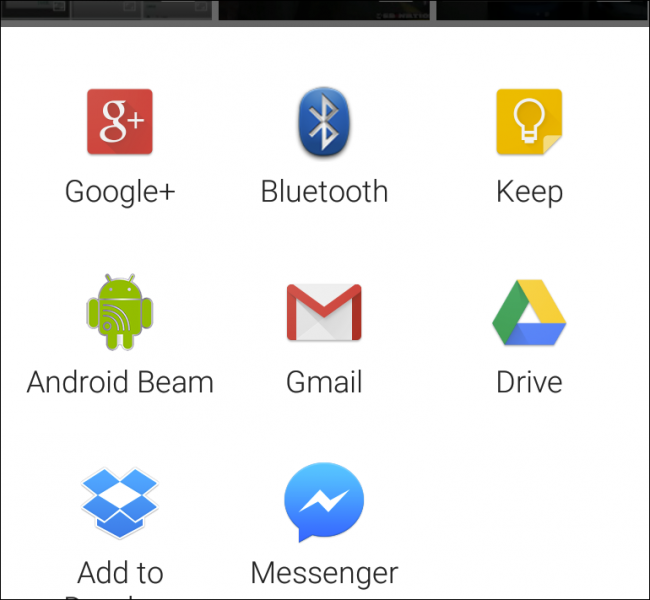
- В списке способов шаринга выберите Bluetooth.
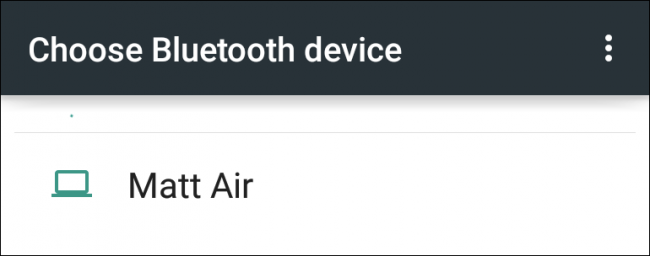
- Выберите в списке ваш Mac.
- На Mac появится индикатор прогресса. Если вы настроили Mac на запрос действий при входящих файлах, подтвердите приём; если автоматическое сохранение включено — файлы появятся в заранее выбранной папке.
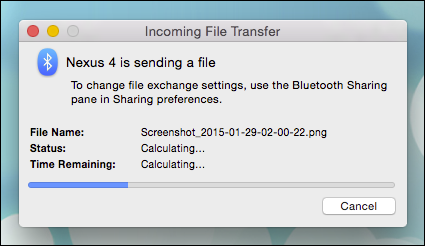
Примечание о скорости: Bluetooth не рекордсмен по скорости. В реальных условиях файл ~10 МБ может передаваться около минуты; для больших объёмов предпочтительнее кабель или Wi‑Fi‑решения.
Что делать, если что‑то пошло не так
Типичные проблемы и быстрые решения:
- Устройства не видят друг друга: включите и выключите Bluetooth на обоих устройствах; перезагрузите телефоны или Mac; убедитесь, что устройства не находятся в режиме «невидимости».
- Сопряжение прерывается: удалите профиль сопряжения с обоих устройств и выполните сопряжение заново.
- Файлы не находите на Android: проверьте папку Bluetooth и папку загрузок, используйте менеджер файлов.
- Передача останавливается посреди файла: попробуйте отправить файл ещё раз; если повторяется — проверьте расстояние и помехи (микроволновки, плотные стены, другие радиоустройства).
Критерии приёмки:
- Файл успешно отображается в целевом приложении (Галерея, Плеер, Просмотрщик).
- Размер и целостность файла совпадают с исходным (открывается без ошибок).
- Передача не прерывается и завершается в разумное время (для небольших файлов — секунды–минуты).
Если проблема сохраняется, проверьте системные журналы Bluetooth на Mac и логи разработчика на Android (требуется расширенная диагностика).
Когда Bluetooth не подходит
- Если нужно передать десятки гигабайт — предпочтительнее USB, NAS или облако.
- Если требуется высокая скорость и надёжность (например, при резервном копировании большого объёма данных) — Bluetooth не оптимален.
- В ситуациях, где безопасность критична и нельзя подключать чужие устройства — избегайте режима постоянного общего доступа.
Альтернативы и их плюсы/минусы
- USB‑кабель: самый быстрый и надёжный вариант, не зависит от помех.
- Wi‑Fi Direct / FileDrop / AirDrop‑аналог: быстрый и удобный для больших файлов, но требует поддержки со стороны приложений.
- Облачные диски (Google Drive, Dropbox): удобно при наличии интернета, легко делиться ссылками, но требует загрузки и скачивания через сеть.
Мини‑методология выбора способа передачи:
- Оцените размер файла и доступность кабеля.
- Если файл мал и требуется мгновенный обмен — используйте Bluetooth.
- Если файл большой и нужен максимум скорости — выберите USB или Wi‑Fi.
- Если нужно поделиться с удалённым пользователем — используйте облако.
Быстрый чек‑лист для ролей
Для обычного пользователя:
- Включить Bluetooth на обоих устройствах.
- Сопрячь устройства и подтвердить код.
- Настроить папку приёма на Mac.
- Отправить файл и подтвердить приём на Android.
Для администратора IT:
- Проверить политику безопасности Bluetooth на рабочих станциях.
- При необходимости настроить групповые политики, запрещающие автоматический обзор.
- Обеспечить инструкции для пользователей по безопасному сопряжению.
Таблица решений для типичных сценариев
- Нужна быстрая передача 1–10 файлов с телефона на Mac без кабеля — Bluetooth.
- Нужно передать несколько гигабайт — USB или внешнее хранилище.
- Пользователь вне офиса — облачный сервис.
Краткая карта принятия решения (Mermaid)
flowchart TD
  A[Начало] --> B{Есть ли кабель?}
  B -- Да --> C[Использовать USB]
  B -- Нет --> D{Файлы > 100 МБ?}
  D -- Да --> E[Использовать Wi‑Fi или облако]
  D -- Нет --> F[Использовать Bluetooth]
  C --> Z[Готово]
  E --> Z
  F --> Z
Советы по безопасности и конфиденциальности
- Не принимайте файлы от неизвестных устройств.
- Отключайте общий доступ, когда он не используется.
- Ограничьте доступную папку для обзора при необходимости.
Кейс‑галерея: когда Bluetooth экономит время
- На выставке: нужно быстро отправить презентацию коллеге, но нет Wi‑Fi — Bluetooth спасает.
- В поездке: забыт кабель, а нужно передать пару фотографий с телефона на ноутбук — Bluetooth работает.
Итог и рекомендации
Bluetooth File Exchange на OS X — надёжный базовый инструмент для обмена файлами между Mac и Android. Он не заменит кабель по скорости, но служит простым и доступным вариантом в отсутствие других средств. Настройте параметры приёма на Mac, соблюдайте меры безопасности при сопряжении и выбирайте подходящий метод передачи в зависимости от размера файла и требований к скорости.
Важно: для больших объёмов и регулярных переносов используйте USB или сетевые методы; Bluetooth — удобный запасной вариант.
Мы хотим узнать ваше мнение: используете ли вы Bluetooth для обмена файлами между Mac и Android? Оставьте комментарий или вопрос в обсуждении.
Ключевые ссылки и ресурсы:
- Встроенное приложение Bluetooth File Exchange (поиск через Spotlight)
- Системные настройки → Общий доступ для управления приёмом файлов

Похожие материалы

Несколько аккаунтов Skype: Multi Skype Launcher

Журнал для работы: повысить продуктивность

Персональные звуки уведомлений на Android

Скачивание шоу Hulu для офлайн‑просмотра

Microsoft Start: персонализированная новостная лента
