
Как использовать Spotify Blend — объединяйте музыкальные вкусы
Spotify упрощает совместный обмен музыкой: функция Blend автоматически смешивает треки нескольких пользователей в одном плейлисте, позволяя одновременно слышать любимые песни друзей и открывать новые композиции. В этом руководстве — что такое Blend, как он работает и как создать плейлист вместе с другом.
Что такое Spotify Blend?
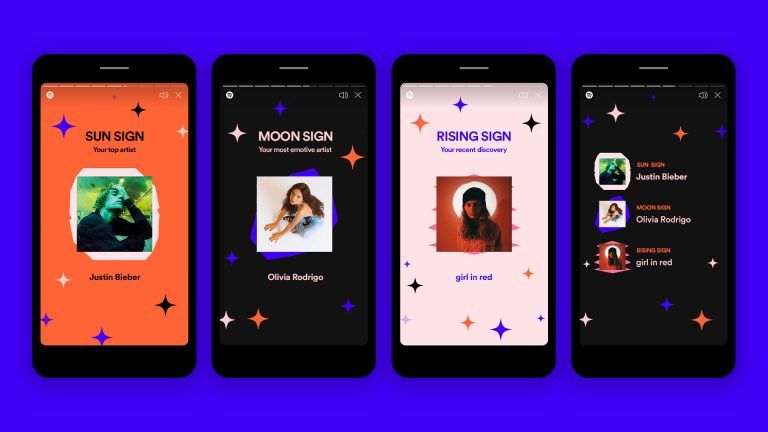
Blend — это часть набора персонализированных функций Spotify, известного как Only You. Коротко: Blend автоматически объединяет музыкальные вкусы двух и более людей в один общий плейлист. Алгоритм подбирает треки так, чтобы в плейлисте были песни каждого участника и общие предпочтения.
Only You расширяет идеи, которые Spotify реализовал в Wrapped: вместо итоговой годовой статистики это интерактивный опыт в приложении, где вы видите, какие жанры, эпохи и подкасты вы слушаете чаще всего.
Ключевые моменты:
- Blend — совместный плейлист, который обновляется ежедневно.
- Видно, какой участник повлиял на появление конкретного трека (иконка рядом с треком).
- Доступен и пользователям бесплатного плана, и подписчикам Premium.
Важно: Blend не заменяет обычные совместные плейлисты — это визуально объединённая, автоматически курируемая лента, а не просто список, в который участники вручную добавляют треки.
Как работает Blend
Blend создаёт один плейлист из прослушиваний участников. Алгоритм сочетает предпочтения и предлагает:
- общие любимые треки;
- треки, характерные для отдельного участника (отмечаются его иконкой);
- рекомендации, основанные на схожести вкусов.
Плейлист обновляется ежедневно и растёт вместе с изменением ваших прослушиваний. Если вы хотите понять вклад каждого человека, нажмите на мини-иконку профиля рядом с треком — это покажет, чей музыкальный след сильнее повлиял.
Плюсы Blend:
- простой способ открыть музыку друзей;
- инструмент для групповых событий (вечеринки, поездки);
- низкий порог входа — работает на бесплатных аккаунтах.
Ограничения:
- максимум 10 участников; если нужно больше, используйте обычный совместный плейлист;
- Blend отображает вклад участников визуально, но не раскрывает детальную статистику прослушиваний каждого пользователя.
Как создать плейлист Blend с другом
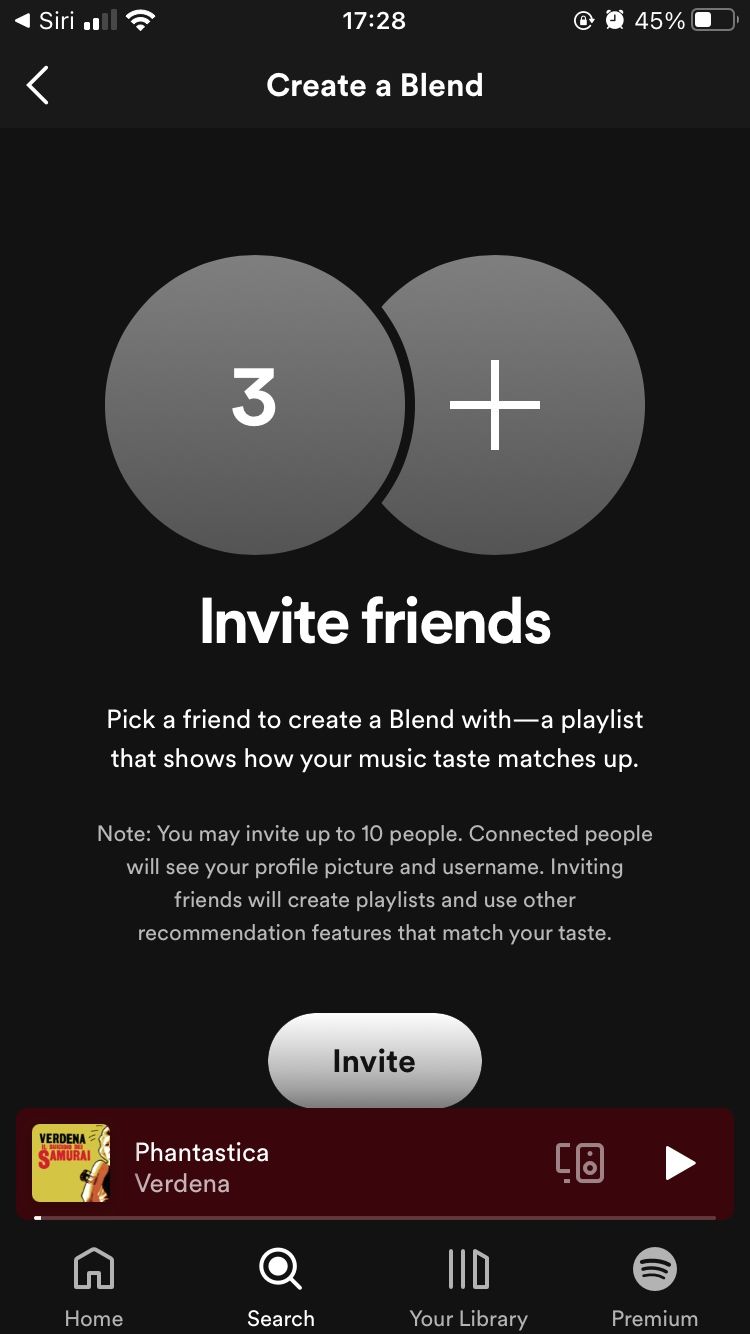
Перед началом убедитесь, что у вас установлена последняя версия приложения Spotify на iOS или Android. Обновите приложение через App Store или Google Play, если нужно.
Пошаговая инструкция:
- Откройте приложение Spotify.
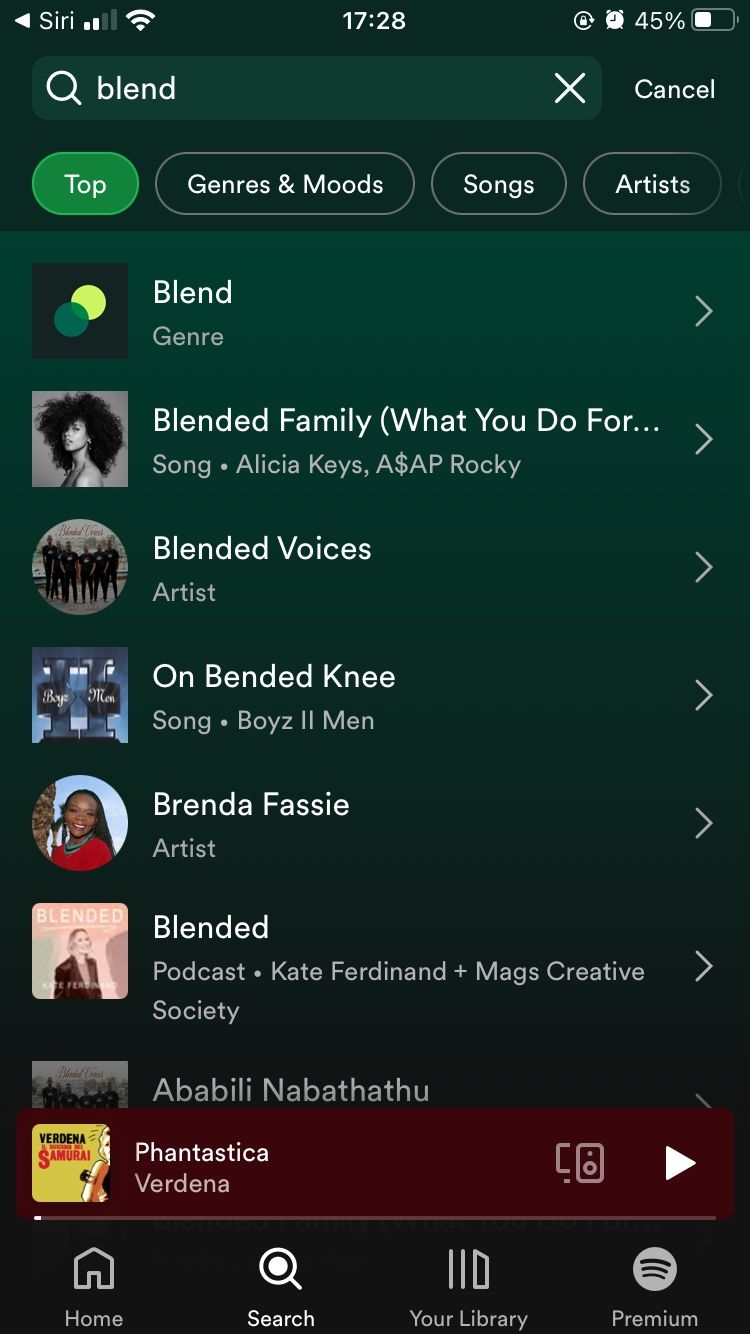
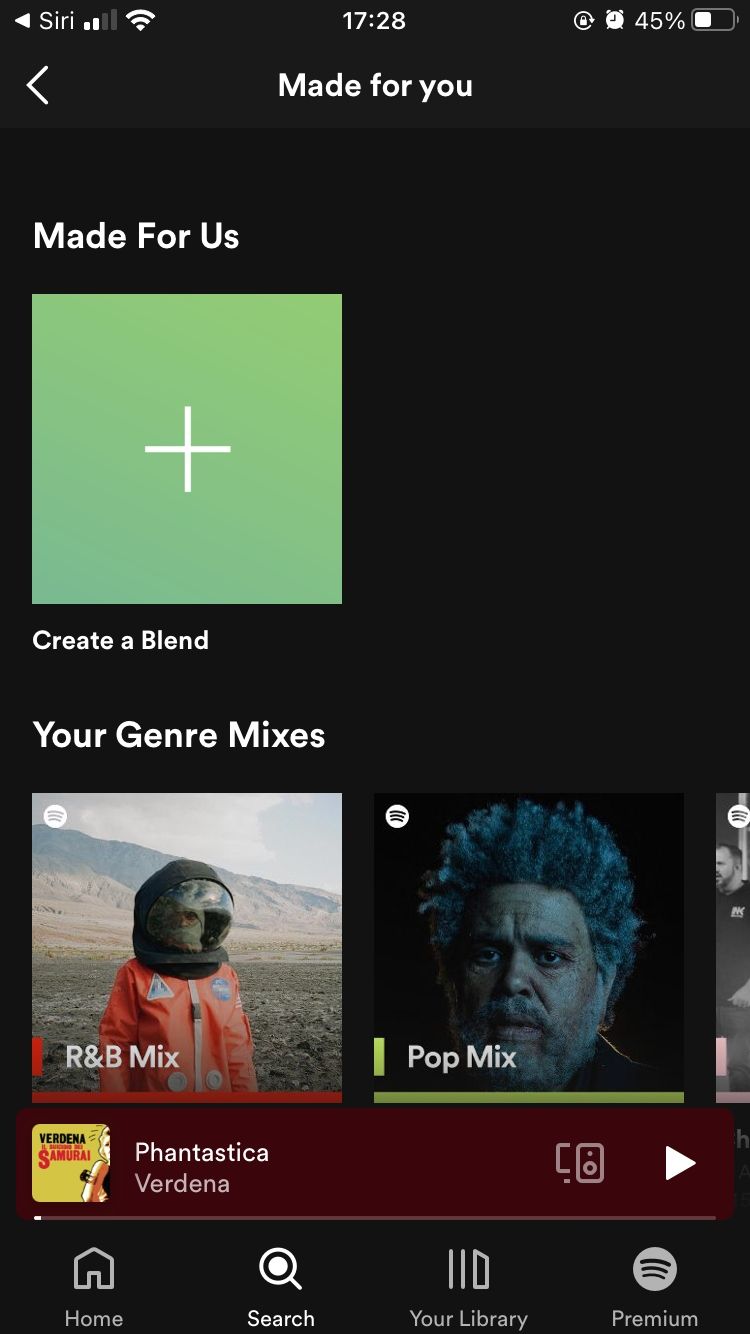
- Нажмите Поиск, затем в разделе Обзор выберите Для вас. Альтернатива: в строке Поиск введите слово “Blend” и выберите первый результат.
- Нажмите зелёный квадрат с иконкой плюс ( + ) в разделе Made For Us или «Создано для нас» (если эта секция отображается в вашем языке интерфейса).
- Нажмите Пригласить друзей (Invite) — приложение предложит отправить приглашение через ссылку или через ваши контакты и мессенджеры.
- Выберите друзей из недавних контактов или через приложения социальных сетей, затем отправьте приглашение.
После принятия приглашения плейлист создастся автоматически и появится у всех участников в библиотеке. Наслаждайтесь совместной подборкой — плейлист будет обновляться по мере ваших прослушиваний.
Критерии приёмки
- Плейлист появился в разделе «Библиотека» у всех приглашённых.
- Видна иконка участника рядом с треком, показывающая вклад.
- Плейлист обновился спустя 24 часа после первоначального создания.
Когда Blend пригодится, а когда — нет
Подходит, если:
- вы хотите быстро услышать, что слушают друзья;
- готовите общую подборку для поездки или вечеринки;
- хотите лёгкий способ делиться музыкой без вручного добавления треков.
Не подходит, если:
- вам нужен полностью управляемый плейлист, где участники вручную добавляют и удаляют треки;
- нужно больше 10 участников;
- вы ожидаете детальную аналитическую отчётность по вкладу каждого участника.
Альтернативы и дополнительные подходы
- Обычный совместный плейлист: участники вручную добавляют треки. Подходит для строгого кураторства.
- Кастомные миксы «Подкаст + музыка»: используйте ручное объединение треков и эпизодов.
- Сторонние инструменты (например, сервисы для создания музыкальных миксов) — осторожно: проверьте безопасность и разрешения доступа к аккаунту.
Ментальная модель: представьте Blend как автоматизированного диджея, который берет ваши любимые треки и миксует их так, чтобы слышать и общие предпочтения, и индивидуальные «фишки» каждого участника.
Мини-методология: максимальный эффект от Blend
- Скоординируйтесь с участниками: попросите подтвердить, что каждый примет приглашение.
- Обновляйте прослушивания: слушайте разные треки, чтобы алгоритм мог расширять подборку.
- Используйте пометки иконок: смотрите, кто привнёс тот или иной трек.
- Периодически создавайте новый Blend, если вкусы групп сильно меняются.
Рольовые чек-листы
Организатор (тот, кто создаёт Blend):
- Проверьте, что у всех последняя версия Spotify.
- Подготовьте список контактов для приглашений.
- Отправьте приглашения и подтвердите их принятие.
- Следите за обновлениями плейлиста и, при необходимости, создавайте новый.
Участник:
- Примите приглашение вовремя.
- Разрешите приложению доступ к контактам/соцсетям при необходимости (по желанию).
- Активно слушайте — ваш вклад будет заметен.
Пример принятия решения: когда выбрать Blend
flowchart TD
  A[Нужно объединить музыку с друзьями?] --> B{Сколько участников?}
  B -- 1-10 --> C[Выберите Blend]
  B -- Более 10 --> D[Обычный совместный плейлист]
  C --> E{Нужен ручной контроль?}
  E -- Да --> D
  E -- Нет --> F[Создайте Blend и отправьте приглашения]
Конфиденциальность и безопасность
Важно: Blend использует информацию о прослушиваниях, но не раскрывает личные приватные данные третьим сторонам. Если вы обеспокоены приватностью:
- проверьте настройки аккаунта Spotify;
- избегайте подключения сомнительных сторонних сервисов;
- не давайте доступ к аккаунту другим людям.
Примечание по GDPR: если вы находитесь в ЕС и хотите удалить данные, связанные с вашим аккаунтом, используйте обычные инструменты Spotify для управления данными или обратитесь в поддержку.
Контрольные ситуации и что делать, если что-то пошло не так
- Плейлист не появился у приглашённых: проверьте, приняли ли они приглашение, и обновите приложение.
- Иконки участников не отображаются: подождите 24 часа — данные синхронизируются ежедневно.
- Один из участников не видит Blend: попросите обновить приложение и проверить подключение к интернету.
Часто задаваемые вопросы
Можно ли использовать Blend на бесплатном аккаунте?
Да. Blend доступен и на бесплатных, и на платных планах Spotify.
Сколько людей можно пригласить в Blend?
До 10 участников в одном Blend-плейлисте.
Где находится Blend в приложении?
Откройте «Поиск», затем раздел «Обзор» → «Для вас» (Made for You). Также можно найти, введя в поиске слово “Blend”.
Blend заменяет совместные плейлисты?
Нет. Blend — автоматизированный, обновляемый плейлист. Обычные совместные плейлисты дают полный ручной контроль участникам.
Факто-бокс: что важно запомнить
- Доступ: iOS и Android, бесплатные и платные аккаунты.
- Ограничение участников: до 10 человек.
- Обновление: ежедневно.
- Различие от совместных плейлистов: автоматическая куртация vs ручное добавление.
Краткое резюме
Blend — удобный инструмент для быстрого создания общей музыкальной подборки с друзьями. Он прост в использовании, доступен широкому кругу пользователей и отлично подходит для групповых прослушиваний и поиска новой музыки.
Важно: если вы хотите полный контроль над содержимым или больше участников, используйте обычные совместные плейлисты.

Похожие материалы

Несколько аккаунтов Skype: Multi Skype Launcher

Журнал для работы: повысить продуктивность

Персональные звуки уведомлений на Android

Скачивание шоу Hulu для офлайн‑просмотра

Microsoft Start: персонализированная новостная лента
