
Bixby Routines на Samsung — автоматизация
Bixby Routines — встроенный инструмент автоматизации на смартфонах Samsung. Он запускает набор действий по триггеру: времени, местоположению, состоянию устройства или вручную. В статье — пошаговая инструкция, готовые шаблоны для сна, выхода на улицу, чтения и вождения, а также советы по отладке, приватности и чек‑листы для быстрых настроек.
Что такое Bixby Routines?
Bixby Routines — системное приложение на устройствах Galaxy, которое автоматически выполняет действия по правилу «Если — Тогда» (If → Then). Коротко: выбираете условие (триггер) и набор действий; телефон применяет их как сценарий.
Определение в одну строку: инструмент автоматизации задач на смартфоне Samsung, работающий по простым правилам.
Важно: приложение предустановлено и обычно нельзя удалить или полностью отключить.
Почему это удобно
- Экономит время: повторяющиеся операции выполняются автоматически.
- Уменьшает отвлекающие факторы: например, автоматическое включение «Не беспокоить» по ночам.
- Делает телефон контекстно‑чувствительным: он реагирует на место, время и состояние.
Где найти Bixby Routines в системе
- Откройте Настройки > Дополнительные функции.
- Включите переключатель Bixby Routines и нажмите на пункт меню для настройки.
Как создать свою рутину — пошагово
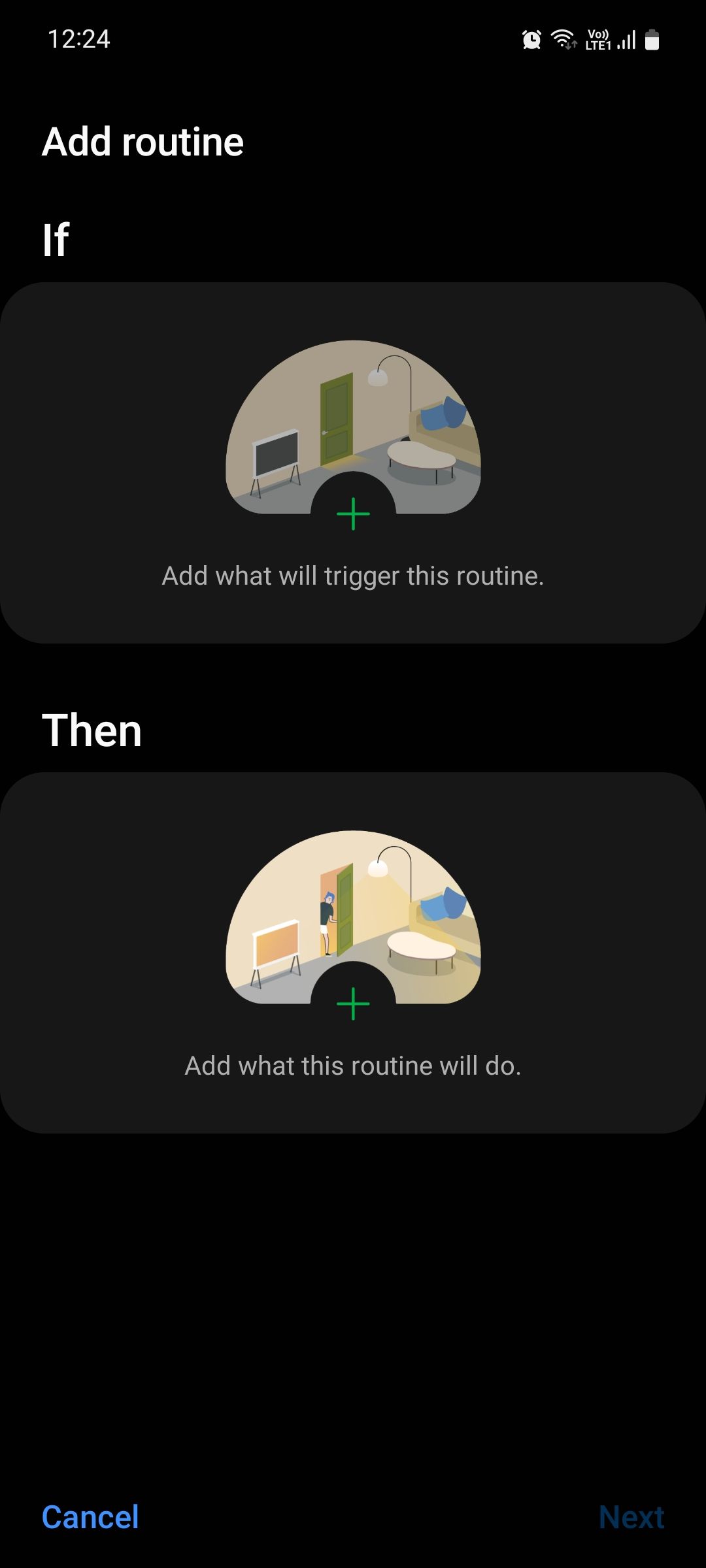
- Откройте Bixby Routines и нажмите Добавить рутину.
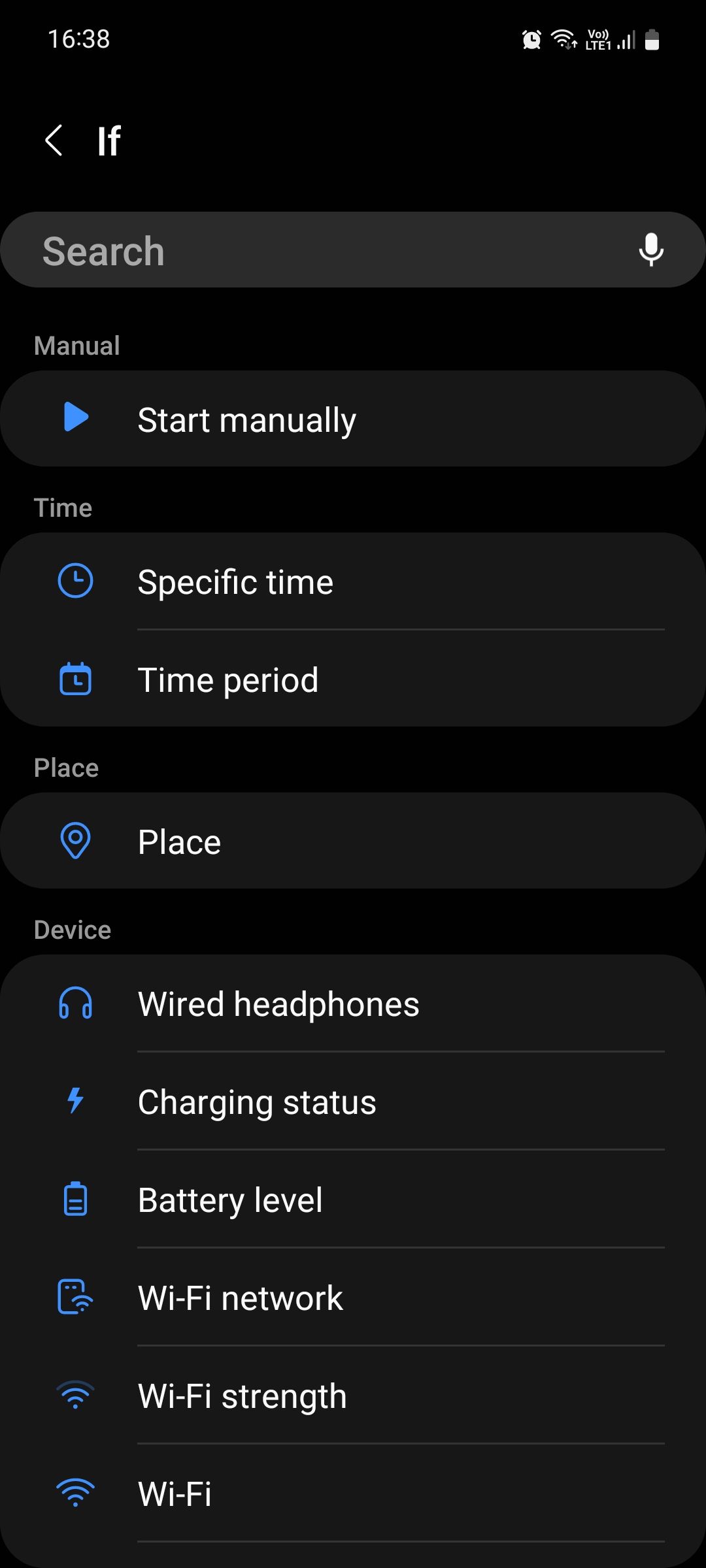
- Нажмите панель «Если» и выберите триггер: Вручную, Время, Место, При открытии приложения, Статус устройства и т. д. Нажмите Готово.
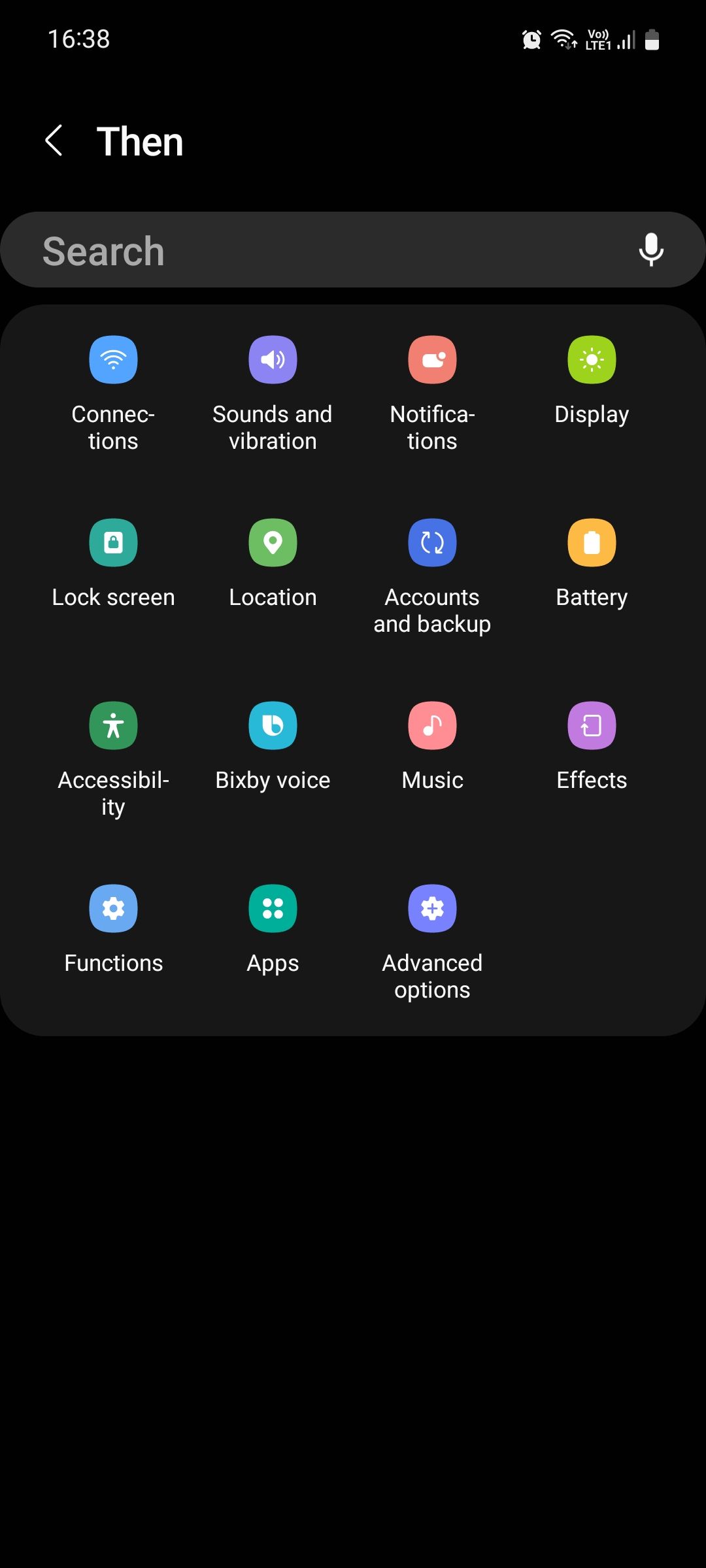
- Нажмите панель «Тогда» и добавьте действия: звук, уведомления, подключение, запуск приложений, управление экраном и др. Нажмите Готово.
- Нажмите Далее, задайте имя, значок и цвет, затем подтвердите «Готово».
После завершения выполнения рутины многие действия автоматически отменяются, чтобы вернуть телефон в обычное состояние.
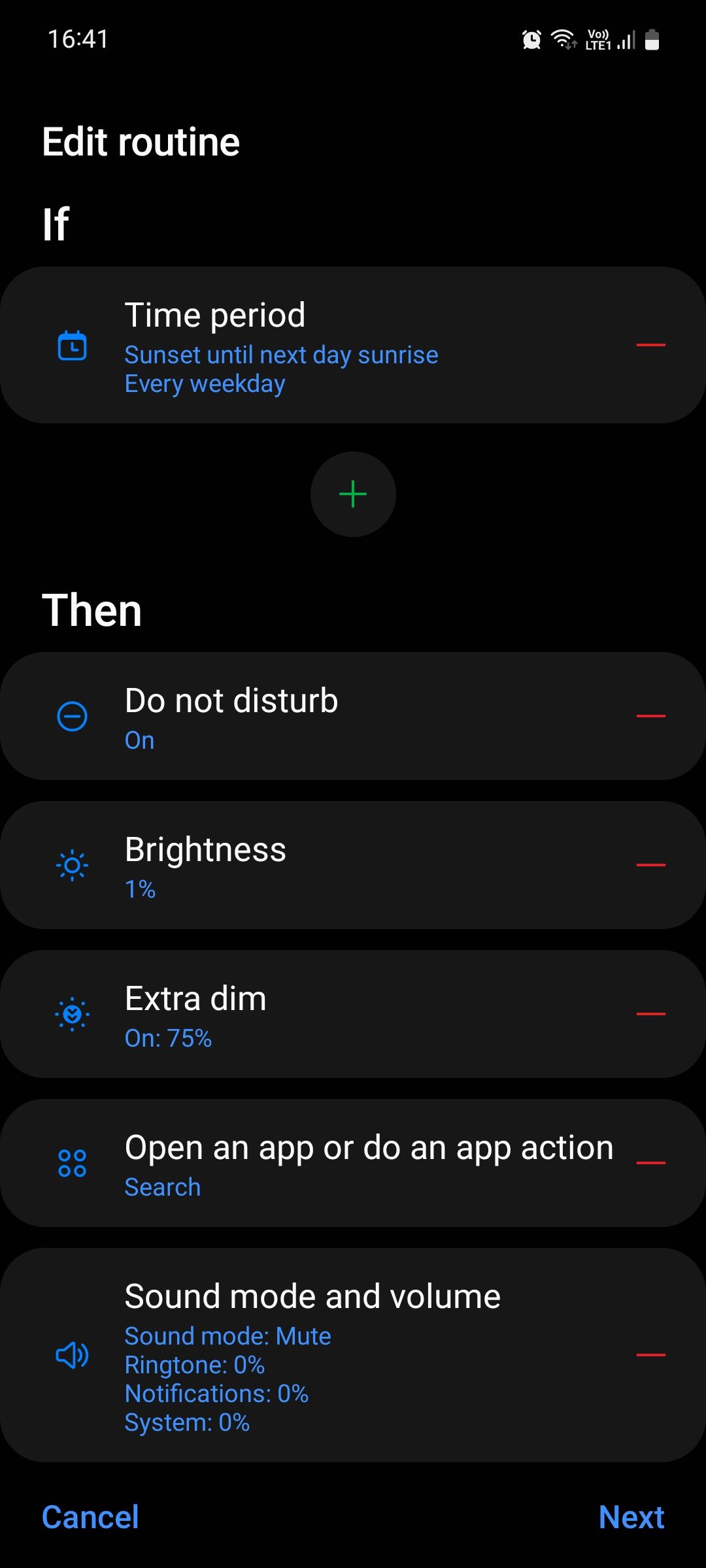
Готовые примеры рутин и пояснения
Ниже — расширенные варианты тех сценариев, которые легко настроить и которые часто бывают полезны.
Режим сна
Цель: минимизировать уведомления и подсветку экрана на ночь.
Настройки «Если»:
- Время периода → Закат до следующего рассвета или задайте конкретное время.
- Повторение по дням — укажите нужные дни.
Настройки «Тогда»:
- Звук и вибрация: режим без звука.
- Уведомления: Включить «Не беспокоить».
- Дисплей: уменьшить яркость до минимальной.
- Местоположение: выключить GPS при желании.
- Аккумулятор: Включить защиту батареи на время ночной зарядки.
- Доступность: Включить «Дополнительное затемнение».
Полезно: добавьте действие «Включить музыку с плейлиста для сна», если любите фоновую музыку.
Выход из дома (автоматизация при уходе)
Цель: подготовить телефон к использованию в пути.
Настройки «Если»:
- Место → Укажите дом и радиус, затем «Когда я ухожу».
Настройки «Тогда»:
- Подключения: Включить мобильные данные и Bluetooth.
- Звук: Включить Dolby Atmos (если хотите усилить звук в наушниках).
- Дисплей: Отключить тёмную тему, если предпочитаете светлый интерфейс.
- Музыка: Запустить плейлист в Spotify.
Примечание: триггеры на основе местоположения требуют включённого доступа к локации. Если вы не хотите держать GPS постоянно включённым, переключите выполнение рутины на ручной запуск.
Режим чтения
Цель: убрать отвлекающие факторы и улучшить восприятие текста.
Настройки «Если»:
- Открыто приложение → Выберите Kindle, Google Play Books или любое другое приложение для чтения.
Настройки «Тогда»:
- Уведомления: Включить «Не беспокоить».
- Дисплей: Включить фильтр синего света (Eye comfort shield), увеличить размер шрифта, увеличить время ожидания экрана.
- Доступность: Включить «Дополнительное затемнение» для комфортного чтения в темноте.
Режим вождения
Цель: минимизировать отвлекающие факторы, включить навигацию и воспроизведение музыки.
Настройки «Если»:
- Запуск вручную (вы можете запустить рутину при посадке в машину) или/и по подключению к автомобильному Bluetooth.
Настройки «Тогда»:
- Подключения: Включить мобильные данные.
- Уведомления: Читать уведомления вслух.
- Экран блокировки: Включить Always On Display и сохранить телефон в разблокированном состоянии (только если это безопасно).
- Местоположение: Включить GPS.
- Музыка: Запустить нужный плейлист.
- Функции: Отклонять звонки и отправлять быстрые SMS‑ответы.
- Приложения: Открыть Навигацию («Карты» → маршрут «Дом» или «Работа»).
Совет: для режима вождения удобно сочетать автоматический старт при подключении к Bluetooth и возможность ручного запуска.
Когда Bixby Routines не работает как ожидалось
- Локация не срабатывает: проверьте разрешения для определения местоположения и включите службу определения местоположения.
- Действия не применяются: убедитесь, что рутине разрешено управлять нужными настройками (доступы в настройках приложения). Некоторые действия требуют прав администратора или специальных разрешений.
- Конфликт рутин: если у вас включены две рутины с пересекающимися действиями, победит та, что сработала позже. Планируйте их так, чтобы не было прямых противоречий.
Альтернативные способы автоматизации
- Tasker: более мощный и гибкий инструмент (требует кривой обучения).
- IFTTT: простые облачные сценарии, но с ограничениями по локальной интеграции.
- Сторонние лаунчеры/авто‑приложения: предлагают собственные триггеры и интеграцию с виджетами.
Если нужна глубокая интеграция с внешними сервисами (например, умный дом), комбинируйте Bixby Routines с IFTTT, SmartThings или Tasker.
Ментальные модели и подходы к проектированию рутин
- Правило KISS: на начальном этапе делайте рутину простой. Затем добавляйте шаги.
- Иерархия триггеров: ставьте более специфичные триггеры выше общих, чтобы избежать ложных срабатываний.
- «Обернуть» состояния: если вы включаете функцию, добавьте действие, отменяющее её при завершении рутины.
Чек‑лист перед публикацией рутины
- Проверил триггер и зону действия (время/место).
- Убедился в разрешениях (локация, доступ к уведомлениям, запуск приложений).
- Добавил отменяющие действия, если нужно вернуть состояние.
- Протестировал ручной и автоматический запуск.
Роли и обязанности (короткие чек‑листы)
- Обычный пользователь: создать простую рутину, протестировать, оставить включённой.
- Родитель: добавить рутину, ограничивающую уведомления ночью и блокирующую доступ к игровым приложениям по расписанию.
- IT‑администратор корпоративного устройства: проверять разрешения, соответствие политике безопасности и ограничениям BYOD.
Критерии приёмки
- Режим запускается по выбранному триггеру в 3 из 3 тестов.
- Действия выполняются корректно и возвращаются в исходное состояние после окончания.
- Нет заметных конфликтов с другими настройками и приложениями.
Частые ошибки и способы устранения
- Проблема: рутина не запускается по месту. Решение: включите доступ к местоположению и выберите точность определения.
- Проблема: звук не изменяется. Решение: проверьте системные разрешения и не активны ли политики корпоративного профиля, блокирующие изменение звука.
- Проблема: уведомления читаются, но не вслух. Решение: проверьте настройки синтеза речи и доступ Bixby к уведомлениям.
Приватность и безопасность
- Bixby Routines может запросить доступ к локации, уведомлениям и другим данным. Давайте разрешения только тем функциям, которые нужны для ваших сценариев.
- Для корпоративных устройств согласуйте автоматизацию с IT‑политикой компании.
Набор шаблонов для быстрого копирования
- Сон: Закат → Выключить звук, «Не беспокоить», минимальная яркость.
- Поход в магазин: Уход из дома → Включить мобильные данные и Bluetooth, отключить Wi‑Fi.
- Чтение: Открыто приложение для чтения → «Не беспокоить», Eye comfort shield.
- Вождение: Подключение к автомобильному Bluetooth → Включить GPS, запустить навигацию.
Небольшая методология тестирования
- Создайте рутину с простым действием (например, включение/выключение фонарика).
- Тестируйте вручную, затем по картографическим/временным триггерам.
- Добавляйте дополнительные шаги и повторяйте тесты.
FAQ — ответы на частые вопросы
Можно ли удалить Bixby Routines?
Нет, это системное приложение на большинстве Galaxy‑устройств. Можно отключать отдельные функции, но полное удаление обычно невозможно.
Как сделать рутину приватной и безопасной?
Минимизируйте объём запрашиваемых разрешений — давайте доступ только к тем службам, которые необходимы. Для корпоративных устройств используйте настройки администратора.
Можно ли импортировать или экспортировать рутину?
На момент написания встроенной функции «экспорт/импорт» для рутин нет. Для сложных сценариев делайте снимки экрана с настройками или пользуйтесь внешними инструментами.
Краткое резюме
Bixby Routines — удобный и мощный способ сделать телефон умнее. Настройка проста: выберите триггер, добавьте действия и протестируйте. Начните с простых сценариев и постепенно усложняйте. Помните про разрешения и приватность.
Важно: если что‑то не работает, проверьте разрешения, состояние геолокации и конфликты между рутинами.
Короткий чек‑лист для старта:
- Включите Bixby Routines в Настройках > Дополнительные функции.
- Создайте хотя бы одну рутину «Сон» и одну — «Вождение».
- Протестируйте их вручную и по расписанию.

Похожие материалы

Несколько аккаунтов Skype: Multi Skype Launcher

Журнал для работы: повысить продуктивность

Персональные звуки уведомлений на Android

Скачивание шоу Hulu для офлайн‑просмотра

Microsoft Start: персонализированная новостная лента
