
Офлайн‑карты в Windows 10: как скачать и использовать
- Вы можете заранее скачать карты в приложении «Карты» Windows 10 и пользоваться ими без интернета.
- Ограничения: нет спутникового вида, нет просмотра улиц, поиск по названию может не работать.
- Подготовьте загрузку при наличии Wi‑Fi и места на диске; удаление карт доступно из тех же настроек.
Почему это полезно
Когда вы в пути, интерактивная карта может существенно упростить навигацию. Сейчас большинство людей используют смартфоны вместо отдельного GPS, но интернет не всегда доступен — аэропорты, загородные районы и роуминг могут отрезать соединение. Вместо распечатки маршрута вы можете скачать карту заранее и выполнять поиск маршрутов и навигацию полностью офлайн. В Windows 10 приложение «Карты» использует Bing Maps для загрузки регионов и может служить надежной резервной опцией.
Важно: загрузка карт требует подключения к интернету, поэтому скачайте их заранее, пока есть Wi‑Fi.
Что понадобится перед загрузкой
- Компьютер с Windows 10 и достаточным местом на диске.
- Доступ в интернет для скачивания нужных регионов.
- Немного терпения: большие регионы скачиваются дольше.
Скачивание карт
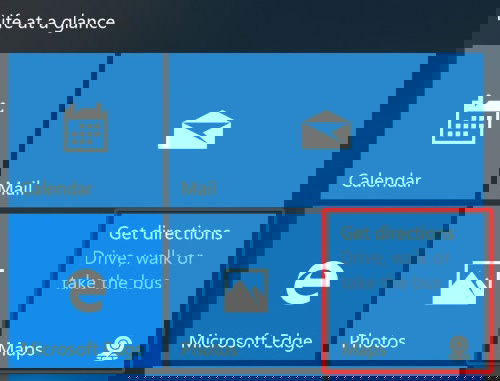
- Откройте приложение «Карты». Обычно оно видно в плиточной части меню «Пуск» или найдётся через поиск по слову «Карты».
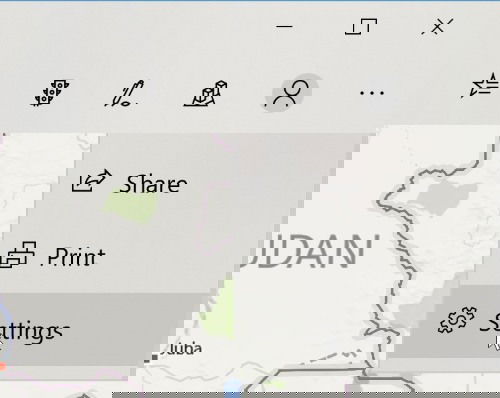
- В приложении нажмите меню с тремя точками в правом верхнем углу и выберите «Параметры».
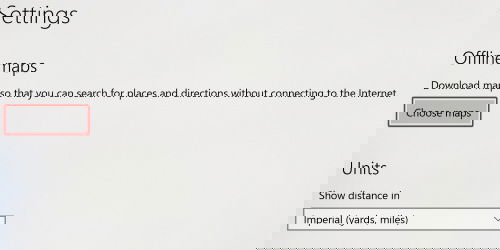
- В разделе «Офлайн‑карты» нажмите «Выбрать карты», затем «Скачать карты».
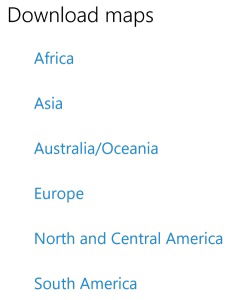
- Появится список регионов мира. Выберите регион, который содержит нужную страну.
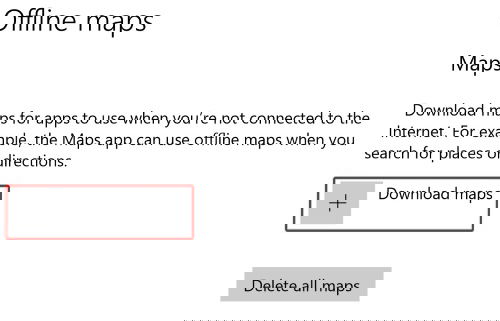
- Внутри региона выберите конкретную область или страну. Некоторые элементы ведут к дополнительной разбивке по регионам, а некоторые сразу показывают кнопку скачивания. Если нужно, можно загрузить весь регион.
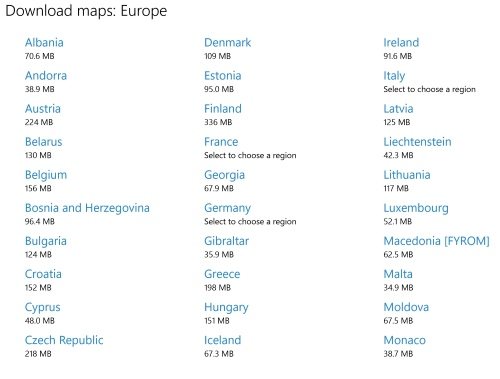
- Нажмите на нужный пункт и дождитесь завершения загрузки и установки карты на компьютер.
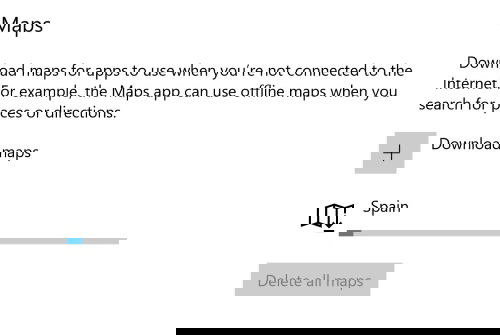
Примечание: размер и время загрузки зависят от выбранной области и скорости соединения.
Использование карт в офлайне
После установки вы сможете просматривать выбранную область в приложении «Карты» без доступа к интернету. Что сохраняется и что теряется при работе офлайн:
- Работают базовые карты с дорогами и маршрутизацией.
- Маршруты и указания поворотов можно получить полностью офлайн.
- Не доступны спутниковые снимки — только стандартный картографический вид.
- Нет режима просмотра улиц и интерактивных подсказок, требующих онлайн‑поиска.
Bing Maps в офлайн‑режиме не может запрашивать подсказки и дополнительные данные из интернета, поэтому поиск по именам объектов может не сработать. Например, поиск аэропорта «Adolfo Suárez Madrid‑Barajas» в офлайне может не найти нужную точку, хотя при подключении к интернету тот же запрос работает корректно.
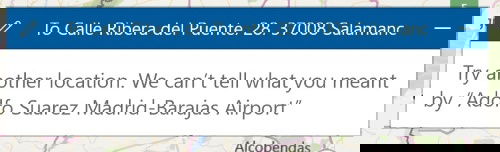
Тем не менее навигация между двумя конкретными точками обычно работает хорошо, и вы сможете строить маршруты даже будучи без сети.

Важно: заранее отмечайте ключевые точки на карте или запоминайте координаты, если ожидаете проблемы с поиском по названиям.
Удаление загруженных карт
Чтобы освободить место на диске или удалить устаревшие регионы, вернитесь в те же настройки «Офлайн‑карты». Там будет список всех загруженных карт.
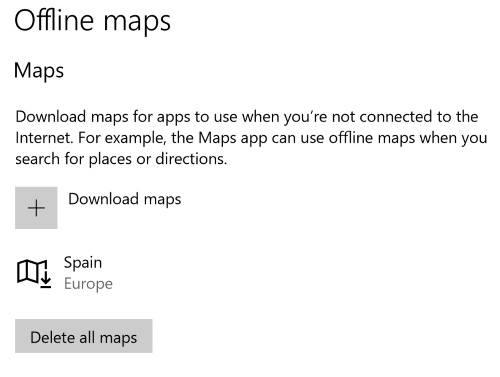
- Для удаления отдельной карты кликните по ней и нажмите «Удалить».
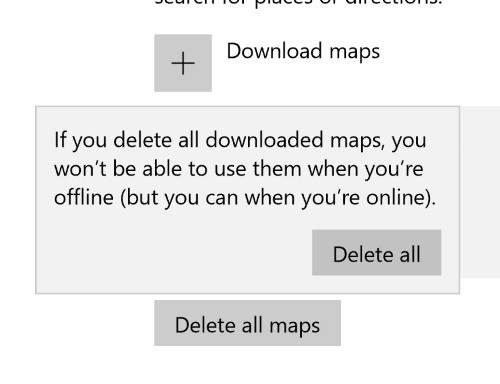
- Чтобы стереть всё сразу, используйте кнопку «Удалить все карты».
Мини‑чеклист перед поездкой
- Подключитесь к Wi‑Fi и скачайте нужные регионы заранее.
- Проверьте доступное место на системном диске.
- Убедитесь, что скачанная карта открывается в офлайн‑режиме.
- Сохраните координаты ключевых точек и адреса, которые ноутбук может не найти офлайн.
- Полезно заранее проложить несколько альтернативных маршрутов.
Когда этот метод не подойдёт
- Нужен детализированный спутниковый вид или панорамы улиц — эти функции не доступны офлайн.
- Если необходим поиск по названию магазинов, ресторанов или адресов с точными подсказками — офлайн‑поиск может быть ограничен.
- Если у вас мало места на диске для хранения больших регионов, загрузка крупных карт затруднительна.
Альтернативные подходы
- Мобильные приложения: Google Maps и Here WeGo предлагают офлайн‑режимы для смартфонов и обычно дают лучшее офлайн‑поисковое покрытие для POI.
- Экспорт GPX/KML: если вы используете навигационные приборы, экспортируйте маршруты заранее.
- Печатные карты: надёжно, но не интерактивно — пригодятся как самый надёжный резерв.
Критерии приёмки
- Загруженная карта открывается и отображает дороги в выбранной области.
- Проложенный офлайн‑маршрут корректно рассчитывается и показывает навигационные подсказки.
- Объём скачанных данных соответствует ожидаемому размеру для выбранного региона.
- При удалении карта полностью исчезает из списка загруженных регионов.
Короткий глоссарий
- «Карты»: приложение Windows 10 для просмотра карт и навигации.
- Bing Maps: картографическая платформа Microsoft, источник данных в приложении «Карты».
- Офлайн‑карта: локально сохраненный фрагмент карты, доступный без интернета.
Риски и рекомендации по уменьшению проблем
Риск: файлы карт занимают много места.
Митигирование: скачивайте только необходимые регионы и удаляйте их после поездки.Риск: ограничения поиска по названиям.
Митигирование: заранее сохраните координаты ключевых точек и минимизируйте зависимость от поиска по именам.
Часто задаваемые вопросы
Можно ли использовать офлайн‑карты на другом устройстве?
Да, но карты скачиваются локально на каждое устройство отдельно. Для другого компьютера повторите процедуру загрузки.
Будут ли обновляться офлайн‑карты автоматически?
Иногда приложение проверяет обновления, но лучше контролировать версии вручную и обновлять нужные регионы при подключении к интернету.
Сколько места занимает одна страна?
Размер сильно варьируется: небольшие страны занимают десятки мегабайт, крупные регионы — сотни мегабайт или несколько гигабайт. Проверьте размер перед загрузкой.
Итог
Скачивание карт в приложении «Карты» Windows 10 — простой способ обеспечить навигацию без интернета. Это не полноценная замена всем возможностям онлайн‑сервисов, но надёжное резервное решение: маршруты работают, основные карты доступны, а управление загрузками и удалением удобно расположено в настройках. Перед поездкой скачайте только нужные регионы, проверьте место на диске и сохраните ключевые точки заранее.
Примечание: поделитесь в комментариях, была ли у вас ситуация, когда офлайн‑карты спасли поездку или, наоборот, подвели.

Похожие материалы

Несколько аккаунтов Skype: Multi Skype Launcher

Журнал для работы: повысить продуктивность

Персональные звуки уведомлений на Android

Скачивание шоу Hulu для офлайн‑просмотра

Microsoft Start: персонализированная новостная лента
