
Как создавать впечатляющие AI-изображения с помощью Bing Image Creator
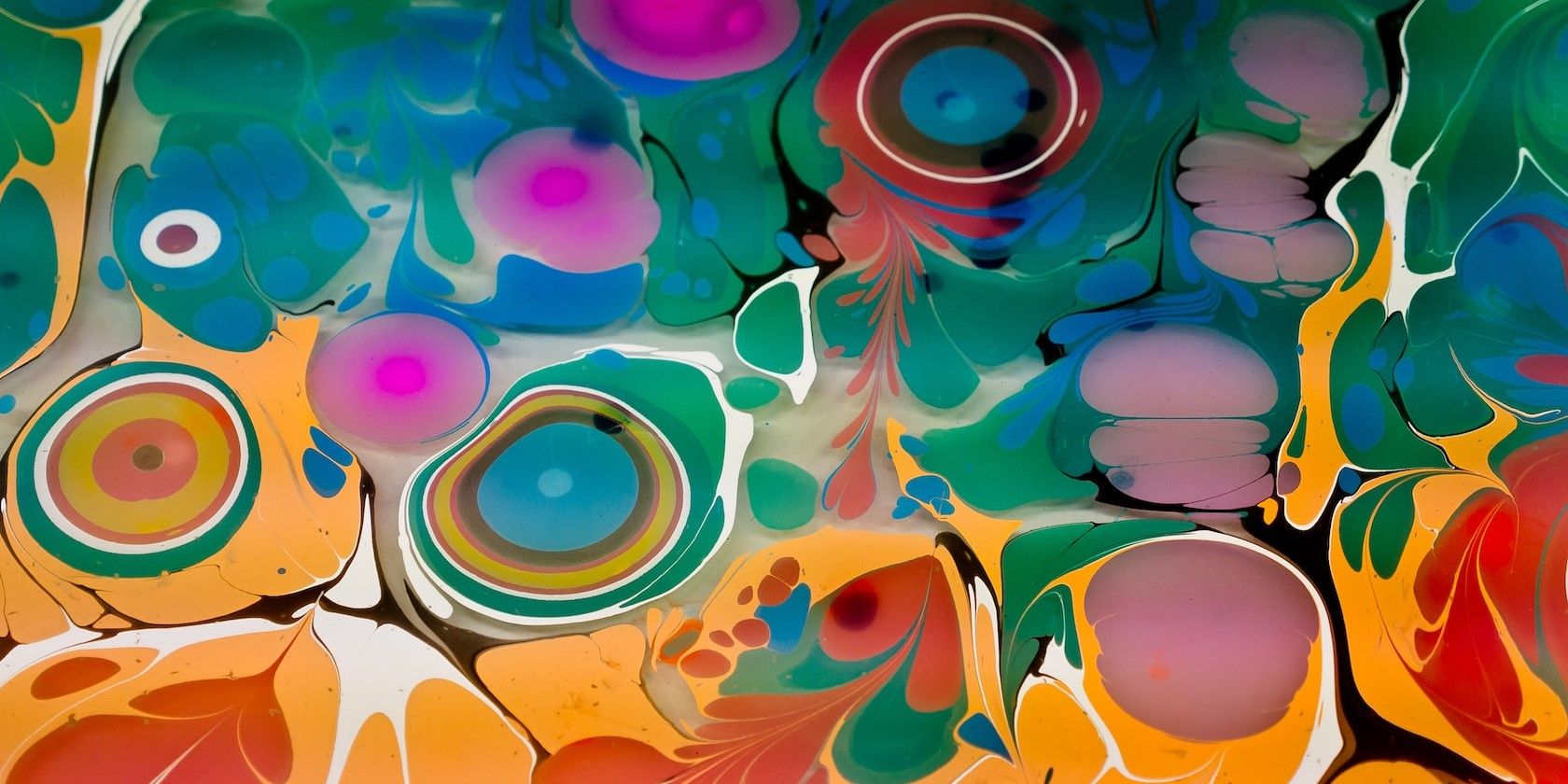
Представьте изображения, которые вы никогда не видели. Или работы, напоминающие шедевры мировых мастеров. И творения, что поразят ваше воображение. Всё это вы можете создать с Bing Image Creator.
Bing Image Creator даёт возможность генерировать оригинальный и выразительный AI-арт — всего по вашим словам. Ниже — подробный гид по доступу, приёмам создания и практическим шаблонам запросов.
Что такое Bing Image Creator и как получить доступ
Bing Image Creator — это генератор изображений от Microsoft, основанный на улучшенной версии модели DALL·E от OpenAI. Он создаёт изображения по текстовому описанию: живопись, цифровой арт, иллюстрации, логотипы, сюрреалистические сцены и многое другое. Система фильтрует запросы, которые считает небезопасными или нарушающими правила.
Где он доступен:
- В браузере Microsoft Edge: значок Image Creator находится на правой вертикальной панели. Если значка нет — нажмите плюс на панели, откройте меню, в секции “Управление” включите Image Creator.
- В Bing Chat: доступ через чат, переключив стиль разговорa на более креативный.
- На отдельной веб-странице Bing Image Creator.
Для работы нужен Microsoft-аккаунт. На Edge или на сайте нажмите «Join and Create» (Подключиться и создавать) и войдите в аккаунт. Если аккаунта нет, зарегистрируйтесь бесплатно.
После входа можно сразу приступать к созданию изображений.
Как создавать AI-арт с Bing Image Creator — пошагово
Bазовый принцип прост: опишите желаемое изображение — и инструмент вернёт четыре варианта 1024×1024. Ниже — подробный процесс, примеры и методики улучшения результата.
Интерфейс сайта Image Creator
На сайте есть поле ввода для запроса, кнопки “Surprise Me” и “Create”. Если вы не уверены, какой запрос составить — используйте “Surprise Me”: система предложит описание, которое можно сразу сгенерировать или отредактировать.
После нажатия Create в течение нескольких секунд появятся четыре варианта. Вы можете просмотреть, скачать или поделиться любым вариантом.
Bing также предлагает шаблон для создания хороших подсказок: начните с прилагательного, затем укажите существительное, добавьте глагол или действие и укажите стиль. Например: “fuzzy creature wearing sunglasses digital art”.
Советы по формированию запроса:
- Начните с ключевой идеи: кто/что, где/когда.
- Добавьте детали: настроение, освещение, ракурс.
- Укажите стиль: “oil painting”, “digital illustration”, “3D logo” и т.д.
- При необходимости добавьте референсы (период, техника, художник), но ожидайте вариативность результата.
Примеры реальных запросов и результатов, которые я проверял:
Prompt: a robot plucking flowers on planet Saturn in Pablo Picasso style
Prompt: oil painting of a valley of flowers against the backdrop of snowy mountains
Prompt: 3D logo of a musician’s YouTube channel with guitar and microphone
Важно: результат не всегда точен. Система может допустить ошибки (искажённые лица, неверные пропорции рук), поэтому ожидайте сюрпризы.
Когда вы начнёте, Bing даёт 25 ускоренных (boosted) генераций. После их использования генерации продолжаются, но могут идти медленнее. Дополнительные ускорения можно получить через Microsoft Rewards.
Использование Image Creator в Microsoft Edge
В Edge нажмите иконку Image Creator на боковой панели. Откроется панель с теми же кнопками Surprise Me и Create. Введите запрос — получите четыре изображения.
Пример сочетания: “Millennium Falcon at Niagara Falls” — инструмент сгенерировал неожиданные, художественные интерпретации.
Создание изображений через Bing Chat
В Bing Chat переключите стиль беседы на «More Creative» (Более творческий). Введите запрос в поле “Ask me anything” (Спросите что угодно). Лучше начинать запрос словом “Create” (Создай), это повышает вероятность, что чат сгенерирует картинку.
В ответ чат может написать: «Это звучит как интересный вызов. Я попробую создать это.» Через несколько секунд появятся четыре варианта.
Шаблоны и готовые подсказки для быстрых результатов
Ниже — коллекция шаблонов, которые можно копировать и подставлять в поле ввода. Каждый шаблон даёт направление, которое легко адаптировать.
- Художественная живопись
- Шаблон: “[прилагательное] [существительное] in the style of [техника/художник], [освещение], [ракурс], [цветовая гамма]”
- Пример: “moody portrait of an astronaut in the style of oil painting, soft golden hour lighting, close-up, warm tones”
- Иллюстрация для статьи
- Шаблон: “Editorial illustration of [тема], flat vector style, minimal colors, high contrast, centered composition”
- Пример: “Editorial illustration of remote work culture, flat vector style, minimal colors, high contrast, centered”
- Логотип и бренд
- Шаблон: “3D logo for [бренд/канал] with [символ], modern minimalist, metallic finish, transparent background”
- Пример: “3D logo for a musician’s YouTube channel with guitar and microphone, modern minimalist, metallic finish, transparent background”
- Фотореализм
- Шаблон: “Photorealistic photo of [сцена], taken with a 50mm lens, shallow depth of field, natural light, high detail”
- Пример: “Photorealistic photo of a steaming cup of coffee on a wooden table, 50mm lens, shallow depth of field, natural light”
- Сюрреалистическая сцена
- Шаблон: “Surreal scene of [элемент] and [элемент], dreamlike atmosphere, pastel colors, cinematic lighting”
- Пример: “Surreal scene of floating islands and a giant clock, dreamlike atmosphere, pastel colors, cinematic lighting”
- Быстрый креатив
- Кнопка: “Surprise Me” — отличный инструмент для первого шага и для получения неожиданных комбинаций.
Когда Bing Image Creator может не подойти
- Для коммерческих проектов с требованием абсолютной точности или юридических гарантий авторских прав — генеративный результат может быть непредсказуем.
- Для изображений с реалистичными лицами конкретных людей (например, для удостоверений) — не подходит.
- Для запросов, которые инструмент считает небезопасными или нарушающими правила — генерация заблокируется.
Важно: не рассчитывайте на идеальную передачу анатомии (особенно рук и лиц). Планируйте доработку в графическом редакторе, если нужен финальный полированый результат.
Альтернативные подходы и инструменты
Если Bing Image Creator не даёт нужного результата, рассмотрите:
- Локальные модели и платные сервисы — дают больше контроля над масштабом и стилями, но требуют установки и обучения.
- Комбинация инструментов: используйте генератор для базовой идеи, затем дорабатывайте в Photoshop, Affinity или в векторном редакторе.
- Специализированные сервисы для логотипов и брендинга — они ориентированы на векторную графику и патентную чистоту.
Ментальные модели для создания удачных запросов
- „Фокус→Деталь→Стиль“: сначала определите главный объект, затем добавьте 2–3 детализирующих элемента, и завершим выбором стиля.
- „Ограничение рамок“: если результат слишком размытый, сузьте рамки (точный ракурс, освещение, эмоция).
- „Итерация и сужение“: создайте 4 варианта, выберите лучший, далее уточняйте его подсказкой с более точными деталями.
Роль‑ориентированные чеклисты
Дизайнер
- Определите формат: квадрат/вертикаль/горизонталь.
- Укажите стиль и палитру.
- Уточните дополнительные элементы (текст, логотип).
Маркетолог
- Сформулируйте CTA и визуальную тягучесть.
- Укажите платформу размещения (соцсети, баннер, пост).
- Попросите версии с пустым пространством для текста.
Преподаватель / преподаватель визуальной культуры
- Укажите образовательную цель изображения.
- Просите альтернативные стили для сравнения.
- Сохраните промпт для разборов в классе.
Контент‑создатель (видео/YouTube)
- Попросите кадры в одном стиле для серийных заставок.
- Получите версию с прозрачным фоном для наложения.
Методика итерации и приёмки
Мини‑методология работы:
- Сформулируйте исходную идею в одно-два предложения.
- Сгенерируйте 4 варианта.
- Оцените по критериям приёмки (ниже).
- Доработайте запрос с учётом недостатков.
- Повторите до результата.
Критерии приёмки
- Соответствие задумке: изображение отражает основную идею.
- Читаемость: объект выделяется, композиция ясна.
- Техническая чистота: отсутствие критичных артефактов в ключевых зонах (лицо, руки, логотип).
- Адаптация: изображение можно использовать в нужном формате без существенной правки.
Отладка и распространённые ошибки
- Проблема: искажённые руки или лица. Решение: переопишите запрос, уменьшите акцент на «портрет», укажите «clean anatomy» или «accurate hands».
- Проблема: слишком абстрактный результат. Решение: добавьте реалистичные детали — свет, ракурс, объектив.
- Проблема: стиль «слишком похож» на конкретного живого художника. Решение: измените формулировку стиля на технику («oil painting», «impressionist-inspired»).
Правовые и приватные заметки
- Контент, созданный генератором, может требовать проверки на соответствие авторским правам и требованиям платформы, если вы планируете коммерческое использование.
- Не отправляйте личные данные или приватные фотографии в генератор, если не уверены в политике хранения данных. При работе с чувствительным контентом учитывайте внутренние правила вашей организации и местное законодательство о персональных данных.
Быстрый чеклист при публикации
- Проверить разрешение и формат изображения.
- Убедиться, что ключевые элементы не искажены.
- При необходимости доработать в графическом редакторе.
- Убедиться, что использование не нарушает авторские права и правила платформ.
Примеры промптов, готовые для копирования и адаптации
- “Create a moody portrait of a female astronaut, oil painting, warm rim lighting, 3/4 view, high detail”
- “Create a minimal flat vector illustration of remote work, blue and orange palette, centered composition”
- “Create a photorealistic shot of a vintage bicycle by a seaside, golden hour, 35mm lens look”
- “Create a surreal landscape with floating islands and neon waterfalls, pastel palette, cinematic lighting”
- “Create a 3D logo for a cafe brand with coffee cup icon, warm wood texture, transparent background”
Когда стоит использовать другие инструменты
- Если нужен векторный файл для печати — создавайте логотип в специализированном векторном редакторе.
- Если на кону юридическая ответственность за внешний вид продукта — обратитесь к профессиональному иллюстратору или студии.
Короткое руководство по рабочему процессу
- Сформулируйте задачу и роль конечного пользователя.
- Скопируйте подходящий шаблон промпта.
- Сгенерируйте 4 варианта.
- Оцените по чеклисту.
- Доработайте и экспортируйте в нужном формате.
Итог
Bing Image Creator — быстрый и доступный инструмент для генерации идей и готовых визуалов. Он отлично подходит для концептуальных изображений, иллюстраций и быстрых логотипов. Для критичных коммерческих задач потребуются дополнительные шаги: юридическая проверка, доработка в графическом редакторе и, возможно, привлечение дизайнера.
Важно помнить: генеративные модели дают стартовую точку. Настоящая ценность приходит, когда вы комбинируете AI‑генерацию с человеческой правкой и дизайном.
Резюме:
- Bing Image Creator генерирует 4 варианта 1024×1024 по текстовому запросу.
- Используйте шаблоны и итерации для точности.
- Проверяйте правовые и технические аспекты перед коммерческим использованием.
Контактный совет: начните с простых промптов, сохраняйте удачные варианты и копируйте шаблоны — через 3–4 итерации вы получите стабильно хорошие результаты.

Похожие материалы

Несколько аккаунтов Skype: Multi Skype Launcher

Журнал для работы: повысить продуктивность

Персональные звуки уведомлений на Android

Скачивание шоу Hulu для офлайн‑просмотра

Microsoft Start: персонализированная новостная лента
