
Как использовать глифы в Adobe Photoshop
Кратко
Глифы — это декоративные или функциональные символы в шрифте. В Photoshop их можно быстро заменять и комбинировать для создания логотипов, рамок и декоративных элементов. В статье — пошаговая инструкция, советы по совместимости и чек-листы для дизайнеров и разработчиков.
Глиф — это отдельный графический символ в шрифте, например знак валюты, амперсанд или декоративная вариация буквы.
Что такое глиф и когда он пригодится
Глиф — графическое представление символа в наборе шрифтов. Один и тот же символ может иметь несколько глифов: базовую форму и декоративные варианты. Глифы часто используют для:
- украшения заголовков и цитат;
- создания логотипов и монограмм;
- добавления пунктирных или декоративных рамок;
- вставки специальных символов (валюты, копирайта и т. п.).
Глифы бывают в OpenType (OTF) и TrueType (TTF) шрифтах. Некоторые шрифты содержат обширные набора альтернатив и лигатур — ищите в описании шрифта слова «glyphs», «alternates», «swashes».
Как пользоваться глифами в Adobe Photoshop
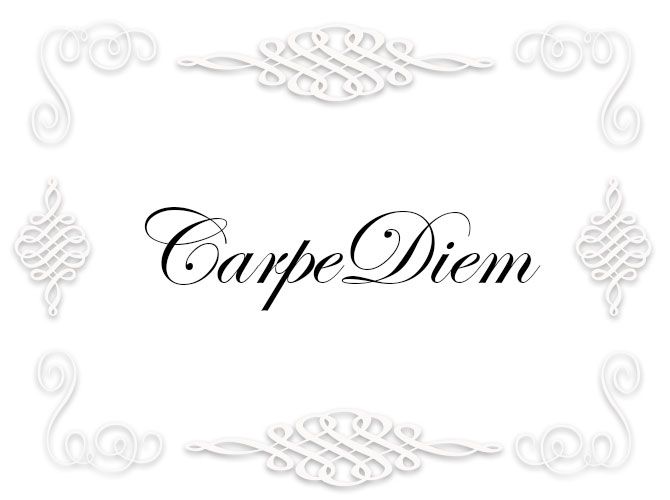
Ниже приведён расширенный и понятный рабочий процесс.
- Создайте текстовый слой с нужным словом или фразой.
- В меню выберите Windows > Glyphs, чтобы открыть панель Glyphs.
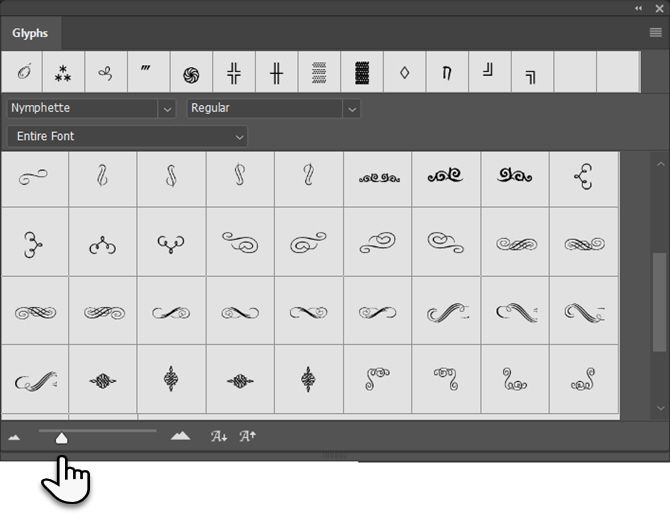
- В панели Glyphs выберите шрифт либо используйте тот, что назначен текстовому слою. Полезно заранее загрузить шрифт с вариативными глифами (в примере используется Nymphette). Регулируйте размер плиток глифов слайдером для удобства просмотра.
- Выделите текстовый слой и внутри слоя — букву, которую хотите заменить глифом. При выделении буквы панель Glyphs автоматически найдет соответствующий символ.
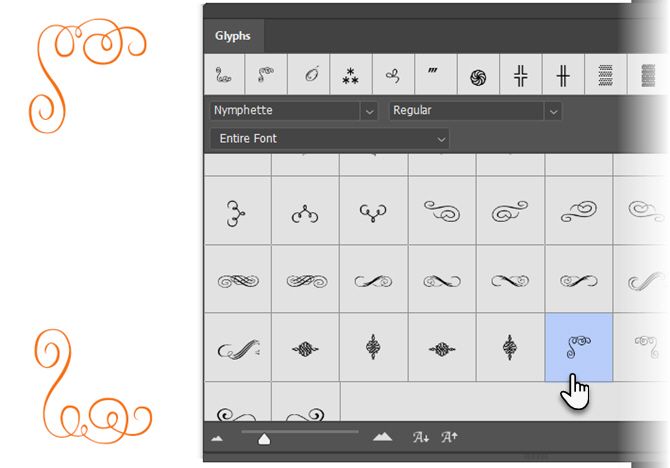
- Дважды кликните по глифу в панели — выбранный знак заменит букву в тексте.
- Нажмите галочку в тексте, чтобы подтвердить изменения.
- При необходимости правой кнопкой по текстовому слою выберите «Rasterize Type» (Растрировать текст). После растрирования вы сможете трансформировать и стилизовать глиф как изображение.
- Комбинируйте несколько глифов, меняйте размер и позицию. Это удобный приём для создания эмблем, декоративных рамок и уникальных заголовков.
Важно: растрирование делает текст неизменяемым как шрифт. Сохраняйте копию текстового слоя, если планируете позже править буквы.
Советы по выбору шрифта и глифов
- Ищите шрифты с пометками «alternates», «swashes», «ornaments».
- Для печати и высокого качества используйте OTF; TTF пригоден для большинства задач.
- Тестируйте глифы в большом размере перед финальной композицией — многие декоративные элементы теряют читабельность в малом размере.
- Проверьте лицензию шрифта: коммерческое использование декоративных глифов может требовать отдельной лицензии.
Альтернативные подходы
- Windows Character Map / macOS Font Book — быстрый обходной путь для копирования символов в буфер обмена.
- Adobe Illustrator — более точное управление векторными глифами и возможность конвертации в контуры без потерь качества.
- Онлайн-браузеры глифов и менеджеры шрифтов (FontBase, NexusFont) — помогают просматривать наборы глифов до установки шрифта.
Когда использование глифов не сработает
- У выбранного шрифта нет альтернативных глифов.
- Нужен масштабируемый векторный символ для больших форматов, но глиф низкого качества.
- Вы планируете частые правки текста после растрирования — тогда оставайтесь с текстовым слоем.
- Лицензия шрифта запрещает использование в логотипах или коммерческих проектах.
Чек-лист по ролям
Дизайнер:
- Проверил наличие нужных глифов в шрифте.
- Сохранил исходный текстовый слой до растрирования.
- Экспортировал векторную копию при необходимости.
Веб-разработчик:
- Убедился, что выбранный глиф доступен в веб-версии шрифта.
- Рассмотрел SVG-иконки как альтернативу для лучшей совместимости.
Маркетолог/Копирайтер:
- Проверил читаемость глифов в разных размерах и на разных фонах.
- Удостоверился в правовой возможности использования глифов в промо-материалах.
Мини-методология выбора глифа
- Определите цель: украшение, символ или логотип.
- Подберите 3 шрифта с подходящими глифами.
- Примените глиф в макете, протестируйте читаемость и масштаб.
- Проверьте лицензию и экспортируйте финальные версии (PNG/SVG/PDF).
Критерии приёмки
- Глиф корректно отображается в итоговом формате.
- Читаемость текста сохранена или преднамеренно изменена для стиля.
- Лицензия шрифта позволяет использование в данном проекте.
- Команда сохранила редактируемую версию макета.
Факты и рекомендации
- Форматы: OTF и TTF — наиболее распространённые. OTF часто поддерживает расширенные функции OpenType.
- Растрирование делает редактирование глифа невозможным как текста — сохраняйте резервную копию слоя.
- Для веб-дизайна предпочтительнее SVG-иконки или веб-шрифты с нужными глифами.
Совместимость и практические заметки
- Adobe Photoshop CC корректно работает с OTF и TTF; с некоторыми variable fonts поведение может отличаться.
- Если глиф виден в панели Glyphs, но не вставляется — проверьте, что выбран правильный шрифт и кодировка документа (обычно UTF-8 для мультилингвальных проектов).
Решение: стоит ли использовать глифы?
flowchart TD
  A[Нужен декоративный элемент?] -->|Да| B{Шрифт содержит глифы?}
  A -->|Нет| C[Используйте обычный текст или иконку]
  B -->|Да| D[Применить в Photoshop через панель Glyphs]
  B -->|Нет| E[Искать другой шрифт или создать SVG вручную]
  D --> F[Сохранить редактируемую копию]
  E --> F
Важные примечания
Важно: всегда сохраняйте исходный текстовый слой.
Примечание: растрированные глифы увеличивают размер файла при множественных трансформациях.
Краткое резюме
Глифы — мощный инструмент для украшения и брендинга в Photoshop. Используйте панель Glyphs, выбирайте шрифты с расширенными наборами и сохраняйте редактируемые копии перед растрированием. Проверьте лицензию шрифта и тестируйте читаемость при разных масштабах.
Image Credit: Yaruta/Depositphotos

Похожие материалы

Несколько аккаунтов Skype: Multi Skype Launcher

Журнал для работы: повысить продуктивность

Персональные звуки уведомлений на Android

Скачивание шоу Hulu для офлайн‑просмотра

Microsoft Start: персонализированная новостная лента
