
Как использовать «Резервное копирование и восстановление» в Windows 7
Зачем использовать встроенное резервное копирование
Встроенная функция «Резервное копирование и восстановление» в Windows 7 часто лучше старых версий ОС и подходит большинству пользователей, которые не хотят устанавливать сторонние программы. Она умеет сохранять файлы по выбранным папкам, создавать образ системы и восстанавливать отдельные файлы в исходное или другое место.
Важно: резервное копирование — это не замена планомерного архивирования и хранения копий в другом физическом месте. По возможности храните резервы на внешнем диске и на сетевом или облачном хранилище.
Быстрая терминология
- Образ системы — точная копия раздела с ОС, пригодная для полного восстановления.
- Резервная копия (backup) — набор файлов и метаданных, сохранённых утилитой Windows.
Настройка резервного копирования — пошагово
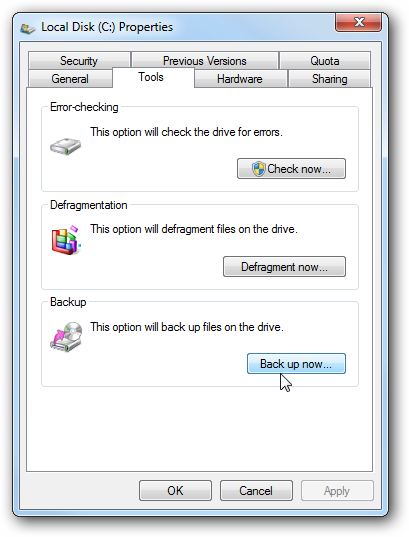
- Откройте «Компьютер» (или «Этот компьютер»), щёлкните правой кнопкой по локальному диску и выберите «Свойства». Затем перейдите на вкладку «Сервис» и нажмите кнопку «Выполнить резервное копирование сейчас».
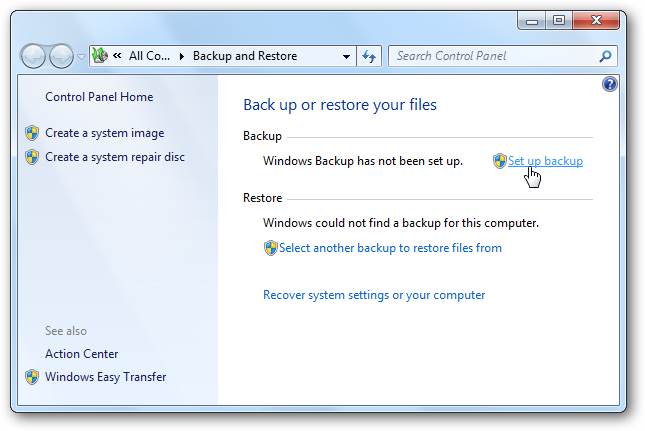
- В окне «Резервное копирование и восстановление ваших файлов» выберите ссылку «Настроить резервное копирование». Windows начнёт поиск подходящего диска для хранения или предложит выбрать сетевое расположение.
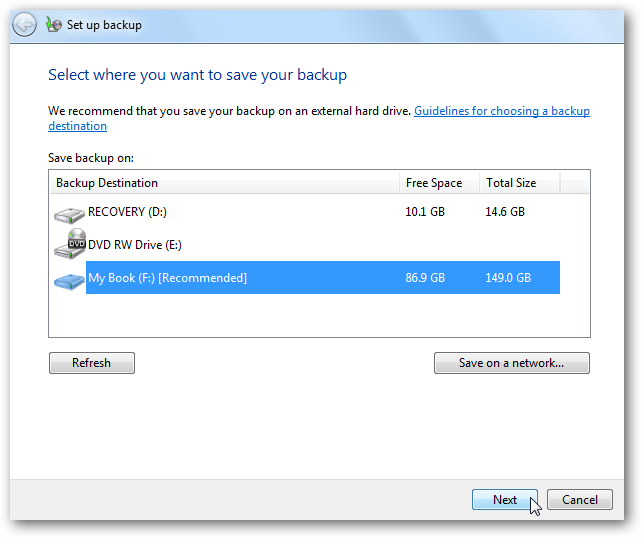
- Выберите диск или укажите сетевой путь. Для сетевого расположения потребуется учётная запись и пароль, если доступ защищён.
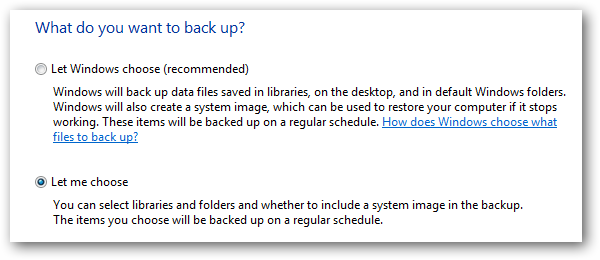
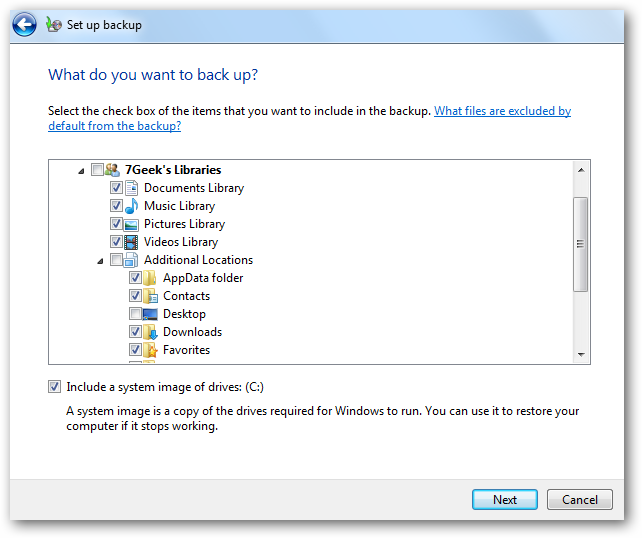
- Выберите, что резервировать: пусть Windows выберет автоматически или укажите папки вручную. В этом руководстве мы показываем выбор вручную для точного контроля.
Примечание: если позволить Windows выбирать автоматически, она не будет сохранять папку Program Files, разделы с файловой системой FAT, файлы из Корзины или временные файлы размером более 1 ГБ.
- Отметьте папки и (опционально) включите создание образа локального диска.
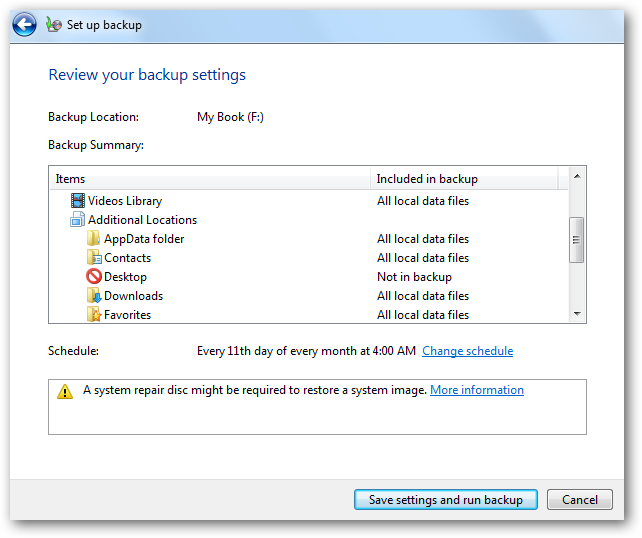
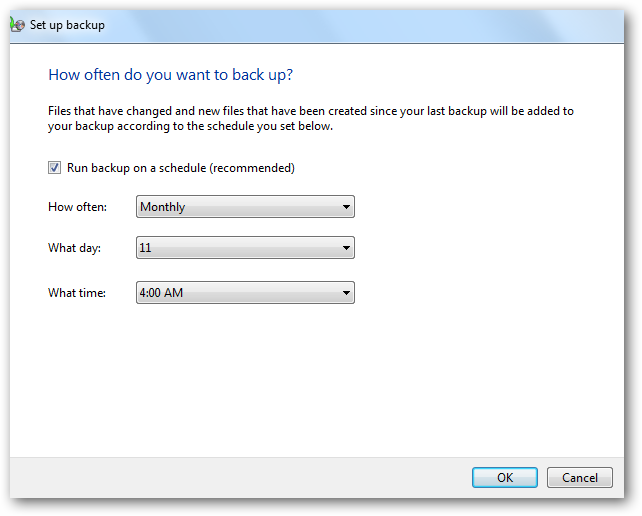
- Просмотрите параметры задания резервного копирования, убедитесь, что всё верно. Здесь же можно задать расписание — дни и время выполнения.
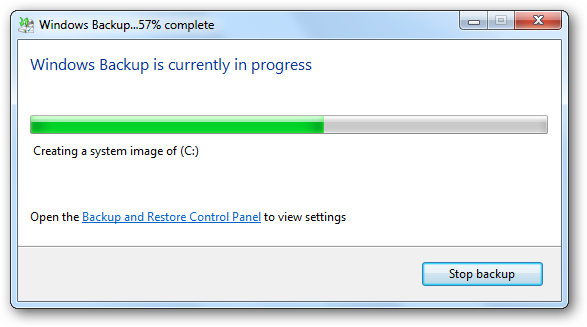
- Сохраните настройки и запустите первую резервную копию. Во время выполнения можно отслеживать прогресс.

Нажмите «Просмотреть подробности», чтобы увидеть, какие именно файлы копируются.
- По завершении вы увидите структуру папок с резервными файлами и, если создан образ, папку с образом. В примере автора было сохранено 20 ГБ данных за ~15 минут; системный образ занял 11 ГБ.
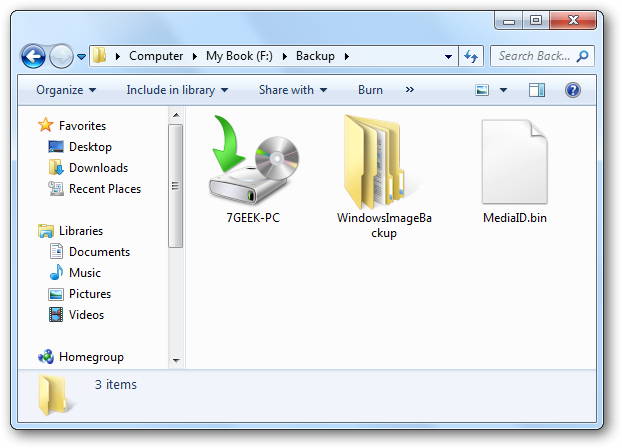
- Дважды щёлкните по файлу резервной копии, чтобы восстановить файлы или управлять размером папки резервных копий.

Восстановление файлов из резервной копии
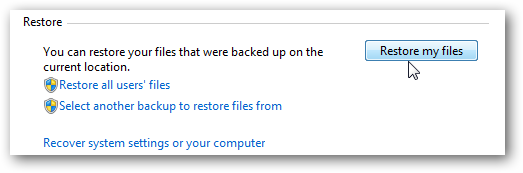
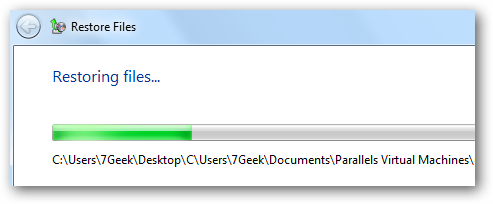
- В Центре «Резервное копирование и восстановление» нажмите «Восстановить мои файлы».
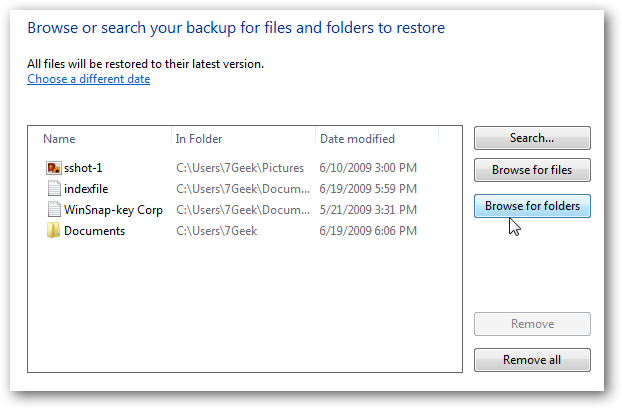
- Просмотрите или выполните поиск в самой свежей резервной копии, выберите нужные файлы и папки.
- Выберите «Восстановить в исходное место» или укажите новое расположение, затем нажмите «Восстановить».
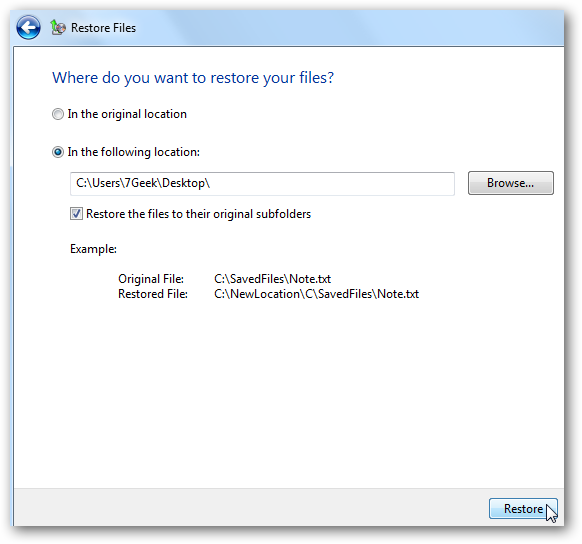
- Ход восстановления зависит от объёма данных и скорости носителя/сети.
Управление размером резервных копий
Если место на диске заканчивается, используйте ссылку «Управление местом» в разделе «Резервное копирование и восстановление».
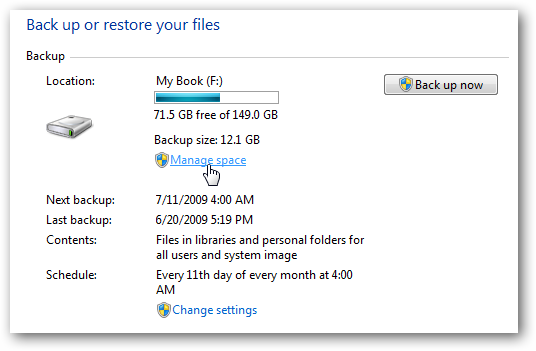
Вы получите сводку о месте хранения и о том, какие компоненты резервной копии занимают пространство.

Можно просмотреть отдельные резервные копии по датам и удалить старые, чтобы вернуть место.
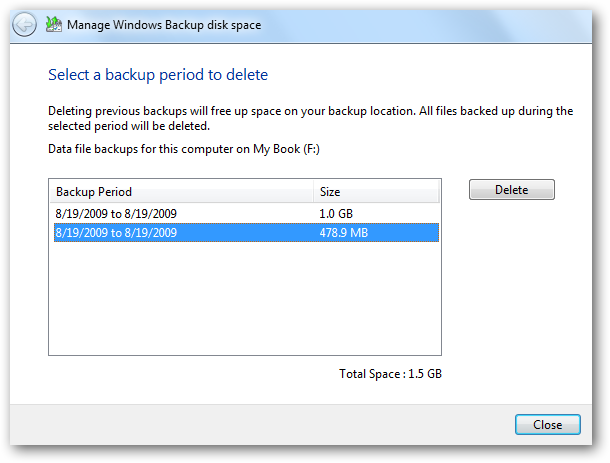
Также доступны настройки хранения старых системных образов.
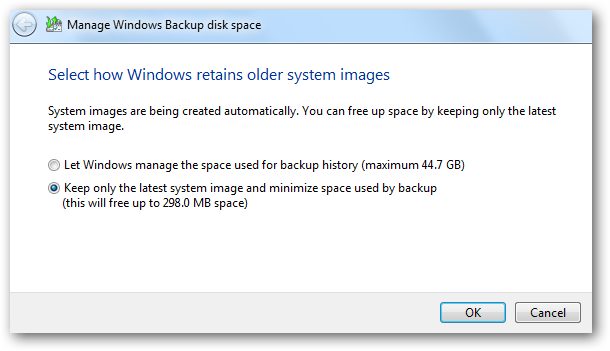
Когда встроенное решение не подходит
- Вам нужен непрерывный (inline) бэкап больших баз данных — лучше специализированные решения.
- Требуется дедупликация и сжатие на уровне корпоративного хранилища — коммерческие продукты обеспечат лучшую эффективность.
- Нужна синхронизация с облаком и версионирование на уровне блоков — используйте облачные клиенты и специализированные бэкап-агенты.
Альтернативные подходы
- Внешние инструменты: Acronis, Macrium Reflect, Veeam (для корпоративной среды). Они дают расширенные возможности создания образов, инкрементальных бэкапов и шифрования.
- Простая синхронизация: rsync (через Cygwin или WSL), FreeFileSync — быстрый вариант для копирования файлов.
- Облачные решения: поддерживают offsite-хранение и удобный доступ с любого устройства.
Руководство для ролей (чек-листы)
Для домашнего пользователя:
- Выбрать внешний диск или сетевой NAS.
- Настроить еженедельное расписание.
- Включить сохранение пользовательских папок и, при необходимости, образ системы.
- Проверить восстановление 1–2 файлов раз в квартал.
Для системного администратора:
- Стандартизировать расположение резервов.
- Автоматизировать проверку целостности образов.
- Настроить offsite-репликацию критичных данных.
- Документировать процедуру восстановления и контакты поддержки.
Мини‑методика (SOP) — 5 шагов
- Выберите носитель (внешний диск / NAS / сетевой ресурс).
- Настройте резервное копирование и отметьте ключевые папки.
- Включите создание образа системы при первом полном резерве.
- Настройте расписание (ежедневно/еженедельно) и уведомления.
- Тестируйте восстановление раз в квартал.
Критерии приёмки
- Резервные файлы регулярно создаются по расписанию.
- Образ системы корректно восстанавливается на тестовой машине.
- Восстановление отдельных файлов занимает приемлемое время.
- Документация восстановления обновлена и доступна.
Тестовые сценарии
- Восстановление случайного файла: найдите и восстановите файл в исходное место.
- Полное восстановление системы из образа на пустой диск (тестовая среда).
- Откат после неудачного восстановления: проверка наличия актуальной резервной копии.
Ментальные модели и эвристики
- Правило 3-2-1: минимум 3 копии, 2 разных носителя, 1 offsite (вне основного места).
- «Терифицирующий тест»: регулярное восстановление маленького набора файлов подтверждает здоровье бэкапа.
Когда это может провалиться
- Если резервный диск подключён нерегулярно и расписание пропускает запуски.
- При повреждении образа из-за отключения питания во время записи.
- Если пароль к сетевому шару утерян или изменён без обновления настроек.
Краткий глоссарий
- Бэкап — копия данных для восстановления.
- Образ системы — полная копия загрузочного раздела.
- Инкрементальный бэкап — сохранение только изменений с последнего раза.
Итог
Встроенное средство Windows 7 обеспечивает базовый, но надёжный набор функций: выбор папок, создание образа, расписание и управление местом. Для большинства домашний и офисных задач этого достаточно, но при повышенных требованиях имеет смысл рассмотреть специализированные решения.
Важно: регулярно проверяйте восстановление и храните хотя бы одну копию вне основного устройства.

Похожие материалы

Несколько аккаунтов Skype: Multi Skype Launcher

Журнал для работы: повысить продуктивность

Персональные звуки уведомлений на Android

Скачивание шоу Hulu для офлайн‑просмотра

Microsoft Start: персонализированная новостная лента
