
Как вернуться к точке старта с Backtrack на Apple Watch
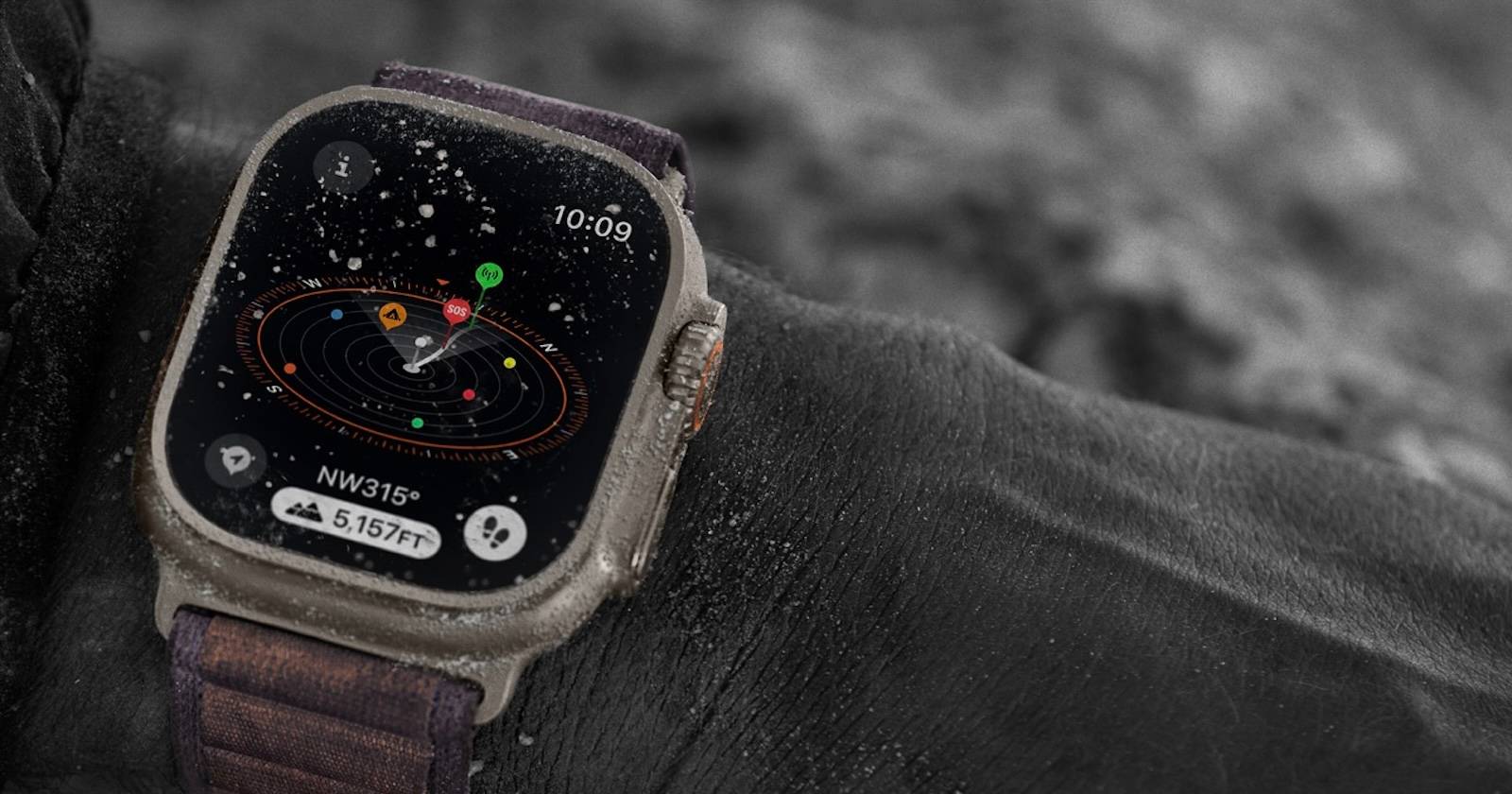

Backtrack — это функция в приложении “Компас” на Apple Watch, которая фиксирует маршрут от точки старта и показывает направление, в котором нужно двигаться, чтобы вернуться к этой точке. Она особенно полезна в местах без сотовой связи и Wi‑Fi, когда вам нужно ориентироваться по сохранённой траектории.
Краткое описание принципа работы
Backtrack использует встроенный GPS часов для записи пути. После активации функция работает в фоновом режиме: часы периодически сохраняют координаты. При входе в режим возвращения (Retrace Steps) приложение показывает стрелку на компасе, указывающую направление к точке старта. Топографические детали, такие как высота и рельеф, Backtrack не даёт.
Поддерживаемые модели Apple Watch
- Apple Watch Series 6 и новее
- Apple Watch SE
- Apple Watch Ultra и Apple Watch Ultra 2
Как запустить Backtrack перед выходом
- Откройте приложение “Компас” на Apple Watch.
- Нажмите кнопку с иконкой следов (footprints) для активации Backtrack.
- Продолжайте поход, прогулку или велопробег — часы будут записывать маршрут в фоне.
Важно: Backtrack не требует подключения к сотовой сети или Wi‑Fi. Он полагается на GPS часов. Часы не обязаны быть связаны с iPhone для работы функции.
Как вернуться по сохранённому маршруту
- Откройте приложение “Компас” и убедитесь, что Backtrack был активирован ранее.
- Нажмите кнопку паузы, чтобы остановить запись маршрута.
- Выберите Retrace Steps (вернуть шаги) на экране.
- Следите за белой стрелкой на компасе — она показывает направление движения. Ранее записанный маршрут отобразится серой линией, если вы находитесь рядом с ним.
- Идите в направлении стрелки, пока не подойдёте ближе к начальной точке; стрелка исчезнет и начальная точка будет показана серой меткой на маршруте.
Ограничения и когда Backtrack может подвести
- Backtrack не показывает высоту, рельеф, реки или обрывы — только направление и записанную траекторию.
- Точность зависит от GPS: в густом лесу, в узких ущельях или между высокими зданиями возможны ошибки позиционирования.
- Долгое отслеживание расходует заряд батареи; перед дальними выходами убедитесь, что заряд достаточный.
- При сильной магнитной интерференции компас может вести себя некорректно.
Важно: Backtrack подскажет направление к старту, но не оценит проходимость пути (обрыв, завалы, вода). Всегда проверяйте визуально рельеф и состояние тропы.
Альтернативные подходы к навигации
- Офлайн‑карты на iPhone с загруженными картографическими плитами (например, карты с топографией).
- Бумажная карта и компас — надёжный резерв при отказе электроники.
- Спутниковые навигаторы или устройства с поддержкой GNSS для более точного позиционирования.
- Маршруты и треки в приложениях для треккинга, которые умеют экспортировать GPX.
Мини‑методика перед выходом (быстрая проверка)
- Проверьте заряд Apple Watch и iPhone (если берёте с собой).
- Включите Backtrack в приложении “Компас” до старта.
- Убедитесь, что часы видят GPS (короткое ожидание на открытой местности помогает).
- Сохраните оффлайновую карту или распечатайте участок пути — запасной план.
Ролевые чеклисты
Чеклист для похода пешком
- Backtrack включён
- Заряд часов ≥ 70%
- Вода и фонарик
- Бумажная карта или оффлайн‑карты в телефоне
Чеклист для велопоездки
- Backtrack включён
- Надёжное крепление часов/телефона
- Дополнительная батарея или пауэрбанк
- Шлем и инструменты для ремонта
Критерии приёмки: как понять, что Backtrack сработал корректно
- После включения записи приложение показывает индикатор активности Backtrack.
- При выборе Retrace Steps стрелка направления отображается и реагирует на поворот корпуса.
- Серая линия прошлого пути видна, когда вы приближаетесь к сохранённому треку.
Когда полагаться на Backtrack и когда нет
Подходит, если:
- Нужен быстрый способ вернуться к точке старта в условиях без связи.
- Маршрут не проходит через опасные природные препятствия.
Не подходит, если:
- Необходимо учитывать рельеф, высотные изменения или реку на пути.
- Требуется официальная навигация на горных маршрутах высокой сложности.
Небольшой словарь терминов
Backtrack — функция сохранения и возврата по записанному GPS‑треку на Apple Watch. Retrace Steps — режим в приложении “Компас”, который показывает направление к точке старта. GPS — глобальная спутниковая система позиционирования.
Короткое руководство на случай ошибок
- Если стрелка ведёт неверно — остановитесь и подождите 30–60 секунд на открытом месте, чтобы GPS обновился.
- Если часы разрядились — используйте запасной план (бумажная карта, телефон с офлайн‑картой).
- Если путь преграждён — найдите безопасный объезд и верните направление к ближайшей точке сохранённого трека.
Заключение
Backtrack на Apple Watch — удобный инструмент для возвращения к точке старта без интернета. Он прост в использовании и работает автономно, но не заменяет картографические данные о рельефе и не всегда корректен в сложных условиях GPS. Перед длительными выходами включите Backtrack, зарядите гаджеты и возьмите запасной метод навигации.
Важно: всегда планируйте возврат заранее и имейте резервные средства навигации.

Похожие материалы

Несколько аккаунтов Skype: Multi Skype Launcher

Журнал для работы: повысить продуктивность

Персональные звуки уведомлений на Android

Скачивание шоу Hulu для офлайн‑просмотра

Microsoft Start: персонализированная новостная лента
