
Как пользоваться Backtrack в приложении «Компас» на Apple Watch
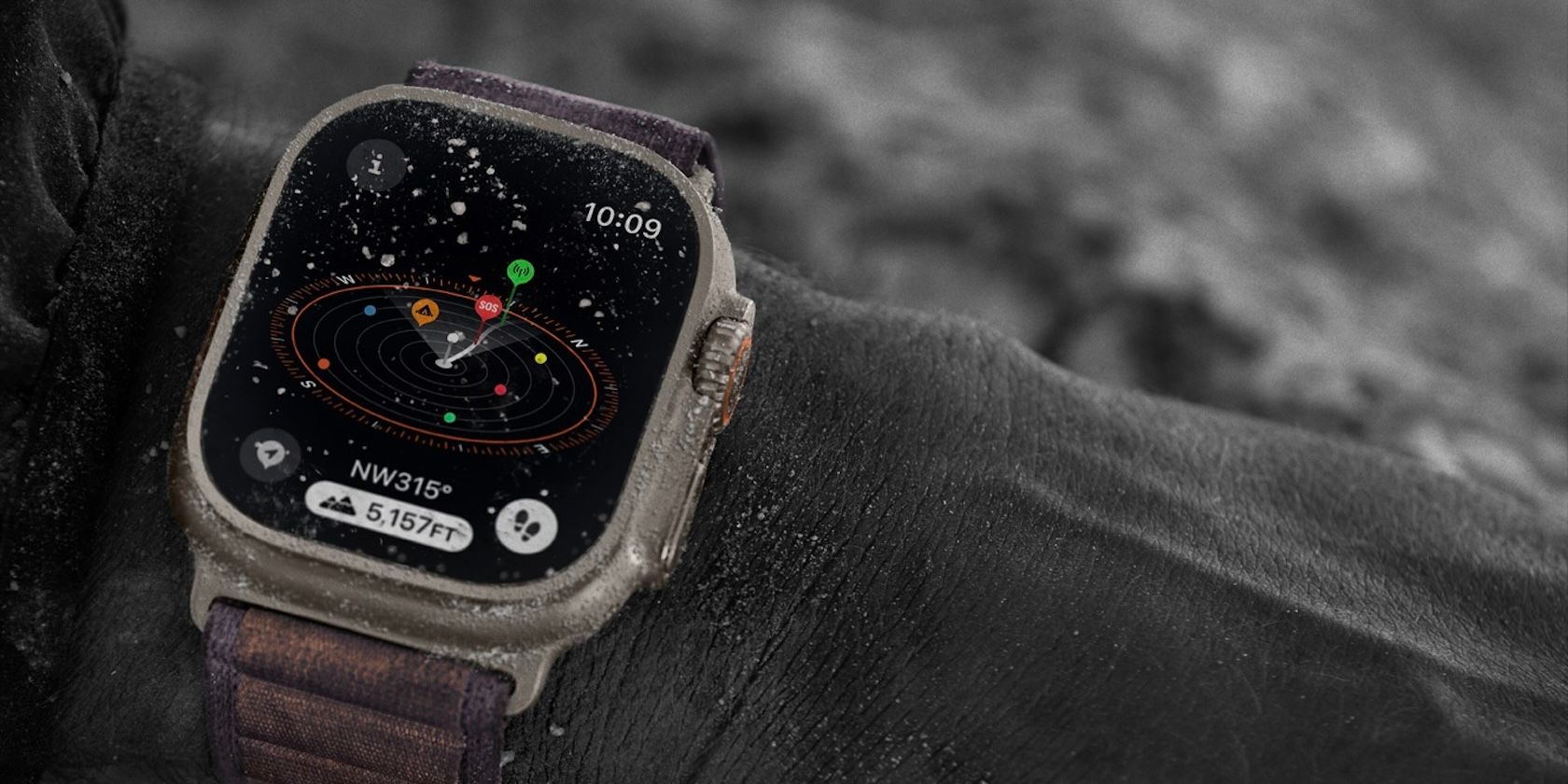
Кратко
Backtrack — функция приложения «Компас» на Apple Watch, которая записывает ваш маршрут и подсказывает направление обратно к стартовой точке без интернета или телефона. Включите запись до выхода, а при возвращении выберите «Возврат по маршруту» и следуйте стрелке на экране.
Important: Backtrack отслеживает только направление и маршрут, но не показывает рельеф или препятствия. Зарядите часы заранее.
Что такое Backtrack
Backtrack — это режим в приложении «Компас», который сохраняет вашу позицию при старте и записывает путь по мере движения. Позволяет позже войти в режим «Возврат по маршруту» и следовать указаниям часов до исходной точки.
Определение в одну строку: Backtrack следит за GPS-маршрутом и указывает направление назад к точке старта без необходимости в сети.
Какие модели Apple Watch поддерживают Backtrack
- Apple Watch Series 6 и новее
- Apple Watch SE
- Apple Watch Ultra и Apple Watch Ultra 2
Backtrack работает на самом часе: для базовой работы не требуется связь с iPhone, Wi‑Fi или сотовая сеть. Функция использует встроенный GPS часов.
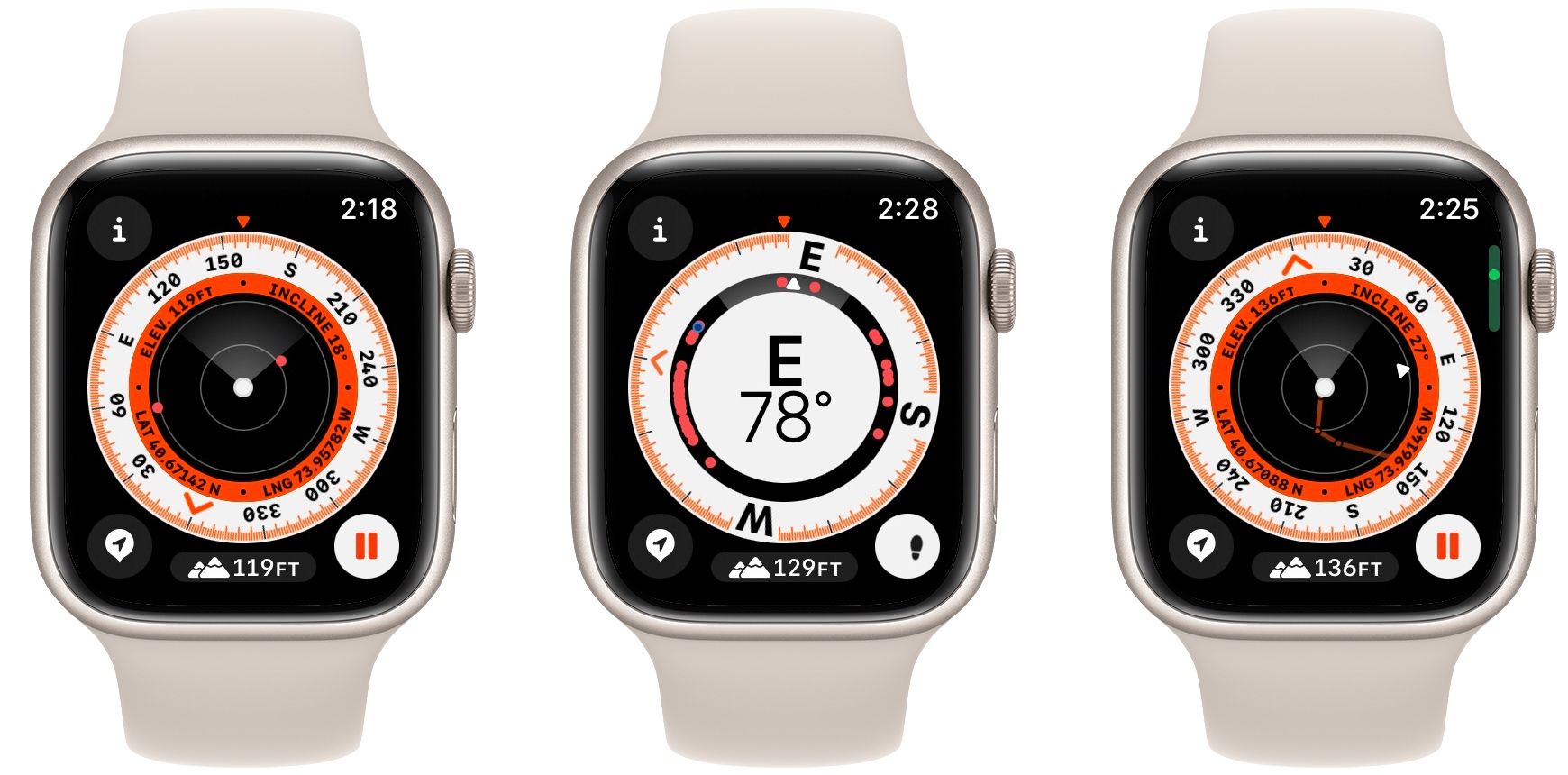
Как запустить запись маршрута на Apple Watch
- Откройте приложение «Компас» на Apple Watch.
- Нажмите кнопку с изображением следов (footprints) — это включит запись маршрута.
- Продолжайте движение. Backtrack будет автоматически работать в фоне и сохранять точки маршрута до тех пор, пока вы не активируете «Возврат по маршруту».
Совет: запускайте Backtrack до выхода на тропу или перед началом велопробега. Если часы разрядятся, запись остановится.
Как вернуться по маршруту с помощью Backtrack
Когда решите идти назад, выполните следующие шаги:
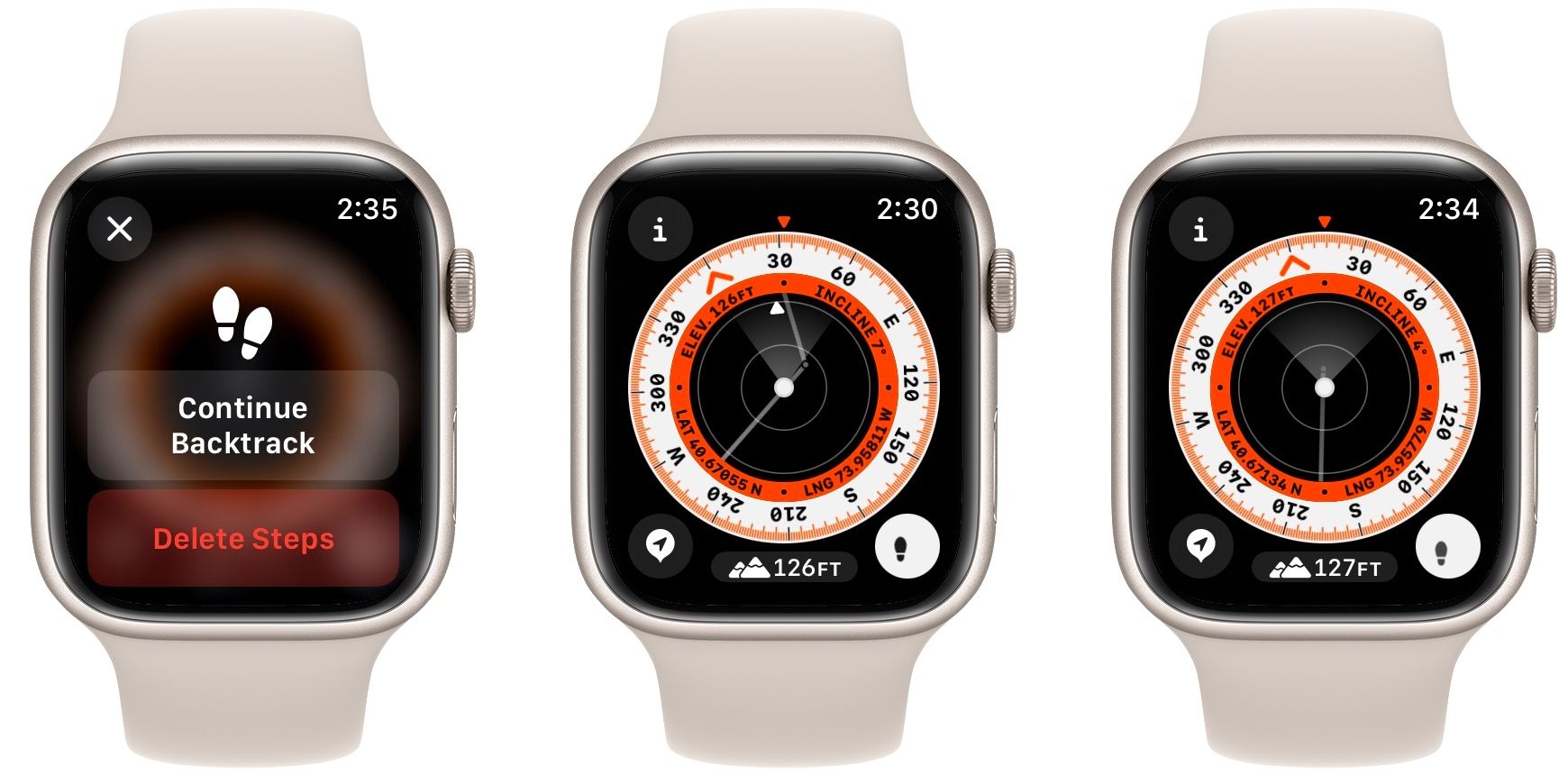
- В приложении «Компас» (если Backtrack уже включён) нажмите кнопку паузы.
- Выберите «Возврат по маршруту». (Retrace Steps — перевод в интерфейсе может отличаться в зависимости от региона.)
- Смотрите на белую стрелку на компасе — она показывает направление, в котором нужно идти. Если вы близки к сохранённому треку, предыдущий маршрут отобразится серой линией.
- Идите в направлении стрелки до тех пор, пока она не исчезнет; затем на экране появится серый кружок — точка старта.
Ограничения Backtrack
- Backtrack показывает направление и линию маршрута, но не отображает рельеф, высоты, водоёмы, обрывы или другие препятствия.
- Функция не заменяет карту с рельефом или топографический план. Вы знаете только направление, но не то, что встретите по пути.
- Точность зависит от приёма GPS: в плотных лесах, узких каньонах или между высокими зданиями погрешность может увеличиваться.
- Если часы разрядятся, данные могут перестать обновляться; заранее проверьте заряд.
Важно: Backtrack — это навигационная подсказка, а не полноценная навигационная карта. Используйте её в сочетании с другими средствами, если маршрут сложный.
Контрольный список перед выходом
- Убедитесь, что часы заряжены как минимум на 50–80% для длительных выходов.
- Включите Backtrack в приложении «Компас» до старта.
- Сохраните запасной способ навигации: бумажная карта, компас, скачанные офлайн‑карты на iPhone или портативный GPS‑приёмник.
- Сообщите кому‑то, куда идёте и во сколько планируете вернуться.
Если Backtrack не сработал — что делать
- Проверьте заряд батареи часов и включение GPS.
- Попробуйте перезапустить приложение «Компас» на часах.
- Если вы далеко от сохранённого трека, переходите в режим ориентирования по солнцу/местности и используйте запасные способы навигации.
- При возможности подключитесь к iPhone и откройте офлайн‑карту или навигационное приложение.
Альтернативные подходы и когда Backtrack не подходит
- Альтернатива 1: Оффлайн‑карты (скачанные на iPhone) покажут рельеф, тропы и точки интереса.
- Альтернатива 2: Традиционный компас + бумажная карта полезны в местах с плохим GPS‑сигналом.
- Альтернатива 3: Спутниковый трекер или PLB (личный аварийный маяк) для отдалённых походов, где важна безопасность.
Когда Backtrack не подходит: при сложном рельефе (клиффы, ледники), в случае экстремальной погоды или когда вам нужен детальный план высот.
Быстрая методика действий при потере ориентации
- Останьтесь на месте, оцените ситуацию и заряд устройств.
- Включите Backtrack или перейдите в режим «Возврат по маршруту», если запись была активна.
- Используйте стрелку компаса для направления движения; двигайтесь медленно и внимательно, обходя видимые препятствия.
- Если стрелка не помогает, используйте альтернативные средства (компас, офлайн‑карта).
- При ухудшении погоды или отсутствии уверенности — свяжитесь со службой спасения.
Мини‑план действий (шаблон)
- Перед выходом: проверить заряд, включить Backtrack, уведомить контактное лицо.
- В пути: периодически проверять экран на предмет появления серой линии маршрута (индикатор записи).
- При возвращении: пауза → «Возврат по маршруту» → следовать стрелке до серого кружка.
Критерии приёмки
- Backtrack начал запись при нажатии кнопки следов.
- При активном «Возврат по маршруту» отображается белая стрелка и/или серая линия предыдущего маршрута.
- После приближения к стартовой точке стрелка исчезает, появляется серый кружок с точкой старта.
Решение в формате диаграммы
flowchart TD
  A[Перед выходом] --> B{Backtrack включён?}
  B -- Да --> C[Идти по маршруту]
  B -- Нет --> D[Включить Backtrack]
  C --> E{Пора возвращаться?}
  E -- Да --> F[Пауза → Возврат по маршруту]
  F --> G[Следовать стрелке]
  G --> H{Старт найден?}
  H -- Да --> I[Завершить]
  H -- Нет --> J[Использовать запасные способы навигации]
Короткая сводка для разных ролей
- Пешеход: включите Backtrack перед тропой, двигайтесь по стрелке при возвращении, будьте внимательны к рельефу.
- Велосипедист: проверяйте заряд чаще; быстрый темп может усложнить следование точке-старта.
- Горный турист: используйте Backtrack как вспомогательный инструмент, а не как единственный источник навигации.
1‑строчная глоссарий
- Backtrack — режим приложения «Компас», который записывает ваш маршрут по GPS и помогает вернуться к стартовой точке.
Заключение
Backtrack на Apple Watch — удобный и простой инструмент для возвращения к месту старта без интернета. Он даёт направление и визуальный трек, но не заменяет карты с рельефом и не показывает препятствия. Всегда имейте запасной план навигации и следите за зарядом часов.

Похожие материалы

Несколько аккаунтов Skype: Multi Skype Launcher

Журнал для работы: повысить продуктивность

Персональные звуки уведомлений на Android

Скачивание шоу Hulu для офлайн‑просмотра

Microsoft Start: персонализированная новостная лента
